
WhatsApp sesli mesajlar nasıl düzenlenir sorusuna kapsamlı çözüm. Ses kırpma, bölme ve kesme işlemlerini adım adım öğrenin.
Günlük iletişimde sesli mesajların kullanım sıklığı giderek artarken, bazen kaydettiğimiz sesli notları düzenleme ihtiyacı duyarız. Belki konuşmanın ortasında eee diyerek duraksadınız ya da mesajın sonuna gereksiz bir sessizlik kaldı. Hatta mesajın belirli bir bölümünü başkasına göndermek isteyebilirsiniz.
- WhatsApp Sesli Mesajlar Düzenlenebilir mi?
- WhatsApp Sesli Mesajlar Nasıl Düzenlenir: Ses Kesici Uygulamalar Kullanma
- WhatsApp Sesli Mesajını Kırpma
- WhatsApp Sesli Mesajını Bölme Adımları
- WhatsApp Sesli Mesajındaki Belirli Bölümleri Kesme
- Düzenlenen Sesli Mesajı Dışa Aktarma Rehberi
- WhatsApp’ta Düzenlenmiş Sesli Mesajı Paylaşma Rehberi


WhatsApp’ın kendi bünyesinde gelişmiş ses düzenleme araçları bulunmaması, kullanıcıları alternatif çözümler aramaya yönlendiriyor. Neyse ki, üçüncü taraf uygulamalar sayesinde sesli mesajlarınızı profesyonel düzeyde düzenleyebilir, istenmeyen bölümleri kesebilir ve sadece gerekli kısımları paylaşabilirsiniz. Bu içerikte, WavePad gibi popüler uygulamalar kullanarak ses düzenleme sürecini kolayca nasıl yönetebileceğinizi öğreneceksiniz.
WhatsApp sesli mesajlar nasıl düzenlenir ve Kesilir, anlık iletişimde başarılı bir platform olmanın ötesinde, sesli mesajlarla iletişimi daha da zenginleştiriyor. Ancak, alınan bir sesli mesajı doğrudan düzenlemek veya kesmek WhatsApp’ta standart bir özellik değildir. Ancak, bu işlemi gerçekleştirmenin bazı yöntemleri bulunmaktadır.
Zengin bir iletişim kurmak ve uzun metin yazmaktan kaçınmak istediğinizde sesli mesajlar WhatsApp’ta harika bir çözümdür. Alınan bir sesli mesajı başka birine iletmek de oldukça basittir. Ancak, WhatsApp sesli mesajlarını göndermeden önce düzenlemek veya kırpma işlemi biraz daha karmaşıktır. Neyse ki, bu süreci kolaylaştırmak için aşağıda adım adım bir rehber bulunmaktadır.
WhatsApp Sesli Mesajlar Düzenlenebilir mi?
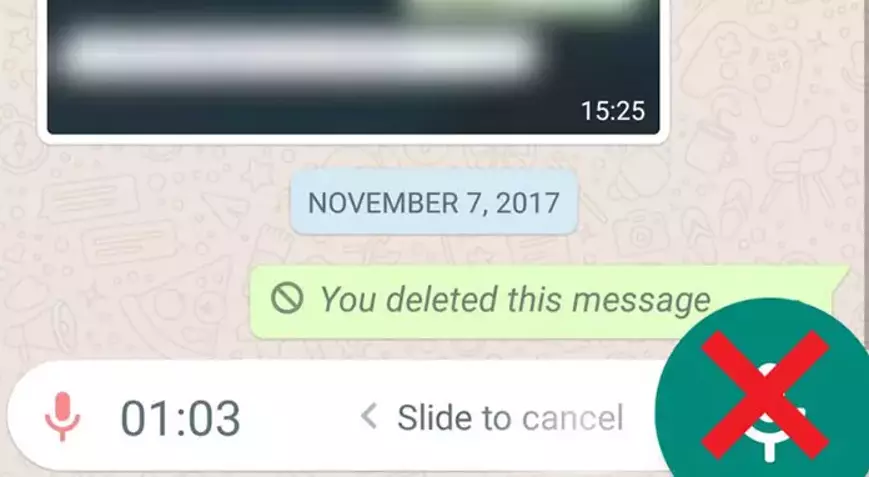
Malesef WhatsApp’ta ses kayıtlarını doğrudan düzenleme yeteneği bulunmamaktadır. WhatsApp’ın temel amacı, sesli mesajları hızlı ve kolay bir şekilde paylaşmak olduğundan, bu tür düzenleme özellikleri platform içinde mevcut değildir.
Ancak, WhatsApp’ta göndermeden önce sesli mesajlarınızı düzenlemek istiyorsanız, bir dizi üçüncü taraf ses düzenleme uygulamasını veya çevrimiçi düzenleme aracını kullanabilirsiniz. Bu uygulamalar, ses kayıtlarınızı kesebilmenize, birleştirebilmenize veya diğer düzenleme işlemlerini gerçekleştirmenize olanak tanır. Bu şekilde, düzenlenmiş ses kaydınızı WhatsApp üzerinden paylaşabilirsiniz.
WhatsApp Sesli Mesajlar Nasıl Düzenlenir: Ses Kesici Uygulamalar Kullanma
WhatsApp sesli mesajlarını düzenlemek için üçüncü taraf ses kesici uygulamalarını kullanmak oldukça basittir. Aşağıda, örnek olarak WavePad kullanarak adım adım bir rehber bulunmaktadır. Farklı uygulamaların adımları biraz değişebilir, ancak genel süreç benzer olacaktır.
Not: Bu örnekte WavePad kullanılırken, aynı adımlar başka bir ses düzenleme uygulaması için de geçerli olabilir.
Uygulamayı Cep Telefonunuza Yükleyin
- İOS için WavePad’i App Store üzerinden indirin.
- Android için WavePad’i Play Store üzerinden indirin.
Sesli Mesajı Uygulamaya Yükleyin
- WavePad’i açın ve Dosyayı Aç seçeneğine gidin.
- İndirdiğiniz WhatsApp sesli mesajını bulun ve uygulamaya yükleyin.
Bu adımları takip ettikten sonra, uygulama içinde sesli mesajınızı kesip düzenleyebilirsiniz. Ardından, düzenlenmiş ses dosyasını WhatsApp üzerinden paylaşabilir veya istediğiniz şekilde kullanabilirsiniz.
WhatsApp Sesli Mesajını Kırpma
WhatsApp, sesli mesajlarınızı kırpma işlevselliğini kullanarak belirli bir bölümü odaklayabilmenize olanak tanır.
Sesli Mesajı Açın
- WhatsApp’ta kırpma işlemine başlamadan önce, düzenlemek istediğiniz sesli mesajı açın.
Düzenle Sekmesine Gidin
- Üst menü çubuğunda Düzenle sekmesine dokunun.
Kırpma Alanını Seçin
- Kırmak istediğiniz bölümü belirlemek için kırmızı işaretçiyi basılı tutun ve sürükleyin.
Kırpma İşlemi
- Kırp’a dokunun ve ardından tekrar Kırp seçeneğine dokunun.
WhatsApp ayrıca otomatik kırpma seçenekleri sunar, bu nedenle aşağıdaki seçeneklerden herhangi birini de kullanabilirsiniz:
- Kırpma Başlangıcı
- Kırpma Sonu
- Otomatik Kırpma Başlatma ve Bitirme
- Otomatik Kırpma Başlangıç
- Otomatik Kırpma Sonu
- Tüm Sessiz Bölgeleri Otomatik Sil
Bu adımları takip ederek, WhatsApp üzerinden sesli mesajlarınızı kolayca kırparak düzenleyebilirsiniz.
WhatsApp Sesli Mesajını Bölme Adımları
WhatsApp’ta sesli mesajı bölme işlemi oldukça basittir. İşte adım adım rehber:
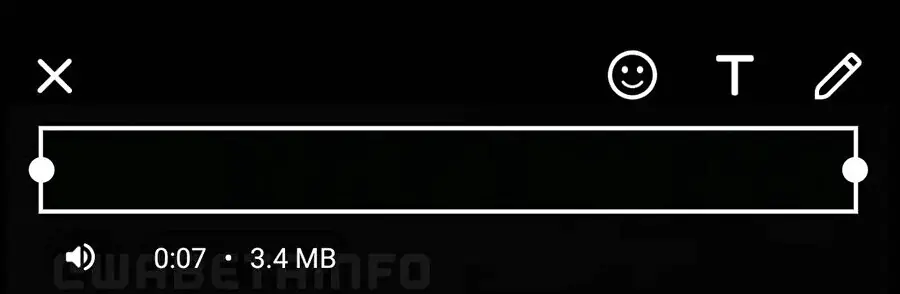
Sesli Mesajı Açın
- WhatsApp üzerinde sesli mesajı bölmeden önce, düzenlemek istediğiniz sesli mesajı açın.
- Üst menü çubuğunda Düzenle sekmesine dokunun.
- Kırmızı işaretçiyi sesi bölmek istediğiniz yere veya zamana sürükleyin.
- İmleçteki sesi iki parçaya ayırmak için Böl’e dokunun.
- Böldükten sonra araç çubuğunda iki ses sekmesi göreceksiniz.
- Daha sonra istemediğiniz kısmı silmek için seçeneklerden Sil‘i seçin.
Ayrıca, bazı otomatik seçeneklere de sahipsiniz:
- Otomatik Olarak Böl
- Sessizlikte Bölünme
Bu adımları takip ederek, WhatsApp üzerinden sesli mesajlarınızı kolayca bölebilir ve düzenleyebilirsiniz.
WhatsApp Sesli Mesajındaki Belirli Bölümleri Kesme
WhatsApp’ta sesli mesajdaki belirli bir bölümü kesmek oldukça basit bir işlemdir. İşte adım adım rehber:
- Sesli mesajı kesmek için, ilgili sesli mesajı açın ve ardından Giriş sekmesine dokunun.
- Giriş sekmesine dokunduktan sonra, kesmek istediğiniz bölümü belirlemek için kaydırma seçeneklerini kullanın ve ardından Kes seçeneğine dokunun.
- Açılan pencerede, kesim yapmak istediğiniz belirli başlangıç ve bitiş zamanlarını girin.
- Ayarları yaptıktan sonra sağ üst köşedeki Kes seçeneğine dokunun.
Bu adımları takip ederek, WhatsApp üzerinde sesli mesajınızdaki belirli bölümleri kolayca kesebilirsiniz. Yapılan Değişiklikleri Geri Alma ve Yineleme Rehberi WhatsApp’ta yapılan düzenlemelerden memnun değilseniz, eylemleri geri alabilir veya yeniden yapabilirsiniz.
Düzenlenen Sesli Mesajı Dışa Aktarma Rehberi
WhatsApp üzerinde düzenlediğiniz sesli mesajı dışa aktarmak oldukça kolaydır. İşte adım adım rehber:
- WhatsApp üzerinde düzenleme yaptıktan sonra, Ana sayfa sekmesine dokunun.
- Ana sayfa sekmesinde, düzenlediğiniz sesli mesajın üzerinde bulunan Kaydet seçeneğini seçin.
- Açılan pencerede, uygun bir seçenek belirleyin (örneğin, Sesli Mesaj olarak kaydetme veya başka bir uygun seçenek).
- Daha sonra dosyaya bir ad verin (isteğe bağlı) ve sağ alt köşedeki Cihaza Kaydete dokunun.
- Dosyanın kaydedileceği konumu seçmek için sağ üst köşedeki Aç seçeneğine dokunun.
Bu adımları takip ederek, WhatsApp üzerinde düzenlediğiniz sesli mesajı başarıyla dışa aktarabilirsiniz.
WhatsApp’ta Düzenlenmiş Sesli Mesajı Paylaşma Rehberi
WhatsApp üzerinde düzenlediğiniz sesli mesajı paylaşmak oldukça basittir. İşte adım adım rehber:
- Düzenlediğiniz sesli mesajı paylaşmak istediğiniz kişi veya gruba gidin ve sohbeti açın.
- Sol alt köşede bulunan + simgesine dokunun. Bu, medya ve dosya paylaşma seçeneklerini açacaktır.
- Açılan menüden Belge seçeneğini bulun ve seçin.
- Kaydedilen ses dosyasının bulunduğu konumu açın ve dosyayı seçin.
- Sağ üst köşede bulunan Aç seçeneğine dokunun.
- Gerekirse, paylaştığınız düzenlenmiş sesli mesaja bir başlık ekleyin.
- Ardından, Gönder düğmesine dokunarak düzenlenmiş sesli mesajı paylaşın.
Bu adımları takip ederek, WhatsApp üzerinde düzenlediğiniz sesli mesajı başarıyla paylaşabilirsiniz.
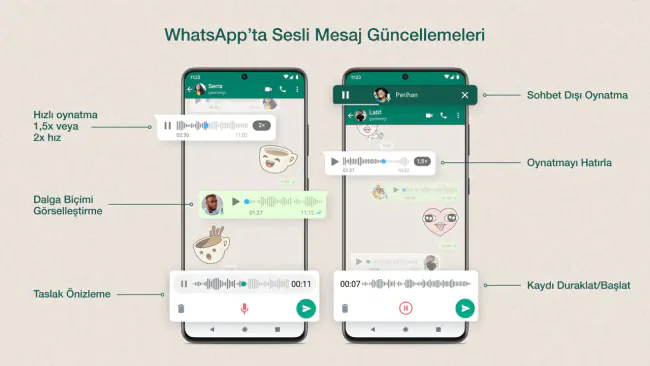
Bu yöntemle, WhatsApp üzerinde sesli mesajlarınızı düzenleyebilir, kesip biçebilir ve daha fazla özel düzenleme yapabilirsiniz. İlgili uygulamanın veya çevrimiçi aracın sağladığı özelliklere bağlı olarak, ses düzenleme süreci farklılık gösterebilir.
WhatsApp sesli mesajlar nasıl düzenlenir adlı makalemiz buraya kadar.
Uzman Desteği ile Hızlı Çözüm
Sesli mesaj düzenleme işlemleri sırasında teknik sorunlarla karşılaştıysanız ya da uygulamaların kurulumunda zorlanıyorsanız, 11858 Teknoloji Destek Hattı ile iletişime geçebilirsiniz. 2011 yılından bu yana milyonlarca kullanıcıya hizmet veren uzman kadro, ses düzenleme uygulamalarının kurulumundan kullanımına kadar tüm süreçte size rehberlik edebilir. Telefon ve tablet ayarlarınızdan uygulama sorunlarına kadar geniş bir yelpazede 7/24 destek alarak, sesli mesaj düzenleme konusunda yaşadığınız tüm zorlukları aşabilirsiniz.
WhatsApp ile ilgili teknik sorunlar sadece sesli mesaj düzenlemeyle sınırlı değil – görüntülü arama sorunları da kullanıcıların sıkça karşılaştığı durumlar arasında yer alıyor. Özellikle WhatsApp görüntülü arama sırasında ses kesilmesi, görüntü donması ya da bağlantı kopmaları yaşıyorsanız, bu sorunların çözümü için detaylı bilgilere ihtiyaç duyabilirsiniz. Görüntülü aramalar sırasında yaşanan teknik aksaklıklar, internet bağlantısından cihaz ayarlarına kadar birçok faktörden kaynaklanabilir ve doğru teşhis koymak önemlidir.
Sonuç olarak, WhatsApp sesli mesajlarını düzenlemek mümkün olsa da bu işlem için üçüncü taraf uygulamalara ihtiyaç duyuyoruz. WavePad gibi kullanıcı dostu araçlar sayesinde sesli mesajlarınızı dilediğiniz gibi şekillendirebilir, gereksiz bölümleri kaldırabilir ve daha etkili bir iletişim kurabilirsiniz. Tabi ki her uygulama farklı özellikler sunuyor – bazıları otomatik sessizlik algılama, bazıları ise gelişmiş ses efektleri içeriyor.
Sesli mesaj düzenleme konusundaki deneyimlerinizi, karşılaştığınız sorunları ya da keşfettiğiniz alternatif yöntemleri yorumlar kısmında bizimle paylaşmayı unutmayın. Başka kullanıcıların da bu konudaki ipuçlarından faydalanması için görüşlerinizi bekliyoruz.