TeknoDestek Müşteri Hizmetleri
  • Haberler
    HaberlerDaha Fazla Göster
    Sessiz İçerik Nedir Nasıl Yapılır
    Sessiz İçerik Nedir
    6 dk. okuma
    Spotify SongDNA Nedir
    4 dk. okuma
    Apple Creator Studio Nasıl Kullanılır
    6 dk. okuma
    Mikro İçerik Nedir Nasıl Yapılır
    Mikro İçerik Nedir
    6 dk. okuma
    Türkiye’de Araçlarda Multimedya Ekranı Kullanımı Yasakları
    6 dk. okuma
  • Bilgisayar
    BilgisayarDaha Fazla Göster
    WordPress bakım modunda takılı kalması için FTP istemcisinde .maintenance dosyasının kök dizindeki görüntüsü
    WordPress Bakım Modunda Takılı Kalması Sorunu ve Çözümü
    7 dk. okuma
    WordPress Site Teknik Sorunlar Yaşıyor
    WordPress Site Teknik Sorunlar Yaşıyor Hatası Çözümü
    5 dk. okuma
    SSH Bağlantı Reddedildi Hatası Çözümü
    6 dk. okuma
    WordPress Planlı Bakım
    WordPress Planlı Bakım Nedeniyle Kısa Süreliğine Kullanılamayacak Hatası ve Çözümü
    7 dk. okuma
    Windows 11 Başlat Menüsünden Web Aramaları Kapatma
    5 dk. okuma
  • Mobil
    MobilDaha Fazla Göster
    Navigasyon Yönlendirici Değiştirme
    Google Haritalarda Navigasyon Yönlendirici Değiştirme
    3 dk. okuma
    Apple CarPlay'da uygulamaların yerini değiştirme
    Apple CarPlay’da Uygulamaların Yerini Değiştirme
    4 dk. okuma
    Android Auto Nedir, Nasıl Kullanılır
    4 dk. okuma
    Android 5G Ayarı Nasıl Yapılır
    4 dk. okuma
    iPhone 5G Ayarı Nasıl Yapılır
    4 dk. okuma
  • Sosyal Medya
    Sosyal MedyaDaha Fazla Göster
    YouTube Video Başlığı Nasıl Yazılmalı Yolları Neler
    YouTube Video Başlığı Nasıl Yazılmalı
    6 dk. okuma
    Tiktok Sorun Bildirme Ekranı Nerede
    5 dk. okuma
    X uygulamasında gündeme girme için hashtag ve etkileşim ekranı
    X Uygulamasında Gündeme Nasıl Girilir
    5 dk. okuma
    TikTok İçerik Yorgunluğu Nedir
    6 dk. okuma
    Sosyal Medyada Marka Dili Nasıl Oluşturulur Yolları Neler
    Sosyal Medyada Marka Dili Nasıl Oluşturulur
    6 dk. okuma
  • İnceleme
    İncelemeDaha Fazla Göster
    MacBook Neo Piyasayı Sarsmaya Geliyor
    5 dk. okuma
    Instax Mini Evo Cinema
    4 dk. okuma
    Samsung Galaxy Book 6 Ultra
    Samsung Galaxy Book 6 Ultra İnceleme
    8 dk. okuma
    Bütçe Dostu Mac Seçenekleri
    Bütçe Dostu Mac MacBook Neo vs Mac Mini
    7 dk. okuma
    Xiaomi Mi Taşınabilir Şarjlı Kompresör İnceleme
    10 dk. okuma
  • İletişim
YouTube
  • Facebook
26 Nis 2026, Pazar
TeknoDestek Müşteri HizmetleriTeknoDestek Müşteri Hizmetleri
Yazı BoyutuAa
  • Haberler
  • Mobil
  • Sosyal Medya
  • Bilgisayar
  • İnceleme
  • İnternet ve Ağ
  • Ev Elektroniği
  • İletişim
Search
  • Haberler
    • Cihaz Duyuruları
    • Teknoloji
    • Uygulama Gelişmeleri
  • Bilgisayar
    • Linux
    • macOS
    • Windows
  • İnceleme
    • Bilgisayar
    • Ev Elektroniği
    • Tablet
    • Tavsiyeler & Karşılaştırmalar
    • Telefon
  • Mobil
    • Android
    • Giyilebilir Cihazlar
    • HarmonyOS
    • iPhone / iOS
  • Sosyal Medya
    • Facebook
    • Instagram
    • TikTok
    • Snapchat
    • Teams
    • Telegram
    • WhatsApp
    • X
  • İletişim
Bizi Takip Edin
Windows 10 Uyku Modu
Windows

Windows 10 Uyku Moduna Klavye Kısa Yolu Nasıl Atanır?

Yasin ER
Son güncelleme: 1 Ekim 2025 22:20
Yasin ER
Paylaş
Paylaş

Windows 10 Uyku Moduna Klavye Kısa Yolu Nasıl Atanır? Sık kullandığınız uyku modunu hızlandırmak için bu pratik yöntemlerle kendi kısayolunuzu oluşturabilirsiniz.

Bu makalemizde, bilgisayarınızı kısa yollar aracılığıyla nasıl kapatacağınızı veya uyku moduna alacağınızı göstereceğiz. Verimli çalışmak için veya o an ihtiyacınız olması durumunda kullanabileceğiniz bu yöntemler gerçekten hayat kurtarıcı olabilir.

- 11858 Teknoloji Destek Hattı -

Windows 10 Uyku Moduna Klavye Kısa Yolu Nasıl Atanır?

Windows 10 Uyku Moduna Klavye Kısa Yolu Nasıl Atanır? sorusu, bilgisayar kullanıcılarının zaman kazanmak ve günlük kullanımda verimliliği artırmak için sıkça araştırdığı konulardan biri. Özellikle masaüstü veya dizüstü bilgisayarınızı sık sık uyku moduna alıyorsanız, bu işlemi fareyle yapmak yerine sadece bir iki tuşla halletmek büyük kolaylık sağlar.

Bu içerikte, varsayılan kısayolları kullanarak Windows’u nasıl uyku moduna alabileceğinizi ve ihtiyaçlarınıza göre kendi özel kısayol tuşlarınızı nasıl oluşturabileceğinizi anlatıyoruz. Adım adım açıklanan yöntemlerle, siz de kısa sürede bilgisayarınızı istediğiniz modda kapatabilir ya da beklemeye alabilirsiniz.

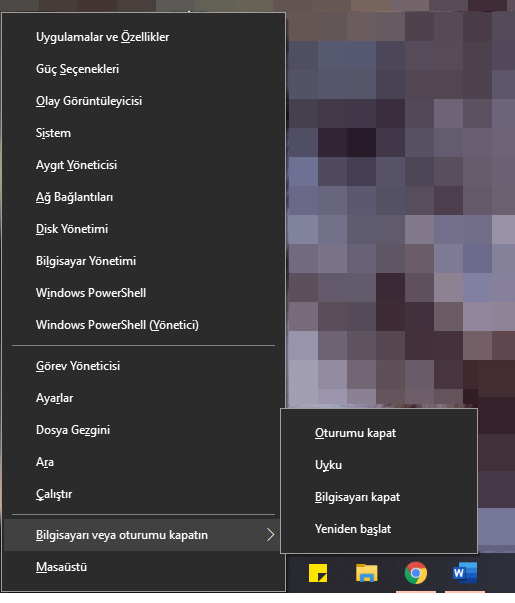
Kullanıcı Menüsü Kısayolunu Kullanma En iyi Windows 10 uyku kısayolu bir klavye kısayolu değil, hızlı bir tuş dizisidir. Herhangi bir kurulum yapmadan ve herhangi bir uygulama kullanırken çalıştığı için, çoğu durumda en iyi yöntemdir.

Kullanıcı Menüsünü açmak için Win + X tuşlarına basın. Bu işlemler için kısayol tuşlarına karşılık gelen altı çizili karakterleri fark edeceksiniz. U tuşuna basın, ardından kapatmak, uyku moduna geçirmek veya diğer güç işlemlerini gerçekleştirmek için aşağıdaki tuşlardan birini kullanın:

  1. Windows’u kapatmak için U düğmesine tekrar basın.
  2. Yeniden başlatmak için R tuşuna basın.
  3. Windows’u uyku moduna geçirmek için S tuşuna basın.
  4. Hazırda bekletmek için H düğmesini kullanın.
  5. Oturumu kapatmak için I tuşuna basın.

Windows

Alt + F4 Uyku Modu Kısayolu

Bildiğiniz gibi, Alt + F4 tuşlarına basmak, sağ üst köşedeki X işaretini tıklamak gibi geçerli pencereyi kapatır. Ancak, seçili bir pencereniz yoksa, Windows 10’da uyku kısayolu olarak “Alt + F4” tuşlarını kullanabilirsiniz.

- 11858 Teknoloji Destek Hattı -

Açık bir uygulama olmadığından emin olmak için “Win + D” tuşlarına basarak masaüstünüze dönün. “Alt + F4” tuşlarına birlikte basın, “Windows’u Kapat” iletişim kutusunu açılmış olacak.
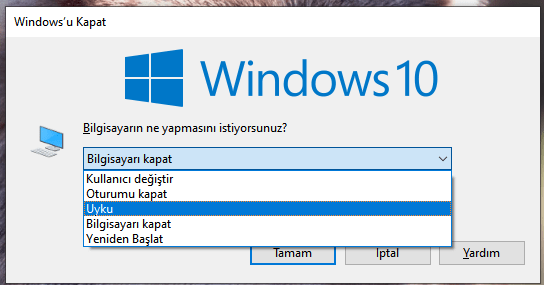
Windows

Sisteminize bağlı olarak, büyük olasılıkla varsayılan olarak açılacak olan kutuda “Kapat” veya “Uyku” modunu görürsünüz. Uygulamak istediğiniz modu seçtikten sonra seçimi onaylamak için “Enter” tuşuna basın. Diğer seçeneklere geçmek için ok tuşlarını kullanın, ardından hazır olduğunuzda “Enter” tuşuna basın.

Windows 10 Uyku Modu İçin kendi Kısayolunuzu Oluşturun

Windows 10 için yerleşik uyku kısayolu olmasa da, kendi klavye kısayolunuzu kolayca yapabilirsiniz.

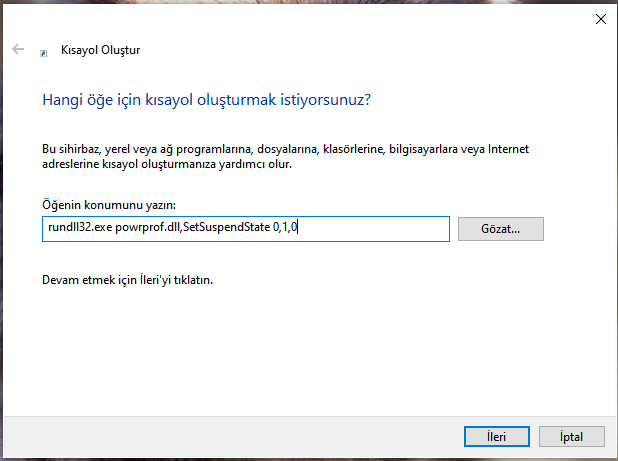
 Yeni Bir Kısayol Oluşturma Bunu yapmak için, masaüstünüzdeki boş bir noktayı sağ tıklatıp Yeni> Kısayol’u seçin.

- 11858 Teknoloji Destek Hattı -

Ortaya çıkan kutuya, uyku kısayol tuşu için veya bilgisayarın kapanmasını isteyip istemediğinize bağlı olarak farklı metin girmeniz gerekir. Aşağıdakileri kullanın:

Windows’u hemen kapatmak ve açık programları zorla kapatmak için shutdown.exe -s -t 00 -f

Uyku kısayolu oluşturmak için rundll32.exe powrprof.dll, SetSuspendState 0,1,0
Bilgisayarınızın klavye kısayollarını çalıştırmaması, uyku moduna geçmemesi ya da kısayol ayarlarının işe yaramaması gibi durumlarla karşılaşırsanız endişelenmeyin. 11858 Teknoloji Destek Hattı, bu tür yazılım ve sistem ayarları konusunda uzman kadrosuyla 7/24 hizmet verir. Cihazınıza uzaktan güvenli bağlantı ile erişerek sorunu birlikte çözebilir, zaman kaybetmeden sisteminizi optimize edebilirsiniz.

Windows 10’da klavye kısayolları gibi özelleştirme ayarlarıyla uğraşırken, kullanıcı hesabınızın yetkileri bazen bu işlemleri engelleyebilir. Eğer siz de hesapla ilgili sorunlar yaşıyor veya yetki değişikliği yapmak istiyorsanız, Windows 11 Yönetici Hesabını Değiştirmek başlıklı içeriğimizden faydalanabilirsiniz. Bu içerikte, yönetici hesaplarının nasıl değiştirileceği ve sistemin daha kontrollü bir şekilde nasıl yönetileceği konusunda detaylı bilgilere ulaşabilirsiniz.

Windows 10’un yerleşik özelliklerini kullanarak uyku moduna geçişi kolaylaştırmak hem zamandan tasarruf sağlar hem de cihazınızın kullanım ömrünü olumlu etkiler. Klavye kısayolları sayesinde bilgisayarınızı daha verimli kullanabilir, günlük rutininizde daha hızlı hareket edebilirsiniz. Siz de bu yöntemleri denedikten sonra memnun kaldınız mı? Deneyimlerinizi ve varsa sorularınızı yorum kısmında paylaşarak diğer okuyuculara yardımcı olabilirsiniz.


 

ETİKETLER:klavye kısayolunasıl yapılıruykuwindows
Bu Makaleyi Paylaş
Facebook WhatsApp WhatsApp Threads Bağlantıyı Kopyala Yazdır
Paylaş
Yorum yapılmamış

Bir yanıt yazın Yanıtı iptal et

E-posta adresiniz yayınlanmayacak. Gerekli alanlar * ile işaretlenmişlerdir

Bağlantı Kuralım

21KBeğen
19.6KTakip Et
7.3KAbone Ol
192Takip Et

Popüler Gönderiler

AirTies Air 4960 Modem Kurulum

Uğurcan ÜN
Uğurcan ÜN
3 dk. okuma
11 Görüntüleme
Sessiz İçerik Nedir Nasıl Yapılır

Sessiz İçerik Nedir

İsmail YILDIZ
İsmail YILDIZ
6 dk. okuma
13 Görüntüleme
YouTube Video Başlığı Nasıl Yazılmalı Yolları Neler

YouTube Video Başlığı Nasıl Yazılmalı

İsmail YILDIZ
İsmail YILDIZ
6 dk. okuma
10 Görüntüleme

Lyra 3 Pro ile Şarkı Nasıl Oluşturulur

Uğurcan ÜN
Uğurcan ÜN
4 dk. okuma
24 Görüntüleme

You Might Also Like

Airties 4430 Manuel Mesh Ayarları için arayüz ekranı ve kablosuz ağ yapılandırma adımları
Router Kurulumu

Airties 4430 Manuel Mesh Ayarları

2 dk. okuma
Windows 11 Defender Antivirus Olmadan Nasıl Yüklerim
Windows

Windows 11 Defender Antivirus Olmadan Nasıl Yüklerim

4 dk. okuma
Windows

Windows Parola Sıfırlama Diskini Nasıl Oluştururum?

5 dk. okuma
iphone konferans görüşmesi sırasında arama ekle seçeneğiyle birden fazla kişi ekleme
iPhone / iOS

iPhone’da Konferans Görüşmesi Nasıl Yapılır? (Resimli Anlatım)

0 dk. okuma

Size her gün en son haberleri ve sorun çözümlerini getiriyoruz!

TeknoDestek Müşteri Hizmetleri
Facebook-f Instagram Tiktok Twitter Youtube Linkedin Whatsapp Phone-alt Rss

İş Ortaklarımız

TeknoDestek Müşteri Hizmetleri
© 2013 - 2026 TeknoDestek Müşteri Hizmetleri • Tüm hakları saklıdır • Bu sitedeki tüm içerikler (metin, görsel, video, logo, tasarım vb.) 5846 sayılı Fikir ve Sanat Eserleri Kanunu (FSEK) kapsamında korunmaktadır • İzinsiz kopyalanması, çoğaltılması, yayınlanması veya herhangi bir şekilde kullanılması yasaktır • İhlal tespitinde; FSEK Madde 71-73 uyarınca yasal süreç başlatma, maddi/manevi tazminat talep etme ve cezai işlem için başvurma hakkımız saklıdır • TeknoDestek, TeknoS@R'un bir kuruluşudur • Tema Düzenleyen: Fatih ATEŞ
Sorun Hala Çözülmedi mi?
Aradığın çözümü bulamadıysan, 11858 Teknoloji Destek Hattımız sana yardımcı olabilir. 2011’den beri Türkiye’nin en tecrübeli teknoloji destek ekiplerinden biri olarak, bilgisayar, telefon, tablet, modem, akıllı TV ve sosyal medya sorunlarında 7/24 profesyonel destek veriyoruz. Uzman ekibimizle hemen görüşmek ister misin?

    📞 11858’i Şimdi Ara

    Görüşme öncesi dakika ücreti sesli olarak bilgilendirilir
    Welcome Back!

    Sign in to your account

    Kullanıcı Adı veya E-posta Adresi
    Şifre

    Şifrenizi mi unuttunuz?