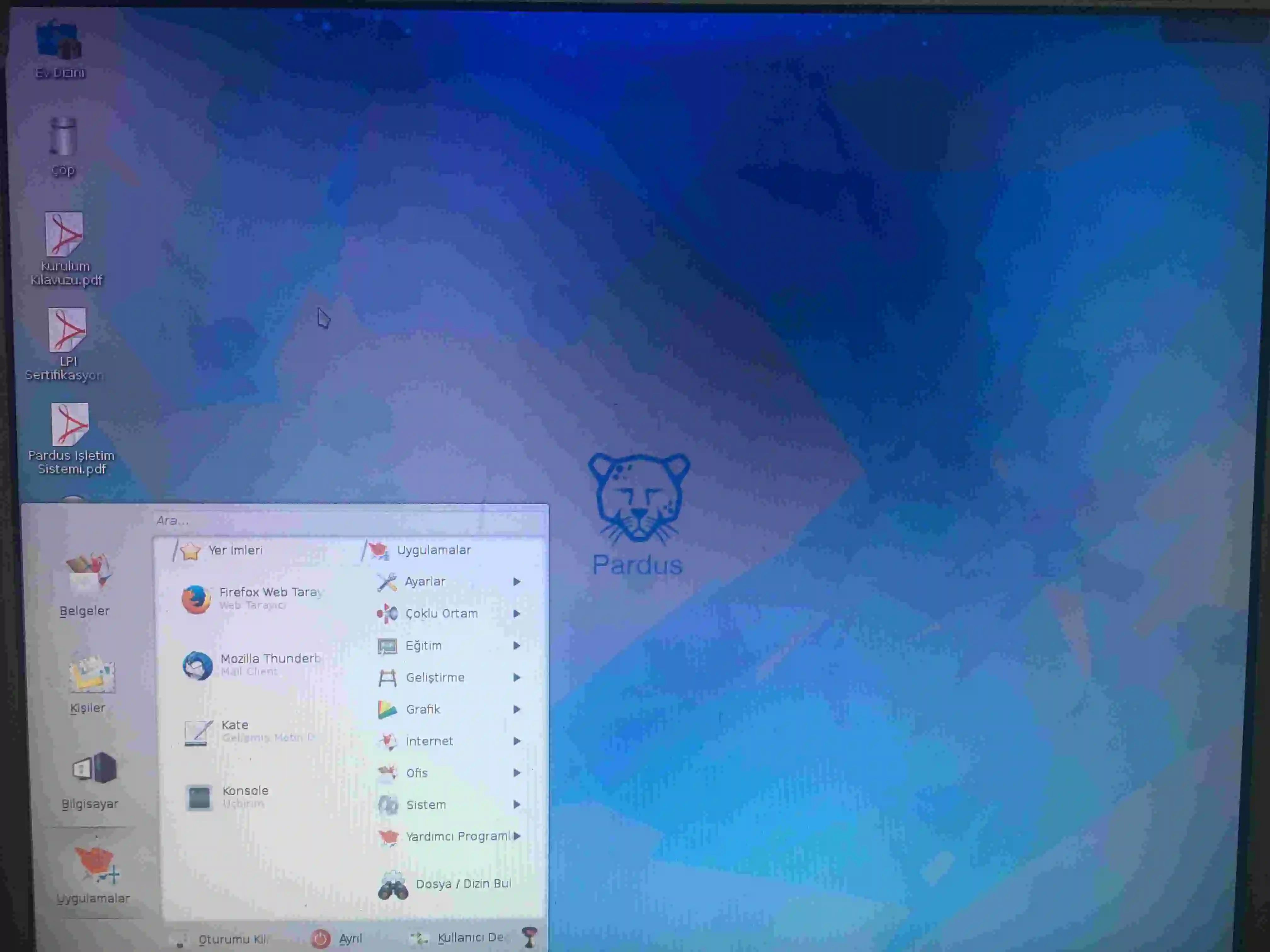

Herkesin aşina ve alışkın olduğunun dışında bir işletim sistemi olan Linux Pardus kurulumunu anlatacağız bu makalemizde. Linux’ten biraz bahsedecek olursak, açık kaynak kodlu, ücretsiz bir işletim sistemdir. Dünya genelinde kullanılan ve popüler Linux dağıtımlarından bir kaçı Debian, Ubuntu, Fedora, Linux Mint, openSUSE, Red Hat Enterprise Linux şeklinde örneklendirilebilir. Açık kaynak kodlu bir işletim sistemi olduğu için herkes istediği gibi geliştirebilir, istediği şekilde yapılandırma yapabilir.
- Nasıl kurucağımıza gelecek olursak; kendi sitesinde ücretsiz verilen yazılımı flash belleğimize yazdırıyoruz. Bunun için bir çok program bulunmakta.
- Ardından flash belleğimizi bilgisayara takıp, bilgisayarımızın BIOS ayarlarını yapıyoruz.
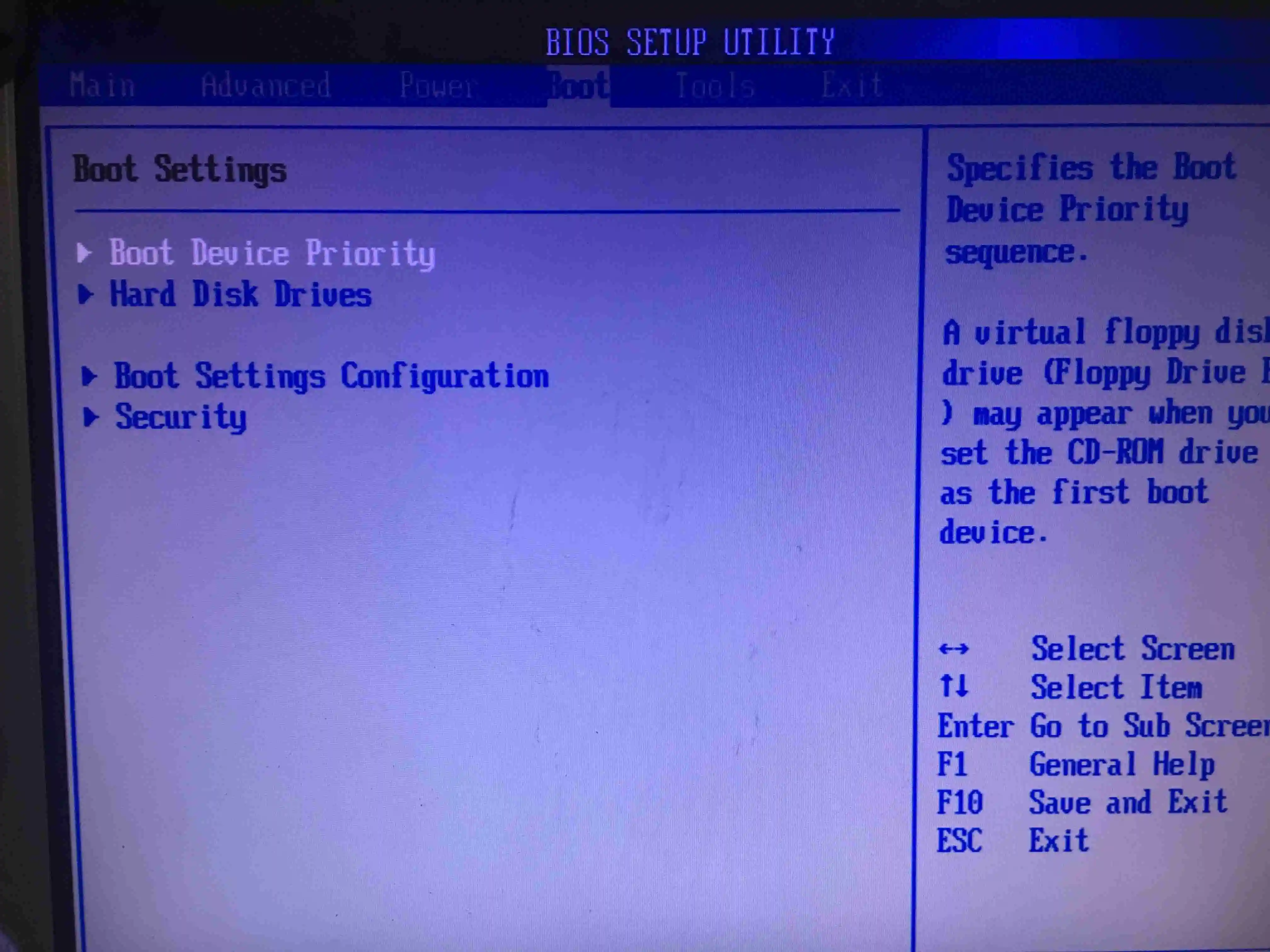
- Bilgisayardan bilgisayara değişir BIOS ekranna erişmek: Delete, Esc, F11 F8, F2 gibi tuşlardan biriyle BIOS ekranı açılıyor. BIOS ekranında Boot menüsüne geliyoruz. Boot Device Priority seçeneğini seçiyoruz.


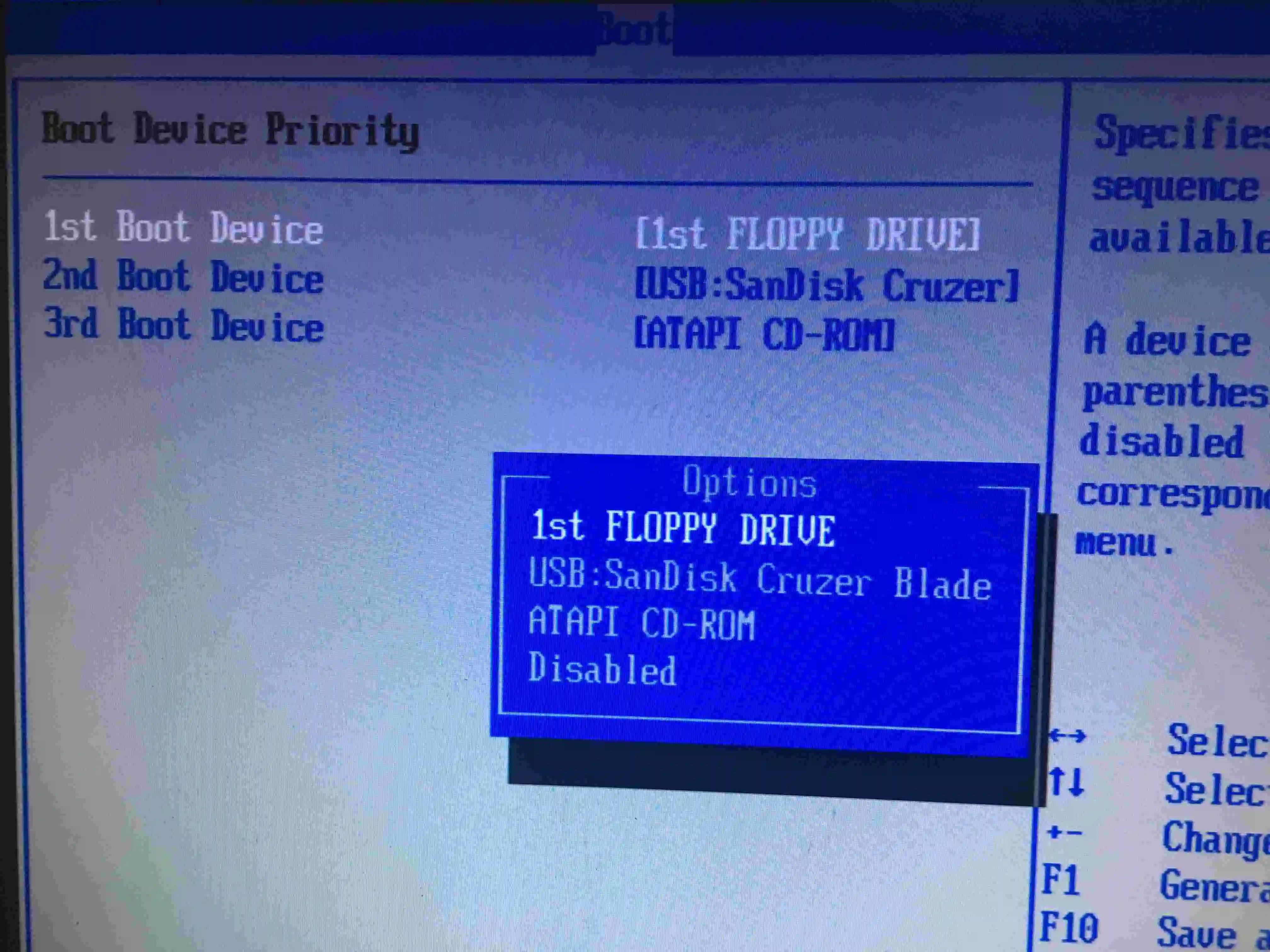
- Takmış olduğumuz flash belleği seçip 1 numaraya (1st) alıyoruz. Böylece bilgisayarımızı açtığımızda flash bellekten açacaktır.
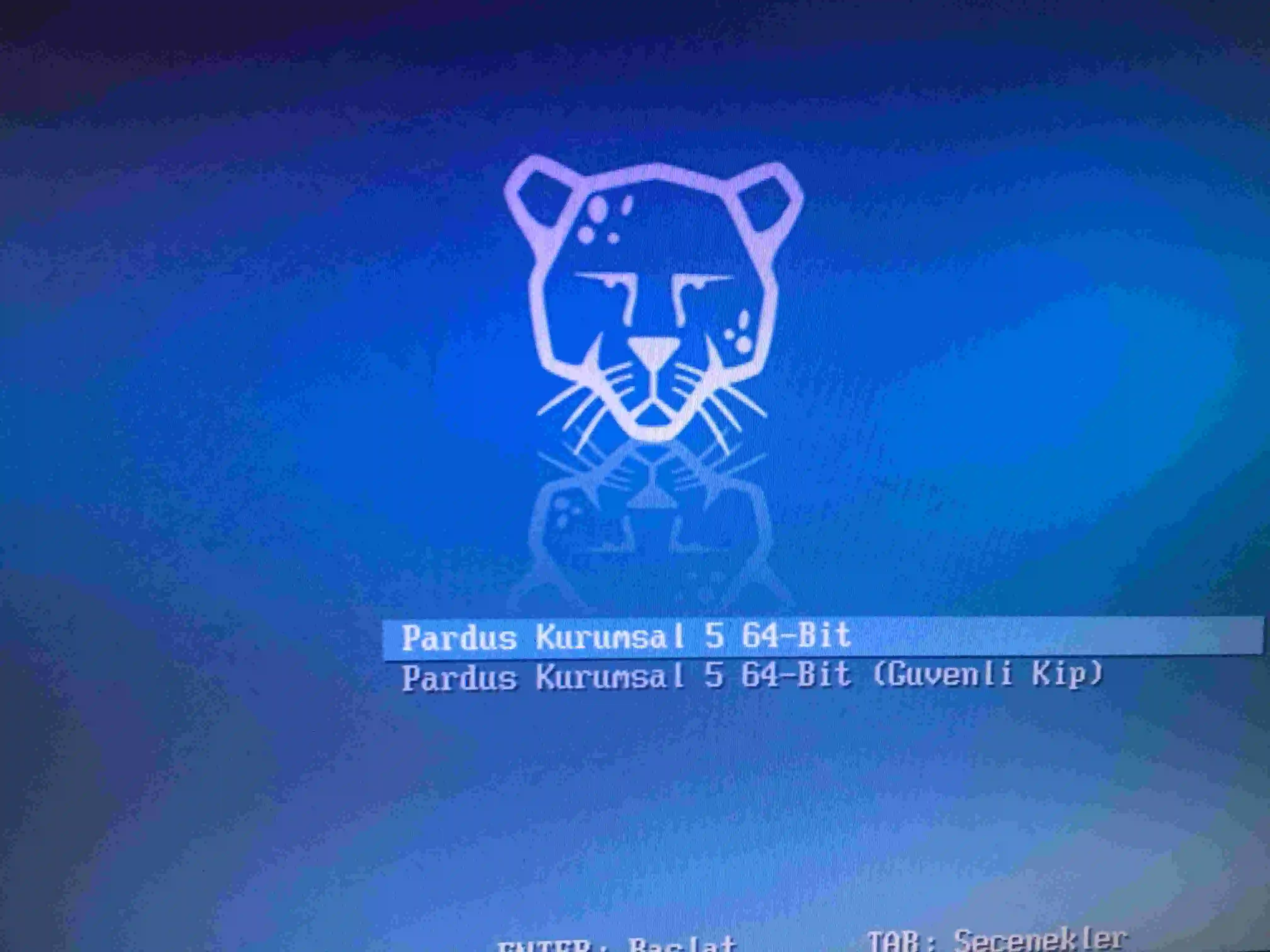
 Yüklemek istediğimiz versiyonu seçiyoruz.
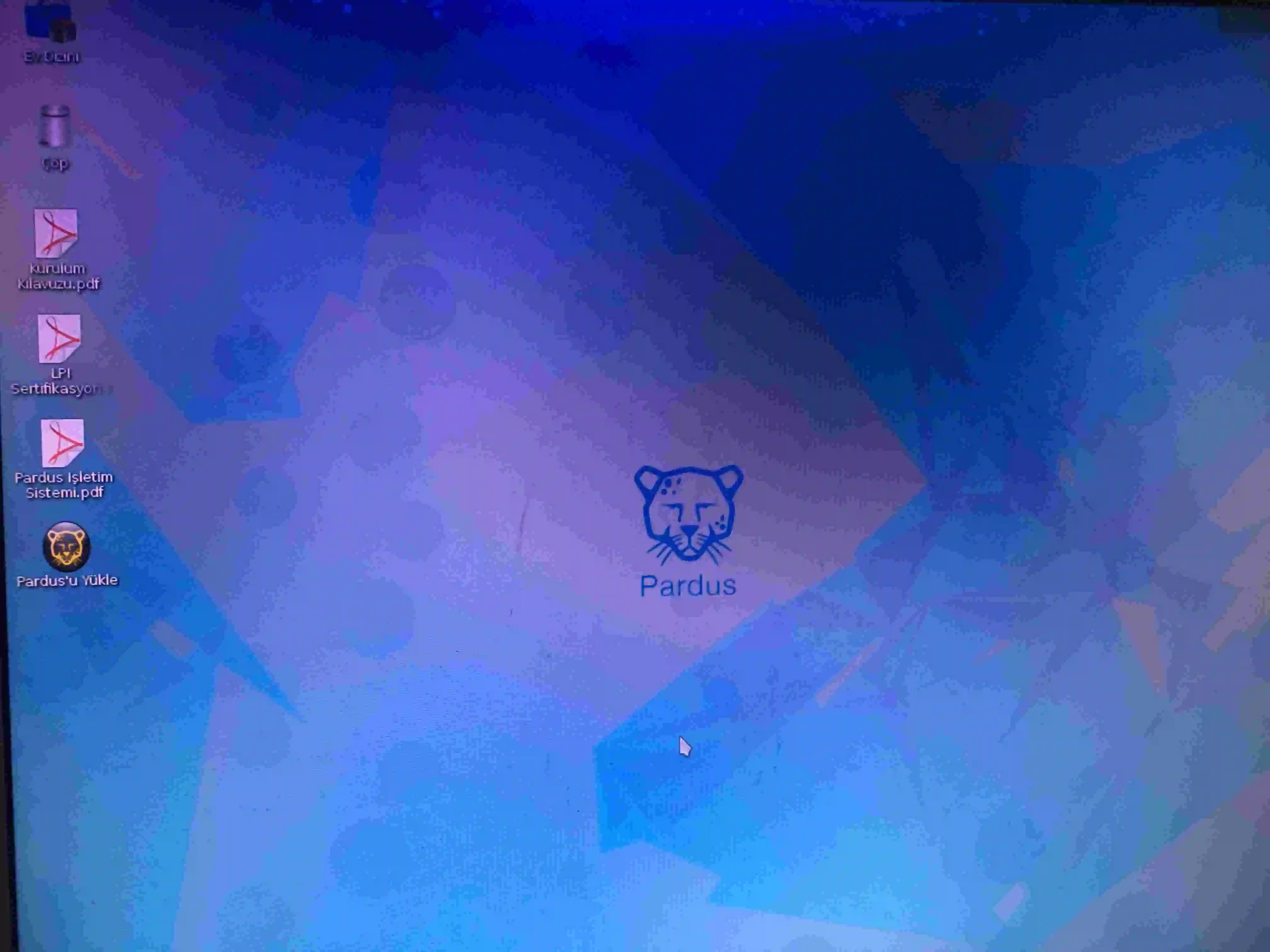
 Ardından Pardus masaüstü ekranı geliyor karşımıza. Sol tarafta bulunan “Pardusu yükle” seçeneğine tıklıyoruz.
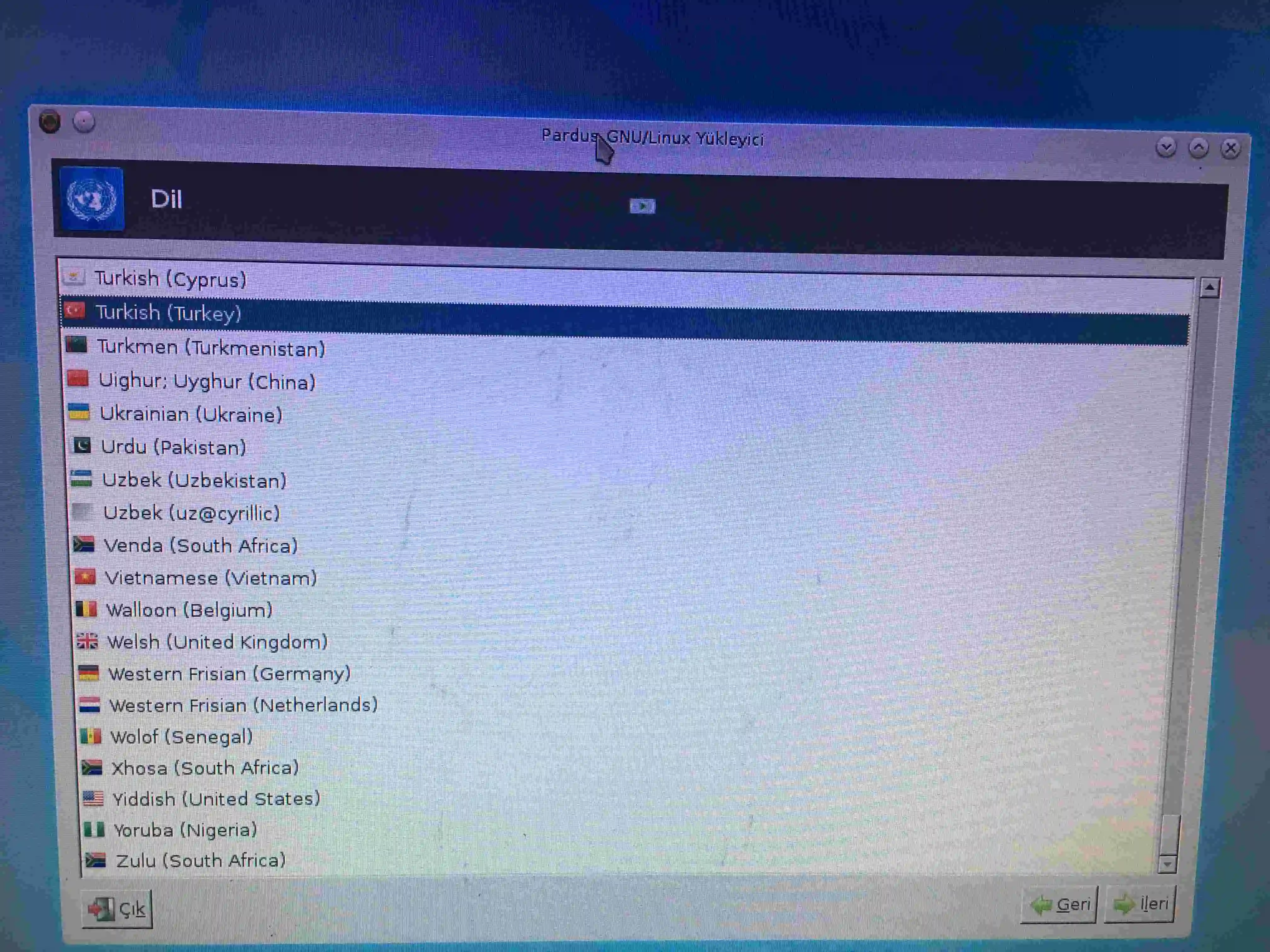
 Kullanmak istediğimiz sistem dilini seçiyoruz ve İleri butonuna tıklıyoruz.
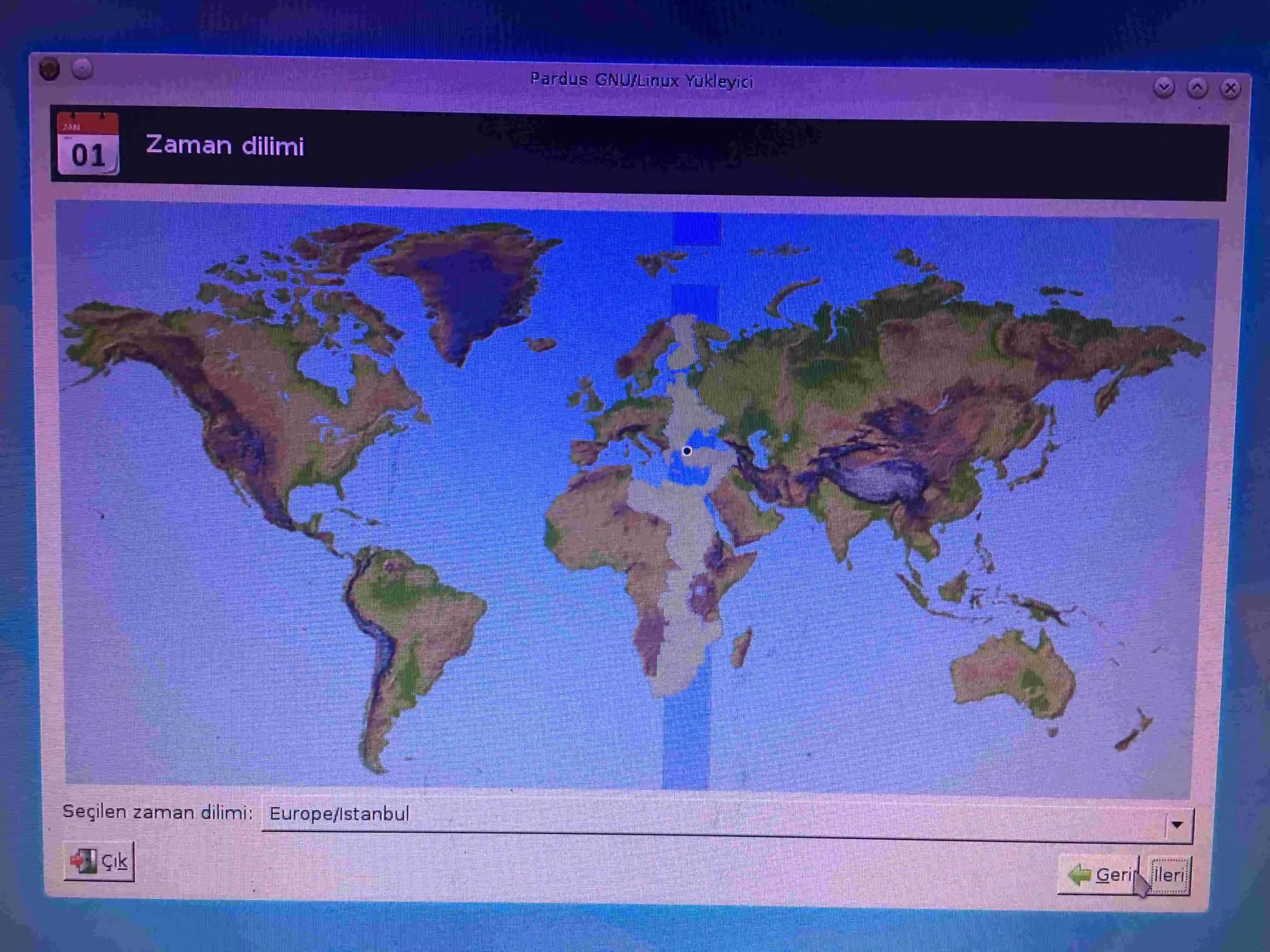
 Zaman dilimini seçip İleri butonuna tıklıyoruz.
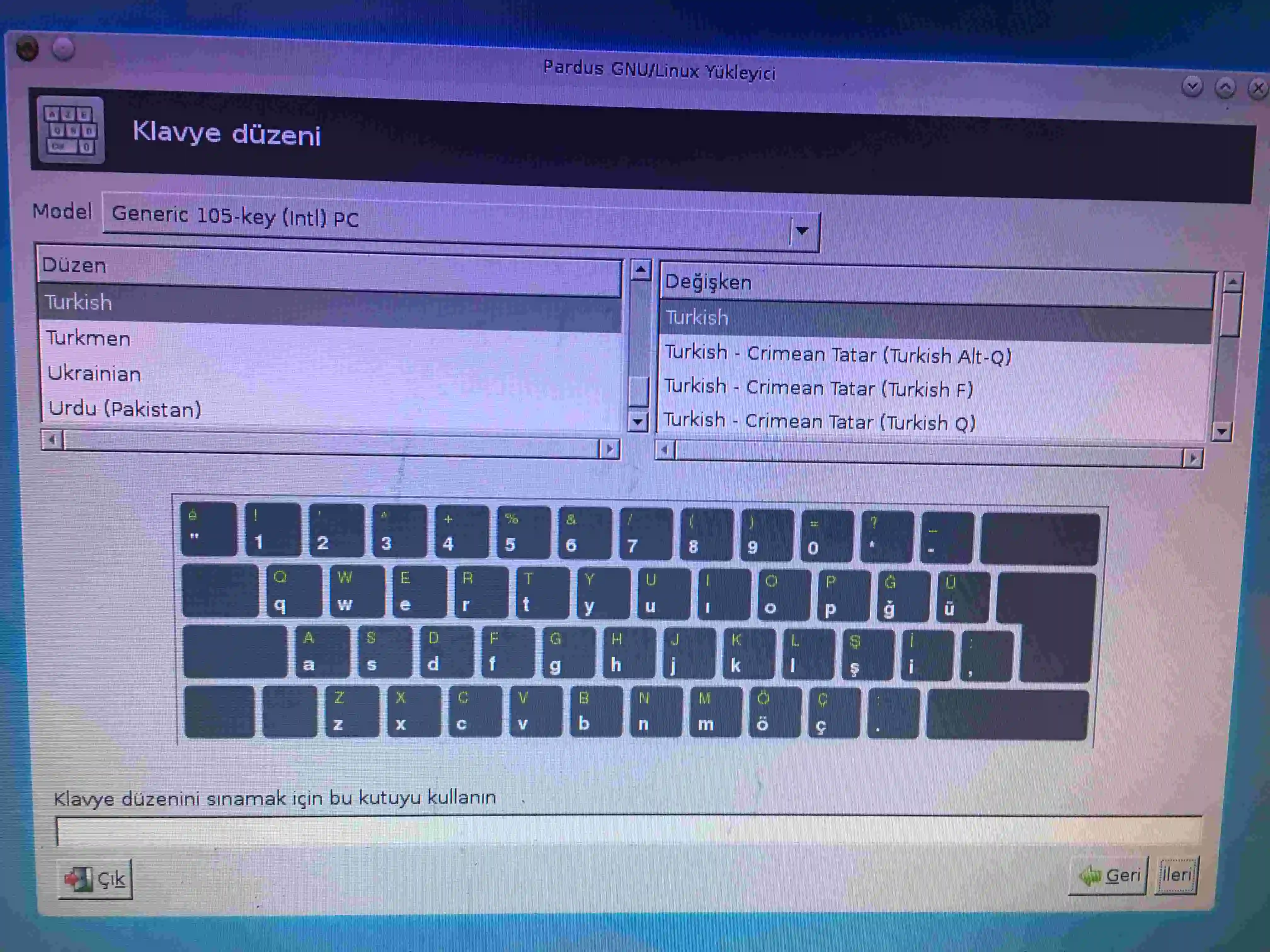
 Kullanmak istediğimiz klavyeyi düzenini seçiyoruz ve yine İleri butonuna tıklıyoruz.
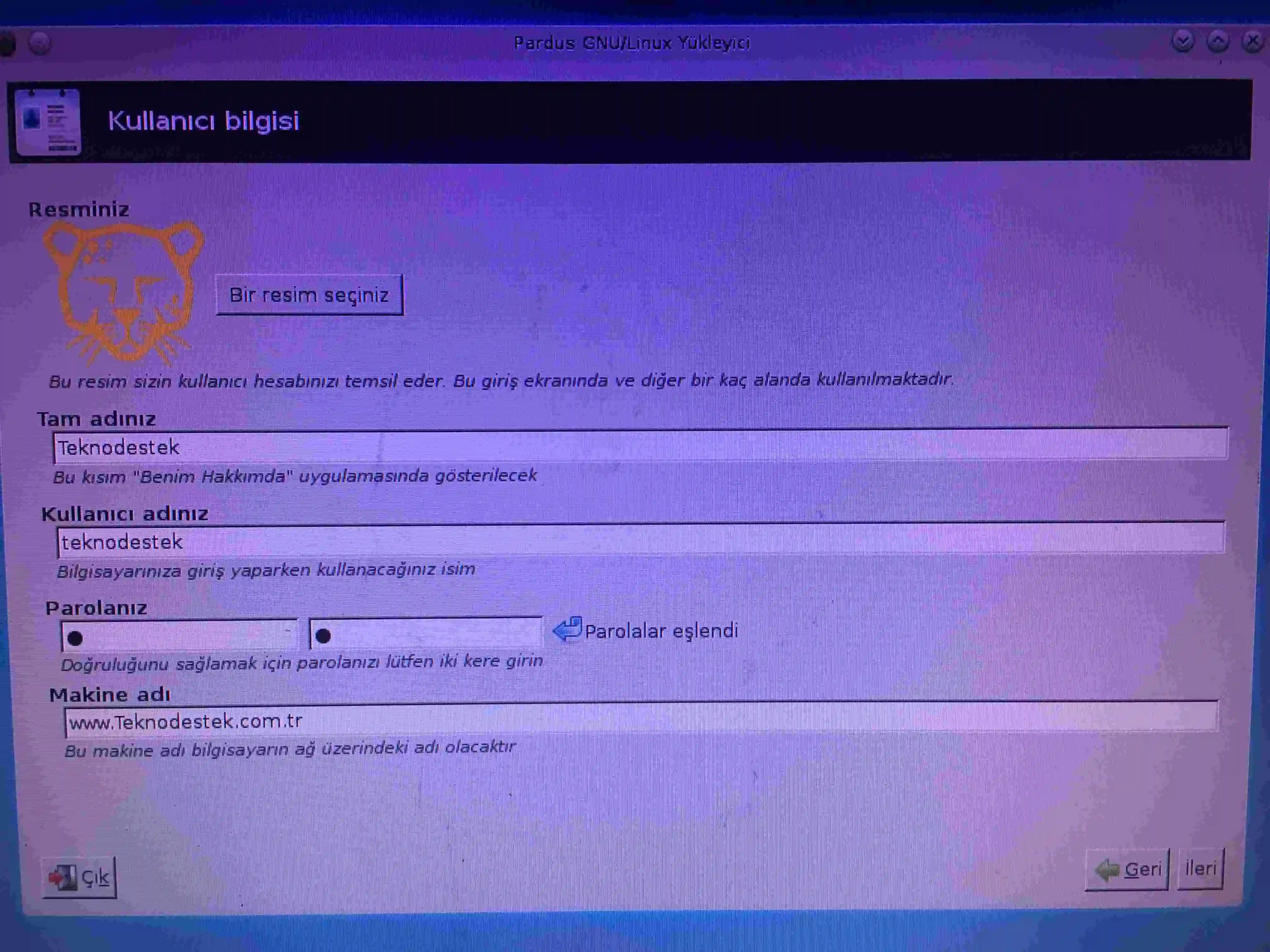
 Bilgisayarımıza bir isim veriyoruz, şifre belirliyoruz ardından İleri butonuna tıklıyoruz.
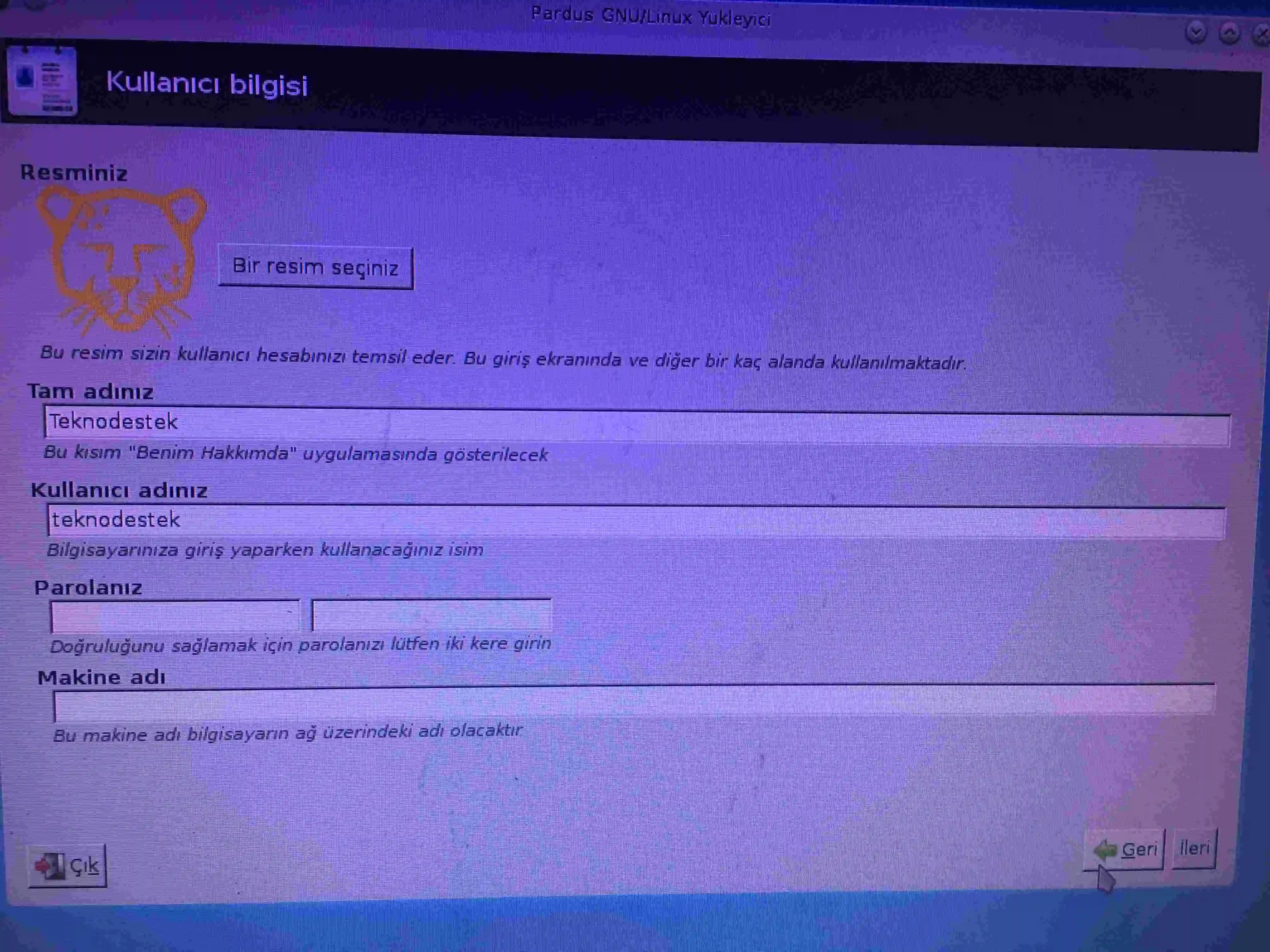 Türkçe arayüz olduğu için kurulumu oldukça basit. Bu aşamada bir sistem kullanıcısı ve bu kullanıcı için şifre oluşturuyoruz.
 Bu aşamada, sistemi kurucağımız hard diskin biçimlendirilmesi gerekiyor. “Bölümleri düzenle” butonuna tıklıyoruz.
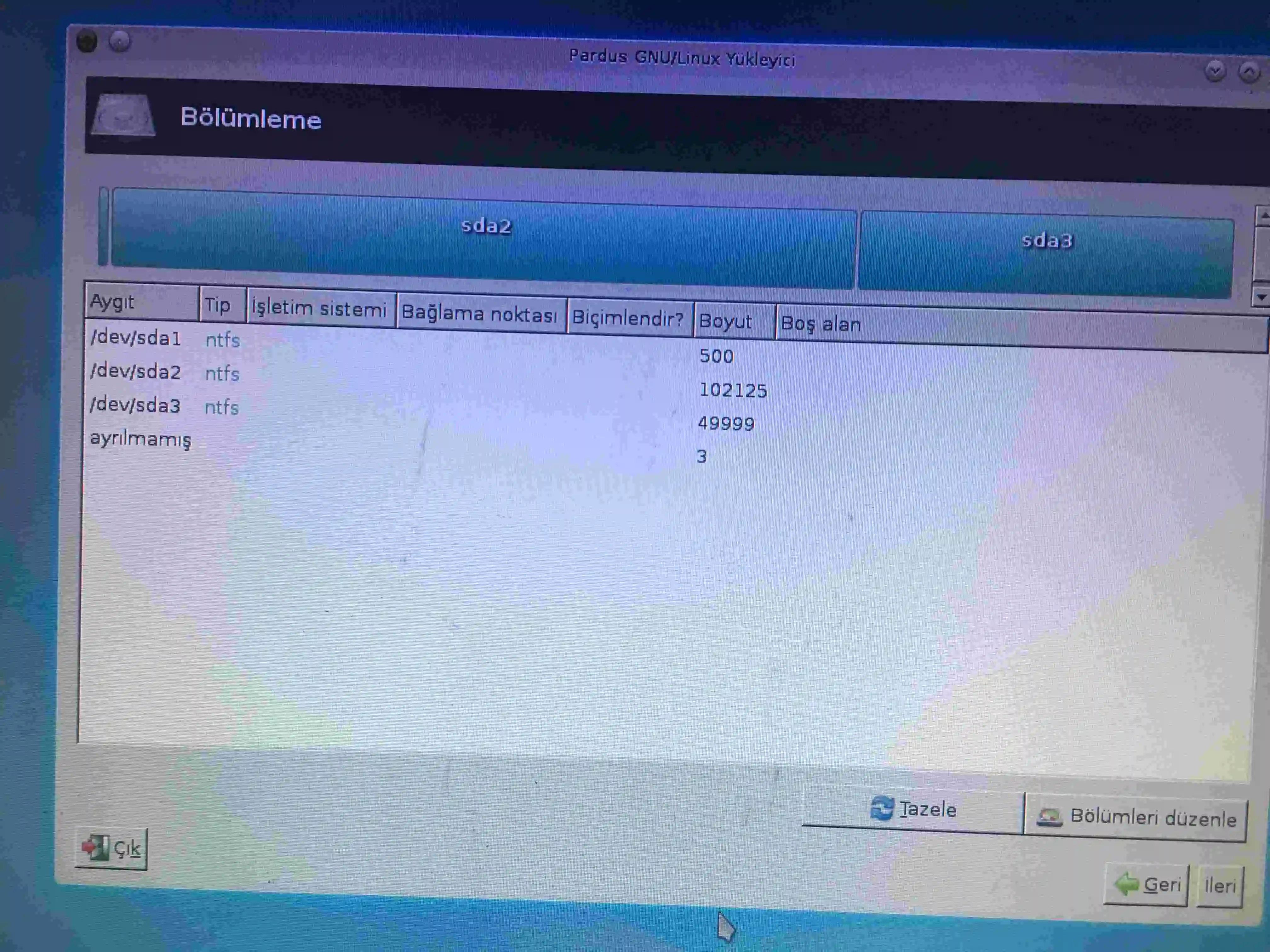 Daha önce hard diskimizi bölümlemiştik; bu aşamada sistemi kurmak istediğimiz bölümü seçiyoruz.
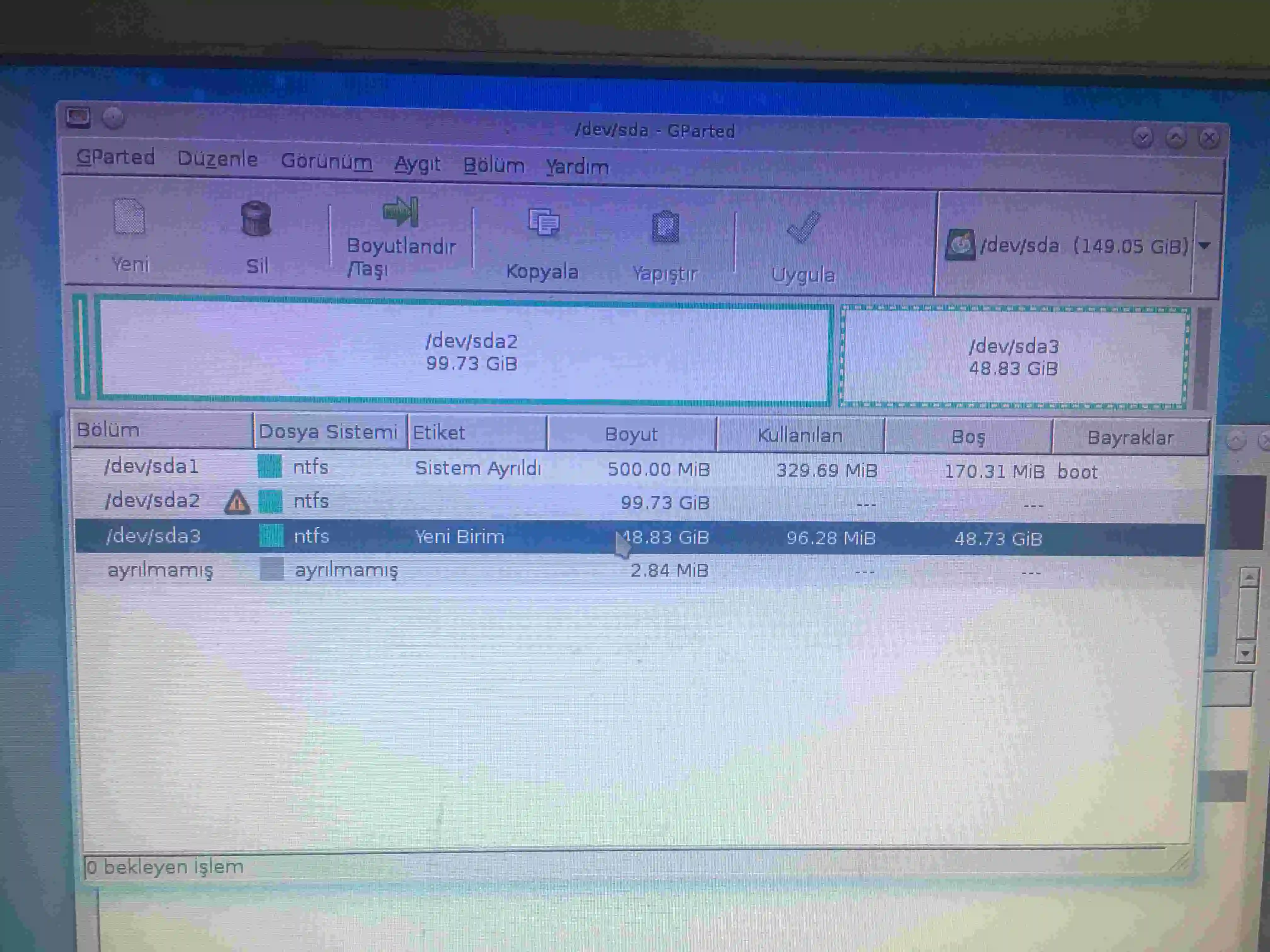 Sistemi kuracağımız disk bölümü üzerine sağ tıklayıp, açılan menü listesinde “Biçimlendir” kısmından “ext4” dosya sistemini (File System) seçip biçimlendiyoruz.
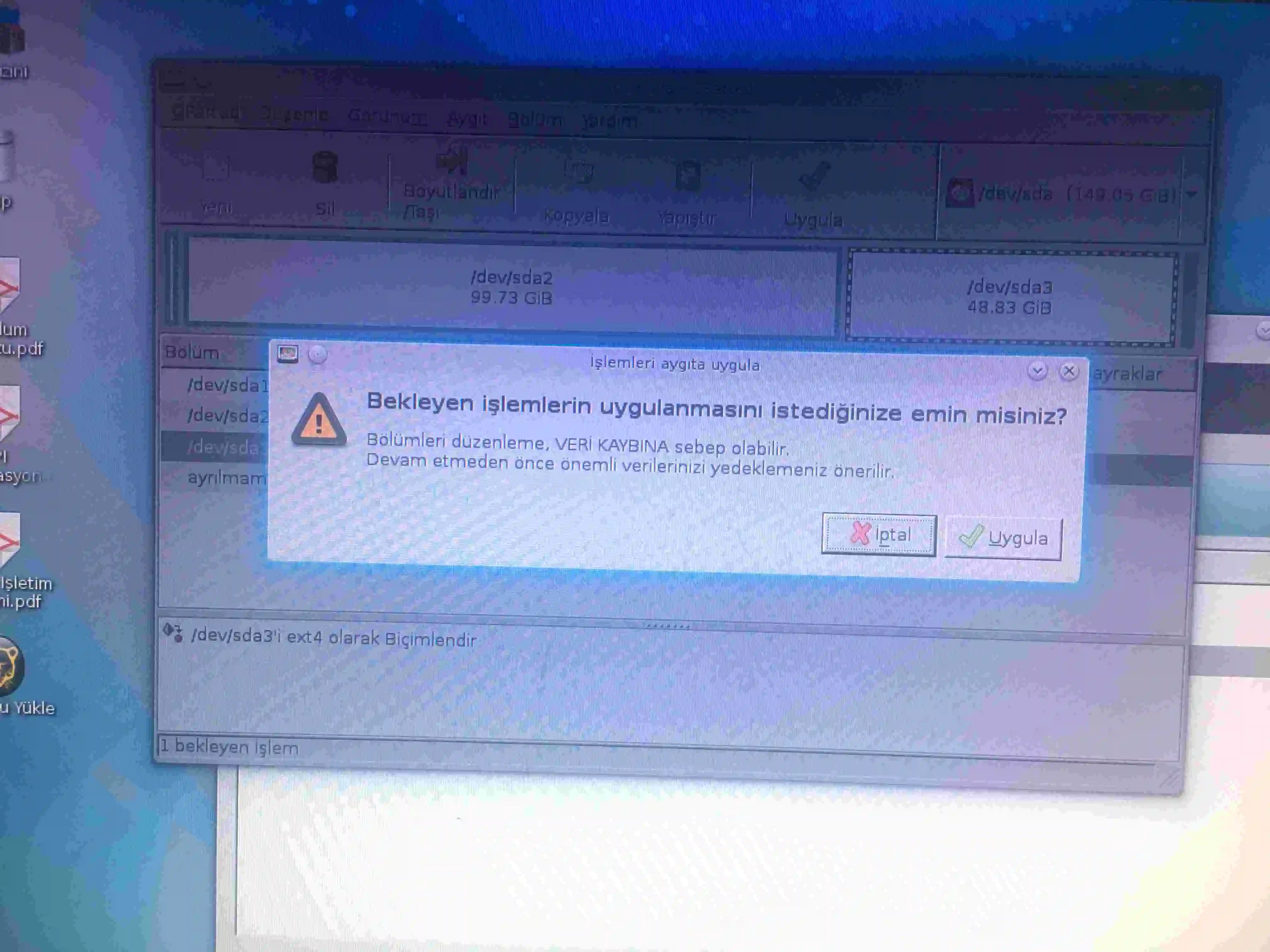
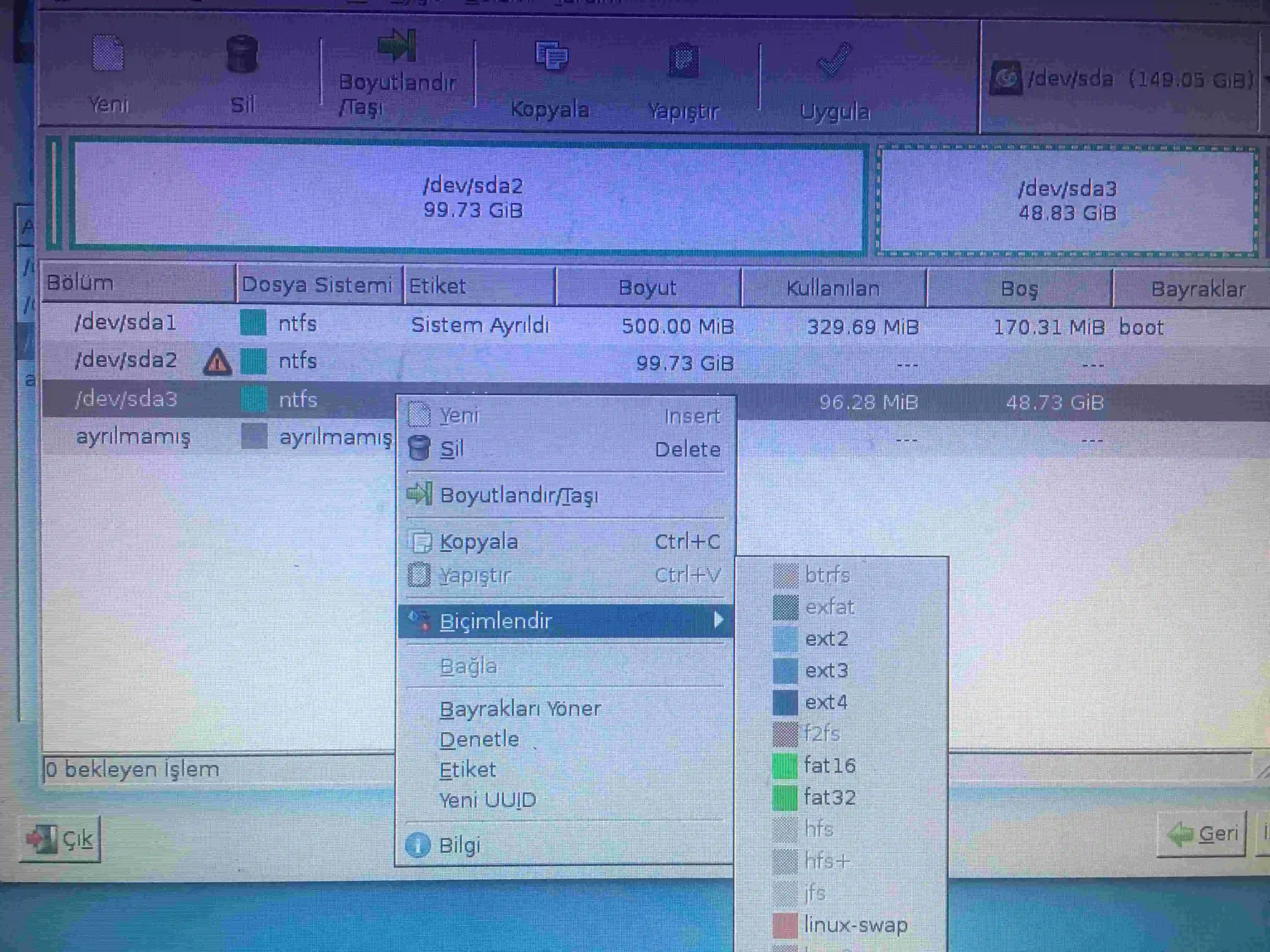 Gelen uyarıya “Uygula” dedikten sonra devam ediyoruz işlemlerimize.
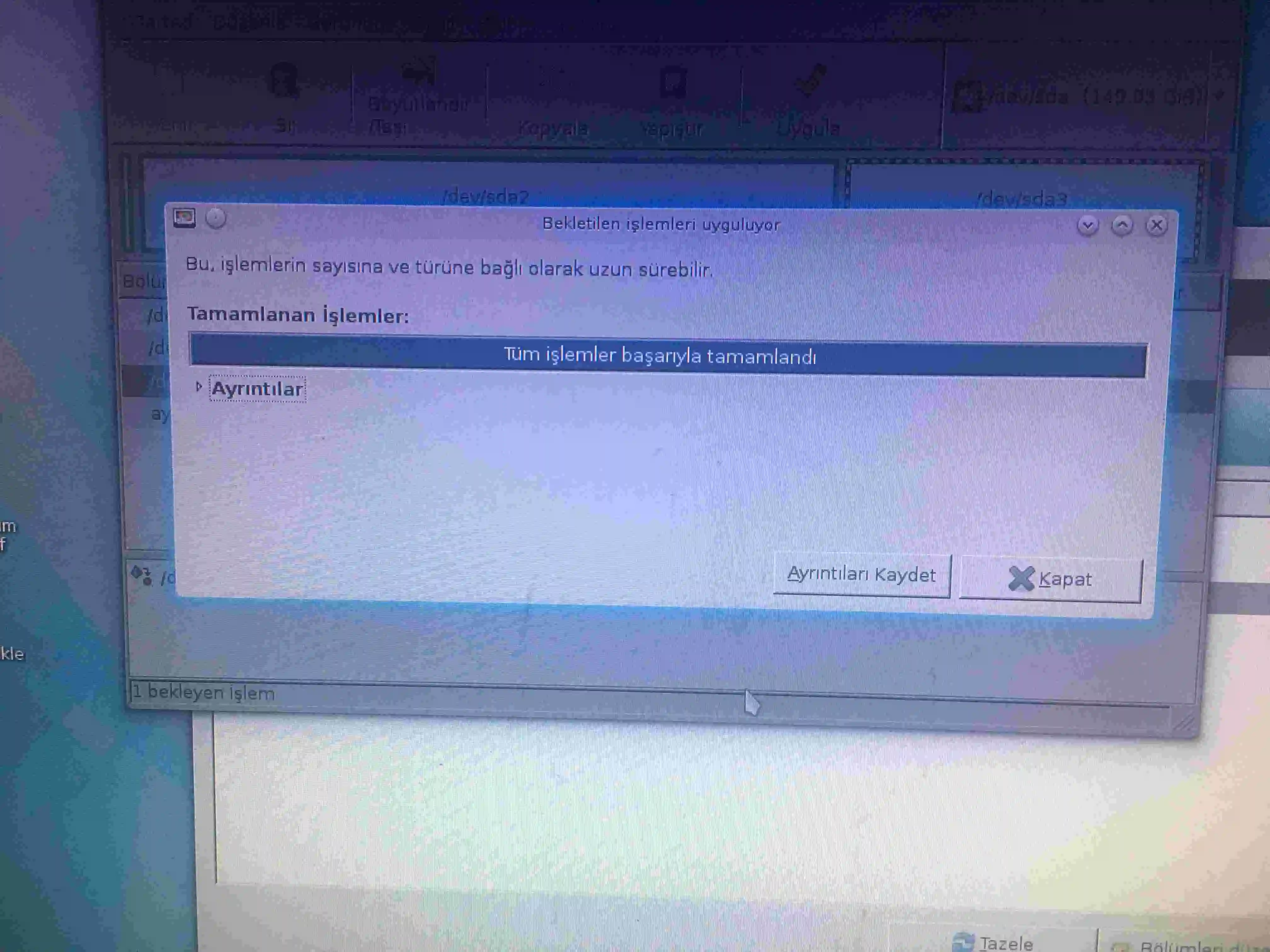
 Biçimlendirme işleminin tamamlandığını bildiren bir pencere geliyor, bunu kapatabiliriz
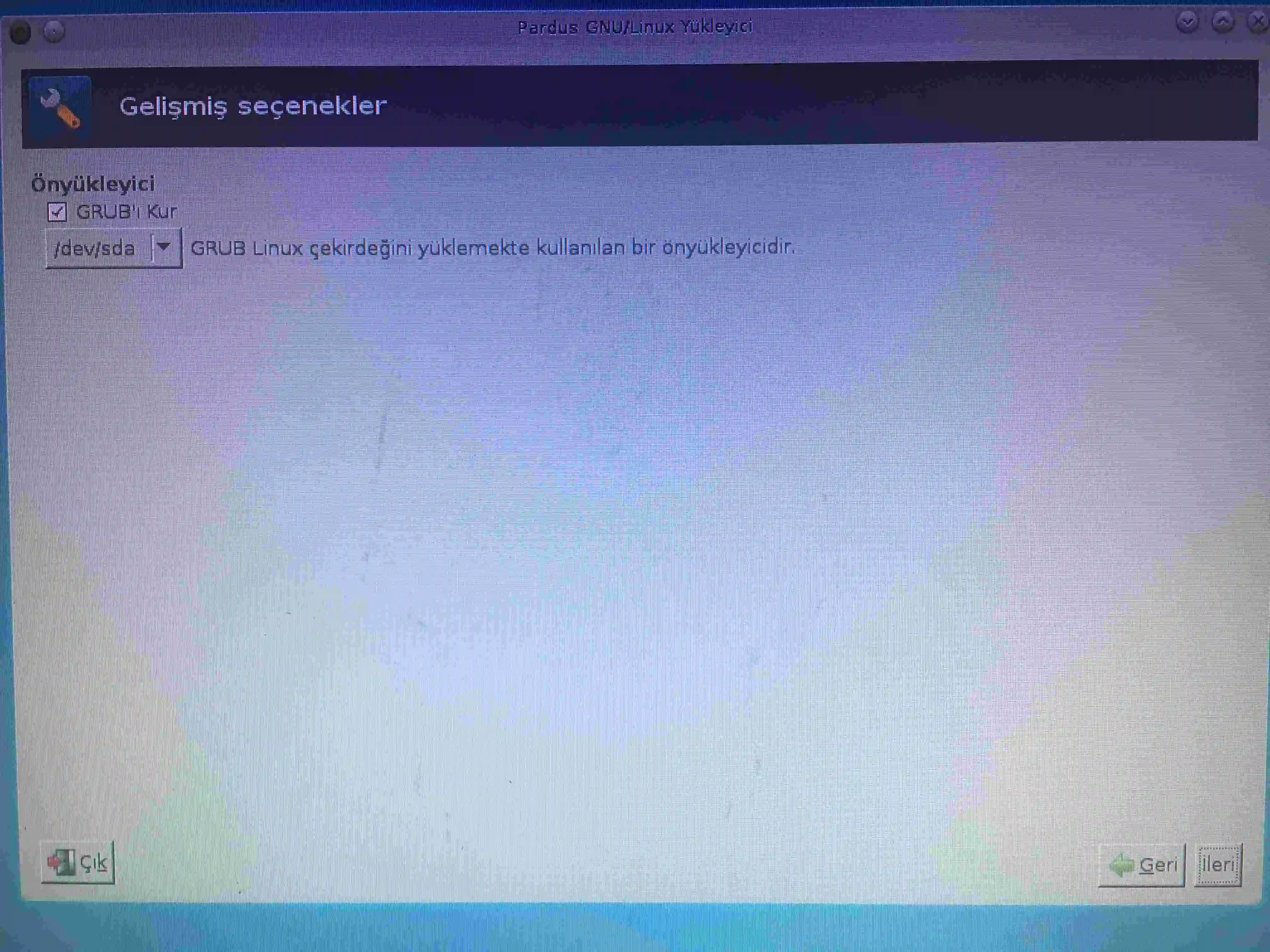
 Ön yükleyici kurulum penceresi açılıyor: Burada “GRUB’ı kur” seçili olacak; ardından “İleri” butonuna tıklıyoruz.
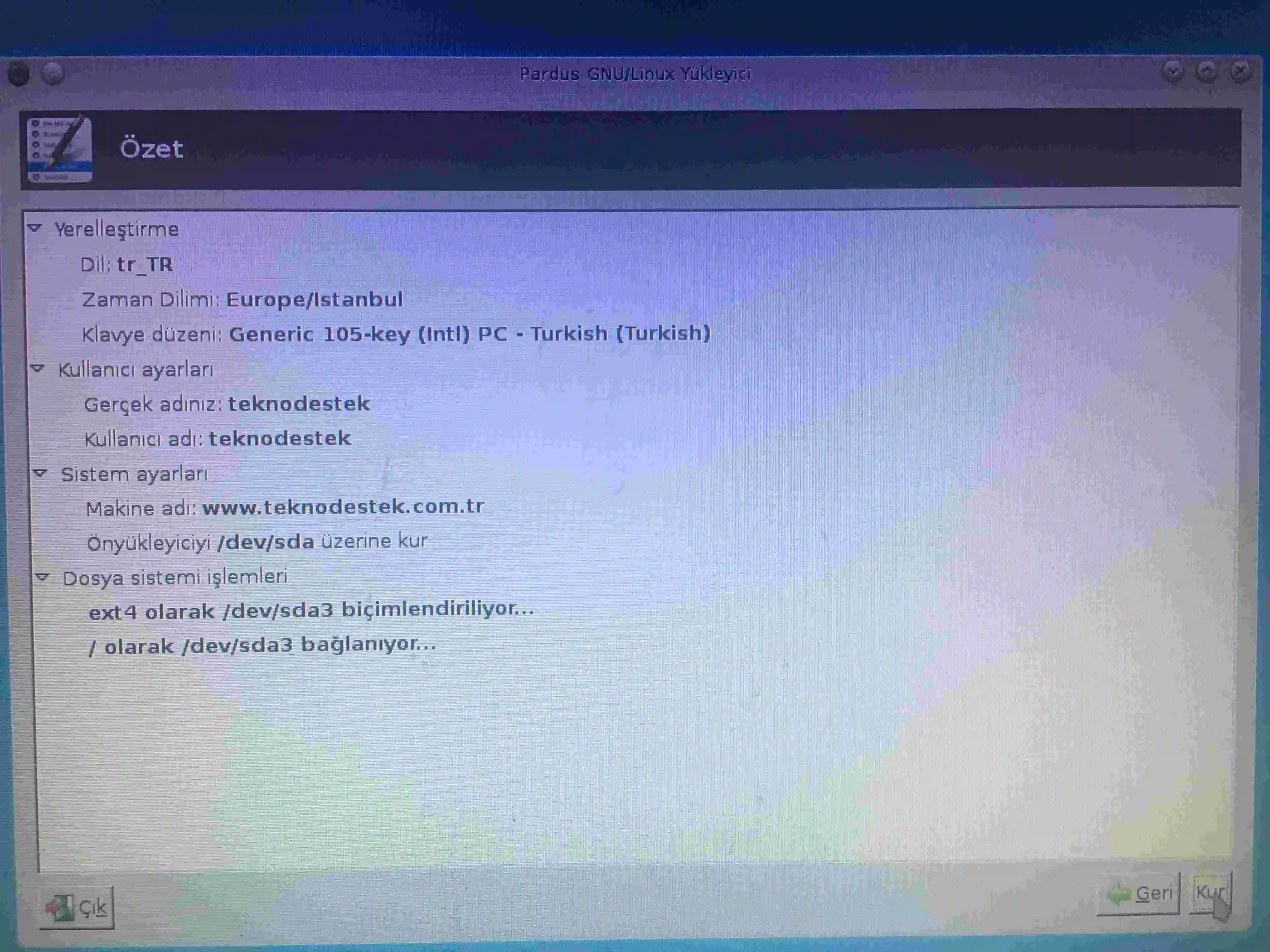
 Yapmış olduğumuz seçimlerin ve kurulum bilgilerinin özetini gösteriyor, yanlış bir işlem olmaması adına; bir yanlış yoksa “Kur” butonuna tıklıyoruz ve kurulum işlemi başlıyor.
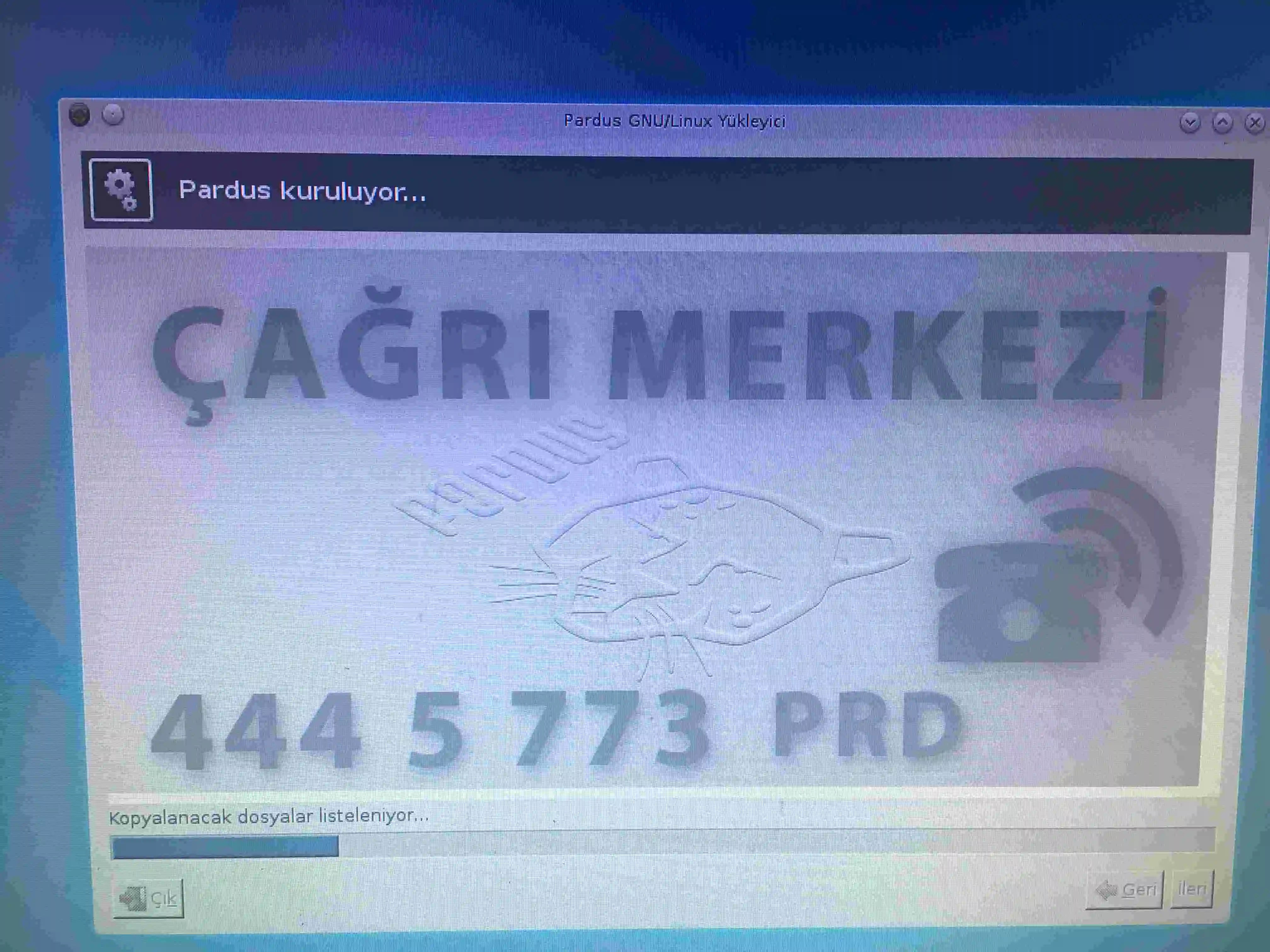
 Pardus kurulumu esnasında bekliyoruz; bu aşamada yardım alacağınız destek hattı bilgileri de kurulum ekranına yansıtılıyor. Ayrıca www.teknodestek.com.tr sitemiz üzerinden de destek alabilirsiniz.
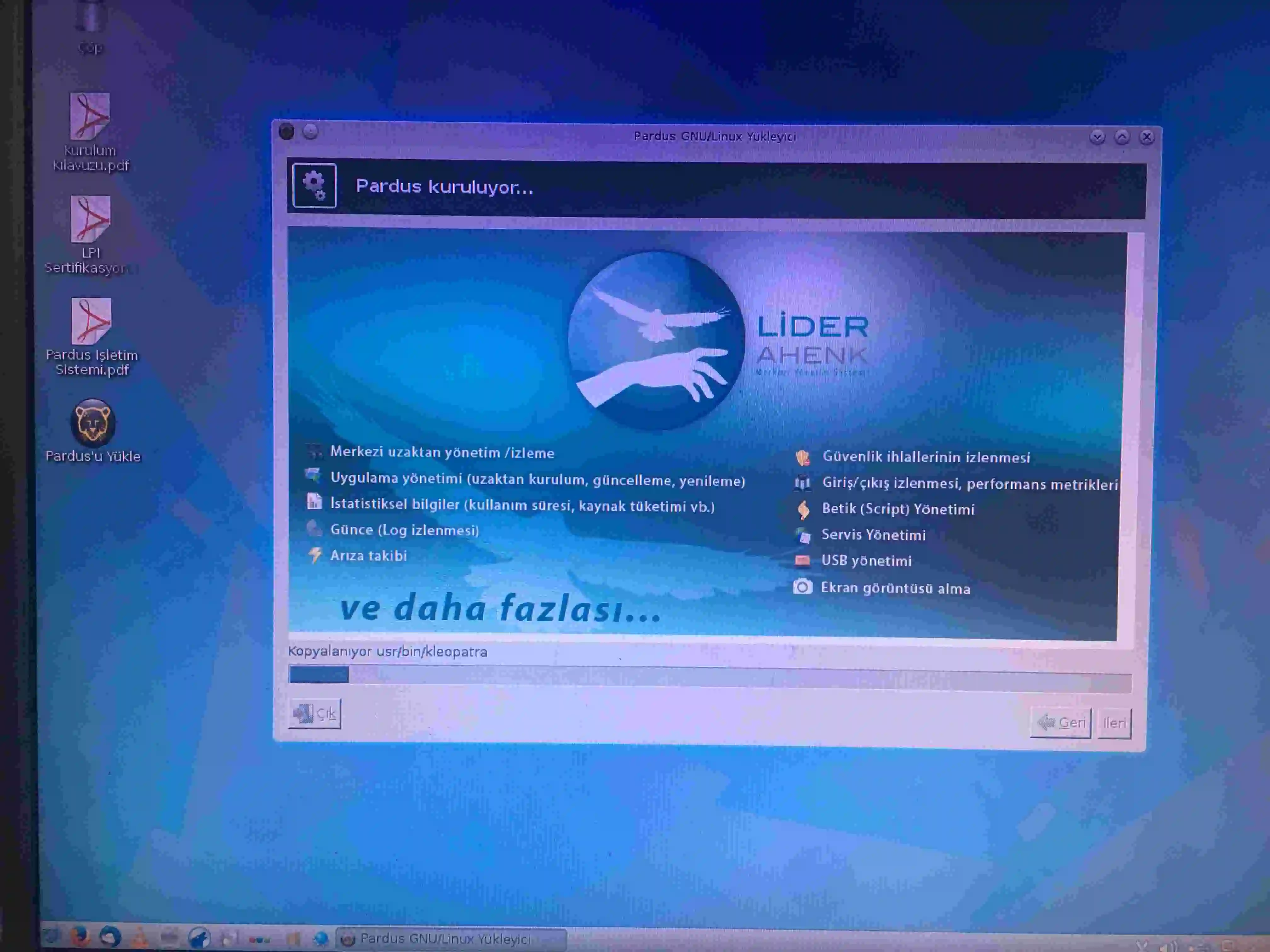
 Kurulum devam etmekte; bekliyoruz.
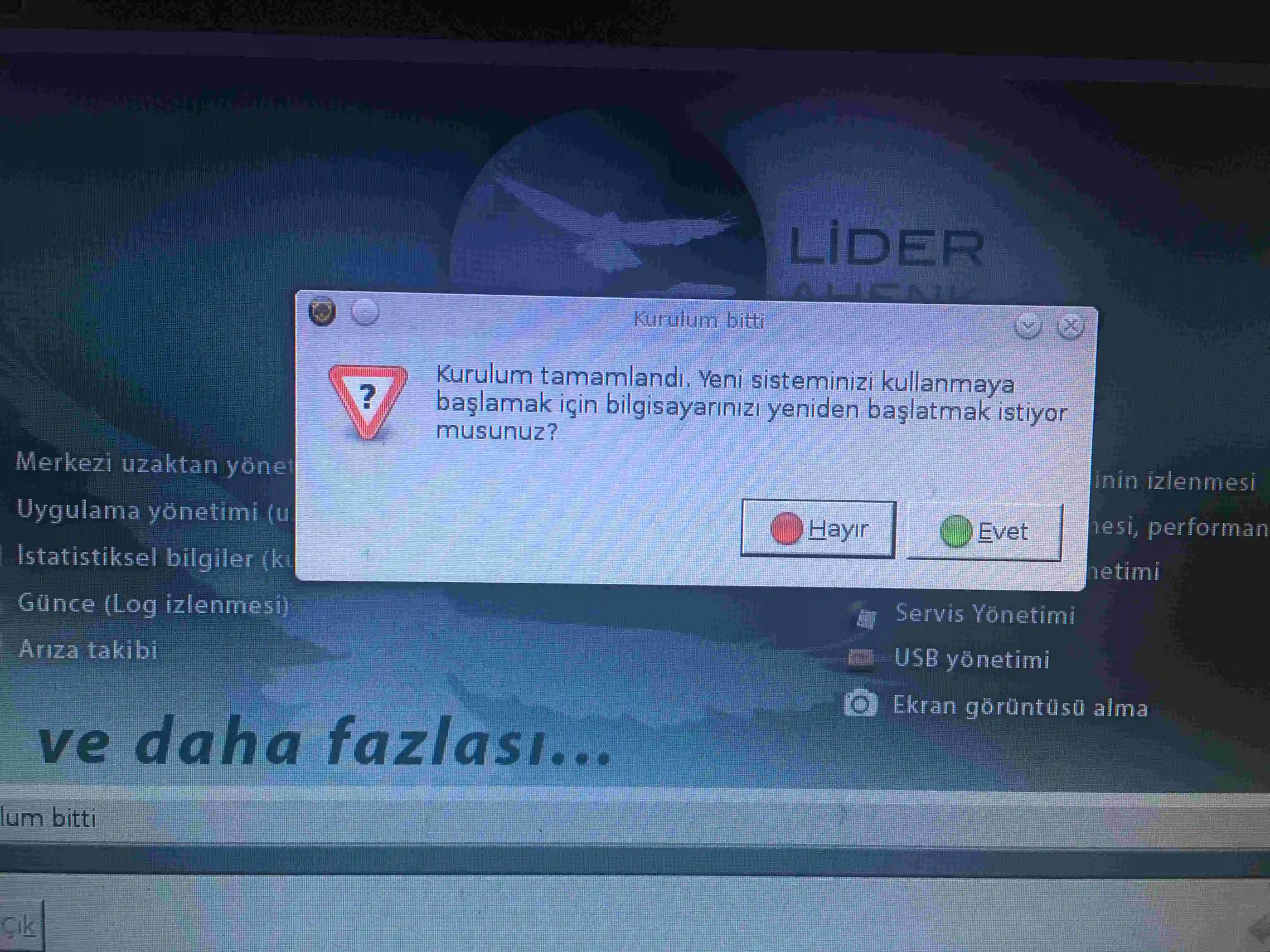
 Kurulum işlemi tamamlandıktan sonra bilgisayarımızı yeniden başlatmamız isteniyor; açılan pencerede “Evet” butonuna tıklıyoruz. Bilgisayarımız yeniden başlatılıyor.
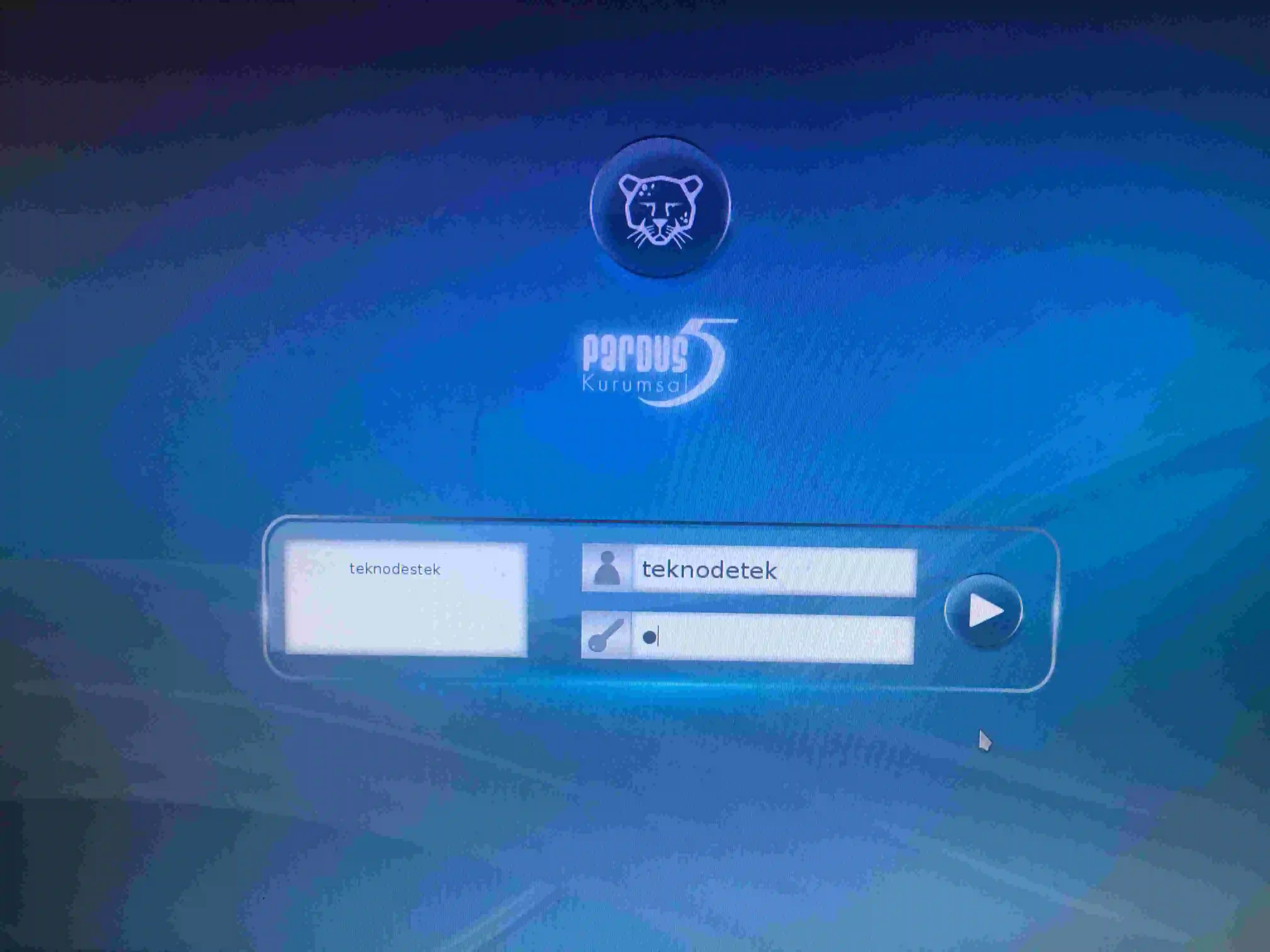
 Oluşturduğumuz sistem kullanıcı hesap adı ve şifremizi giriyoruz ve oturum açıyoruz.
 Masaüstü ekranımız açılıyor; Pardus işletim sistemimizi kurmuş olduk. Bundan sonraki aşamalar, program kurma ve daha farklı işlemler için sitemizi takip ederek yeniliklerden ve gelişmelerden haberdar olabilirsiniz.