TeknoDestek Müşteri Hizmetleri
  • Haberler
    HaberlerDaha Fazla Göster
    Sessiz İçerik Nedir Nasıl Yapılır
    Sessiz İçerik Nedir
    6 dk. okuma
    Spotify SongDNA Nedir
    4 dk. okuma
    Apple Creator Studio Nasıl Kullanılır
    6 dk. okuma
    Mikro İçerik Nedir Nasıl Yapılır
    Mikro İçerik Nedir
    6 dk. okuma
    Türkiye’de Araçlarda Multimedya Ekranı Kullanımı Yasakları
    6 dk. okuma
  • Bilgisayar
    BilgisayarDaha Fazla Göster
    WordPress bakım modunda takılı kalması için FTP istemcisinde .maintenance dosyasının kök dizindeki görüntüsü
    WordPress Bakım Modunda Takılı Kalması Sorunu ve Çözümü
    7 dk. okuma
    WordPress Site Teknik Sorunlar Yaşıyor
    WordPress Site Teknik Sorunlar Yaşıyor Hatası Çözümü
    5 dk. okuma
    SSH Bağlantı Reddedildi Hatası Çözümü
    6 dk. okuma
    WordPress Planlı Bakım
    WordPress Planlı Bakım Nedeniyle Kısa Süreliğine Kullanılamayacak Hatası ve Çözümü
    7 dk. okuma
    Windows 11 Başlat Menüsünden Web Aramaları Kapatma
    5 dk. okuma
  • Mobil
    MobilDaha Fazla Göster
    Navigasyon Yönlendirici Değiştirme
    Google Haritalarda Navigasyon Yönlendirici Değiştirme
    3 dk. okuma
    Apple CarPlay'da uygulamaların yerini değiştirme
    Apple CarPlay’da Uygulamaların Yerini Değiştirme
    4 dk. okuma
    Android Auto Nedir, Nasıl Kullanılır
    4 dk. okuma
    Android 5G Ayarı Nasıl Yapılır
    4 dk. okuma
    iPhone 5G Ayarı Nasıl Yapılır
    4 dk. okuma
  • Sosyal Medya
    Sosyal MedyaDaha Fazla Göster
    YouTube Video Başlığı Nasıl Yazılmalı Yolları Neler
    YouTube Video Başlığı Nasıl Yazılmalı
    6 dk. okuma
    Tiktok Sorun Bildirme Ekranı Nerede
    5 dk. okuma
    X uygulamasında gündeme girme için hashtag ve etkileşim ekranı
    X Uygulamasında Gündeme Nasıl Girilir
    5 dk. okuma
    TikTok İçerik Yorgunluğu Nedir
    6 dk. okuma
    Sosyal Medyada Marka Dili Nasıl Oluşturulur Yolları Neler
    Sosyal Medyada Marka Dili Nasıl Oluşturulur
    6 dk. okuma
  • İnceleme
    İncelemeDaha Fazla Göster
    MacBook Neo Piyasayı Sarsmaya Geliyor
    5 dk. okuma
    Instax Mini Evo Cinema
    4 dk. okuma
    Samsung Galaxy Book 6 Ultra
    Samsung Galaxy Book 6 Ultra İnceleme
    8 dk. okuma
    Bütçe Dostu Mac Seçenekleri
    Bütçe Dostu Mac MacBook Neo vs Mac Mini
    7 dk. okuma
    Xiaomi Mi Taşınabilir Şarjlı Kompresör İnceleme
    10 dk. okuma
  • İletişim
YouTube
  • Facebook
26 Nis 2026, Pazar
TeknoDestek Müşteri HizmetleriTeknoDestek Müşteri Hizmetleri
Yazı BoyutuAa
  • Haberler
  • Mobil
  • Sosyal Medya
  • Bilgisayar
  • İnceleme
  • İnternet ve Ağ
  • Ev Elektroniği
  • İletişim
Search
  • Haberler
    • Cihaz Duyuruları
    • Teknoloji
    • Uygulama Gelişmeleri
  • Bilgisayar
    • Linux
    • macOS
    • Windows
  • İnceleme
    • Bilgisayar
    • Ev Elektroniği
    • Tablet
    • Tavsiyeler & Karşılaştırmalar
    • Telefon
  • Mobil
    • Android
    • Giyilebilir Cihazlar
    • HarmonyOS
    • iPhone / iOS
  • Sosyal Medya
    • Facebook
    • Instagram
    • TikTok
    • Snapchat
    • Teams
    • Telegram
    • WhatsApp
    • X
  • İletişim
Bizi Takip Edin
Apple Keynote Dosyasını PowerPoint'e Dönüştürme
Ofis Uygulamaları

Apple Keynote Dosyasını PowerPoint’e Dönüştürme

Kübra GÜLDÖKMEZ
Son güncelleme: 7 Kasım 2025 13:10
Kübra GÜLDÖKMEZ
Paylaş
Paylaş

Apple Keynote dosyasını PowerPoint’e dönüştürme adımlarını öğrenin. Mac ve çevrimiçi yöntemlerle .key dosyalarını .pptx formatına kolayca çevirin.

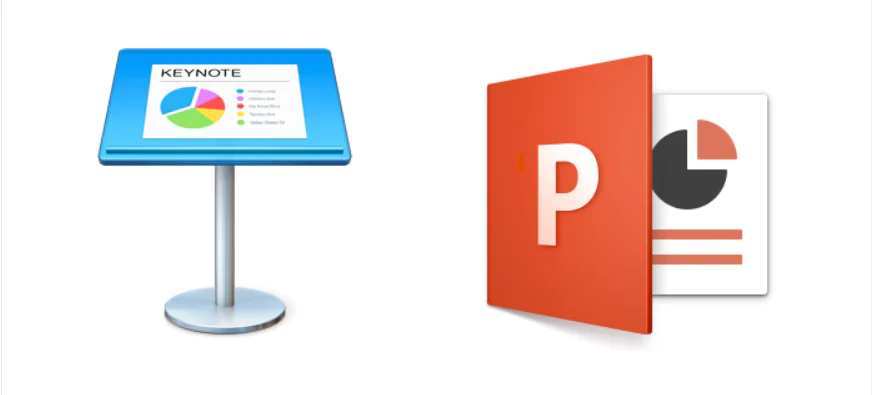
Sunum hazırlamak, doğru aracı seçtiğinizde hem verimliliği hem de görsel kaliteyi artırır. Apple Keynote, sunduğu şık temalar ve akıcı geçişlerle dikkat çekerken, Microsoft PowerPoint iş dünyasında hâlâ standart olarak kabul ediliyor. Bu nedenle birçok kullanıcı Keynote sunumlarını PowerPoint formatına dönüştürmek istiyor.

İçindekiler
  • Apple Keynote Dosyasını PowerPoint’e Dönüştürme
    • Keynote’u PowerPoint Online’a Nasıl Dönüştürebilirim
- 11858 Teknoloji Destek Hattı -

Ancak, iki uygulama arasında dosya uyumluluğu tam değildir. Bu durum, yazı tipleri, animasyonlar ve geçişlerde farklılıklar yaratabilir. Peki, Keynote dosyanızı PowerPoint’e dönüştürürken hangi adımları izlemelisiniz? Hangi ayarlara dikkat etmeli ve hangi formatı seçmelisiniz? Tüm detayları aşağıda adım adım bulabilirsiniz.

Apple Keynote Dosyasını PowerPoint’e Dönüştürme

Birçok kişi slayt gösterileri için Microsoft PowerPoint yerine Apple Keynote’u kullanmayı tercih ediyor. Bu araç, daha şık sunumlar oluşturur, daha akıcı medya aktarımlarına olanak tanır ve daha iyi grafik özelliklerine sahiptir.

Ancak, bu avantajlara rağmen PowerPoint, özellikle kuruluşlarda hala daha sık kullanılmaktadır. Keynote, PowerPoint dosyalarını kolayca açabilir ve hatta düzenleyebilirken, PowerPoint aynı şeyi Keynote dosyalarıyla yapamaz. Bu nedenle bu kılavuz, Keynote dosyasını PowerPoint’e nasıl dönüştüreceğinizi öğretecektir.

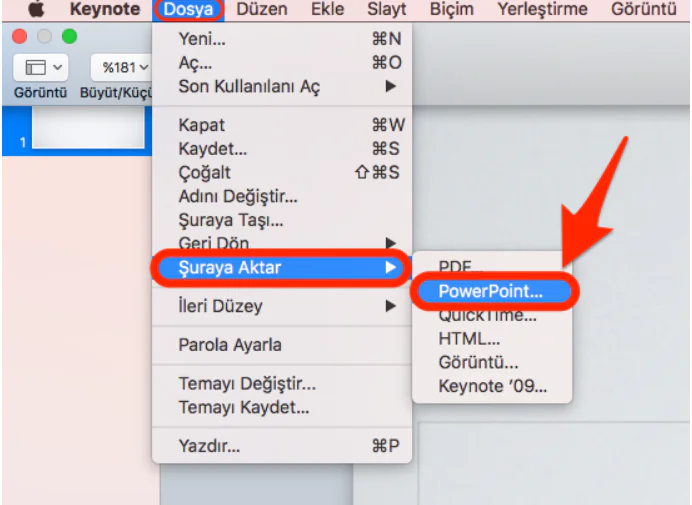
Slayt gösterinizin Windows’ta görüntüleneceğini biliyorsanız, onu doğrudan Keynote uygulamasında .pptx dosyası olarak dışa aktarabilirsiniz.

  • Ekranınızın üst kısmındaki Dosya sekmesine tıklayın.
  • Dışa Aktar seçeneğine gidin.
  • Mevcut seçeneklerden PowerPoint… seçeneğini seçin.
Apple Keynote Dosyasını PowerPoint'e Dönüştürme

  • Kaydete tıklayabilirsiniz. Ancak, bunu yapmadan önce birkaç şeyi daha ayarlayabilirsiniz.
  • Açmak için şifre gerektir kutusunu işaretleyin ve şifrenizi girin.
Apple Keynote Dosyasını PowerPoint'e Dönüştürme

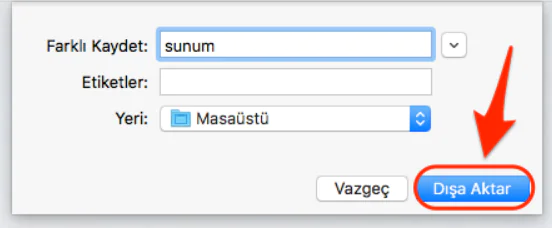
  • Kaydet butonuna basın.
  • Farklı Kaydet metin alanına sununuza bir ad verin. İsme herhangi bir uzantı eklemeyin; uzantılar otomatik olarak eklenecektir.
  • Sununuzu kaydetmek için Dışa Aktara tıklayın.

Keynote’u PowerPoint Online’a Nasıl Dönüştürebilirim

Şunu hayal edin: Slayt sunumunuzla herkesi büyülemeye hazır bir şekilde konferans salonuna geliyorsunuz. Ama sonra etrafta hiçbir Apple ürünü olmadığını fark ediyorsunuz. Bu, sunumunuzu oynatamayacağınız ve daha da kötüsü, istediğiniz formata aktaramayacağınız anlamına geliyor. Ama panik yapmayın; her şey kaybolmuş değil. Çevrimiçi bir dönüştürücü her zaman günü kurtarabilir.

- 11858 Teknoloji Destek Hattı -
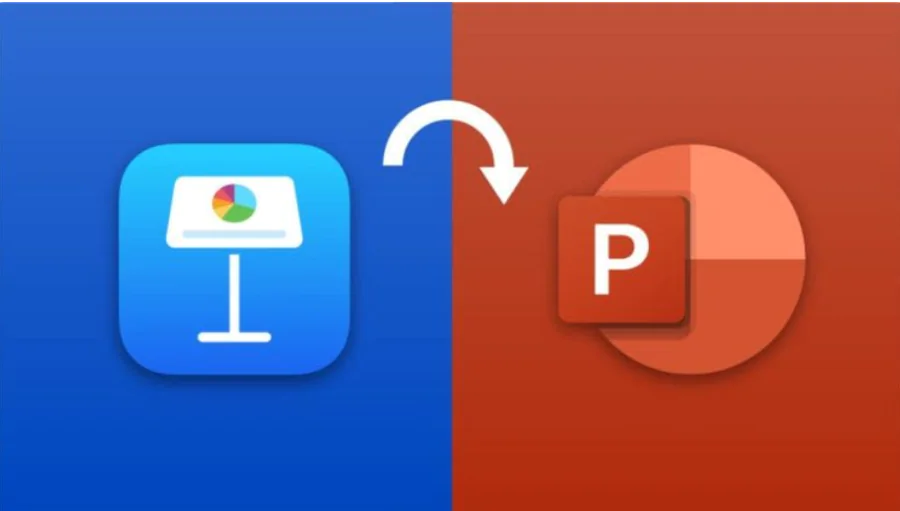
  • Seçtiğiniz çevrimiçi dosya dönüştürücüyü başlatın. Bu kılavuzda CloudConvert’ı kullanacağız
  • Dosya Seçe tıklayın. Keynote sunumunuz bilgisayarınızda değilse, bu düğmenin yanındaki aşağı oka tıklamanız gerekir.
  •  Sunumunuzun yerini seçin.
  • Sununuzu bulup açmak için ekrandaki talimatları izleyin.
  • İsteğe bağlı olarak Dönüştür bölümüne gidin.
  • PowerPoint 2007 veya sonraki sürümler için PPTX seçeneğini belirleyin.
  • Dönüştüre tıklayın.
  • Yeşil Tamamlandı durumu göründüğünde, dönüştürülen sununuzu indirebilirsiniz.
Apple Keynote Dosyasını PowerPoint'e Dönüştürme Adımları

Eğer Apple Keynote dosyasını PowerPoint’e dönüştürme sürecinde hata mesajları alıyor, biçim bozulmalarıyla karşılaşıyor veya dosya açılmıyorsa, 11858 Teknoloji Destek Hattı size anında yardımcı olabilir. 7/24 hizmet veren uzman ekip, dosya dönüştürme ve yazılım uyumluluğu gibi teknik konularda uzaktan bağlantı kurarak sorununuzu güvenli şekilde çözer. Yılların deneyimine sahip bu profesyonel destek merkezi sayesinde, sunumlarınızı kaybetmeden veya bozulmadan kolayca kullanabilirsiniz.

Mac kullanıcıları genellikle Keynote ve Pages gibi yerleşik uygulamalardan yararlanırken, bazı durumlarda alternatif araçlara da ihtiyaç duyabiliyor. Örneğin, görsel düzenleme konusunda Windows’taki Paint uygulamasının eksikliğini hissedebilirsiniz. Bu durumda Mac için Microsoft Paint alternatiflerini incelemeniz faydalı olur. Bu içerikte, Mac ortamında Paint benzeri uygulamalarla nasıl hızlı çizimler yapabileceğinizi ve hangi araçların daha verimli olduğunu detaylı biçimde bulabilirsiniz.

Artık Keynote sunumlarınızı PowerPoint’e dönüştürmenin tüm yollarını biliyorsunuz. İster Mac’te ister çevrimiçi araçlarla çalışın, doğru adımları izleyerek dosyalarınızı sorunsuz biçimde açabilirsiniz. Siz de deneyimlerinizi veya yaşadığınız sorunları yorum kısmında paylaşarak diğer kullanıcılara yardımcı olabilirsiniz. Her paylaşım, toplulukta bilgi akışını güçlendirir.

ETİKETLER:keynote dönüştürmenasıl yapılırpowerpointsunum dosyası
Bu Makaleyi Paylaş
Facebook WhatsApp WhatsApp Threads Bağlantıyı Kopyala Yazdır
Paylaş
Yorum yapılmamış

Bir yanıt yazın Yanıtı iptal et

E-posta adresiniz yayınlanmayacak. Gerekli alanlar * ile işaretlenmişlerdir

Bağlantı Kuralım

21KBeğen
19.6KTakip Et
7.3KAbone Ol
192Takip Et

Popüler Gönderiler

AirTies Air 4960 Modem Kurulum

Uğurcan ÜN
Uğurcan ÜN
3 dk. okuma
11 Görüntüleme
Sessiz İçerik Nedir Nasıl Yapılır

Sessiz İçerik Nedir

İsmail YILDIZ
İsmail YILDIZ
6 dk. okuma
13 Görüntüleme
YouTube Video Başlığı Nasıl Yazılmalı Yolları Neler

YouTube Video Başlığı Nasıl Yazılmalı

İsmail YILDIZ
İsmail YILDIZ
6 dk. okuma
10 Görüntüleme

Lyra 3 Pro ile Şarkı Nasıl Oluşturulur

Uğurcan ÜN
Uğurcan ÜN
4 dk. okuma
24 Görüntüleme

You Might Also Like

TikTok Canlı Yayın Açma Şartları Neler Nasıl Açılır
TikTok

TikTok Canlı Yayın Açma Şartları Neler

6 dk. okuma
Yazılım ve Uygulamalar

Steam VPN çalışmıyor mu

4 dk. okuma
Android

Android’de Saat Nasıl Değiştirilir?

2 dk. okuma
instagram igtv
Instagram

Instagram IGTV’ye Paylaşım Yapılamıyor

6 dk. okuma

Size her gün en son haberleri ve sorun çözümlerini getiriyoruz!

TeknoDestek Müşteri Hizmetleri
Facebook-f Instagram Tiktok Twitter Youtube Linkedin Whatsapp Phone-alt Rss

İş Ortaklarımız

TeknoDestek Müşteri Hizmetleri
© 2013 - 2026 TeknoDestek Müşteri Hizmetleri • Tüm hakları saklıdır • Bu sitedeki tüm içerikler (metin, görsel, video, logo, tasarım vb.) 5846 sayılı Fikir ve Sanat Eserleri Kanunu (FSEK) kapsamında korunmaktadır • İzinsiz kopyalanması, çoğaltılması, yayınlanması veya herhangi bir şekilde kullanılması yasaktır • İhlal tespitinde; FSEK Madde 71-73 uyarınca yasal süreç başlatma, maddi/manevi tazminat talep etme ve cezai işlem için başvurma hakkımız saklıdır • TeknoDestek, TeknoS@R'un bir kuruluşudur • Tema Düzenleyen: Fatih ATEŞ
Sorun Hala Çözülmedi mi?
Aradığın çözümü bulamadıysan, 11858 Teknoloji Destek Hattımız sana yardımcı olabilir. 2011’den beri Türkiye’nin en tecrübeli teknoloji destek ekiplerinden biri olarak, bilgisayar, telefon, tablet, modem, akıllı TV ve sosyal medya sorunlarında 7/24 profesyonel destek veriyoruz. Uzman ekibimizle hemen görüşmek ister misin?

    📞 11858’i Şimdi Ara

    Görüşme öncesi dakika ücreti sesli olarak bilgilendirilir
    Welcome Back!

    Sign in to your account

    Kullanıcı Adı veya E-posta Adresi
    Şifre

    Şifrenizi mi unuttunuz?