TeknoDestek Müşteri Hizmetleri
  • Haberler
    HaberlerDaha Fazla Göster
    Sessiz İçerik Nedir Nasıl Yapılır
    Sessiz İçerik Nedir
    6 dk. okuma
    Spotify SongDNA Nedir
    4 dk. okuma
    Apple Creator Studio Nasıl Kullanılır
    6 dk. okuma
    Mikro İçerik Nedir Nasıl Yapılır
    Mikro İçerik Nedir
    6 dk. okuma
    Türkiye’de Araçlarda Multimedya Ekranı Kullanımı Yasakları
    6 dk. okuma
  • Bilgisayar
    BilgisayarDaha Fazla Göster
    WordPress bakım modunda takılı kalması için FTP istemcisinde .maintenance dosyasının kök dizindeki görüntüsü
    WordPress Bakım Modunda Takılı Kalması Sorunu ve Çözümü
    7 dk. okuma
    WordPress Site Teknik Sorunlar Yaşıyor
    WordPress Site Teknik Sorunlar Yaşıyor Hatası Çözümü
    5 dk. okuma
    SSH Bağlantı Reddedildi Hatası Çözümü
    6 dk. okuma
    WordPress Planlı Bakım
    WordPress Planlı Bakım Nedeniyle Kısa Süreliğine Kullanılamayacak Hatası ve Çözümü
    7 dk. okuma
    Windows 11 Başlat Menüsünden Web Aramaları Kapatma
    5 dk. okuma
  • Mobil
    MobilDaha Fazla Göster
    Navigasyon Yönlendirici Değiştirme
    Google Haritalarda Navigasyon Yönlendirici Değiştirme
    3 dk. okuma
    Apple CarPlay'da uygulamaların yerini değiştirme
    Apple CarPlay’da Uygulamaların Yerini Değiştirme
    4 dk. okuma
    Android Auto Nedir, Nasıl Kullanılır
    4 dk. okuma
    Android 5G Ayarı Nasıl Yapılır
    4 dk. okuma
    iPhone 5G Ayarı Nasıl Yapılır
    4 dk. okuma
  • Sosyal Medya
    Sosyal MedyaDaha Fazla Göster
    YouTube Video Başlığı Nasıl Yazılmalı Yolları Neler
    YouTube Video Başlığı Nasıl Yazılmalı
    6 dk. okuma
    Tiktok Sorun Bildirme Ekranı Nerede
    5 dk. okuma
    X uygulamasında gündeme girme için hashtag ve etkileşim ekranı
    X Uygulamasında Gündeme Nasıl Girilir
    5 dk. okuma
    TikTok İçerik Yorgunluğu Nedir
    6 dk. okuma
    Sosyal Medyada Marka Dili Nasıl Oluşturulur Yolları Neler
    Sosyal Medyada Marka Dili Nasıl Oluşturulur
    6 dk. okuma
  • İnceleme
    İncelemeDaha Fazla Göster
    MacBook Neo Piyasayı Sarsmaya Geliyor
    5 dk. okuma
    Instax Mini Evo Cinema
    4 dk. okuma
    Samsung Galaxy Book 6 Ultra
    Samsung Galaxy Book 6 Ultra İnceleme
    8 dk. okuma
    Bütçe Dostu Mac Seçenekleri
    Bütçe Dostu Mac MacBook Neo vs Mac Mini
    7 dk. okuma
    Xiaomi Mi Taşınabilir Şarjlı Kompresör İnceleme
    10 dk. okuma
  • İletişim
YouTube
  • Facebook
26 Nis 2026, Pazar
TeknoDestek Müşteri HizmetleriTeknoDestek Müşteri Hizmetleri
Yazı BoyutuAa
  • Haberler
  • Mobil
  • Sosyal Medya
  • Bilgisayar
  • İnceleme
  • İnternet ve Ağ
  • Ev Elektroniği
  • İletişim
Search
  • Haberler
    • Cihaz Duyuruları
    • Teknoloji
    • Uygulama Gelişmeleri
  • Bilgisayar
    • Linux
    • macOS
    • Windows
  • İnceleme
    • Bilgisayar
    • Ev Elektroniği
    • Tablet
    • Tavsiyeler & Karşılaştırmalar
    • Telefon
  • Mobil
    • Android
    • Giyilebilir Cihazlar
    • HarmonyOS
    • iPhone / iOS
  • Sosyal Medya
    • Facebook
    • Instagram
    • TikTok
    • Snapchat
    • Teams
    • Telegram
    • WhatsApp
    • X
  • İletişim
Bizi Takip Edin
Teams

Teams canlı etkinlik kullanılmıyor

Ahmet YAŞAR
Son güncelleme: 5 Nisan 2022 06:37
Ahmet YAŞAR
Paylaş
Paylaş

Teams Canlı Etkinlikler kullanılamıyor?

 

- 11858 Teknoloji Destek Hattı -

Teams Canlı Etkinlik yoksa düzeltme adımları hakkında sizleri bilgilendirmekteyiz.

Microsoft Teams, günümüzde kullanılan en popüler ve iyi tanınan iş birliği araçlarından biridir. Anlık sohbet, dosya aktarımı, video konferanslar ve daha fazlasına kadar böyle bir hizmetten bekleyebileceğiniz her şeyi kapsar.

Bir süredir gelen bir diğer güzel özellik, Canlı Etkinlikler adı verilen bir şeydir.

Teams canlı etkinlikleriyle, kuruluşunuzdaki kullanıcılar video ve toplantı içeriğini büyük çevrimiçi kitlelere yayınlar. Yani temelde, çok daha geniş bir izleyici kitlesine sahip video konferanslardır.

Ne yazık ki, birçok kullanıcı bu özelliğin henüz kendileri için mevcut olmadığını bildirdi. Daha doğrusu, Canlı Etkinlikleri halka açık izleyiciler için yayınlayamazlar. Ya olması gerektiği yerde görünmüyor ya da ara yüz menüsü grileşiyor ve bu nedenle seçilemiyor.

Az önce gerçekten gelişini beklediğim bir özellik olan Canlı Etkinlikler ‘in artık Teams’de bir “ön izleme” olarak sunulduğunu gördüm, ancak “Herkese Açık” bir etkinlik seçeneği, bazı ayarların devre dışı bırakıldığına dair sorumluluk reddi beyanıyla birlikte devre dışı bırakıldı BT yöneticisi tarafından. BT yöneticisiyim, ancak ön izleme sırasında yapabiliyorsam, ayarı nasıl değiştireceğimi bulamıyorum.

- 11858 Teknoloji Destek Hattı -

Görünüşe göre sorun, şirketin BT yöneticisi tarafından verilmesi gereken izninden kaynaklanıyor.

Microsoft Teams’de Canlı Olayları Etkinleştirme

Canlı Etkinlikler Politikasını Ayarlama

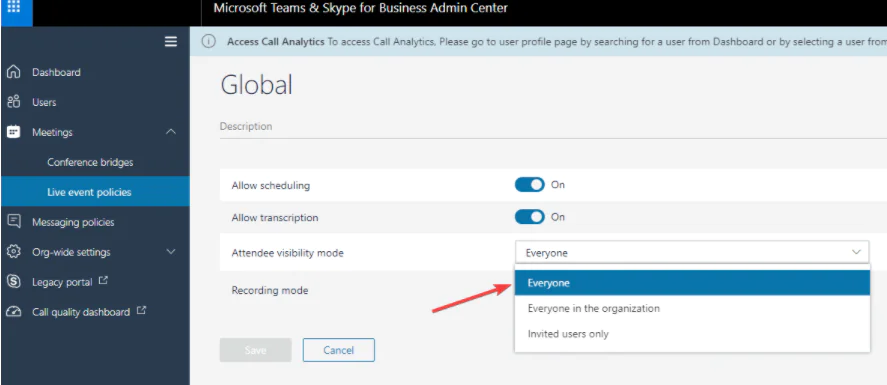
Canlı Etkinliklerinizin hedef kitlesinin Yönetici Merkezi’nden ayarlanması gerekir, aksi takdirde sıradan kullanıcılar yalnızca sınırlı bir seçenek havuzundan seçim yapabilir.

Bu nedenle, Canlı Etkinliklerin herkese açık olarak görüntülenmesini sağlamak için şu adımları izleyin:

  1. Git İş Yönetim Merkezi için Microsoft Ekipleri & Skype
  2. Seç Toplantılar sol menüden
  3. Canlı Etkinlik Politikalarını Seçin
  4. Atendee Görünürlük Modunu Seçin
  5. Herkesi Seç

Bu özelliği etkinleştirdiğinizde, Canlı Etkinlikleriniz genel kullanıma açık olacaktır, yani ağınızın parçası olmayan kullanıcılar bile.

- 11858 Teknoloji Destek Hattı -

Tek yapmaları gereken canlı etkinliğe katılmaktır ve ardından program, önceden yüklenmişlerse önce Teams’i başlatmayı deneyecektir. Aksi takdirde, çevrimiçi katılma ve ardından oturum açma veya anonim olarak katılma seçeneklerine sahip olacaklar.

Hatırlamanız gereken bir şey, anonim olarak katılanlar için video akışlarının tüm ekranı doldurması ve soldaki Ekipler gezinme çubuğunu görmeyecekleridir.

Bu adımlar izlendikten sonra, ağınızın bir parçası olan ve tüm uygun haklara sahip olan herhangi bir kullanıcı, Canlı Etkinlikleri genel halka yayınlayabilecektir.

Teams hakkında SSS nelerdir?

  • Microsoft Teams’de nasıl canlı etkinlik yaparsınız?

Microsoft Teams canlı etkinliği planlamak için şu adımları izleyin:

  1. Toplantılara gidin ve Yeni bir toplantı planla’yı seçin
  2. Sol üst köşedeki açılır menüye gidin ve Yeni bir canlı etkinlik ekleyin.
  3. Ardından etkinlik detayları hakkında gerekli bilgileri doldurun, hepsi bu.
  • Web seminerleri için Microsoft Teams’i kullanabilir misiniz?

Canlı Etkinlikler özelliği sayesinde, Microsoft Teams artık güvenilir bir web semineri çözümüdür. Tek yapmanız gereken canlı bir etkinlik planlamak ve ardından mümkün olduğunca çok kişiye bağlanabileceksiniz.

  • Microsoft Teams canlı etkinlik kayıtları nerede saklanır?

Yayın bittiğinde, Microsoft Teams canlı etkinlik kayıtları toplantı ayrıntılarında mevcuttur. Etkinlik sahipleri daha sonra kayıtları indirebilir ve daha fazla sayıda kişiyle paylaşmak için bunları Microsoft Stream’e yükleyebilir.



ETİKETLER:canlı etkinliknasıl yapılırteams düzeltmeteams sorunu
Bu Makaleyi Paylaş
Facebook WhatsApp WhatsApp Threads Bağlantıyı Kopyala Yazdır
Paylaş
Yorum yapılmamış

Bir yanıt yazın Yanıtı iptal et

E-posta adresiniz yayınlanmayacak. Gerekli alanlar * ile işaretlenmişlerdir

Bağlantı Kuralım

21KBeğen
19.6KTakip Et
7.3KAbone Ol
192Takip Et

Popüler Gönderiler

AirTies Air 4960 Modem Kurulum

Uğurcan ÜN
Uğurcan ÜN
3 dk. okuma
14 Görüntüleme
Sessiz İçerik Nedir Nasıl Yapılır

Sessiz İçerik Nedir

İsmail YILDIZ
İsmail YILDIZ
6 dk. okuma
15 Görüntüleme
YouTube Video Başlığı Nasıl Yazılmalı Yolları Neler

YouTube Video Başlığı Nasıl Yazılmalı

İsmail YILDIZ
İsmail YILDIZ
6 dk. okuma
14 Görüntüleme

Lyra 3 Pro ile Şarkı Nasıl Oluşturulur

Uğurcan ÜN
Uğurcan ÜN
4 dk. okuma
26 Görüntüleme

You Might Also Like

Windows

İntel Unison ile Veri Transferi

3 dk. okuma
İnstagram videoları donuyorsa neler yapılmalıdır
Instagram

Instagram ‘da Canlı Yayınlara Moderatör Ekleme

3 dk. okuma
Google Haritalar ile Trafik Durumu Nasıl Kontrol Edilir
Yardımcı Araçlar

Google Haritalar ile Trafik Durumu Nasıl Kontrol Edilir

4 dk. okuma
Windows 11'de Klasör Simgeleri Nasıl Değiştirilir?
Windows

Windows 11’de Güvenli Modda Önyükleme

4 dk. okuma

Size her gün en son haberleri ve sorun çözümlerini getiriyoruz!

TeknoDestek Müşteri Hizmetleri
Facebook-f Instagram Tiktok Twitter Youtube Linkedin Whatsapp Phone-alt Rss

İş Ortaklarımız

TeknoDestek Müşteri Hizmetleri
© 2013 - 2026 TeknoDestek Müşteri Hizmetleri • Tüm hakları saklıdır • Bu sitedeki tüm içerikler (metin, görsel, video, logo, tasarım vb.) 5846 sayılı Fikir ve Sanat Eserleri Kanunu (FSEK) kapsamında korunmaktadır • İzinsiz kopyalanması, çoğaltılması, yayınlanması veya herhangi bir şekilde kullanılması yasaktır • İhlal tespitinde; FSEK Madde 71-73 uyarınca yasal süreç başlatma, maddi/manevi tazminat talep etme ve cezai işlem için başvurma hakkımız saklıdır • TeknoDestek, TeknoS@R'un bir kuruluşudur • Tema Düzenleyen: Fatih ATEŞ
Sorun Hala Çözülmedi mi?
Aradığın çözümü bulamadıysan, 11858 Teknoloji Destek Hattımız sana yardımcı olabilir. 2011’den beri Türkiye’nin en tecrübeli teknoloji destek ekiplerinden biri olarak, bilgisayar, telefon, tablet, modem, akıllı TV ve sosyal medya sorunlarında 7/24 profesyonel destek veriyoruz. Uzman ekibimizle hemen görüşmek ister misin?

    📞 11858’i Şimdi Ara

    Görüşme öncesi dakika ücreti sesli olarak bilgilendirilir
    Welcome Back!

    Sign in to your account

    Kullanıcı Adı veya E-posta Adresi
    Şifre

    Şifrenizi mi unuttunuz?