TeknoDestek Müşteri Hizmetleri
  • Haberler
    HaberlerDaha Fazla Göster
    Sessiz İçerik Nedir Nasıl Yapılır
    Sessiz İçerik Nedir
    6 dk. okuma
    Spotify SongDNA Nedir
    4 dk. okuma
    Apple Creator Studio Nasıl Kullanılır
    6 dk. okuma
    Mikro İçerik Nedir Nasıl Yapılır
    Mikro İçerik Nedir
    6 dk. okuma
    Türkiye’de Araçlarda Multimedya Ekranı Kullanımı Yasakları
    6 dk. okuma
  • Bilgisayar
    BilgisayarDaha Fazla Göster
    WordPress bakım modunda takılı kalması için FTP istemcisinde .maintenance dosyasının kök dizindeki görüntüsü
    WordPress Bakım Modunda Takılı Kalması Sorunu ve Çözümü
    7 dk. okuma
    WordPress Site Teknik Sorunlar Yaşıyor
    WordPress Site Teknik Sorunlar Yaşıyor Hatası Çözümü
    5 dk. okuma
    SSH Bağlantı Reddedildi Hatası Çözümü
    6 dk. okuma
    WordPress Planlı Bakım
    WordPress Planlı Bakım Nedeniyle Kısa Süreliğine Kullanılamayacak Hatası ve Çözümü
    7 dk. okuma
    Windows 11 Başlat Menüsünden Web Aramaları Kapatma
    5 dk. okuma
  • Mobil
    MobilDaha Fazla Göster
    Navigasyon Yönlendirici Değiştirme
    Google Haritalarda Navigasyon Yönlendirici Değiştirme
    3 dk. okuma
    Apple CarPlay'da uygulamaların yerini değiştirme
    Apple CarPlay’da Uygulamaların Yerini Değiştirme
    4 dk. okuma
    Android Auto Nedir, Nasıl Kullanılır
    4 dk. okuma
    Android 5G Ayarı Nasıl Yapılır
    4 dk. okuma
    iPhone 5G Ayarı Nasıl Yapılır
    4 dk. okuma
  • Sosyal Medya
    Sosyal MedyaDaha Fazla Göster
    YouTube Video Başlığı Nasıl Yazılmalı Yolları Neler
    YouTube Video Başlığı Nasıl Yazılmalı
    6 dk. okuma
    Tiktok Sorun Bildirme Ekranı Nerede
    5 dk. okuma
    X uygulamasında gündeme girme için hashtag ve etkileşim ekranı
    X Uygulamasında Gündeme Nasıl Girilir
    5 dk. okuma
    TikTok İçerik Yorgunluğu Nedir
    6 dk. okuma
    Sosyal Medyada Marka Dili Nasıl Oluşturulur Yolları Neler
    Sosyal Medyada Marka Dili Nasıl Oluşturulur
    6 dk. okuma
  • İnceleme
    İncelemeDaha Fazla Göster
    MacBook Neo Piyasayı Sarsmaya Geliyor
    5 dk. okuma
    Instax Mini Evo Cinema
    4 dk. okuma
    Samsung Galaxy Book 6 Ultra
    Samsung Galaxy Book 6 Ultra İnceleme
    8 dk. okuma
    Bütçe Dostu Mac Seçenekleri
    Bütçe Dostu Mac MacBook Neo vs Mac Mini
    7 dk. okuma
    Xiaomi Mi Taşınabilir Şarjlı Kompresör İnceleme
    10 dk. okuma
  • İletişim
YouTube
  • Facebook
26 Nis 2026, Pazar
TeknoDestek Müşteri HizmetleriTeknoDestek Müşteri Hizmetleri
Yazı BoyutuAa
  • Haberler
  • Mobil
  • Sosyal Medya
  • Bilgisayar
  • İnceleme
  • İnternet ve Ağ
  • Ev Elektroniği
  • İletişim
Search
  • Haberler
    • Cihaz Duyuruları
    • Teknoloji
    • Uygulama Gelişmeleri
  • Bilgisayar
    • Linux
    • macOS
    • Windows
  • İnceleme
    • Bilgisayar
    • Ev Elektroniği
    • Tablet
    • Tavsiyeler & Karşılaştırmalar
    • Telefon
  • Mobil
    • Android
    • Giyilebilir Cihazlar
    • HarmonyOS
    • iPhone / iOS
  • Sosyal Medya
    • Facebook
    • Instagram
    • TikTok
    • Snapchat
    • Teams
    • Telegram
    • WhatsApp
    • X
  • İletişim
Bizi Takip Edin
Microsoft Excel'de Özet Tablo Nasıl Oluşturulur
Ofis Uygulamaları

Microsoft Excel’de Renkli Hücreler Nasıl Sayılır

tibetatilgan
Son güncelleme: 22 Nisan 2026 10:20
tibetatilgan
Paylaş
Paylaş

Microsoft Excel’de Renkli Hücreler Nasıl Sayılır sorusunun cevabını mı arıyorsunuz? Formüller ve filtre yöntemleriyle kolayca hücreleri sayabilirsiniz.

Microsoft Excel, veri düzenleme ve analizde milyonlarca kişi tarafından kullanılan güçlü bir ofis aracıdır. Ancak bazı kullanıcılar için basit görünen bir işlem, doğru yöntem bilinmediğinde zaman kaybettirebilir. Renkli hücrelerin sayılması da bu işlemlerden biridir.

İçindekiler
  • Microsoft Excel’de Renkli Hücreler Nasıl Sayılır
    • Filtre Kullanarak Renkli Hücreleri Sayma
- 11858 Teknoloji Destek Hattı -

Bu içerikte, Excel’de renklendirilmiş hücrelerin nasıl sayılabileceğini ele alacağız. Hem formülsüz hem de fonksiyonlarla yapılabilen farklı yolları inceleyecek ve hangi yöntemin sizin için daha pratik olacağına karar vermenize yardımcı olacağız.

Microsoft Excel’de Renkli Hücreler Nasıl Sayılır

Renkli hücreleri saymak için bu ilk yöntem, ikisinin en hızlısıdır. Bir işlev veya formül eklemeyi içermez, bu nedenle sayı, dilerseniz manuel olarak görmeniz ve kaydetmeniz için görüntülenecektir.

Microsoft Excel‘de renk kullanmak, verileri öne çıkarmanın harika bir yolu olabilir. Yani, renklendirdiğiniz hücrelerin sayısını saymak istediğiniz bir zaman gelirse, bunu yapmanın birkaç yolu vardır.

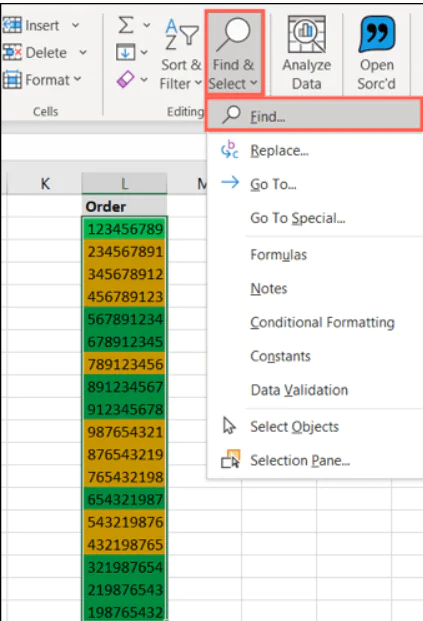
  • Çalışmak istediğiniz hücreleri seçin ve Ana Sayfa sekmesine gidin. Şeridin Düzenleme bölümünde, Bul ve Seçe tıklayın ve Bulu seçin.
Microsoft Excel'de Renkli Hücreler Nasıl Sayılır

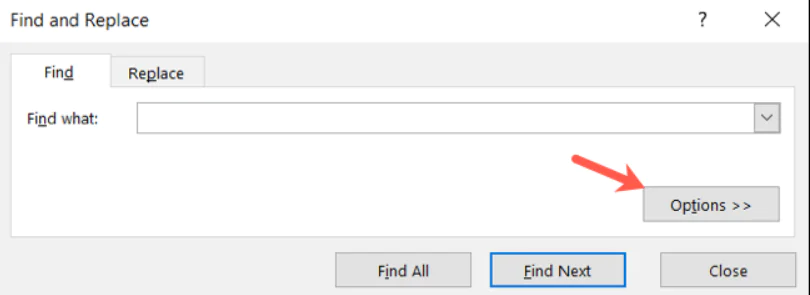
  • Bul ve Değiştir penceresi açıldığında, Seçenekleri tıklayın.
Microsoft Excel'de Renkli Hücreler Nasıl Sayılır

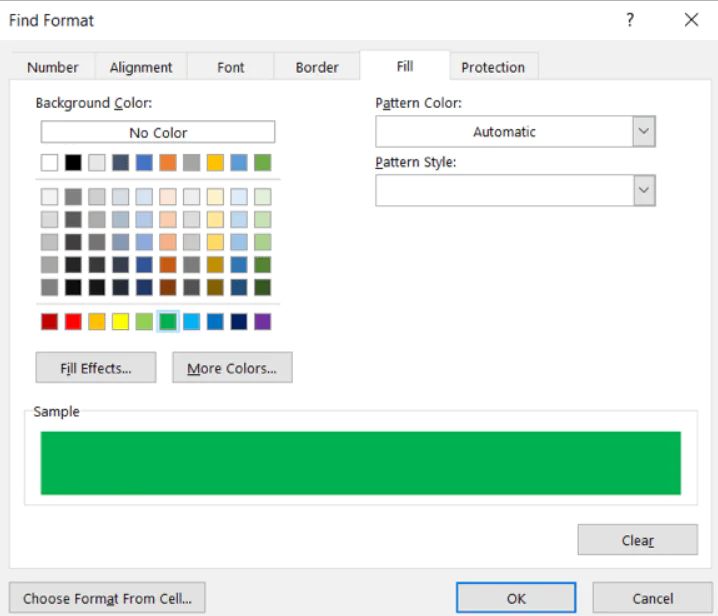
  • Renk biçimini seçmek için Biçim Bul penceresindeki Yazı Tipi, Kenarlık ve Dolgu sekmelerini kullanın ve Tamamı tıklayın.
Microsoft Excel'de Renkli Hücreler Nasıl Sayılır

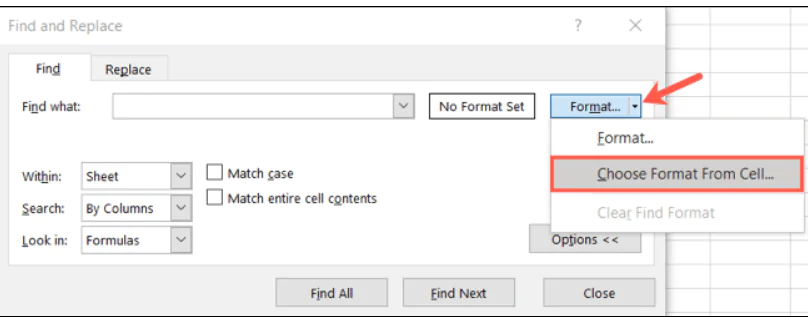
  • Bilinmeyen biçimlendirme : Tam renkten emin değilseniz veya dolgu rengi, kenarlık ve yazı tipi rengi gibi birden çok biçim formu kullandıysanız, farklı bir yol kullanabilirsiniz. Biçim düğmesinin yanındaki oku tıklayın ve Hücreden Biçim Seçi seçin.
- 11858 Teknoloji Destek Hattı -

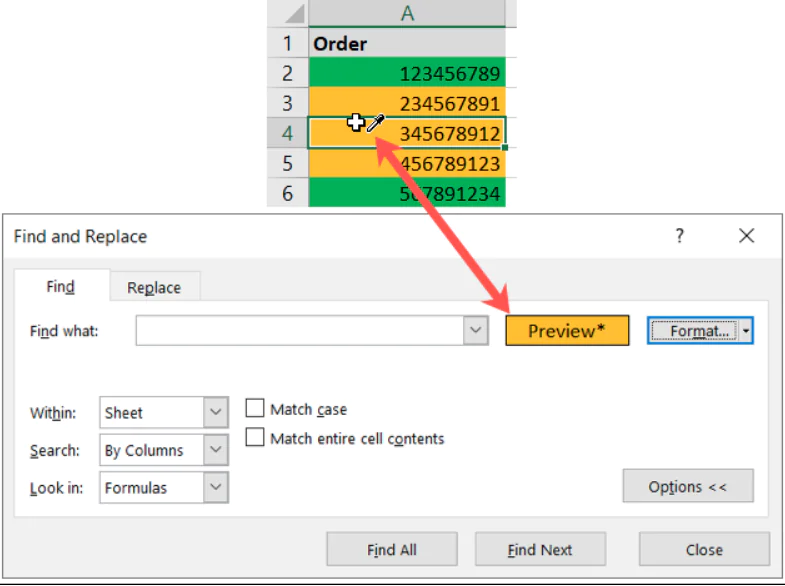
İmleciniz damlalığa dönüştüğünde, saymak istediğiniz hücrelerden birine getirin ve tıklayın. Bu, o hücrenin biçimlendirmesini önizlemeye yerleştirecektir.
Microsoft Excel'de Renkli Hücreler Nasıl Sayılır

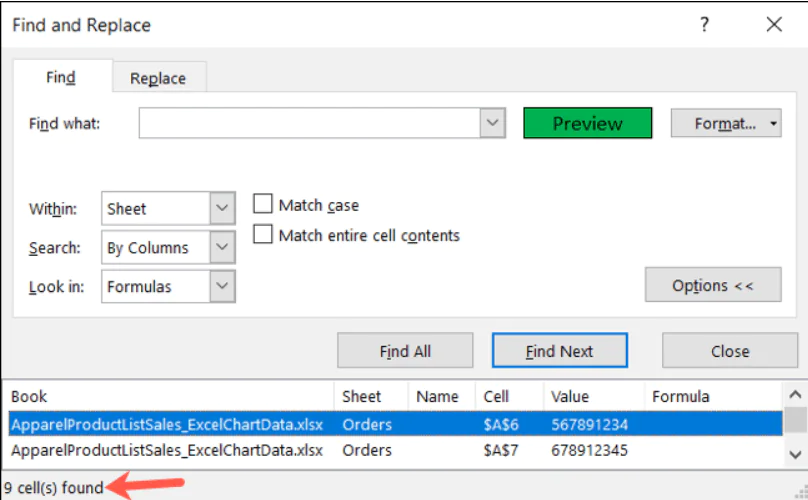
  • Aradığınız formatı girmek için yukarıdaki iki yoldan birini kullanarak, daha sonra önizlemenizi kontrol etmelisiniz. Doğru görünüyorsa, pencerenin altındaki Tümünü Bul düğmesini tıklayın.
 

Microsoft Excel'de Renkli Hücreler Nasıl Sayılır

  • Ayrıca, pencerenin alt kısmında, hücre sayısının hemen üzerinde bulunan tam hücreleri inceleyebilirsiniz.

Filtre Kullanarak Renkli Hücreleri Sayma

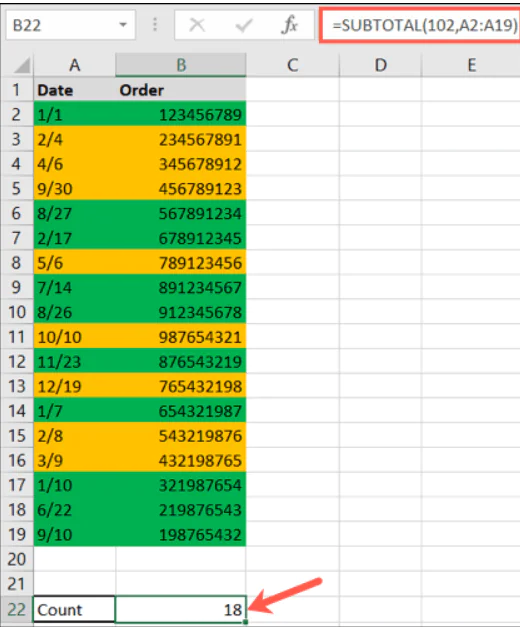
  • SUBTOTAL olan işlevi ekleyerek başlayalım. Sayınızı görüntülemek istediğiniz hücreye gidin. A2:A19 referanslarını kendi hücre aralığınız için olanlarla değiştirerek aşağıdakini girin ve Enter’a basın.

=ARATOPLAM(102;A2:A19)

Formüldeki 102 sayısı, SAYI işlevinin sayısal göstergesidir.

- 11858 Teknoloji Destek Hattı -
  • İşlevi doğru girdiğinizden emin olmak için hızlı bir kontrol olarak, sonuç olarak veri içeren tüm hücrelerin sayısını görmelisiniz.
Microsoft Excel'de Renkli Hücreler Nasıl Sayılır

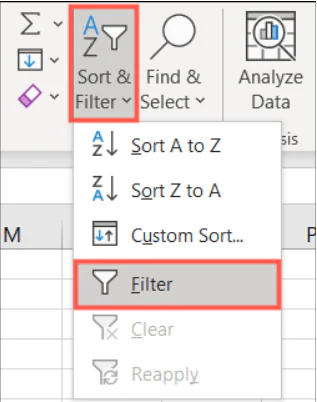
  • Şimdi filtre özelliğini hücrelerinize uygulama zamanı. Sütun başlığınızı seçin ve Ana Sayfa sekmesine gidin. Sırala ve Filtreleye tıklayın ve Filtreleyi seçin.
Microsoft Excel'de Renkli Hücreler Nasıl Sayılır

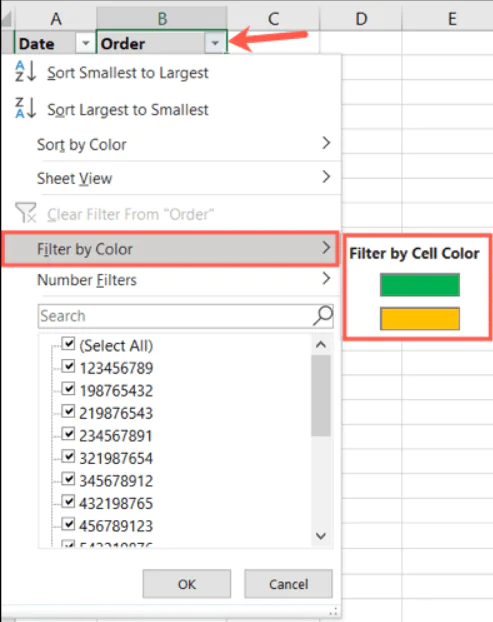
  • Bu, her sütun başlığının yanına bir filtre düğmesi (ok) yerleştirir. Saymak istediğiniz renkli hücre sütunu için birini tıklayın ve imlecinizi Renge Göre Filtrele seçeneğine getirin.
Microsoft Excel'de Renkli Hücreler Nasıl Sayılır

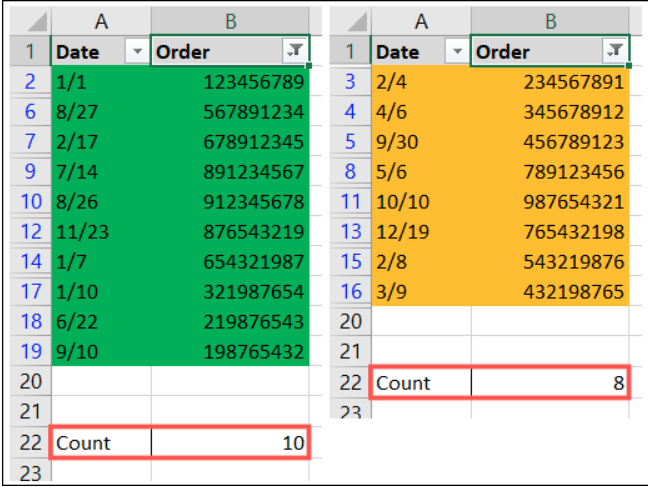
  • Ara toplam hücrenize baktığınızda, yalnızca seçtiğiniz renk için sayım değişikliğini görmelisiniz.
Microsoft Excel'de Renkli Hücreler Nasıl Sayılır

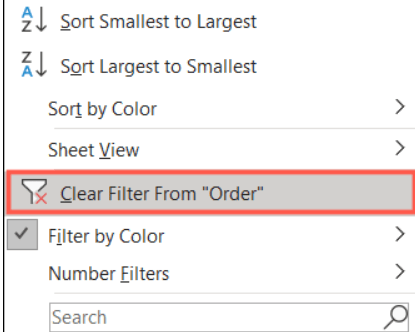
  • Filtreyi saymayı bitirdikten sonra, tüm verilerinizi tekrar görmek için filtreyi temizleyebilirsiniz. Filtre düğmesini tıklayın ve Filtreyi Şuradan Temizleyi seçin.
Microsoft Excel'de Renkli Hücreler Nasıl Sayılır

Excel kullanırken hücre sayımı dışında karmaşık fonksiyonlarla ilgili sorunlar yaşıyorsanız, uzman desteği almak işleri kolaylaştırabilir. 11858 Teknoloji Destek Hattı, ofis programları da dahil olmak üzere bilgisayar yazılımlarında karşılaşılan tüm sorunlara güvenilir ve hızlı çözümler sunar.

Excel’de yalnızca renkli hücreleri saymak değil, sütunlar üzerinde farklı işlemler yapmak da sık ihtiyaç duyulan konulardan biridir. Özellikle tablolarınızı düzenlerken birden fazla sütunu tek bir alanda toplamak istiyorsanız, Excel’de İki Sütun Nasıl Birleştirilir konusunu anlattığımız yazımıza da göz atmanızı tavsiye ederiz. Bu sayede verilerinizi çok daha düzenli hale getirebilirsiniz.

Artık Excel’de renkli hücreleri saymak için kullanabileceğiniz farklı yöntemleri biliyorsunuz. Siz hangi yöntemi tercih ettiniz, formül mü yoksa filtre mi? Yorumlarda kendi deneyimlerinizi paylaşarak hem bize hem de diğer kullanıcılara katkı sağlayabilirsiniz.

ETİKETLER:formülnasıl yapılırofis uygulamalarırenkli hücre
Bu Makaleyi Paylaş
Facebook WhatsApp WhatsApp Threads Bağlantıyı Kopyala Yazdır
Paylaş
Yorum yapılmamış

Bir yanıt yazın Yanıtı iptal et

E-posta adresiniz yayınlanmayacak. Gerekli alanlar * ile işaretlenmişlerdir

Bağlantı Kuralım

21KBeğen
19.6KTakip Et
7.3KAbone Ol
192Takip Et

Popüler Gönderiler

AirTies Air 4960 Modem Kurulum

Uğurcan ÜN
Uğurcan ÜN
3 dk. okuma
14 Görüntüleme
Sessiz İçerik Nedir Nasıl Yapılır

Sessiz İçerik Nedir

İsmail YILDIZ
İsmail YILDIZ
6 dk. okuma
15 Görüntüleme
YouTube Video Başlığı Nasıl Yazılmalı Yolları Neler

YouTube Video Başlığı Nasıl Yazılmalı

İsmail YILDIZ
İsmail YILDIZ
6 dk. okuma
13 Görüntüleme

Lyra 3 Pro ile Şarkı Nasıl Oluşturulur

Uğurcan ÜN
Uğurcan ÜN
4 dk. okuma
26 Görüntüleme

You Might Also Like

Programsız, 'Bootable USB Flash Disk' Hazırlama (Resimli Anlatım)
Windows

Programsız, ‘Bootable USB Flash Disk’ Hazırlama (Resimli Anlatım)

3 dk. okuma
Outlook Mail Gelmiyor Nasıl Düzeltilir
Windows

Outlook Mail Gelmiyor Nasıl Düzeltilir

7 dk. okuma
Sosyal Medya

Twitch İki Faktörlü Kimlik Doğrulaması Çalışmıyor

5 dk. okuma
Windows 10 ürün anahtarı değiştirme ekranı ve etkinleştirme ayarları görüntüsü
Windows

Windows 10 Ürün Anahtarı Değiştirme Yöntemleri

1 dk. okuma

Size her gün en son haberleri ve sorun çözümlerini getiriyoruz!

TeknoDestek Müşteri Hizmetleri
Facebook-f Instagram Tiktok Twitter Youtube Linkedin Whatsapp Phone-alt Rss

İş Ortaklarımız

TeknoDestek Müşteri Hizmetleri
© 2013 - 2026 TeknoDestek Müşteri Hizmetleri • Tüm hakları saklıdır • Bu sitedeki tüm içerikler (metin, görsel, video, logo, tasarım vb.) 5846 sayılı Fikir ve Sanat Eserleri Kanunu (FSEK) kapsamında korunmaktadır • İzinsiz kopyalanması, çoğaltılması, yayınlanması veya herhangi bir şekilde kullanılması yasaktır • İhlal tespitinde; FSEK Madde 71-73 uyarınca yasal süreç başlatma, maddi/manevi tazminat talep etme ve cezai işlem için başvurma hakkımız saklıdır • TeknoDestek, TeknoS@R'un bir kuruluşudur • Tema Düzenleyen: Fatih ATEŞ
Sorun Hala Çözülmedi mi?
Aradığın çözümü bulamadıysan, 11858 Teknoloji Destek Hattımız sana yardımcı olabilir. 2011’den beri Türkiye’nin en tecrübeli teknoloji destek ekiplerinden biri olarak, bilgisayar, telefon, tablet, modem, akıllı TV ve sosyal medya sorunlarında 7/24 profesyonel destek veriyoruz. Uzman ekibimizle hemen görüşmek ister misin?

    📞 11858’i Şimdi Ara

    Görüşme öncesi dakika ücreti sesli olarak bilgilendirilir
    Welcome Back!

    Sign in to your account

    Kullanıcı Adı veya E-posta Adresi
    Şifre

    Şifrenizi mi unuttunuz?