TeknoDestek Müşteri Hizmetleri
  • Haberler
    HaberlerDaha Fazla Göster
    PlayStation Plus Haziran ayı ücretsiz oyunlarında Grounded ve Darktide karakterleri birlikte görünüyor
    PlayStation Plus Haziran Ayı Ücretsiz Oyunlar
    5 dk. okuma
    WhatsApp Kullanamayacak Android Modelleri listesinde eski Samsung ve LG telefonlar görüntüleniyor
    Eylül Ayı İtibariyle WhatsApp Kullanamayacak Android Modelleri
    4 dk. okuma
    Apple CarPlay ChatGPT Desteği Geldi
    Apple CarPlay ChatGPT Desteği Geldi
    5 dk. okuma
    Yenilenmiş Akıllı Telefonlara İade Hakkı kapsamında mağazada telefon inceleyen kullanıcı görüntüsü
    Yenilenmiş Akıllı Telefonlara İade Hakkı Getirildi
    7 dk. okuma
    Zerger App nedir? Nasıl kullanılır?
    Zerger App Nedir? Nasıl Kullanılır?
    7 dk. okuma
  • Bilgisayar
    BilgisayarDaha Fazla Göster
    Macbook neo performans
    MacBook Neo Performans Yükseltme
    5 dk. okuma
    Bilgisayar Kapalıyken Işıkları Neden Yanar ve Nasıl Kapatılır
    Bilgisayar Kapalıyken Işıkları Neden Yanar ve Nasıl Kapatılır
    7 dk. okuma
    OneDrive Çift Görünme Sorunu Nasıl Çözülür?
    OneDrive Çift Görünme Sorunu Nasıl Çözülür
    4 dk. okuma
    Bilgisayar güç düğmesi ayarları ekranında uyku ve kapatma seçenekleri görüntüleniyor
    Bilgisayar Güç Düğmesi Ayarları Nasıl Değiştirilir
    7 dk. okuma
    OneDrive Yükleme Hızı Neden Yavaş?
    OneDrive Yükleme Hızı Neden Yavaş
    5 dk. okuma
  • Mobil
    MobilDaha Fazla Göster
    8000 mAh bataryalı telefonlar, parlak enerji bloğuyla fütüristik kapakta gösteriliyor.
    8000 mAh Bataryalı Telefonlar Geliyor: Şarj Sorunu Bitiyor mu
    6 dk. okuma
    HyperOS 3 Bildirim Sesi Sorunu Çözümü
    HyperOS 3 Bildirim Sesi Sorunu Çözümü
    5 dk. okuma
    HyperOS 3 Özellikleri ve Öne Çıkan Yenilikler
    HyperOS 3 Özellikleri ve Öne Çıkan Yenilikler
    8 dk. okuma
    HyperOS 3 performans sorunları yaşayan bir telefonda bellek uzatma ve pil ayarları menüsü.
    HyperOS 3 Performans Sorunları ve Çözüm Yolları
    7 dk. okuma
    HyperOS 3 kamera sorunu yaşayan bir telefonda açık olan kamera ayarları ve depolama ekranı.
    HyperOS 3 Kamera Sorunu ve Çözüm Yolları
    8 dk. okuma
  • Sosyal Medya
    Sosyal MedyaDaha Fazla Göster
    Dikkat Çekici YouTube Küçük Resimleri Nasıl Oluşturulur
    Dikkat Çekici YouTube Küçük Resimleri Nasıl Oluşturulur
    7 dk. okuma
    WhatsApp Katı Hesap Ayarı
    WhatsApp Katı Hesap Ayarı Nasıl Açılır
    3 dk. okuma
    TikTok Sıfır İzlenme Sorunu
    TikTok Sıfır İzlenme Sorunu Çözümü
    7 dk. okuma
    LinkedIn Post Saatleri Neye Göre Belirlenir Yolları Neler
    LinkedIn Post Saatleri Neye Göre Belirlenir
    7 dk. okuma
    istatislikler üzerinden Reels paylaşma
    Instagram İstatistikler Üzerinden Reels Paylaşma Nasıl Yapılır
    4 dk. okuma
  • İnceleme
    İncelemeDaha Fazla Göster
    Yapay zekalı bilgisayar ekranında NPU ve AI özellikleri görüntüleniyor
    Yapay Zekalı Bilgisayar (AI PC) Nedir
    9 dk. okuma
    Çift Monitör Kurulumu Nasıl Yapılır
    Çift Monitör Kurulumu Nasıl Yapılır
    5 dk. okuma
    Tcl S55h Soundbar Telefon Bağlantısı Nasıl Yapılır Yolları Neler
    Tcl S55h Soundbar Telefon Bağlantısı Nasıl Yapılır
    6 dk. okuma
    Tcl S55h Soundbar Televizyon Bağlantısı Nasıl Yapılır Yolları Neler
    Tcl S55h Soundbar Televizyon Bağlantısı Nasıl Yapılır
    6 dk. okuma
    Radar ve Kontrol Noktalarını Görme
    Otoyollarda Radar ve Kontrol Noktalarını Görme
    4 dk. okuma
  • İletişim
YouTube
Takip Et
  • Müşteri Hizmetleri
  • Modem Kurulumu
  • Windows 11
  • Yapay Zeka
  • Akıllı Telefon
  • Robot Süpürge
10 Haz 2026, Çarşamba
TeknoDestek Müşteri HizmetleriTeknoDestek Müşteri Hizmetleri
Yazı BoyutuAa
  • Haberler
  • Mobil
  • Sosyal Medya
  • Bilgisayar
  • İnceleme
  • İnternet ve Ağ
  • Ev Elektroniği
  • İletişim
Site içi Arama
  • Haberler
    • Cihaz Duyuruları
    • Teknoloji
    • Uygulama Gelişmeleri
  • Bilgisayar
    • Linux
    • macOS
    • Windows
  • İnceleme
    • Bilgisayar
    • Ev Elektroniği
    • Tablet
    • Tavsiyeler & Karşılaştırmalar
    • Telefon
  • Mobil
    • Android
    • Giyilebilir Cihazlar
    • HarmonyOS
    • iPhone / iOS
  • Sosyal Medya
    • Facebook
    • Instagram
    • TikTok
    • Snapchat
    • Teams
    • Telegram
    • WhatsApp
    • X
  • İletişim
Bizi Takip Edin
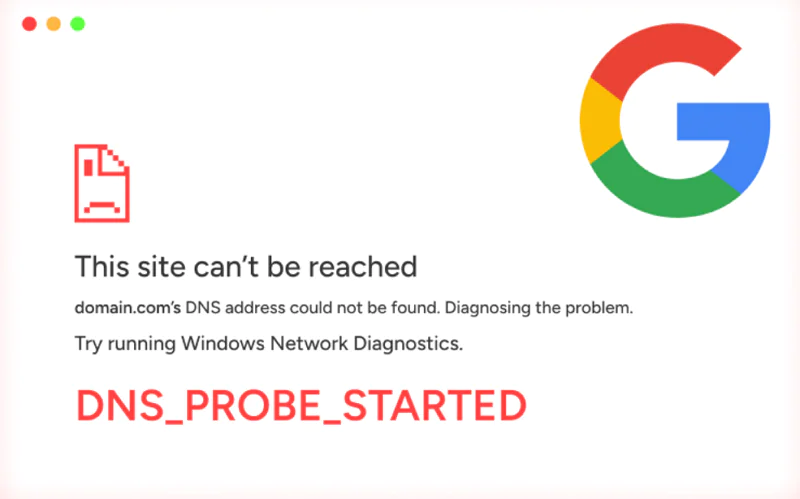
DNS_PROBE_STARTED Hatası
DNS ve IP Ayarları

DNS_PROBE_STARTED Hatası Nasıl Düzeltilir

Serdar TATLISU
Son güncelleme: 8 Ocak 2026 02:49
Serdar TATLISU
1.7K Görüntüleme
Paylaş
6 dk. okuma
Paylaş

Web sitelerine girmeye çalışırken DNS_PROBE_STARTED hatası mı aldınız? Panik yapmanıza gerek yok. Bugün size bu sinir bozucu sorundan kurtulmanın garantili yollarını göstereceğim.

Ben yıllardır kullanıcıların bu tür sorunlarıyla ilgileniyorum ve size en çok işe yarayan çözümleri aktaracağım. Gelin önce sorunun kaynağına bakalım.

İçindekiler
  • DNS_PROBE_STARTED Hatası Nedir ve Neden Çıkar?
  • Neden Böyle Bir Sorun Yaşıyorum?
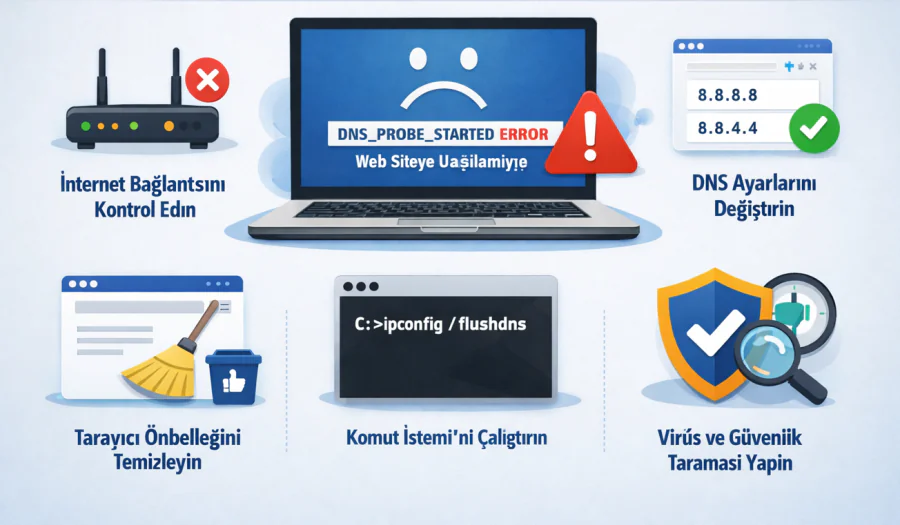
  • Sorunu Çözmek İçin Deneyebileceğiniz Yollar
    • Farklı Bir DNS Kullanın
    • Önbelleği Boşaltın
    • Tarayıcıdaki Geçici Dosyaları Silin
    • Ağ Sürücülerini Tazeyin
    • Güvenlik Programlarını Gözden Geçirin
    • Modemi Sıfırla
- 11858 Teknoloji Destek Hattı -
11858 Teknoloji Destek Hattı ile 7/24 telefonla teknik destek ve uzaktan destek alın 11858 Teknoloji Destek Hattı ile 7/24 telefonla teknik destek ve uzaktan destek alma

DNS_PROBE_STARTED Hatası Nedir ve Neden Çıkar?

DNS_PROBE_STARTED Hatası Nasıl Düzeltilir

Basitçe söylemek gerekirse, bilgisayarınız DNS sunucusuyla iletişim kuramıyor. Peki DNS ne işe yarıyor? Aslında çok basit: yazdığınız site isimlerini (mesela google.com) makinelerin anlayacağı sayı dizilerine çeviriyor. Bu süreçte herhangi bir aksama olunca karşınıza bu mesaj çıkıyor.

Neden Böyle Bir Sorun Yaşıyorum?

Birkaç farklı sebep olabilir:

DNS hizmeti veren sunucular yanıt vermiyor olabilir. Ya da siz yanlış bir DNS kullanmaya çalışıyorsunuz. Bazen modem veya network kartınızda küçük bir problem bile bu hataya sebep oluyor.

Virüs koruma programınız fazla korumacı davranıp DNS trafiğini bloklamış olabilir. Bir başka ihtimal de önbellekte biriken eski kayıtların sorun çıkarması. Sistem eskimiş IP bilgilerini kullanmaya çalışınca tabii ki site açılmıyor.

Sadece DNS değil, başka sebeplerden dolayı da sayfalar açılmayabilir. Eğer daha geniş kapsamlı bir tarayıcı sorunu yaşıyorsanız, Tarayıcıda Sayfa Açılmıyor Sorunu yazımıza göz atmanızı öneririm. Orada güvenlik duvarından tutun da diğer network problemlerine kadar her şeyi bulabilirsiniz.

Tabii ki internet erişim problemleri sadece DNS’le sınırlı kalmıyor. Belki de sizin durumunuz daha kapsamlı, yalnızca DNS sorunu değil. Mesela tarayıcınızda hiçbir sayfa açılmıyorsa, bu başka faktörlerin de devrede olduğunu gösterir. Bu tip geniş çaplı sorunlar için Tarayıcıda Sayfa Açılmıyor Sorunu başlıklı makalemizi mutlaka inceleyin. O yazıda DNS çözümlerinin yanı sıra güvenlik duvarı ayarları, antivirüs müdahaleleri ve network yapılandırmaları hakkında ayrıntılı bilgiler bulacaksınız. Şimdi gelelim DNS_PROBE_STARTED hatanızı ortadan kaldıracak adımlara.

- 11858 Teknoloji Destek Hattı -
11858 Teknoloji Destek Hattı ile 7/24 telefonla teknik destek ve uzaktan destek alın 11858 Teknoloji Destek Hattı ile 7/24 telefonla teknik destek ve uzaktan destek alma

Sorunu Çözmek İçin Deneyebileceğiniz Yollar

Aşağıdaki çözümleri sırayla deneyin. Biri tutmazsa diğerine geçin, eninde sonunda düzelecektir.

Farklı Bir DNS Kullanın
DNS_PROBE_STARTED

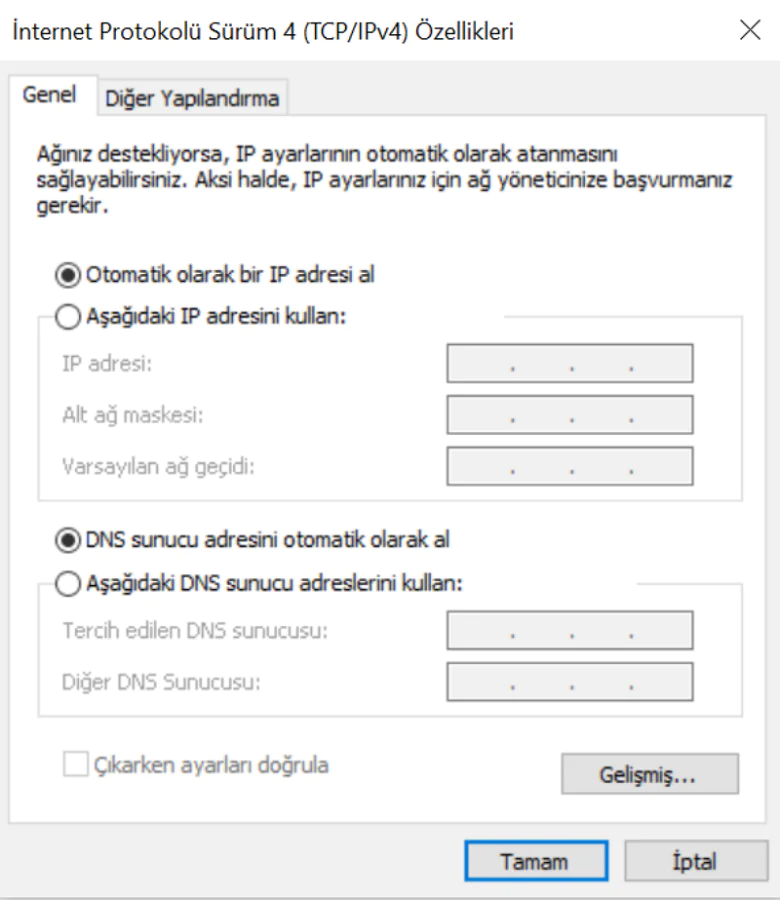
İlk yapacağınız iş DNS ayarlarınızı kontrol etmek. Denetim Masası’nı açıp Ağ ve İnternet kısmına girin. Oradan Ağ ve Paylaşım Merkezi’ni bulun.

Sol tarafta “Bağdaştırıcı ayarlarını değiştir” yazısını görünce tıklayın. Network bağlantınıza sağ tıklayıp Özellikler’i seçin. “Internet Protocol Version 4 (TCP/IPv4)” yazısını bulup yine Özellikler’e basın.

“Aşağıdaki DNS sunucusu adreslerini kullan” kutusunu işaretleyin. İlk kutuya 8.8.8.8 yazın, ikincisine 8.8.4.4. Bunlar Google’ın herkese açık DNS adresleri, ücretsiz ve stabil.

Tamam dedikten sonra siteyi açmayı tekrar deneyin. Çoğu zaman bu basit işlem sorunu çözüyor.

- 11858 Teknoloji Destek Hattı -
11858 Teknoloji Destek Hattı ile 7/24 telefonla teknik destek ve uzaktan destek alın 11858 Teknoloji Destek Hattı ile 7/24 telefonla teknik destek ve uzaktan destek alma

Önbelleği Boşaltın

Bilgisayarınız sık girdiğiniz sitelerin adreslerini hatırlıyor, böylece daha hızlı açılıyor. Ama bu bilgiler güncelliğini yitirince başınız ağrıyor.

Windows + R tuşlarına basın, karşınıza çıkan pencereye “cmd” yazın ve Enter’a basın.

Siyah pencerede şu komutları tek tek yazıp her birinden sonra Enter’a basın:

ipconfig /flushdns ipconfig /renew ipconfig /registerdns

İlk komut önbelleği siliyor, ikincisi IP adresinizi tazeliyor, üçüncüsü de ayarlarınızı internet sağlayıcınıza gönderiyor. Mac kullanıyorsanız Terminal’den benzer şeyler yapabilirsiniz.

Bitti mi? Bilgisayarı kapatıp açın, hatanın gittiğini göreceksiniz.
DNS_PROBE_STARTED hatası

Tarayıcıdaki Geçici Dosyaları Silin

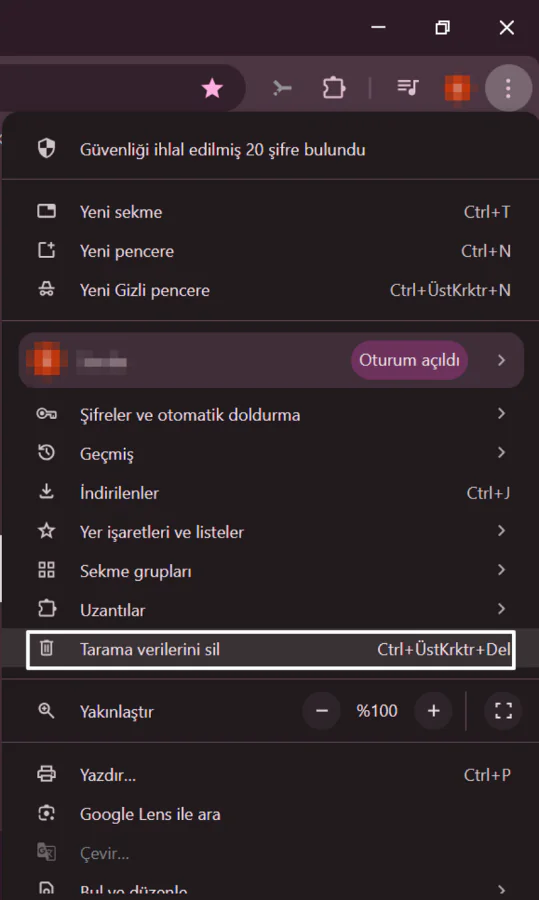
Chrome’un köşesindeki üç noktaya tıklayın. “Diğer araçlar” yazan yere gelince “Tarama verilerini temizle” seçeneğini bulacaksınız.

Açılan sayfada şu üç şeyi işaretleyin: Tarama geçmişi, Tanımlama bilgileri, Önbelleğe alınmış dosyalar. “Verileri temizle” butonuna basın. Firefox veya Edge kullanıyorsanız orada da benzer menüler var.

Tarayıcıyı kapat-aç yapın. Genelde bu kadarı yetiyor. Siz denediniz mi bu yöntemi? Alttan yorum yazabilirsiniz.

Ağ Sürücülerini Tazeyin

Bazen network kartınızın yazılımı güncelliğini kaybediyor. Windows + R’ye basın, “devmgmt.msc” yazın, Enter.

Cihaz Yöneticisi açılınca “Ağ bağdaştırıcıları” kısmını genişletin. Network kartınıza sağ tıklayıp “Cihazı kaldır” deyin.

Bilgisayarı yeniden başlatın. Açılınca Cihaz Yöneticisi’ni tekrar aç, yukarıdan “Eylem” menüsüne bas, “Donanım değişikliklerini tara” seç.

Sistem otomatik olarak sürücüleri kuracak. Eğer sorun buradan kaynaklanıyorsa kesinlikle düzelecek.

Güvenlik Programlarını Gözden Geçirin

Antivirüsünüz bazen aşırı korumacı oluyor ve DNS trafiğini engelliyor. Deneyin: antivirüsü geçici olarak kapat, sorun devam ediyor mu bak.

Güvenlik duvarı için Denetim Masası’nı aç, “Sistem ve Güvenlik”e gir. Windows Defender kısmında “Windows Güvenlik Duvarı üzerinden uygulama veya özelliğe izin ver” yazısını bul.

“Ayarları değiştir” dedikten sonra DNS istemcinin listede olup olmadığına bak. Yoksa artı işaretine tıklayıp ekle. Hemen dene, farkı göreceksin.

Modemi Sıfırla

En son çare: modem ve router’ı kapat-aç yap. Bu işlem DNS bağlantısını baştan kuruyor.

Önce bilgisayarı kapat, sonra modem ve router’ı. Fişlerini çek, birkaç dakika bekle. Önce modemi aç, iki dakika bekle, sonra bilgisayarı başlat. Bu basit hareket birçok network problemini çözüyor.

Önemli bir not: Eğer hata sadece Chrome’da var ama Edge’de yoksa, sorun network’te değil tarayıcıda demektir. O zaman modem işini atlayabilirsin.

İlk başta ürkütücü gelen bu hata aslında halledilmesi kolay bir problem. Yukarıdaki yöntemlerden birini denediğinizde büyük olasılıkla düzelecek. DNS değiştirmeyle başlayın, sonra sırayla devam edin.

Çoğunlukla ilk iki yöntem yeterli oluyor. Hala düzelmediyse internet sağlayıcınızı arayın. Bire bir yardım istiyorsanız çağrı merkezimizden bize ulaşabilirsiniz.

Hangi yöntem işe yaradı sizde? Yorumlarda paylaşırsanız diğer okuyucular da faydalanır.

ETİKETLER:dns sorunlarıhata çözümüinternet bağlantısınasıl düzeltilir
Bu Makaleyi Paylaş
Facebook WhatsApp WhatsApp Threads Bağlantıyı Kopyala Yazdır
Paylaş
Yorum yapılmamış

Bir yanıt yazın Yanıtı iptal et

Yorum yapabilmek için oturum açmalısınız.

Bağlantı Kuralım

21KBeğen
19.6KTakip Et
7.3KAbone Ol
192Takip Et

Popüler Gönderiler

Dikkat Çekici YouTube Küçük Resimleri Nasıl Oluşturulur

Dikkat Çekici YouTube Küçük Resimleri Nasıl Oluşturulur

Adem SOYLU
Adem SOYLU
7 dk. okuma
5 Görüntüleme
WhatsApp Katı Hesap Ayarı

WhatsApp Katı Hesap Ayarı Nasıl Açılır

Senanur FINDIKÇI
Senanur FINDIKÇI
3 dk. okuma
4 Görüntüleme
8000 mAh bataryalı telefonlar, parlak enerji bloğuyla fütüristik kapakta gösteriliyor.

8000 mAh Bataryalı Telefonlar Geliyor: Şarj Sorunu Bitiyor mu

Hatice TATLISU
Hatice TATLISU
6 dk. okuma
6 Görüntüleme
TikTok Sıfır İzlenme Sorunu

TikTok Sıfır İzlenme Sorunu Çözümü

Mustafa DURUR
Mustafa DURUR
7 dk. okuma
3 Görüntüleme
//

We influence 20 million users and is the number one business and technology news network on the planet

You Might Also Like

AMD ekran kartı sürücüsü zaman aşımı hatası
Windows

AMD Driver Timeout Hatası

6 dk. okuma
Linux Komut Satırını Kullanarak İnternete Bağlanma
Linux

Linux Komut Satırını Kullanarak İnternete Bağlanma

6 dk. okuma
Windows 11'de 0x800F0950 hata kodu ile ilgili çözüm adımlarını gösteren bir görsel.
Windows

Windows 11 Hata Kodu 0x800F0950 Sorunu

7 dk. okuma
Chrome ERR_NETWORK_CHANGED
Tarayıcılar

Chrome ERR_NETWORK_CHANGED Hatası Nasıl Düzeltilir

7 dk. okuma

Size her gün en son haberleri ve sorun çözümlerini getiriyoruz!

TeknoDestek Müşteri Hizmetleri
Facebook-f Instagram Tiktok Twitter Youtube Linkedin Whatsapp Rss

İş Ortaklarımız

TeknoDestek Müşteri Hizmetleri
© 2013 - 2026 TeknoDestek Müşteri Hizmetleri • Tüm hakları saklıdır • Bu sitedeki tüm içerikler (metin, görsel, video, logo, tasarım vb.) 5846 sayılı Fikir ve Sanat Eserleri Kanunu (FSEK) kapsamında korunmaktadır • İzinsiz kopyalanması, çoğaltılması, yayınlanması veya herhangi bir şekilde kullanılması yasaktır • İhlal tespitinde; FSEK Madde 71-73 uyarınca yasal süreç başlatma, maddi/manevi tazminat talep etme ve cezai işlem için başvurma hakkımız saklıdır • TeknoDestek, TeknoS@R'un bir kuruluşudur • Tema Düzenleyen: Fatih ATEŞ
Sorun Hala Çözülmedi mi?
Aradığın çözümü bulamadıysan, 11858 Teknoloji Destek Hattımız sana yardımcı olabilir. 2011’den beri Türkiye’nin en tecrübeli teknoloji destek ekiplerinden biri olarak, bilgisayar, telefon, tablet, modem, akıllı TV ve sosyal medya sorunlarında 7/24 profesyonel destek veriyoruz. Uzman ekibimizle hemen görüşmek ister misin?
📞 11858’i Şimdi Ara
Görüşme öncesi dakika ücreti sesli olarak bilgilendirilir
Welcome Back!

Sign in to your account

Kullanıcı Adı veya E-posta Adresi
Şifre

Şifrenizi mi unuttunuz?