TeknoDestek Müşteri Hizmetleri
  • Haberler
    HaberlerDaha Fazla Göster
    PlayStation Plus Haziran ayı ücretsiz oyunlarında Grounded ve Darktide karakterleri birlikte görünüyor
    PlayStation Plus Haziran Ayı Ücretsiz Oyunlar
    5 dk. okuma
    WhatsApp Kullanamayacak Android Modelleri listesinde eski Samsung ve LG telefonlar görüntüleniyor
    Eylül Ayı İtibariyle WhatsApp Kullanamayacak Android Modelleri
    4 dk. okuma
    Apple CarPlay ChatGPT Desteği Geldi
    Apple CarPlay ChatGPT Desteği Geldi
    5 dk. okuma
    Yenilenmiş Akıllı Telefonlara İade Hakkı kapsamında mağazada telefon inceleyen kullanıcı görüntüsü
    Yenilenmiş Akıllı Telefonlara İade Hakkı Getirildi
    7 dk. okuma
    Zerger App nedir? Nasıl kullanılır?
    Zerger App Nedir? Nasıl Kullanılır?
    7 dk. okuma
  • Bilgisayar
    BilgisayarDaha Fazla Göster
    Macbook neo performans
    MacBook Neo Performans Yükseltme
    5 dk. okuma
    Bilgisayar Kapalıyken Işıkları Neden Yanar ve Nasıl Kapatılır
    Bilgisayar Kapalıyken Işıkları Neden Yanar ve Nasıl Kapatılır
    7 dk. okuma
    OneDrive Çift Görünme Sorunu Nasıl Çözülür?
    OneDrive Çift Görünme Sorunu Nasıl Çözülür
    4 dk. okuma
    Bilgisayar güç düğmesi ayarları ekranında uyku ve kapatma seçenekleri görüntüleniyor
    Bilgisayar Güç Düğmesi Ayarları Nasıl Değiştirilir
    7 dk. okuma
    OneDrive Yükleme Hızı Neden Yavaş?
    OneDrive Yükleme Hızı Neden Yavaş
    5 dk. okuma
  • Mobil
    MobilDaha Fazla Göster
    8000 mAh bataryalı telefonlar, parlak enerji bloğuyla fütüristik kapakta gösteriliyor.
    8000 mAh Bataryalı Telefonlar Geliyor: Şarj Sorunu Bitiyor mu
    6 dk. okuma
    HyperOS 3 Bildirim Sesi Sorunu Çözümü
    HyperOS 3 Bildirim Sesi Sorunu Çözümü
    5 dk. okuma
    HyperOS 3 Özellikleri ve Öne Çıkan Yenilikler
    HyperOS 3 Özellikleri ve Öne Çıkan Yenilikler
    8 dk. okuma
    HyperOS 3 performans sorunları yaşayan bir telefonda bellek uzatma ve pil ayarları menüsü.
    HyperOS 3 Performans Sorunları ve Çözüm Yolları
    7 dk. okuma
    HyperOS 3 kamera sorunu yaşayan bir telefonda açık olan kamera ayarları ve depolama ekranı.
    HyperOS 3 Kamera Sorunu ve Çözüm Yolları
    8 dk. okuma
  • Sosyal Medya
    Sosyal MedyaDaha Fazla Göster
    Dikkat Çekici YouTube Küçük Resimleri Nasıl Oluşturulur
    Dikkat Çekici YouTube Küçük Resimleri Nasıl Oluşturulur
    7 dk. okuma
    WhatsApp Katı Hesap Ayarı
    WhatsApp Katı Hesap Ayarı Nasıl Açılır
    3 dk. okuma
    TikTok Sıfır İzlenme Sorunu
    TikTok Sıfır İzlenme Sorunu Çözümü
    7 dk. okuma
    LinkedIn Post Saatleri Neye Göre Belirlenir Yolları Neler
    LinkedIn Post Saatleri Neye Göre Belirlenir
    7 dk. okuma
    istatislikler üzerinden Reels paylaşma
    Instagram İstatistikler Üzerinden Reels Paylaşma Nasıl Yapılır
    4 dk. okuma
  • İnceleme
    İncelemeDaha Fazla Göster
    Yapay zekalı bilgisayar ekranında NPU ve AI özellikleri görüntüleniyor
    Yapay Zekalı Bilgisayar (AI PC) Nedir
    9 dk. okuma
    Çift Monitör Kurulumu Nasıl Yapılır
    Çift Monitör Kurulumu Nasıl Yapılır
    5 dk. okuma
    Tcl S55h Soundbar Telefon Bağlantısı Nasıl Yapılır Yolları Neler
    Tcl S55h Soundbar Telefon Bağlantısı Nasıl Yapılır
    6 dk. okuma
    Tcl S55h Soundbar Televizyon Bağlantısı Nasıl Yapılır Yolları Neler
    Tcl S55h Soundbar Televizyon Bağlantısı Nasıl Yapılır
    6 dk. okuma
    Radar ve Kontrol Noktalarını Görme
    Otoyollarda Radar ve Kontrol Noktalarını Görme
    4 dk. okuma
  • İletişim
YouTube
Takip Et
  • Müşteri Hizmetleri
  • Modem Kurulumu
  • Windows 11
  • Yapay Zeka
  • Akıllı Telefon
  • Robot Süpürge
10 Haz 2026, Çarşamba
TeknoDestek Müşteri HizmetleriTeknoDestek Müşteri Hizmetleri
Yazı BoyutuAa
  • Haberler
  • Mobil
  • Sosyal Medya
  • Bilgisayar
  • İnceleme
  • İnternet ve Ağ
  • Ev Elektroniği
  • İletişim
Site içi Arama
  • Haberler
    • Cihaz Duyuruları
    • Teknoloji
    • Uygulama Gelişmeleri
  • Bilgisayar
    • Linux
    • macOS
    • Windows
  • İnceleme
    • Bilgisayar
    • Ev Elektroniği
    • Tablet
    • Tavsiyeler & Karşılaştırmalar
    • Telefon
  • Mobil
    • Android
    • Giyilebilir Cihazlar
    • HarmonyOS
    • iPhone / iOS
  • Sosyal Medya
    • Facebook
    • Instagram
    • TikTok
    • Snapchat
    • Teams
    • Telegram
    • WhatsApp
    • X
  • İletişim
Bizi Takip Edin
Chrome ERR_TUNNEL_CONNECTION_FAILED Hatası
Tarayıcılar

Chrome ERR_TUNNEL_CONNECTION_FAILED Hatası Nasıl Düzeltilir

Hatice TATLISU
Son güncelleme: 4 Ocak 2026 23:57
Hatice TATLISU
1.2K Görüntüleme
Paylaş
8 dk. okuma
Paylaş

Chrome’da ERR_TUNNEL_CONNECTION_FAILED hatasıyla karşılaştınız mı? Proxy ve DNS ayarlarınızı kontrol ederek bu sorunu kolayca çözebilirsiniz.

Tarayıcınızda aniden beliren bağlantı hataları sinir bozucu olabilir. Özellikle internette gezinirken hiçbir şey yapmadığınız halde karşınıza çıkan ERR_TUNNEL_CONNECTION_FAILED hatası, birçok Chrome kullanıcısının başını ağrıtıyor. İyi haber şu ki bu sorun genellikle birkaç basit ayarlamayla çözülebiliyor.

İçindekiler
  • ERR_TUNNEL_CONNECTION_FAILED Hatası Ne Demek?
    • Hatanın Asıl Sebebi Nedir?
  • ERR_TUNNEL_CONNECTION_FAILED Hatası Nasıl Düzeltilir?
    • 1. Proxy Ayarlarınızı Kontrol Edin
      • Windows’ta Proxy Ayarları
      • macOS’ta Proxy Ayarları
    • 2. İnternet Ayarlarınızı Sıfırlayın
      • Windows için Komutlar
      • macOS için Alternatif
    • 3. DNS Sunucusunu Değiştirin
      • Windows’ta DNS Değiştirme
      • macOS’ta DNS Değiştirme
    • 4. Chrome Ayarlarını Sıfırlayın
  • Diğer Tarayıcılarda Benzer Hatalar
- 11858 Teknoloji Destek Hattı -
11858 Teknoloji Destek Hattı ile 7/24 telefonla teknik destek ve uzaktan destek alın 11858 Teknoloji Destek Hattı ile 7/24 telefonla teknik destek ve uzaktan destek alma

Bu hatayı ilk gördüğünüzde internet bağlantınızın kesildiğini düşünebilirsiniz. Ama aslında durum farklı. Diğer sitelere girebiliyor, uygulamalar çalışıyor olabilir. Peki neden bazı siteler açılmıyor? Cevap, proxy sunucuları ve DNS ayarlarınızda gizli. Hemen çözüm yöntemlerine geçmeden önce bu hatanın ne anlama geldiğini anlayalım.

ERR_TUNNEL_CONNECTION_FAILED Hatası Ne Demek?
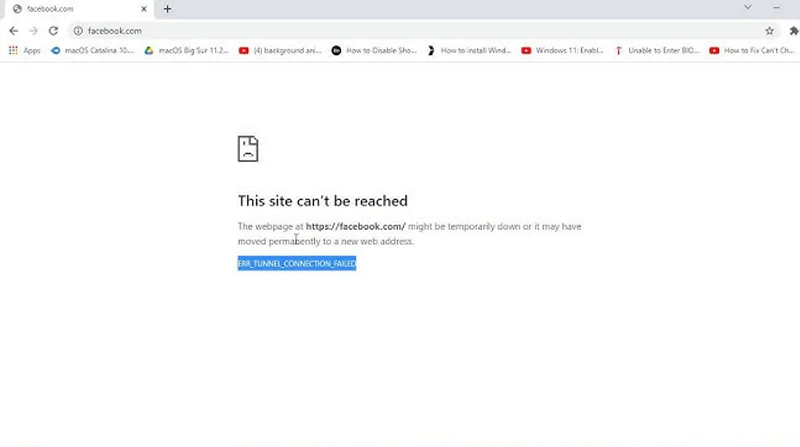
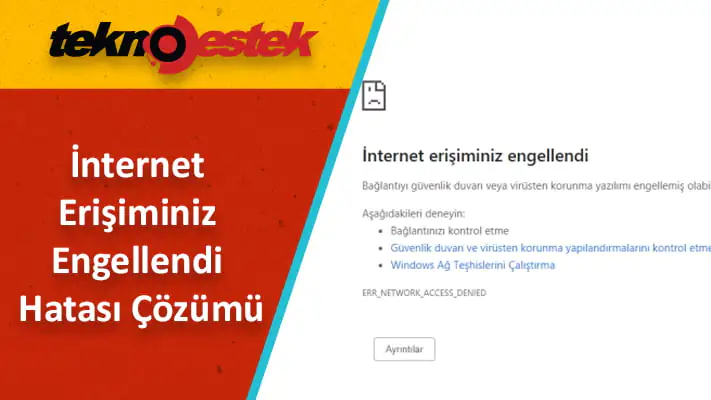
ERR_TUNNEL_CONNECTION_FAILED

ERR_TUNNEL_CONNECTION_FAILED hatası, özel olarak Google Chrome tarayıcısına ait bir bağlantı sorunudur. “Tunnel” yani tünel, verilerinizin güvenli şekilde aktarıldığı bir bağlantı türünü ifade eder. Bu hata mesajını gördüğünüzde, tarayıcınız sunucuyla olan tünel bağlantısını kuramıyor demektir.

Hatanın Asıl Sebebi Nedir?

Çoğu zaman bu sorunun arkasında proxy veya DNS yapılandırması yatar. Bilgisayarınız bir web sitesine ulaşmak istediğinde DNS sunucuları daktif olur ve alan adını IP adresine dönüştürür. Proxy sunucuları ise ara köprü görevini yerine getirir. Bu iki sistemden birinde aksaklık olduğunda ERR_TUNNEL_CONNECTION_FAILED karşınıza çıkar.

İlginç olan şu: Chrome size “site çalışmıyor olabilir” veya “yeni adrese taşınmış olabilir” gibi mesajlar gösterir. Ama gerçek ERR_TUNNEL_CONNECTION_FAILED hatası sebebleri genellikle bunlarla ilgili değildir. Sorun sizin sisteminizin ayarlarındadır, sitenin kendisinde değil.

Şimdi bu sorunu nasıl çözeceğinize bakalım. Her yöntem için hem Windows hem de macOS kullanıcılarına özel açıklamalar bulacaksınız.

ERR_TUNNEL_CONNECTION_FAILED Hatası Nasıl Düzeltilir?

1. Proxy Ayarlarınızı Kontrol Edin

ERR_TUNNEL_CONNECTION_FAILED hatasının en yaygın nedeni yanlış proxy ayarlarıdır. Birçok kullanıcı farkında olmadan proxy kullanıyor olabilir. Bu ayarları kontrol etmek ve gerekirse devre dışı bırakmak ilk adım olmalı.
- 11858 Teknoloji Destek Hattı -
11858 Teknoloji Destek Hattı ile 7/24 telefonla teknik destek ve uzaktan destek alın 11858 Teknoloji Destek Hattı ile 7/24 telefonla teknik destek ve uzaktan destek alma

ERR_TUNNEL_CONNECTION_FAILED

Windows’ta Proxy Ayarları

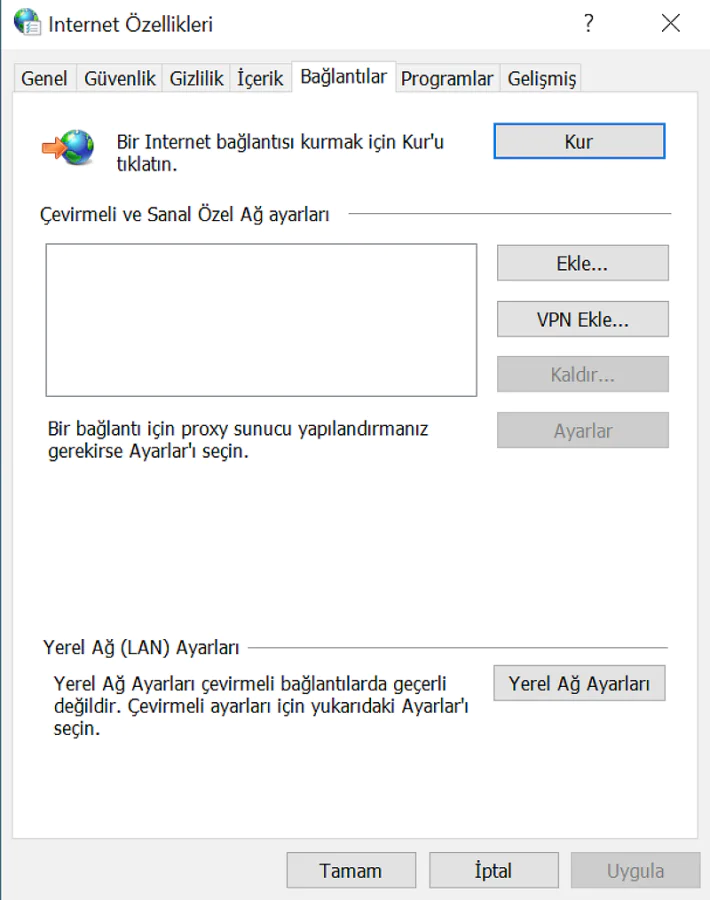
Başlat menüsüne “inetcpl.cpl” yazın ve Enter’a basın. Açılan pencerede “Bağlantılar” sekmesine, ardından “LAN Ayarları” düğmesine tıklayın. Bu alanda yer alan “Proxy sunucusu kullan” seçeneğinin seçili olup olmadığını kontrol edin.

Eğer işaretliyse, iki seçeneğiniz var: Ya “Ayarları otomatik algıla” kutucuğunu işaretleyip proxy’nin otomatik yapılandırılmasını sağlayın, ya da her iki kutucuğun da işaretini kaldırarak proxy olmadan bağlanmayı deneyin. Çoğu zaman ikinci seçenek ERR_TUNNEL_CONNECTION_FAILED sorununu hemen çözer.

macOS’ta Proxy Ayarları

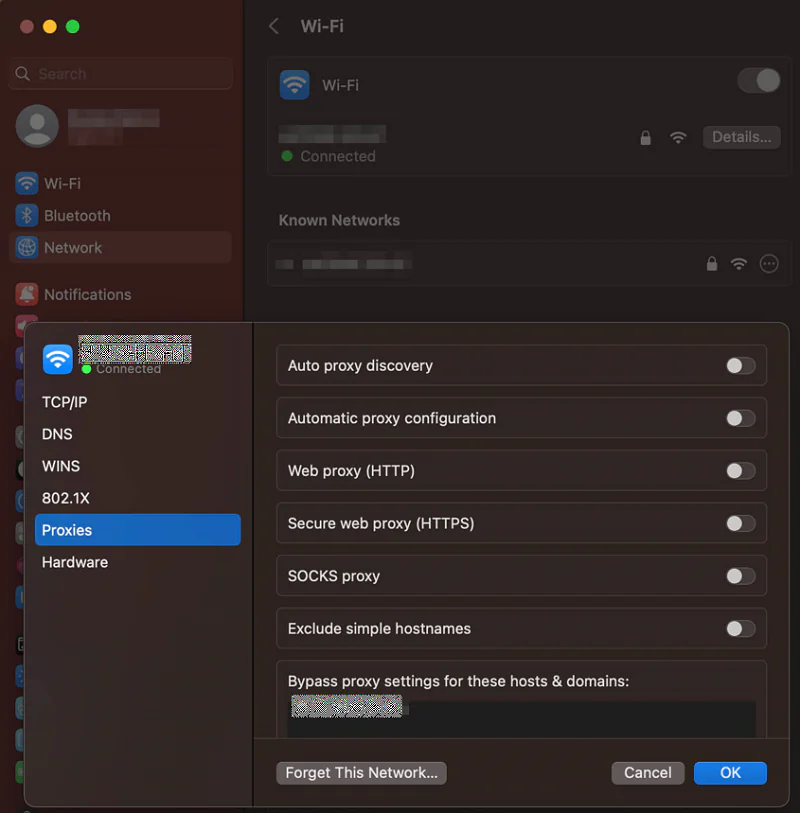
Apple menüsünden “Sistem Ayarları”na girin. “Ağ” bölümünü açın ve kullandığınız ağ bağlantısını seçin. “Ayrıntılar” ardından “Proxy’ler” sekmesine tıklayın. Burada manuel veya otomatik proxy ayarlarını görebilir ve devre dışı bırakabilirsiniz.

Proxy ayarlarını değiştirdikten sonra Chrome’u yeniden başlatın ve hatanın devam edip etmediğine bakın. Bu yöntem işe yaramadıysa bir sonraki adıma geçin.
Chrome ERR_TUNNEL_CONNECTION_FAILED Hatası Nasıl Düzeltilir

- 11858 Teknoloji Destek Hattı -
11858 Teknoloji Destek Hattı ile 7/24 telefonla teknik destek ve uzaktan destek alın 11858 Teknoloji Destek Hattı ile 7/24 telefonla teknik destek ve uzaktan destek alma

Proxy ayarlarıyla ilgili sorunlar sadece ERR_TUNNEL_CONNECTION_FAILED hatasına neden olmaz. Bazen “Proxy sunucusunda bir sorun var veya adres yanlış” gibi farklı hata mesajlarıyla da karşılaşabilirsiniz. Bu tür proxy kaynaklı bağlantı sorunlarının tamamı benzer yöntemlerle çözülür. Eğer proxy ayarlarınızı düzenlerken daha detaylı bilgiye ihtiyaç duyuyorsanız, proxy hatası nedir ve nasıl çözülür makalesine göz atabilirsiniz. Orada görsel adımlarla proxy ayarlarını nasıl düzenleyeceğinizi bulacaksınız.

2. İnternet Ayarlarınızı Sıfırlayın

Bilgisayarınızın DNS önbelleğini temizlemek ve IP adresini yenilemek, ERR_TUNNEL_CONNECTION_FAILED gibi bağlantı sorunlarında oldukça etkilidir. Bu işlem, eski ve hatalı ağ bilgilerini sistemden siler.

Windows için Komutlar

Komut istemini yönetici olarak açın. Başlat’a sağ tıklayıp “Komut İstemi (Yönetici)” seçin. Ardından şu komutları sırayla yazın ve her birinden sonra Enter’a basın:

IPCONFIG /FLUSHDNS
NBTSTAT -R
NETSH INT IP RESET
NETSH WINSOCK RESET

Son komutu çalıştırdıktan sonra bilgisayarınızı yeniden başlatın. Bu işlem ağ ayarlarınızı temiz bir sayfadan başlatır.

macOS için Alternatif

macOS’ta doğrudan sıfırlama komutu olmasa da Wi-Fi ağınızı silip yeniden ekleyebilirsiniz. Sistem Ayarları’ndan ağınızı seçin ve “Bu ağı unut” seçeneğine tıklayın. Sonra tekrar bağlanın ve şifrenizi girin.

Ağ ayarlarını sıfırladıktan sonra Chrome’u açın ve sorunu kontrol edin. Hata hâlâ devam ediyorsa DNS sunucunuzu değiştirmeyi deneyin.

3. DNS Sunucusunu Değiştirin

İnternet servis sağlayıcınızın (ISS) DNS sunucuları bazen yavaş çalışabilir veya belirli sitelere erişimde sorun yaratabilir. Bu durumda Google, Cloudflare veya Cisco gibi halka açık DNS sunucularını kullanmak ERR_TUNNEL_CONNECTION_FAILED sorununu çözebilir.

Windows’ta DNS Değiştirme

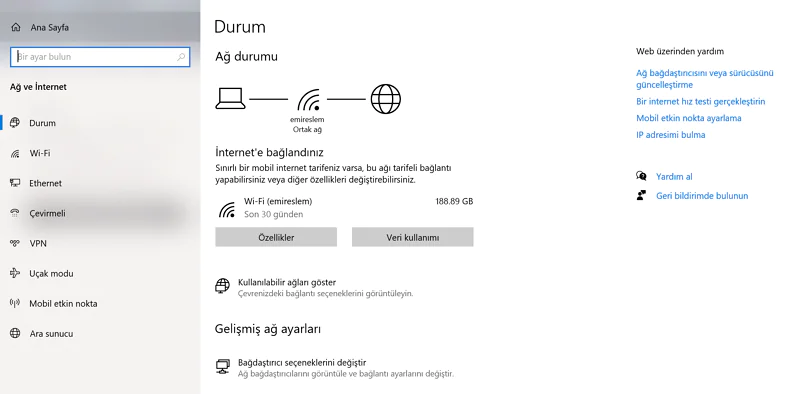
Denetim Masası’ndan “Ağ ve Paylaşım Merkezi”ni açın. “Bağdaştırıcı ayarlarını değiştir” seçeneğine tıklayın. Aktif internet bağlantınıza sağ tıklayıp “Özellikler”i seçin.

Açılan pencerede “Internet Protocol Version 4 (TCP/IPv4)” seçeneğini bulun ve çift tıklayın. Alt kısımda “Aşağıdaki DNS sunucu adreslerini kullan” seçeneğini işaretleyin.

Örneğin Google DNS kullanmak için:

  • Tercih edilen DNS sunucusu: 8.8.8.8
  • Alternatif DNS sunucusu: 8.8.4.4

Cloudflare DNS için ise 1.1.1.1 ve 1.0.0.1 adreslerini yazabilirsiniz.

macOS’ta DNS Değiştirme

Sistem Ayarları > Ağ > Ayrıntılar > DNS sekmesine gidin. Sol alttaki “+” işaretine tıklayarak yeni DNS adresleri ekleyin. Eski adresleri silmek için “-” işaretini kullanın.

DNS değişikliğini yaptıktan sonra tarayıcınızı kapatıp açın. Çoğu durumda bu işlem ERR_TUNNEL_CONNECTION_FAILED hatasını ortadan kaldırır. Sayfa yüklenme hızlarında da iyileşme fark edebilirsiniz.
Chrome ERR_TUNNEL_CONNECTION_FAILED Hatası Nasıl Düzeltilir

4. Chrome Ayarlarını Sıfırlayın

Yukarıdaki yöntemlerin hiçbiri işe yaramadıysa, Chrome’un kendisinde bir sorun olabilir. Tarayıcıyı yeniden kurmadan fabrika ayarlarına döndürmek mümkün. Bu işlem yer imlerinizi silmez ama uzantıları devre dışı bırakır ve geçici verileri temizler.

Chrome’u açın ve sağ üstteki üç noktaya tıklayın. “Ayarlar” menüsüne girin ve sol taraftan “Sıfırla ve temizle” sekmesini bulun. “Ayarları özgün varsayılanlara döndür” seçeneğine tıklayın.

Chrome size bir uyarı gösterecek ve onayınızı isteyecek. “Ayarları sıfırla” düğmesine bastığınızda tarayıcı yeniden başlayacak. Artık ERR_TUNNEL_CONNECTION_FAILED hatası ortadan kalkmış olmalı.

Hata hâlâ devam ediyorsa sorunu başka tarayıcılarda da test edin. Firefox veya Edge’de aynı site açılıyorsa sorun kesinlikle Chrome ayarlarındadır. Açılmıyorsa proxy ve DNS ayarlarınızı tekrar gözden geçirin.

Diğer Tarayıcılarda Benzer Hatalar

ERR_TUNNEL_CONNECTION_FAILED sadece Chrome’a özgü olsa da benzer bağlantı sorunları tüm tarayıcılarda görülebilir. Örneğin “DNS sunucusu yanıt vermiyor” hatası Firefox, Safari ve Edge’de karşınıza çıkabilir.

Proxy ile ilgili başka bir yaygın hata da “407 Proxy Kimlik Doğrulaması Gerekiyor” mesajıdır. Bu, proxy sunucusuna giriş yapmak için kullanıcı adı ve şifre girmeniz gerektiği anlamına gelir. Eğer bu bilgileri doğru girmediyseniz veya proxy ayarlarınız hatalıysa bu hatayı alırsınız.

Bu tür sorunlarda da yukarıda anlattığımız yöntemleri deneyebilirsiniz. DNS değiştirmek, proxy’yi kapatmak veya ağ ayarlarını sıfırlamak çoğu bağlantı hatasını çözer. Bazı durumlarda VPN kullanmak da iyi bir alternatif olabilir.

ERR_TUNNEL_CONNECTION_FAILED hatası ilk bakışta korkutucu görünse de çözümü oldukça basittir. Çoğu zaman proxy veya DNS ayarlarınızda küçük bir değişiklik yapmanız yeterli oluyor. Chrome’un önbelleğini temizleyerek başlayın, ardından sırasıyla proxy ayarlarını kontrol edin, ağ yapılandırmanızı sıfırlayın ve farklı bir DNS sunucusu deneyin.

Sorun devam ederse Chrome’u fabrika ayarlarına döndürmekten çekinmeyin. Yer imleriniz ve parolalarınız güvende kalacaktır. Eğer tüm bu adımları denedikten sonra ERR_TUNNEL_CONNECTION_FAILED hatası sebebleri hâlâ belirsizse internet servis sağlayıcınızla iletişime geçmeyi düşünebilirsiniz.

Bu yöntemleri uygulayarak sorunu çözebilir ve sorunsuz bir internet deneyimi yaşayabilirsiniz. Hangi çözüm işinize yaradı? Başka sorularınız varsa çağrı merkezi kanallarımızdan bizimle iletişime geçebilirsiniz.

ETİKETLER:bağlantı sorunuchrome hatasıdns yapılandırmasınasıl düzeltilirproxy ayarları
Bu Makaleyi Paylaş
Facebook WhatsApp WhatsApp Threads Bağlantıyı Kopyala Yazdır
Paylaş
Yorum yapılmamış

Bir yanıt yazın Yanıtı iptal et

Yorum yapabilmek için oturum açmalısınız.

Bağlantı Kuralım

21KBeğen
19.6KTakip Et
7.3KAbone Ol
192Takip Et

Popüler Gönderiler

Dikkat Çekici YouTube Küçük Resimleri Nasıl Oluşturulur

Dikkat Çekici YouTube Küçük Resimleri Nasıl Oluşturulur

Adem SOYLU
Adem SOYLU
7 dk. okuma
5 Görüntüleme
WhatsApp Katı Hesap Ayarı

WhatsApp Katı Hesap Ayarı Nasıl Açılır

Senanur FINDIKÇI
Senanur FINDIKÇI
3 dk. okuma
5 Görüntüleme
8000 mAh bataryalı telefonlar, parlak enerji bloğuyla fütüristik kapakta gösteriliyor.

8000 mAh Bataryalı Telefonlar Geliyor: Şarj Sorunu Bitiyor mu

Hatice TATLISU
Hatice TATLISU
6 dk. okuma
6 Görüntüleme
TikTok Sıfır İzlenme Sorunu

TikTok Sıfır İzlenme Sorunu Çözümü

Mustafa DURUR
Mustafa DURUR
7 dk. okuma
3 Görüntüleme
//

We influence 20 million users and is the number one business and technology news network on the planet

You Might Also Like

Safari’de Farklı Tarayıcı Profilleri Nasıl Kurulur
Tarayıcılar

Safari’de Farklı Tarayıcı Profilleri Nasıl Kurulur

3 dk. okuma
ERR_INTERNET_DISCONNECTED Hatası
DNS ve IP Ayarları

ERR_INTERNET_DISCONNECTED Hatası Nasıl Düzeltilir

7 dk. okuma
ERR_PROXY_CONNECTION_FAILED Hatası ve Çözümü
DNS ve IP Ayarları

ERR_PROXY_CONNECTION_FAILED Hatası ve Çözümü

6 dk. okuma
VPN Modem Üzerinden Çalışmıyor: 8 Etkili Çözüm Yöntem
Şifre ve Güvenlik

VPN Modem Üzerinden Çalışmıyor Sorun Çözümü

7 dk. okuma

Size her gün en son haberleri ve sorun çözümlerini getiriyoruz!

TeknoDestek Müşteri Hizmetleri
Facebook-f Instagram Tiktok Twitter Youtube Linkedin Whatsapp Rss

İş Ortaklarımız

TeknoDestek Müşteri Hizmetleri
© 2013 - 2026 TeknoDestek Müşteri Hizmetleri • Tüm hakları saklıdır • Bu sitedeki tüm içerikler (metin, görsel, video, logo, tasarım vb.) 5846 sayılı Fikir ve Sanat Eserleri Kanunu (FSEK) kapsamında korunmaktadır • İzinsiz kopyalanması, çoğaltılması, yayınlanması veya herhangi bir şekilde kullanılması yasaktır • İhlal tespitinde; FSEK Madde 71-73 uyarınca yasal süreç başlatma, maddi/manevi tazminat talep etme ve cezai işlem için başvurma hakkımız saklıdır • TeknoDestek, TeknoS@R'un bir kuruluşudur • Tema Düzenleyen: Fatih ATEŞ
Sorun Hala Çözülmedi mi?
Aradığın çözümü bulamadıysan, 11858 Teknoloji Destek Hattımız sana yardımcı olabilir. 2011’den beri Türkiye’nin en tecrübeli teknoloji destek ekiplerinden biri olarak, bilgisayar, telefon, tablet, modem, akıllı TV ve sosyal medya sorunlarında 7/24 profesyonel destek veriyoruz. Uzman ekibimizle hemen görüşmek ister misin?
📞 11858’i Şimdi Ara
Görüşme öncesi dakika ücreti sesli olarak bilgilendirilir
Welcome Back!

Sign in to your account

Kullanıcı Adı veya E-posta Adresi
Şifre

Şifrenizi mi unuttunuz?