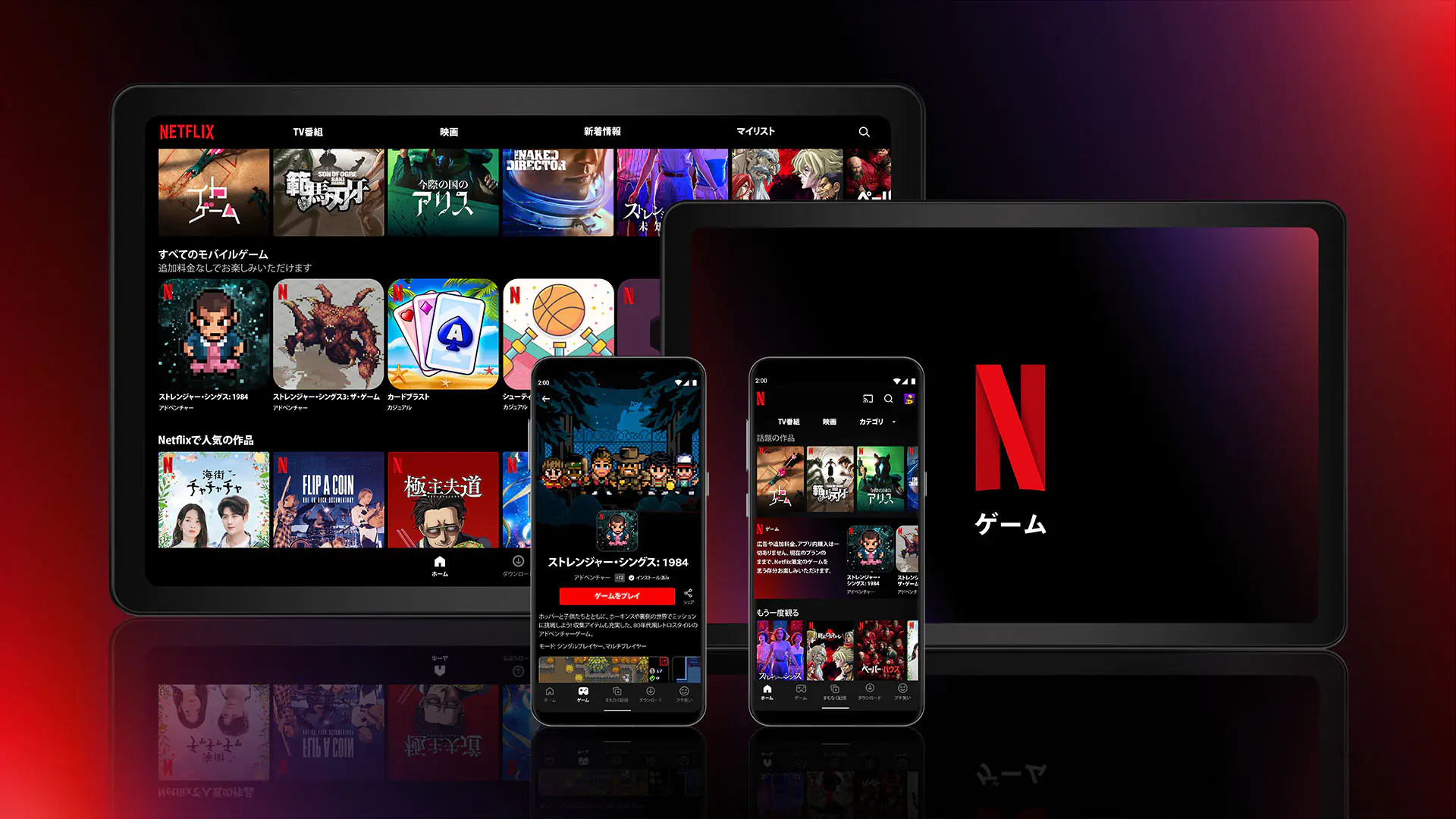

Netflix’te düşük kaliteli video yayını mı yaşıyorsunuz? Android ve iPhone’da Netflix yayınının düşük kalitede olmasını düzeltmenin 5 yolu adlı makalemizde basit düzeltmelerle bu sorunu çözebilirsiniz.
Android ve iPhone’da Netflix Yayınının Düşük Kalitede Olmasını Düzeltmenin 5 Yolu
Hızlı Düzeltmeler:


- Uygulama Ayarları > Video Kalitesi bölümünde, Yüksek Video Kalitesi’ni seçin.
- Netflix uygulamasının önbelleğini temizleyin.
Cihazınızda Pil Tasarrufu veya Düşük Güç Modunu kapatın.
Yaygın Çözümler:
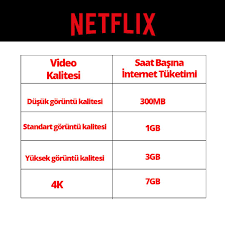
- İnternet hızınızı kontrol edin: Netflix’i HD kalitesinde izlemek için en az 5 Mbps, Ultra HD ve 4K kalitesi için ise en az 25 Mbps hız önerilir. İnternet hızınızı çevrimiçi olarak test edin.
- Veri tasarrufunu devre dışı bırakın: Android’de, Ayarlar > Ağ ve İnternet > Veri Tasarrufu’nu kapatın. iPhone’da, Ayarlar > Wi-Fi veya Mobil Servis > ağ seçin > Düşük Veri Modu’nu kapatın.
- Netflix’i zorla kapatın ve yeniden açın: Ekranın altından yukarı kaydırarak uygulamalar arasında geçiş yapın ve Netflix kartını yukarı kaydırarak kapatın. Ardından Netflix’i yeniden açın.
- Çıkış yapın ve yeniden giriş yapın: Netflix profilinizde, sağ üst köşedeki menü simgesine dokunun ve “Çıkış Yap”ı seçin. Hesap bilgilerinizle tekrar oturum açın.
Netflix uygulamasını güncelleyin: Google Play Store veya Apple App Store’da Netflix’i arayın ve “Güncelle” seçeneğine dokunun.
Netflix uygulamasını güncellemek için aşağıdaki adımları da izleyebilirsiniz:
- Play Store uygulamasını açın. Eğer Play Store uygulamasını bulamıyorsanız, Play Store ile ilgili sorunları gidermek için bazı adımlar atmanız gerekebilir.
- Arama çubuğuna “Netflix” yazarak arama yapın.
- Arama sonuçlarında Netflix uygulamasına dokunun. Eğer Netflix uygulamasını bulamıyorsanız, bu makaledeki adımları takip edebilirsiniz.
- Güncelle düğmesine dokunun. Eğer bu seçeneği görmüyorsanız, uygulama zaten günceldir.
Düzeltme 1: Abonelik Planınızı Kontrol Edin
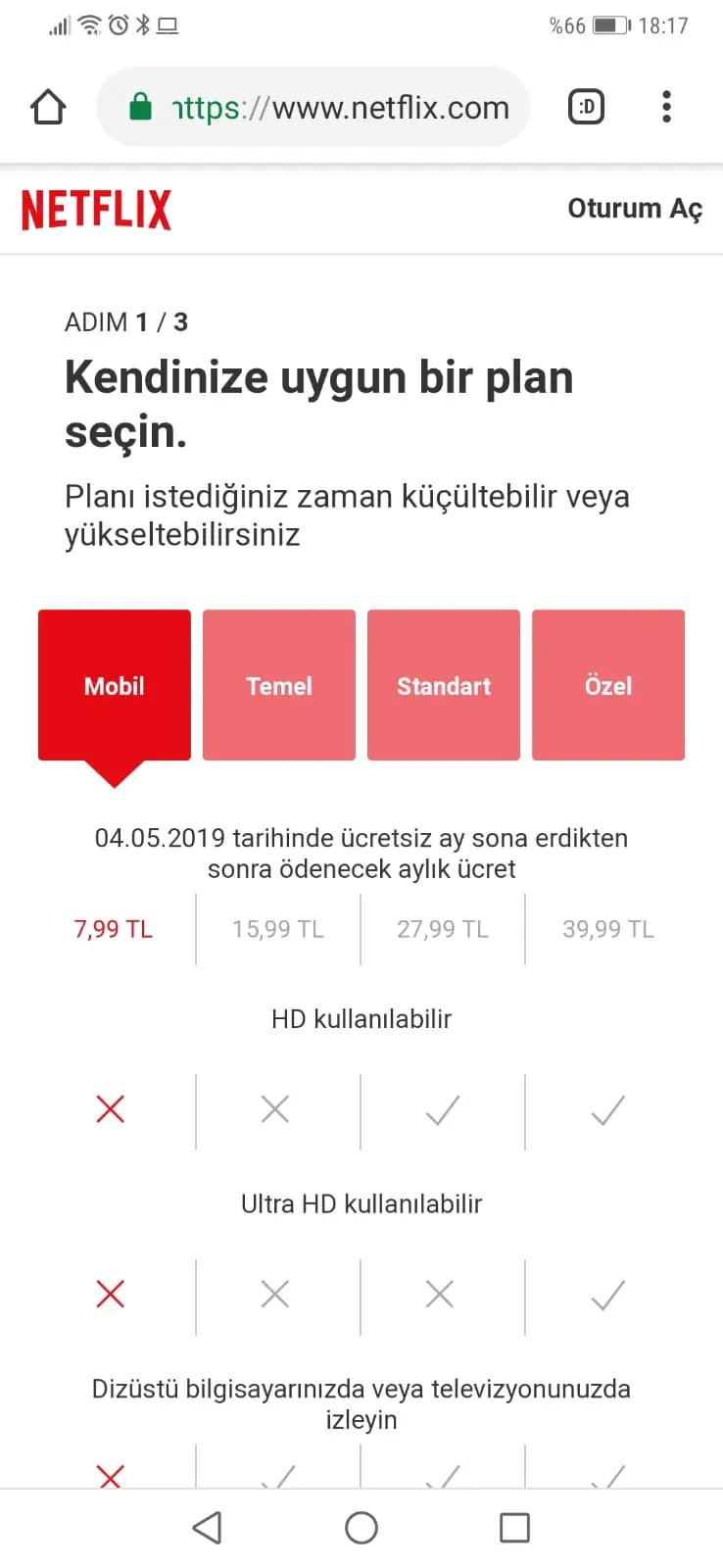
Netflix’te izlediğiniz video kalitesi, abonelik planınıza bağlıdır. Aldığınız planın yüksek kaliteli video akışını destekleyip desteklemediğini kontrol edin. Eğer desteklemiyorsa, mevcut planınızı yükseltmeyi düşünün.
| Abonelik Planı | Video Çözünürlüğü |
|---|---|
| Mobil (Hindistan) | SD (480p) |
| Temel (Hindistan) | Yüksek çözünürlüklü (720p) |
| Reklamlı Standart (ABD) | Tam HD (1080p) |
| Standart (ABD, Hindistan) | Tam HD (1080p) |
| Premium (ABD, Hindistan) | Ultra HD (4K) |
Farklı Netflix abonelik planlarıyla birlikte sunulan video çözünürlüklerini bu şekilde gözden geçirebilirsiniz.
Düzeltme 2: Video Oynatma Ayarlarını Kontrol Edin
HD uyumlu bir planınız olmasına rağmen Netflix’te düşük kaliteli yayın alıyorsanız, video oynatma ayarlarınızı kontrol etmek ve gerekli değişiklikleri yapmak önemlidir.
Adım 1: Netflix uygulamanızı açın ve sağ alt köşedeki profil simgenize dokunun. Ardından, sağ üst köşedeki hamburger menüsüne giderek Uygulama Ayarları seçeneğini seçin.
Adım 2: Video Oynatma bölümünün Verileri Kaydet olarak ayarlanmadığından emin olun. Bu ayar, düşük kaliteli akışa neden olabilir.
Adım 3: Son olarak, Video Kalitesi seçeneğine dokunun ve Yüksek olarak ayarlayın. Bu, cihazınızda mümkün olan en iyi görüntü kalitesini sağlar.
Düzeltme 3: Görüntü Kalitesi için Cihaz Uyumluluğunu Doğrulayın
Netflix, uygulama başlatıldığında cihazınızın HD uyumluluğunu otomatik olarak kontrol eder ve yüksek kaliteli akışın mümkün olduğunu belirten video başlıklarının yanında bir HD etiketi gösterir. Eğer bu etiketi görmüyorsanız, cihazınız HD akışını desteklemiyor olabilir ya da HD akışını etkinleştirmek için bir yazılım güncellemesi yapmanız gerekebilir.
Düzeltme 4: Netflix Uygulama Önbelleğini Temizle
Bozuk önbellek dosyaları, düşük kaliteli Netflix akışının yaygın nedenlerinden biridir. Bunu çözmek için uygulama önbelleğini manuel olarak temizleyin.
Android’de: Netflix simgesine uzun dokunun, Uygulama bilgilerini açın, Depolama ve önbellek seçeneğini seçin ve Önbelleği temizleye dokunun.
iPhone’da: Netflix uygulamasına uzun dokunun ve Uygulamayı Kaldırı seçin. Eyleminizi onaylamak için Uygulamayı Sile dokunun. Ardından Netflix’i App Store’dan yeniden yükleyin.
Not: Netflix uygulamasını sildiğinizde, indirdiğiniz tüm içerikler de silinir.
Düzeltme 5: Pil Tasarrufu veya Düşük Güç Modunu Kapatın
Pil Tasarrufu veya Düşük Güç modu, internet hızını kısıtlayarak cihazınızın pil ömrünü uzatabilir, bu da düşük kaliteli Netflix akışına yol açabilir. Kaliteyi artırmak için bu modu devre dışı bırakın.
Android’de: Bildirim panelini yukarıdan aşağı kaydırın ve Pil Tasarrufu geçişini devre dışı bırakmak için dokunun.
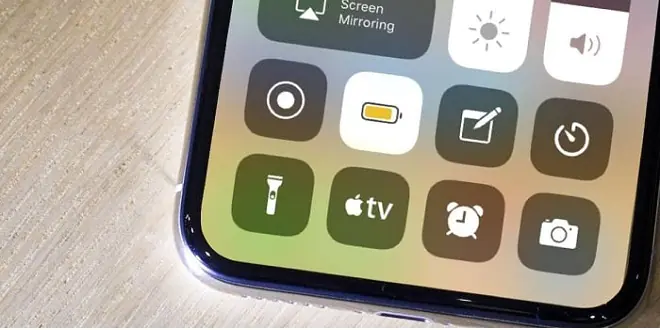
iPhone’da: Ekranın sağ üst köşesinden kaydırarak iOS Denetim Merkezi’ni açın ve Düşük Güç Modu geçişini kapatmak için dokunun.
Düşük Güç Modu Nedir?
Düşük Güç Modu, iPhone veya iPad’inizde pil seviyesi düştüğünde güç tüketimini azaltan bir özelliktir. Bu modu etkinleştirmek veya devre dışı bırakmak için Ayarlar > Pil bölümüne gidin. Ayrıca, Denetim Merkezi aracılığıyla da Düşük Güç Modu’nu hızlıca açıp kapatabilirsiniz. Bunun için Ayarlar > Denetim Merkezi > Denetimleri Özelleştir yolunu izleyerek Düşük Güç Modu’nu Denetim Merkezi’ne ekleyebilirsiniz.
Düşük Güç Modu etkinleştirildiğinde, cihazınızın pil ömrünü uzatabilirsiniz, ancak bazı işlemler ve özelliklerin tamamlanması daha uzun sürebilir. Bu mod, cihazınız %80 veya daha yüksek bir şarj seviyesine ulaştığında otomatik olarak devre dışı kalır.
Düşük Güç Modu, aşağıdaki özelliklerin kullanımını azaltır veya etkiler:
- 5G Bağlantısı: iPhone 12 ve iPhone 13 modellerinde, video akışı hariç 5G kullanımı kısıtlanır.
- Otomatik Kilit: Varsayılan olarak 30 saniyeye ayarlanır.
- Ekran Parlaklığı: Azaltılır.
- Ekran Yenileme Hızı: ProMotion ekranlı cihazlarda yenileme hızı 60 Hz ile sınırlandırılır.
- Bazı Görsel Efektler: Kısıtlanır.
- iCloud Fotoğrafları: Geçici olarak duraklatılır.
- Otomatik İndirmeler: Kısıtlanır.
- E-posta Alma: Geciktirilir.
- Arka Planda Uygulama Yenileme: Durdurulur.
Düşük Güç Modu etkinleştirildiğinde, durum çubuğundaki pil simgesi sarıya döner ve pil yüzdesi gösterilir. iPhone veya iPad’inizi %80 veya daha yüksek bir oranda şarj ettiğinizde Düşük Güç Modu otomatik olarak devre dışı kalır.
Düşük kalitede Netflix akışını düzeltmek için kısaca şu adımları da izleyebilirsiniz:
Abonelik Planınızı Kontrol Edin: Planınızın HD veya daha yüksek kaliteli yayınları desteklediğinden emin olun.
Video Oynatma Ayarlarını Kontrol Edin: Video oynatma ayarlarında “Yüksek” kalite seçeneğinin etkinleştirildiğinden emin olun.
Cihaz Uyumluluğunu Doğrulayın: Cihazınızın HD veya Ultra HD akışını desteklediğinden emin olun.
Netflix Uygulama Önbelleğini Temizle: Bozuk önbellek dosyalarını temizleyerek akış kalitesini artırın.
Pil Tasarrufu veya Düşük Güç Modunu Kapatın: Bu modları devre dışı bırakarak internet hızınızı ve dolayısıyla akış kalitesini artırın.
Android ve iPhone’da Netflix Yayınının Düşük Kalitede Olmasını Düzeltmenin 5 Yolu adlı makalemiz buraya kadar.
- Netflixte İzlemeye Devam Etme Sorununu Düzeltmenin 6 Yolu
- Samsung Tv Netflix Açılmıyor
- Netflix error 1009 hatası