TeknoDestek Müşteri Hizmetleri
  • Haberler
    HaberlerDaha Fazla Göster
    Alternatif arama motorları logolarının yer aldığı, gizlilik odaklı arama sonuçlarını gösteren bilgisayar ekranı.
    Google’a Alternatif Arama Motorları: Brave, Startpage ve Mojeek
    7 dk. okuma
    KolibriOS: 1.4 MB’lık Dünyanın En Küçük İşletim Sistemi
    KolibriOS: 1.4 MB’lık Dünyanın En Küçük İşletim Sistemi
    8 dk. okuma
    Windows 11 Copilot PC insights özelliği ile bilgisayar donanım bilgilerinin sorgulandığı bir ekran görünümü.
    Windows 11 Copilot PC Insights Özelliği: Bilgisayar Arıza Tespiti
    7 dk. okuma
    Play Store Alternatif Mağaza Nasıl Bir Karara Uyuluyor?
    Google Play Store Alternatif Mağazalara Açılıyor
    8 dk. okuma
    GTA 5 hileleri kullanılarak Story Mode'da araç çağıran ve süper zıplama yapan karakter
    Popüler GTA 5 Hileleri
    6 dk. okuma
  • Bilgisayar
    BilgisayarDaha Fazla Göster
    Dosya Gezgini klavye kısayolları kullanımı için Ctrl, Shift ve N tuşlarının vurgulandığı bilgisayar klavyesi.
    Windows 11 Dosya Gezgini Klavye Kısayolları ile Hızlı Dosya Yönetimi
    7 dk. okuma
    Gizli başlangıç programları tespiti için Sysinternals Autoruns aracının kullanıldığı bir bilgisayar ekranı görünümü.
    Windows 11 Gizli Başlangıç Programları Nasıl Kapatılır
    8 dk. okuma
    Büyük dosyaları kopyalama işlemi için komut satırında kullanılan Robocopy aracının bilgisayar ekranındaki görünümü.
    Windows 11 Büyük Dosyaları Kopyalama Sorunlarına Robocopy Çözümü
    9 dk. okuma
    Windows 11 Copilot kapatma işlemi için PowerShell komutlarının girildiği bir bilgisayar ekranı görünümü.
    Windows 11 Copilot Kapatma: 7 Adımda Tamamen Kaldırın
    7 dk. okuma
    Windows 11 ağ sorunu giderme adımlarının uygulandığı açık bir PowerShell ekranı görünümü.
    Windows 11 Ağ Sorunu Giderme İçin 6 PowerShell Komutu
    8 dk. okuma
  • Mobil
    MobilDaha Fazla Göster
    Samsung Galaxy Glasses yapay zekâ destekli akıllı gözlük tasarımı
    Samsung Galaxy Glasses Nedir, Özellikleri, Yapay Zekâ Yetenekleri ve Çıkış Tarihi
    17 dk. okuma
    Samsung Galaxy Watch Ultra 2 akıllı saat özellikleri ve tasarımı
    Samsung Galaxy Watch Ultra 2: Özellikleri, Yenilikleri ve Merak Edilenler
    12 dk. okuma
    Android uygulama izinleri ekranını simgeleyen akıllı telefon, güvenlik kalkanı ve konum, kamera, mikrofon ile dosya erişim izinlerini temsil eden simgeler.
    Android’de Uygulama İzinlerindeki Farklar Ne Anlama Geliyor
    6 dk. okuma
    iPhone'da uygulama izinleri ekranını ve gizlilik simgelerini gösteren, konum, kamera, mikrofon ve fotoğraf izinlerini anlatan modern teknoloji temalı kapak görseli.
    iPhone’da Uygulama İzinlerindeki Farklar Ne Anlama Geliyor
    8 dk. okuma
    iPhone 17 Pro Max kasa, ekran ve kamera yüzeyleri için hassas temizleme yöntemleri
    iPhone 17 Pro Max Hassas Temizleme Yöntemleri
    9 dk. okuma
  • Sosyal Medya
    Sosyal MedyaDaha Fazla Göster
    TikTok'ta PK atmak nedir ve TikTok PK nasıl yapılır
    TikTok’ta PK Atmak Nedir, Ne İşe Yarar
    12 dk. okuma
    StopNCII.org sistemi kullanılarak izinsiz paylaşılan mahrem fotoğrafların internetten kaldırılma sürecini gösteren dijital ekran.
    Mahrem Fotoğrafları İnternetten Kaldırma: StopNCII
    10 dk. okuma
    Instagram'da Şipşak içerikler görünmüyor sorunu ve çözüm yöntemleri
    Instagram’da ŞipŞak İçerikler Görünmüyor Sorunu Çözümü
    11 dk. okuma
    Telegram sahte hesap şikayeti ve sahte profil bildirme işlemi
    Telegram Sahte Hesap Şikayeti Nasıl Yapılır
    10 dk. okuma
    TikTok’un ücretli olup olmayacağı, uygulamanın ücretsiz kullanımı, abonelik sistemi ve ücretli özellikleri hakkında güncel bilgiler.
    TikTok Ücretli Mi Olacak, Para Ödemek Gerekiyor Mu
    7 dk. okuma
  • İnceleme
    İncelemeDaha Fazla Göster
    Lenovo Lecoo Bellatoor GM103 oyuncu mouse modeli, ultra hafif tasarımı ve yüksek performanslı oyun özellikleriyle siyah arka plan üzerinde tanıtılıyor.
    Lenovo Oyuncu Mouse’u Lecoo Bellatoor GM103 Tanıtıldı
    7 dk. okuma
    2026 yılının en iyi akıllı saat modelleri arasında öne çıkan premium ve bütçe seçenekleri
    2026 Yılının En İyi Akıllı Saat Modelleri ve Karşılaştırması
    11 dk. okuma
    2026 yılının en iyi akıllı telefon modelleri karşılaştırmasında öne çıkan amiral gemisi ve bütçe seçenekleri
    2026 Yılının En İyi Akıllı Telefon Modelleri ve Karşılaştırması
    10 dk. okuma
    Araç şarj cihazı seçerken güvenlik sertifikaları ve hızlı şarj özellikleri
    Araç Şarj Cihazı Alırken 5 Pratik Güvenlik Kuralı
    9 dk. okuma
    Android Telefon Demo Moddan Nasıl Çıkılır Yolları Neler
    Android Telefon Demo Moddan Nasıl Çıkılır
    7 dk. okuma
  • İletişim
YouTube
Takip Et
  • Müşteri Hizmetleri
  • Modem Kurulumu
  • Windows 11
  • Yapay Zeka
  • Akıllı Telefon
  • Robot Süpürge
  • Uzak Bağlantı
26 Tem 2026, Pazar
TeknoDestek Müşteri HizmetleriTeknoDestek Müşteri Hizmetleri
Yazı BoyutuAa
  • Haberler
  • Mobil
  • Sosyal Medya
  • Bilgisayar
  • İnceleme
  • İnternet ve Ağ
  • Ev Elektroniği
  • Uzak Bağlantı Programları
  • İletişim
Site içi Arama
  • Haberler
    • Cihaz Duyuruları
    • Teknoloji
    • Uygulama Gelişmeleri
  • Bilgisayar
    • Linux
    • macOS
    • Windows
  • İnceleme
    • Bilgisayar
    • Ev Elektroniği
    • Tablet
    • Tavsiyeler & Karşılaştırmalar
    • Telefon
  • Mobil
    • Android
    • Giyilebilir Cihazlar
    • HarmonyOS
    • iPhone / iOS
  • Sosyal Medya
    • Facebook
    • Instagram
    • TikTok
    • Snapchat
    • Teams
    • Telegram
    • WhatsApp
    • X
  • Uzak Bağlantı Programları
  • İletişim
Bizi Takip Edin
Windows 11'de animasyonları nasıl devre dışı bırakabilirim?
Windows

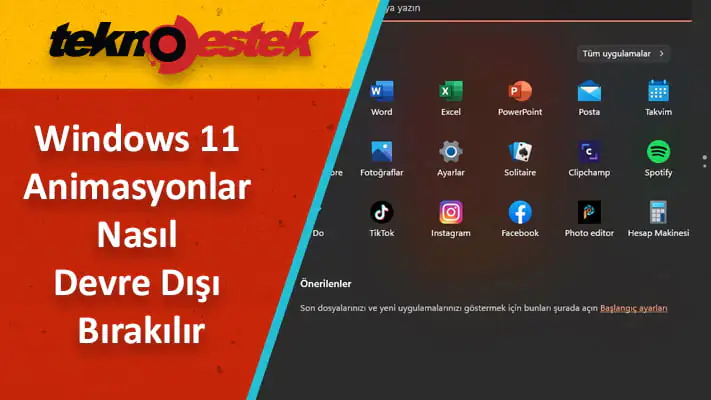
Windows 11 Animasyonlar Nasıl Devre Dışı Bırakılır

Fatih ATEŞ
Son güncelleme: 11 Ocak 2022 16:53
Fatih ATEŞ - Teknik Destek Uzmanı
1.4K Görüntüleme
Paylaş
5 dk. okuma
Paylaş

Windows 11 animasyonlar, varsayılan olarak denetimler ve öğeler için kullandığı geçiş efektleridir, ancak isterseniz bunları devre dışı bırakabilirsiniz.

Bunları kapatmak için Ayarlar’dan Erişilebilirlik menüsüne gitmeniz gerekir. Başka bir çözüm, Kontrol Paneline erişmek ve oradan Gereksiz tüm animasyonları kapat seçeneğini işaretlemektir.

İçindekiler
    • Windows 11’deki yenilikler neler?
  • Windows 11’de animasyonları nasıl devre dışı bırakabilirim?
    • 1. Erişilebilirlik ile Devre Dışı Bırak
    • 2. Kontrol Panelini Kullanın
    • 3. Performans Seçeneklerini Kullanın
    • Windows 11’de hangi hizmetleri güvenle kapatabilirim?
- 11858 Teknoloji Destek Hattı -
11858 Teknoloji Destek Hattı ile 7/24 telefonla teknik destek ve uzaktan destek alın 11858 Teknoloji Destek Hattı ile 7/24 telefonla teknik destek ve uzaktan destek alma

Microsoft Windows 11’de birçok yeni özellik ve işlevsellik bulunmaktadır. Kullanıcı arayüzü güncellendi ve şirket tarafından bazı yeni efektler tanıtıldı.

Varsayılan olarak, animasyon efektleri kontrollere ve diğer nesnelere uygulanır. Windows 11’de animasyonlar nasıl devre dışı bırakılır

Windows 11, görsel olarak çekici olan animasyon ve solma efektlerine sahip olsa da, bazı görevlere biraz gecikme eklediklerinden. Bazı kullanıcılar için bilgisayarınızın yavaşlamasına neden olabilir. Daha duyarlı bir kullanıcı deneyimi için animasyonları kapatmak kolaydır.

İşletim sisteminde başka hangi değişikliklerin yapıldığını gördükten hemen sonra. Windows 11’de animasyon efektlerini açıp kapatabileceğiniz yöntemlerde size yol göstereceğiz. Takip etmek!

Windows 11’deki yenilikler neler?

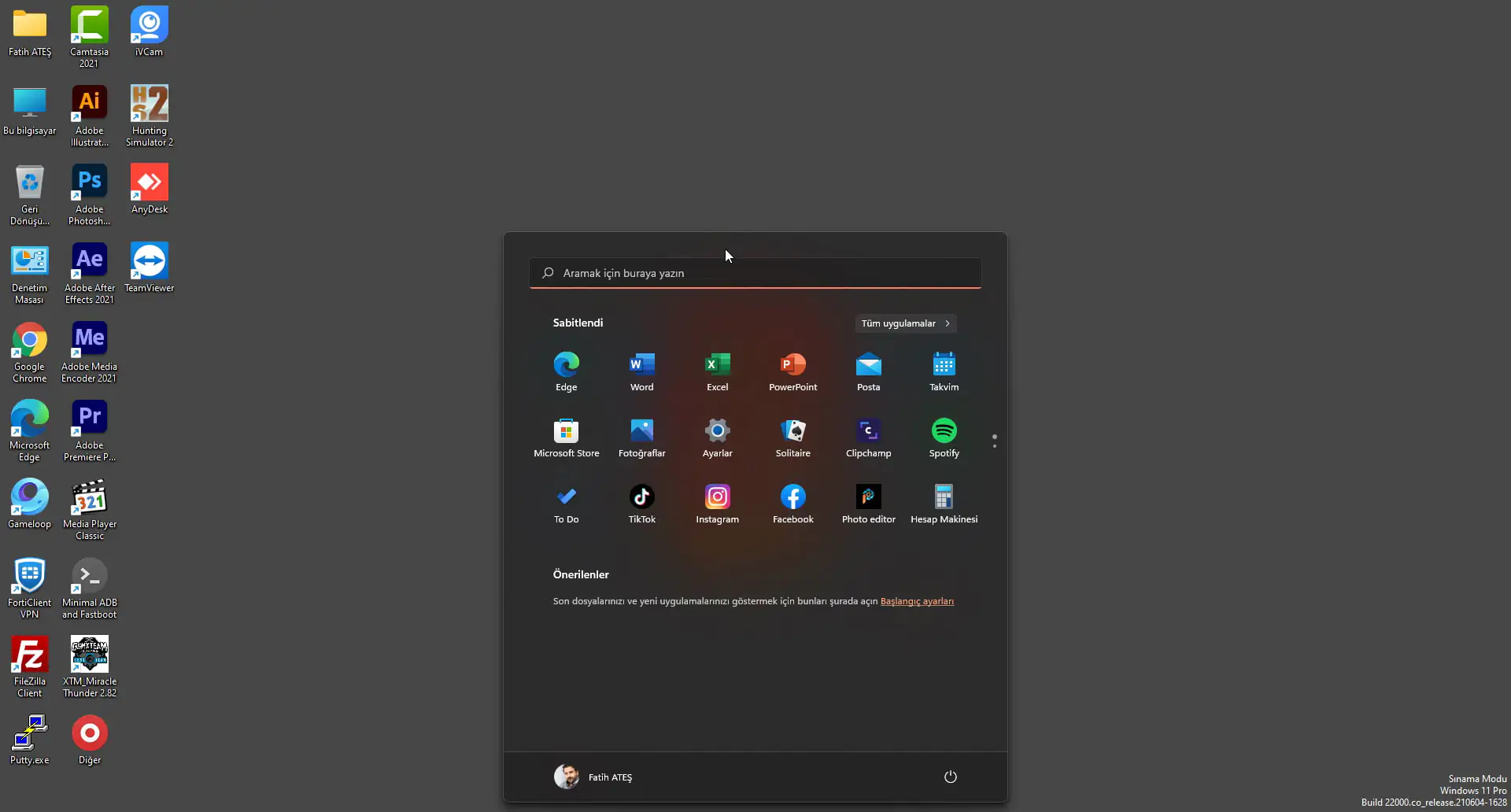
Windows 11’deki en önemli değişiklik, donanım gereksinimlerinin artan katılığıdır. Bilgisayarınız, örneğin son beş yıl içinde nispeten yeniyse, iyi olmalısınız. Ancak Microsoft’a göre, yakın gelecekte eski sistemler Windows 10’da sıkışıp kalabilir.

Windows 11 ile artık ünlü görev çubuğunun önceki sürümünde bulunan. Beceriksiz döşeme sistemiyle uğraşmanıza gerek yok.
Windows 11'de animasyonları nasıl devre dışı bırakabilirim?

- 11858 Teknoloji Destek Hattı -
11858 Teknoloji Destek Hattı ile 7/24 telefonla teknik destek ve uzaktan destek alın 11858 Teknoloji Destek Hattı ile 7/24 telefonla teknik destek ve uzaktan destek alma

Bunun yerine, noktaya hızlı ve kolay bir şekilde ulaşabilirsiniz. En son dosya listesi (hem yerel hem de bulutta) ve hızlı erişim için sabitlenmiş uygulamalar tepsisinin yanı sıra. Hızlı çevrimiçi (veya cihazda) arama için en üstte evrensel bir arama çubuğu alırsınız.

Hatları temizlemek ve hava durumu ve haberler gibi bilgileri görüntülemek için widget’ları kullanmak. İşletim sisteminin önceki sürümü olan Windows 10’da bulunan kalabalık ekrandan hoş bir farktır.

Ek olarak, geliştirilmiş Snap Layout ve Snap Group yetenekleri. Ekranınızdaki pencereleri yönetmeyi ve yeniden boyutlandırmayı kolaylaştırırken. Aynı zamanda kullanmanız gereken programları gruplar halinde organize tutar.

Yine de bazı temel pencere yönetimini gerçekleştirmek için pencereleri alıp. Ekranınızın kenarına sürükleyebilirsiniz, ancak evden çalışıyorsanız. Veya birden fazla monitör kullanıyorsanız, basit pencere düzenlemesi masaüstünüzü düzenli tutmanıza yardımcı olur.

Bu konu hakkında daha fazla bilgi edinmek istiyorsanız, Windows 11’in en iyi özelliklerini ve Windows 10 ile tam bir karşılaştırmasını keşfetmekten çekinmeyin.

Windows 11’de animasyonları nasıl devre dışı bırakabilirim?

1. Erişilebilirlik ile Devre Dışı Bırak

  1. Ayarlar uygulamasını açmak için Windows + I tuşuna basın ve sol panelde Erişilebilirliğe ve ardından sağ taraftan Görsel efektlere gidin.
  2. Şimdi Animasyon efektlerinin yanındaki geçişi kapatın. Değişiklik otomatik olarak uygulanacaktır. Animasyonları tekrar açmak isterseniz, aynı geçişi açmanız yeterlidir.

2. Kontrol Panelini Kullanın

  1. Arama çubuğunu açmak için Windows + S tuşuna basın, ardından Kontrol paneli yazın ve en alakalı sonucu tıklayın.
  2. Şimdi Erişim Kolaylığı’na tıklayın.
  3. Ardından, Erişim Kolaylığı Merkezi’ne tıklayın.
  4. Bilgisayarı ekran olmadan kullan seçeneğiyle karşılaşana kadar aşağı kaydırın ve tıklayın.
  5. Gereksiz tüm animasyonları kapat (mümkünse) seçeneğinin yanındaki kutuyu işaretleyin ve Uygula ve Tamam’ı tıklayın. Bu kadar!

3. Performans Seçeneklerini Kullanın

  1. Çalıştır iletişim kutusunu açmak için Windows+ R tuşuna basın. Ardından, metin kutusunun içine SystemPropertiesPerformance.exe yazın veya yapıştırın ve Performans Seçenekleri menüsünü açmak için Enter tuşuna basın.
  2. Penceresi açıldığında sonra işaretini pencerelerdeki Animasyon kontrolleri ve unsurları , Animasyon pencereler minimize ve maksimize ve görev çubuğunda Animasyonlar ardından Uygula ve Tamam. Bu kadar!

Animasyonları tekrar açmaya karar verirseniz, yukarıdaki adımları takip edin, ardından animasyon seçeneklerinin yanındaki kutuları işaretleyin ve Uygula ve Tamam’ı tıklayın.

- 11858 Teknoloji Destek Hattı -
11858 Teknoloji Destek Hattı ile 7/24 telefonla teknik destek ve uzaktan destek alın 11858 Teknoloji Destek Hattı ile 7/24 telefonla teknik destek ve uzaktan destek alma

Animasyonları devre dışı bırakmak, işletim sisteminizin performansını ve hızını artıracaktır. Aşağıda belirttiğimiz gibi kullanıcı deneyiminizi optimize etmek için diğer özellikleri de devre dışı bırakabilirsiniz.

Windows 11’de hangi hizmetleri güvenle kapatabilirim?

Çeşitli hizmetler yasaklanmıştır ve ne pahasına olursa olsun bunlardan kaçınmalısınız. Bunlar, temel işlevlerin çalışması, güvenlik özelliklerinin sağlanması ve Windows işletim sisteminin sorunsuz çalışması için gereklidir. Onları daha fazla tartışmayacağız.

Aramanız gereken tek şey, sizin veya Windows’un asla ihtiyaç duymadığı veya kullanmadığınızlardır. Ancak, aşağıda listelenen maddeler arasında bile. Özel durumlarda gerekli olabilecek birkaç tane vardır.

  • Faks – Faks, adından da anlaşılacağı gibi, yalnızca faks gönderip almak istiyorsanız gerekli olan bir hizmettir. Kullanmayacaksanız, ki çoğu insan için durum böyledir, kapatın.
  • Uzak Kayıt Defteri – Bu hizmet, herhangi bir kullanıcı için Windows kayıt defterine erişim ve kayıtta değişiklik sağlar. Kendi kişisel güvenliğiniz için bu hizmeti devre dışı bırakmanız şiddetle tavsiyedir. Kayıt defterini yerel olarak değiştirme yeteneği hiçbir şekilde etkilenmeyecektir.
  • Dokunmatik Klavye ve El Yazısı Paneli Hizmeti – Adından da anlaşılacağı gibi, bu hizmet dokunmatik klavyeyi kullanarak veya dokunmatik özellikli cihazlarda el yazısıyla veri girmeyi kolaylaştırır. Yani, bunlardan birine sahip değilseniz, devam edin ve şimdi kapatın.
  • Windows Şimdi Bağlan – Kablosuz ağlara ve cihazlara bağlanması gereken dizüstü bilgisayarlar ve masaüstü bilgisayarlar bu hizmetin birincil hedef kitlesidir. Ancak kablosuz kart içermeyen bir masaüstü kurulumunuz varsa, bu hizmete ihtiyaç duymazsınız ve güvenle kapatabilirsiniz.
  • Perakende Demo Hizmeti – Son olarak, bu hizmet yalnızca müşterilere bilgisayarlarının ve Windows işletim sistemlerinin özelliklerini göstermesi gereken üreticiler ve perakendeciler için tasarlanmıştır. Ortalama bir kullanıcı asla böyle bir hizmete ihtiyaç duymayacağından devre dışı bırakır.

Aşağıdaki yorumlar bölümünde hangi çözümün sizin için en iyi sonucu verdiğini bize bildirmekten çekinmeyin. Okuduğunuz için teşekkürler!

ETİKETLER:animasyonlar kapatmanasıl yapılırsistem ayarlarıwindows 11
Bu Makaleyi Paylaş
Facebook WhatsApp WhatsApp Threads Bağlantıyı Kopyala Yazdır
Paylaş
YazarFatih ATEŞ
Teknik Destek Uzmanı
Takip Et
İster iPhone'undaki, ister Android cihazındaki veya Windows'taki ayarlar arasında geziniyor olsun, Fatih ATEŞ her zaman teknolojiye düşkün olmuştur. Teknolojiye, Windows'a ve güç düğmesi olan her şeye tutkuyla bağlı olarak, zamanının çoğunu yeni beceriler geliştirmek ve teknoloji dünyası hakkında daha fazla şey öğrenmek için harcadı. Öğrendiklerini de sizlerle paylaşıyor.
Yorum yapılmamış

Bir yanıt yazın Yanıtı iptal et

E-posta adresiniz yayınlanmayacak. Gerekli alanlar * ile işaretlenmişlerdir


Bağlantı Kuralım

21KBeğen
19.6KTakip Et
7.3KAbone Ol
192Takip Et

Popüler Gönderiler

Gatsby ile statik site oluşturma sürecini gösteren modern geliştirici çalışma alanı.

Gatsby ile Statik Site Oluşturma

Hatice TATLISU
Hatice TATLISU
6 dk. okuma
2 Görüntüleme
Alternatif arama motorları logolarının yer aldığı, gizlilik odaklı arama sonuçlarını gösteren bilgisayar ekranı.

Google’a Alternatif Arama Motorları: Brave, Startpage ve Mojeek

Fatih ATEŞ
Fatih ATEŞ
7 dk. okuma
6 Görüntüleme
Google Drive depolama alanı ücretleri ve güncel Google One paket seçeneklerini gösteren görsel

Güncel Google Drive Depolama Alanı Ücretleri ve Paket Detayları

Uğurcan ÜN
Uğurcan ÜN
19 dk. okuma
4 Görüntüleme
Astro Nedir sorusunu uzay temalı web geliştirme görseliyle açıklayan kapak tasarımı

Astro Nedir, Hızlı ve Esnek Statik Siteler Oluşturmanın Modern Yolu

Hatice TATLISU
Hatice TATLISU
6 dk. okuma
4 Görüntüleme
//

We influence 20 million users and is the number one business and technology news network on the planet

You Might Also Like

Reels Videolarını Durdurma
Facebook

Reels Videolarını Durdurma

6 dk. okuma
Mobil ağ hatası ile ilgili sorunları gösteren bir görsel.
Android

Mobil Ağ Hatası

8 dk. okuma
Etkili bir YouTube kapak fotoğrafı nasıl yapılır?
Uygulama Gelişmeleri

Etkili bir YouTube kapak fotoğrafı nasıl yapılır?

4 dk. okuma
Tik Tok Video
TikTok

TikTok Video Yayınlanıyor Ama Gösterilmiyor

6 dk. okuma

Size her gün en son haberleri ve sorun çözümlerini getiriyoruz!

TeknoDestek Müşteri Hizmetleri
Facebook-f Instagram Tiktok Twitter Youtube Linkedin Whatsapp Rss

İş Ortaklarımız

TeknoDestek Müşteri Hizmetleri
© 2013 - 2026 TeknoDestek Müşteri Hizmetleri • Tüm hakları saklıdır • Bu sitedeki tüm içerikler (metin, görsel, video, logo, tasarım vb.) 5846 sayılı Fikir ve Sanat Eserleri Kanunu (FSEK) kapsamında korunmaktadır • İzinsiz kopyalanması, çoğaltılması, yayınlanması veya herhangi bir şekilde kullanılması yasaktır • İhlal tespitinde; FSEK Madde 71-73 uyarınca yasal süreç başlatma, maddi/manevi tazminat talep etme ve cezai işlem için başvurma hakkımız saklıdır • TeknoDestek, TeknoS@R'un bir kuruluşudur • Tema Düzenleyen: Fatih ATEŞ
Sorun Hala Çözülmedi mi?
Aradığın çözümü bulamadıysan, 11858 Teknoloji Destek Hattımız sana yardımcı olabilir. 2011’den beri Türkiye’nin en tecrübeli teknoloji destek ekiplerinden biri olarak, bilgisayar, telefon, tablet, modem, akıllı TV ve sosyal medya sorunlarında 7/24 profesyonel destek veriyoruz. Uzman ekibimizle hemen görüşmek ister misin?
📞 11858’i Şimdi Ara
Görüşme öncesi dakika ücreti sesli olarak bilgilendirilir
Welcome Back!

Sign in to your account

Kullanıcı Adı veya E-posta Adresi
Şifre

Şifrenizi mi unuttunuz?