TeknoDestek Müşteri Hizmetleri
  • Haberler
    HaberlerDaha Fazla Göster
    PlayStation Plus Haziran ayı ücretsiz oyunlarında Grounded ve Darktide karakterleri birlikte görünüyor
    PlayStation Plus Haziran Ayı Ücretsiz Oyunlar
    5 dk. okuma
    WhatsApp Kullanamayacak Android Modelleri listesinde eski Samsung ve LG telefonlar görüntüleniyor
    Eylül Ayı İtibariyle WhatsApp Kullanamayacak Android Modelleri
    4 dk. okuma
    Apple CarPlay ChatGPT Desteği Geldi
    Apple CarPlay ChatGPT Desteği Geldi
    5 dk. okuma
    Yenilenmiş Akıllı Telefonlara İade Hakkı kapsamında mağazada telefon inceleyen kullanıcı görüntüsü
    Yenilenmiş Akıllı Telefonlara İade Hakkı Getirildi
    7 dk. okuma
    Zerger App nedir? Nasıl kullanılır?
    Zerger App Nedir? Nasıl Kullanılır?
    7 dk. okuma
  • Bilgisayar
    BilgisayarDaha Fazla Göster
    Macbook neo performans
    MacBook Neo Performans Yükseltme
    5 dk. okuma
    Bilgisayar Kapalıyken Işıkları Neden Yanar ve Nasıl Kapatılır
    Bilgisayar Kapalıyken Işıkları Neden Yanar ve Nasıl Kapatılır
    7 dk. okuma
    OneDrive Çift Görünme Sorunu Nasıl Çözülür?
    OneDrive Çift Görünme Sorunu Nasıl Çözülür
    4 dk. okuma
    Bilgisayar güç düğmesi ayarları ekranında uyku ve kapatma seçenekleri görüntüleniyor
    Bilgisayar Güç Düğmesi Ayarları Nasıl Değiştirilir
    7 dk. okuma
    OneDrive Yükleme Hızı Neden Yavaş?
    OneDrive Yükleme Hızı Neden Yavaş
    5 dk. okuma
  • Mobil
    MobilDaha Fazla Göster
    Kamera Çıkıntısı olmayan yeni telefon tasarımı düz arka yüzeyiyle futuristik biçimde sergileniyor.
    Kamera Çıkıntısını Yok Eden Yeni Telefon Tasarımları Geliyor
    8 dk. okuma
    8000 mAh bataryalı telefonlar, parlak enerji bloğuyla fütüristik kapakta gösteriliyor.
    8000 mAh Bataryalı Telefonlar Geliyor: Şarj Sorunu Bitiyor mu
    6 dk. okuma
    HyperOS 3 Bildirim Sesi Sorunu Çözümü
    HyperOS 3 Bildirim Sesi Sorunu Çözümü
    5 dk. okuma
    HyperOS 3 Özellikleri ve Öne Çıkan Yenilikler
    HyperOS 3 Özellikleri ve Öne Çıkan Yenilikler
    8 dk. okuma
    HyperOS 3 performans sorunları yaşayan bir telefonda bellek uzatma ve pil ayarları menüsü.
    HyperOS 3 Performans Sorunları ve Çözüm Yolları
    7 dk. okuma
  • Sosyal Medya
    Sosyal MedyaDaha Fazla Göster
    Dikkat Çekici YouTube Küçük Resimleri Nasıl Oluşturulur
    Dikkat Çekici YouTube Küçük Resimleri Nasıl Oluşturulur
    7 dk. okuma
    WhatsApp Katı Hesap Ayarı
    WhatsApp Katı Hesap Ayarı Nasıl Açılır
    3 dk. okuma
    TikTok Sıfır İzlenme Sorunu
    TikTok Sıfır İzlenme Sorunu Çözümü
    7 dk. okuma
    LinkedIn Post Saatleri Neye Göre Belirlenir Yolları Neler
    LinkedIn Post Saatleri Neye Göre Belirlenir
    7 dk. okuma
    istatislikler üzerinden Reels paylaşma
    Instagram İstatistikler Üzerinden Reels Paylaşma Nasıl Yapılır
    4 dk. okuma
  • İnceleme
    İncelemeDaha Fazla Göster
    Yapay zekalı bilgisayar ekranında NPU ve AI özellikleri görüntüleniyor
    Yapay Zekalı Bilgisayar (AI PC) Nedir
    9 dk. okuma
    Çift Monitör Kurulumu Nasıl Yapılır
    Çift Monitör Kurulumu Nasıl Yapılır
    5 dk. okuma
    Tcl S55h Soundbar Telefon Bağlantısı Nasıl Yapılır Yolları Neler
    Tcl S55h Soundbar Telefon Bağlantısı Nasıl Yapılır
    6 dk. okuma
    Tcl S55h Soundbar Televizyon Bağlantısı Nasıl Yapılır Yolları Neler
    Tcl S55h Soundbar Televizyon Bağlantısı Nasıl Yapılır
    6 dk. okuma
    Radar ve Kontrol Noktalarını Görme
    Otoyollarda Radar ve Kontrol Noktalarını Görme
    4 dk. okuma
  • İletişim
YouTube
Takip Et
  • Müşteri Hizmetleri
  • Modem Kurulumu
  • Windows 11
  • Yapay Zeka
  • Akıllı Telefon
  • Robot Süpürge
11 Haz 2026, Perşembe
TeknoDestek Müşteri HizmetleriTeknoDestek Müşteri Hizmetleri
Yazı BoyutuAa
  • Haberler
  • Mobil
  • Sosyal Medya
  • Bilgisayar
  • İnceleme
  • İnternet ve Ağ
  • Ev Elektroniği
  • İletişim
Site içi Arama
  • Haberler
    • Cihaz Duyuruları
    • Teknoloji
    • Uygulama Gelişmeleri
  • Bilgisayar
    • Linux
    • macOS
    • Windows
  • İnceleme
    • Bilgisayar
    • Ev Elektroniği
    • Tablet
    • Tavsiyeler & Karşılaştırmalar
    • Telefon
  • Mobil
    • Android
    • Giyilebilir Cihazlar
    • HarmonyOS
    • iPhone / iOS
  • Sosyal Medya
    • Facebook
    • Instagram
    • TikTok
    • Snapchat
    • Teams
    • Telegram
    • WhatsApp
    • X
  • İletişim
Bizi Takip Edin
Windows 10 PDF Nasıl Yazdırılır
Windows

Windows 10 PDF Nasıl Yazdırılır

Kübra GÜLDÖKMEZ
Son güncelleme: 11 Temmuz 2025 12:14
Kübra GÜLDÖKMEZ
2.1K Görüntüleme
Paylaş
4 dk. okuma
Paylaş

Windows 10 PDF nasıl yazdırılır başlıklı bu içerikte, kullanıcıların herhangi bir belgeyi fiziksel yazıcıya gerek kalmadan dijital olarak PDF formatında kaydetmelerini sağlayan adımlar ele alınmaktadır.

Windows 10 işletim sistemi, Microsoft Print to PDF adlı yerleşik bir sanal yazıcı sunarak bu işlemi oldukça kolaylaştırır. Belgeyi yazdır komutuyla açtıktan sonra yazıcı olarak Microsoft Print to PDF seçeneği seçildiğinde, çıktı doğrudan PDF dosyası olarak kaydedilebilir. Bu yöntem, hem belge paylaşımını kolaylaştırır hem de çevre dostu bir alternatif sunar. Yazının devamında, bu özelliğin nasıl etkinleştirileceği ve olası sorunların nasıl giderileceği detaylı şekilde açıklanmaktadır.

- 11858 Teknoloji Destek Hattı -
11858 Teknoloji Destek Hattı ile 7/24 telefonla teknik destek ve uzaktan destek alın 11858 Teknoloji Destek Hattı ile 7/24 telefonla teknik destek ve uzaktan destek alma

PDF’e yazdırmak, fiziksel bir kağıt yerine PDF dosyasına veri kaydetmeniz anlamına gelir. PDF’e yazdırma, PDF dönüştürücü kullanmaktan genellikle çok daha hızlıdır. Verilerin ve bilgilerin kaydedildiği popüler ve yaygın bir dosya türüdür.

Windows 10 PDF Nasıl Yazdırılır

PDF’i dosya biçiminde paylaşabilirsiniz. PDF yazıcısını, PDF dönüştürücüden ayıran ise, PDF yazıcısının gerçekte bir yazıcı olarak görünmesi ve kurulu diğer tüm yazıcıların yanında listelenmesidir.

Yazdırmak istediğinizde normal bir yazıcı yerine sadece PDF yazıcı seçeneğini seçin; yazdırdığınız her şeyin kopyası olan yeni bir PDF (dosyası) oluşturacaktır. Kullanmakta olduğunuz yazılıma veya işletim sistemine bağlı olarak, hiçbir şey yükleminize gerek kalmadan PDF’ye yazdırabilirsiniz.

Kullandığınız programdan bağımsız olarak çalışan PDF için, Windows 10’da Microsoft Print adlı yerleşik bir PDF yazıcısı bulunmaktadır.

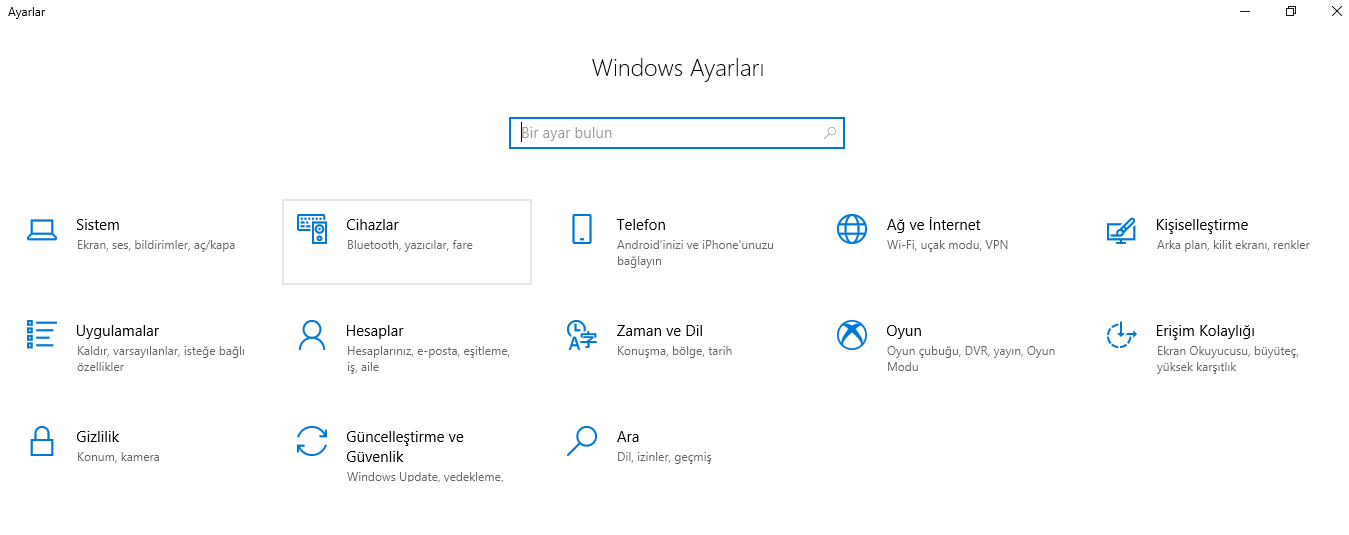
  • Öncelikle bilgisayarınızda Ayarlar menüsüne tıklayınız.
  • Açılan Ayarlar penceresinde Cihazlar seçeneğine tıklayınız.
Windows 10 PDF Nasıl Yazdırılır Çözüm

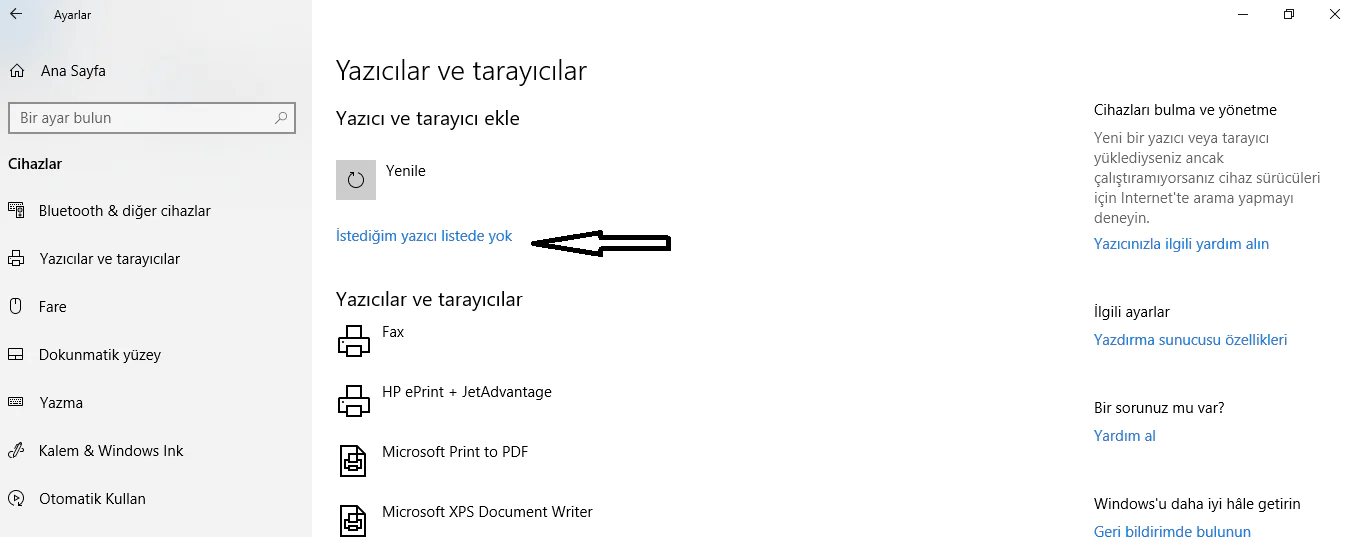
  • Gelen menüde sol kısımda yer alan Yazıcılar ve tarayıcılar butonuna tıklayınız.
  • Gelen pencerede ise Yazıcı ve tarayıcı ekle butonunu tıklayarak seçenekler arasında ‘İstediğim yazıcı listede yok’ seçeneğini tıklayınız.
Windows 10 PDF Nasıl Yazdırılır

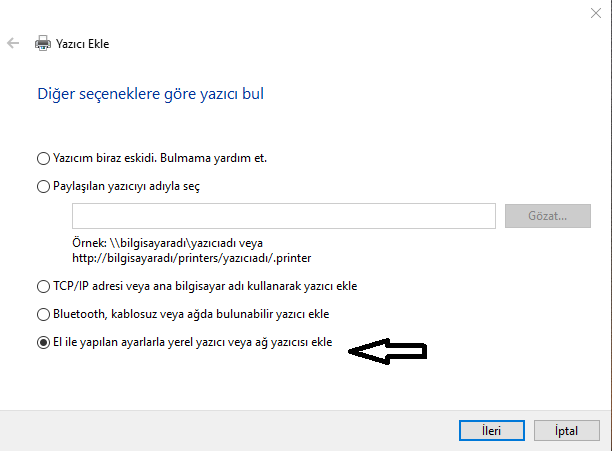
  • ‘El ile yapılan ayarlarla yerel yazıcı veya ağ yazıcısı ekle’ seçeneğini seçiniz.
Windows 10 PDF Nasıl Yazdırılır Yöntemler

- 11858 Teknoloji Destek Hattı -
11858 Teknoloji Destek Hattı ile 7/24 telefonla teknik destek ve uzaktan destek alın 11858 Teknoloji Destek Hattı ile 7/24 telefonla teknik destek ve uzaktan destek alma
  • ‘Var olan bağ. nok. kullan’ seçeneğinin altındaki ‘Dosyaya yazdır’ öğesini seçiniz.
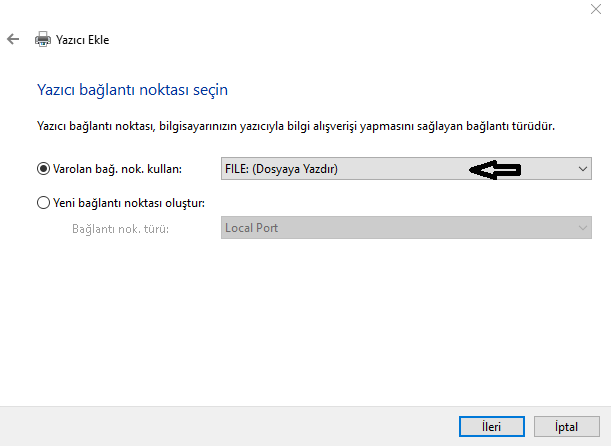
Windows 10 PDF Nasıl Yazdırılır

  • Üretici bölümün altında Microsoft’u seçiniz.
  • Yazıcılar başlığı altında “Microsoft PDF’ye yazdırın (Microsoft Print to PDF)” seçeneğini bulun ve seçin.

Windows 10 PDF Nasıl Yazdırılır başlıklı içeriğimizde, belgeyi PDF formatına dönüştürmenin en pratik yollarından biri olan Microsoft Print to PDF özelliğine değinmiştik. Ancak birden fazla PDF belgesini tek dosyada birleştirme ihtiyacı da dijital belge düzenlemelerinde sıkça karşılaşılan bir durumdur. Bu konuda detaylı bilgi edinmek isteyen kullanıcılar için Windows 11’de PDF dosyaları nasıl birleştirilir makalemizde, Windows 11 ortamında bu işlemin nasıl gerçekleştirileceğini adım adım açıklıyoruz. Her iki içerik birlikte değerlendirildiğinde, PDF yönetiminde daha etkili ve bilinçli adımlar atmak mümkün olacaktır.
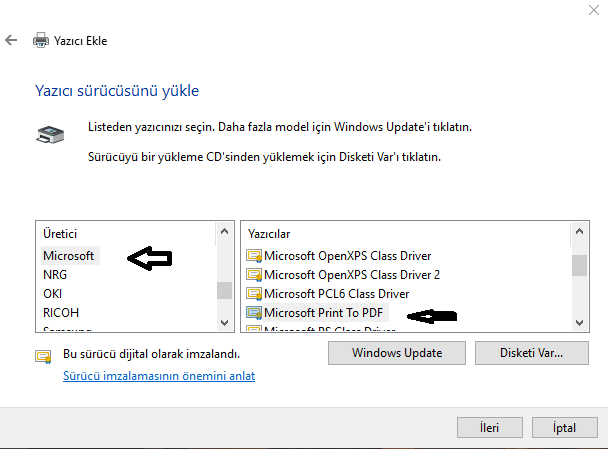
Windows 10 PDF Nasıl Yazdırılır adımlar

  • Sonraki pencerelerde yazıcı ekleme sihirbazını izleyin ve PDF yazıcısını Windows 10’a eklemek için varsayılan seçenekleri kabul edin. Sorulduğunda, yazıcıya istediğiniz herhangi bir adı verebilirsiniz.

Windows 10 PDF Nasıl Yazdırılır başlıklı bu içeriğin sonunda belirtmek gerekir ki, dijital belgeleri kolay ve hızlı bir şekilde PDF formatına dönüştürmek artık çoğu kullanıcı için temel bir ihtiyaç haline gelmiştir. Microsoft Print to PDF özelliği sayesinde, ek bir yazılım yüklemeden veya karmaşık işlemlere gerek kalmadan belgeleri doğrudan PDF olarak kaydedebilmek mümkün olur. Bu yöntem, hem dosya paylaşımını daha güvenli hale getirir hem de belge düzenini koruyarak profesyonel bir görüntü sunar. Windows 10 kullanıcılarının bu özelliği bilinçli bir şekilde kullanmaları, dijital ortamdaki verimliliklerini artırırken zamandan da tasarruf etmelerine yardımcı olur.

11 Temmuz 2025 Güncellemesi: Bu içerik, doğruluğu sağlamak ve süreçteki değişiklikleri yansıtmak için güncellendi.

ETİKETLER:nasıl yapılırpdf yazdırmasanal yazıcıwindows 10
Bu Makaleyi Paylaş
Facebook WhatsApp WhatsApp Threads Bağlantıyı Kopyala Yazdır
Paylaş
Yorum yapılmamış

Bir yanıt yazın Yanıtı iptal et

Yorum yapabilmek için oturum açmalısınız.

Bağlantı Kuralım

21KBeğen
19.6KTakip Et
7.3KAbone Ol
192Takip Et

Popüler Gönderiler

Kamera Çıkıntısı olmayan yeni telefon tasarımı düz arka yüzeyiyle futuristik biçimde sergileniyor.

Kamera Çıkıntısını Yok Eden Yeni Telefon Tasarımları Geliyor

Hatice TATLISU
Hatice TATLISU
8 dk. okuma
3 Görüntüleme
Dikkat Çekici YouTube Küçük Resimleri Nasıl Oluşturulur

Dikkat Çekici YouTube Küçük Resimleri Nasıl Oluşturulur

Adem SOYLU
Adem SOYLU
7 dk. okuma
8 Görüntüleme
WhatsApp Katı Hesap Ayarı

WhatsApp Katı Hesap Ayarı Nasıl Açılır

Senanur FINDIKÇI
Senanur FINDIKÇI
3 dk. okuma
5 Görüntüleme
8000 mAh bataryalı telefonlar, parlak enerji bloğuyla fütüristik kapakta gösteriliyor.

8000 mAh Bataryalı Telefonlar Geliyor: Şarj Sorunu Bitiyor mu

Hatice TATLISU
Hatice TATLISU
6 dk. okuma
6 Görüntüleme
//

We influence 20 million users and is the number one business and technology news network on the planet

You Might Also Like

Mac’te Bir Mesaja Tapback Ekleme
macOS

Mac’te Bir Mesaja Tapback Ekleme

1 dk. okuma
Diğer Tarayıcılardan Edge Tarayıcısına Parola Aktarma
Tarayıcılar

Diğer Tarayıcılardan Edge Tarayıcısına Parola Aktarma

5 dk. okuma
Bilgisayar Fanı Çalışmıyor Hatası
Windows

Bilgisayar Fanı Çalışmıyor Sorunu

7 dk. okuma
Tablet ekranında titreme sorunu yaşayan bir kullanıcı.
Tablet

Tablet Ekranı Titreme Sorunu

7 dk. okuma

Size her gün en son haberleri ve sorun çözümlerini getiriyoruz!

TeknoDestek Müşteri Hizmetleri
Facebook-f Instagram Tiktok Twitter Youtube Linkedin Whatsapp Rss

İş Ortaklarımız

TeknoDestek Müşteri Hizmetleri
© 2013 - 2026 TeknoDestek Müşteri Hizmetleri • Tüm hakları saklıdır • Bu sitedeki tüm içerikler (metin, görsel, video, logo, tasarım vb.) 5846 sayılı Fikir ve Sanat Eserleri Kanunu (FSEK) kapsamında korunmaktadır • İzinsiz kopyalanması, çoğaltılması, yayınlanması veya herhangi bir şekilde kullanılması yasaktır • İhlal tespitinde; FSEK Madde 71-73 uyarınca yasal süreç başlatma, maddi/manevi tazminat talep etme ve cezai işlem için başvurma hakkımız saklıdır • TeknoDestek, TeknoS@R'un bir kuruluşudur • Tema Düzenleyen: Fatih ATEŞ
Sorun Hala Çözülmedi mi?
Aradığın çözümü bulamadıysan, 11858 Teknoloji Destek Hattımız sana yardımcı olabilir. 2011’den beri Türkiye’nin en tecrübeli teknoloji destek ekiplerinden biri olarak, bilgisayar, telefon, tablet, modem, akıllı TV ve sosyal medya sorunlarında 7/24 profesyonel destek veriyoruz. Uzman ekibimizle hemen görüşmek ister misin?
📞 11858’i Şimdi Ara
Görüşme öncesi dakika ücreti sesli olarak bilgilendirilir
Welcome Back!

Sign in to your account

Kullanıcı Adı veya E-posta Adresi
Şifre

Şifrenizi mi unuttunuz?