TeknoDestek Müşteri Hizmetleri
  • Haberler
    HaberlerDaha Fazla Göster
    Sessiz İçerik Nedir Nasıl Yapılır
    Sessiz İçerik Nedir
    6 dk. okuma
    Spotify SongDNA Nedir
    4 dk. okuma
    Apple Creator Studio Nasıl Kullanılır
    6 dk. okuma
    Mikro İçerik Nedir Nasıl Yapılır
    Mikro İçerik Nedir
    6 dk. okuma
    Türkiye’de Araçlarda Multimedya Ekranı Kullanımı Yasakları
    6 dk. okuma
  • Bilgisayar
    BilgisayarDaha Fazla Göster
    WordPress bakım modunda takılı kalması için FTP istemcisinde .maintenance dosyasının kök dizindeki görüntüsü
    WordPress Bakım Modunda Takılı Kalması Sorunu ve Çözümü
    7 dk. okuma
    WordPress Site Teknik Sorunlar Yaşıyor
    WordPress Site Teknik Sorunlar Yaşıyor Hatası Çözümü
    5 dk. okuma
    SSH Bağlantı Reddedildi Hatası Çözümü
    6 dk. okuma
    WordPress Planlı Bakım
    WordPress Planlı Bakım Nedeniyle Kısa Süreliğine Kullanılamayacak Hatası ve Çözümü
    7 dk. okuma
    Windows 11 Başlat Menüsünden Web Aramaları Kapatma
    5 dk. okuma
  • Mobil
    MobilDaha Fazla Göster
    Navigasyon Yönlendirici Değiştirme
    Google Haritalarda Navigasyon Yönlendirici Değiştirme
    3 dk. okuma
    Apple CarPlay'da uygulamaların yerini değiştirme
    Apple CarPlay’da Uygulamaların Yerini Değiştirme
    4 dk. okuma
    Android Auto Nedir, Nasıl Kullanılır
    4 dk. okuma
    Android 5G Ayarı Nasıl Yapılır
    4 dk. okuma
    iPhone 5G Ayarı Nasıl Yapılır
    4 dk. okuma
  • Sosyal Medya
    Sosyal MedyaDaha Fazla Göster
    YouTube Video Başlığı Nasıl Yazılmalı Yolları Neler
    YouTube Video Başlığı Nasıl Yazılmalı
    6 dk. okuma
    Tiktok Sorun Bildirme Ekranı Nerede
    5 dk. okuma
    X uygulamasında gündeme girme için hashtag ve etkileşim ekranı
    X Uygulamasında Gündeme Nasıl Girilir
    5 dk. okuma
    TikTok İçerik Yorgunluğu Nedir
    6 dk. okuma
    Sosyal Medyada Marka Dili Nasıl Oluşturulur Yolları Neler
    Sosyal Medyada Marka Dili Nasıl Oluşturulur
    6 dk. okuma
  • İnceleme
    İncelemeDaha Fazla Göster
    MacBook Neo Piyasayı Sarsmaya Geliyor
    5 dk. okuma
    Instax Mini Evo Cinema
    4 dk. okuma
    Samsung Galaxy Book 6 Ultra
    Samsung Galaxy Book 6 Ultra İnceleme
    8 dk. okuma
    Bütçe Dostu Mac Seçenekleri
    Bütçe Dostu Mac MacBook Neo vs Mac Mini
    7 dk. okuma
    Xiaomi Mi Taşınabilir Şarjlı Kompresör İnceleme
    10 dk. okuma
  • İletişim
YouTube
  • Facebook
26 Nis 2026, Pazar
TeknoDestek Müşteri HizmetleriTeknoDestek Müşteri Hizmetleri
Yazı BoyutuAa
  • Haberler
  • Mobil
  • Sosyal Medya
  • Bilgisayar
  • İnceleme
  • İnternet ve Ağ
  • Ev Elektroniği
  • İletişim
Search
  • Haberler
    • Cihaz Duyuruları
    • Teknoloji
    • Uygulama Gelişmeleri
  • Bilgisayar
    • Linux
    • macOS
    • Windows
  • İnceleme
    • Bilgisayar
    • Ev Elektroniği
    • Tablet
    • Tavsiyeler & Karşılaştırmalar
    • Telefon
  • Mobil
    • Android
    • Giyilebilir Cihazlar
    • HarmonyOS
    • iPhone / iOS
  • Sosyal Medya
    • Facebook
    • Instagram
    • TikTok
    • Snapchat
    • Teams
    • Telegram
    • WhatsApp
    • X
  • İletişim
Bizi Takip Edin
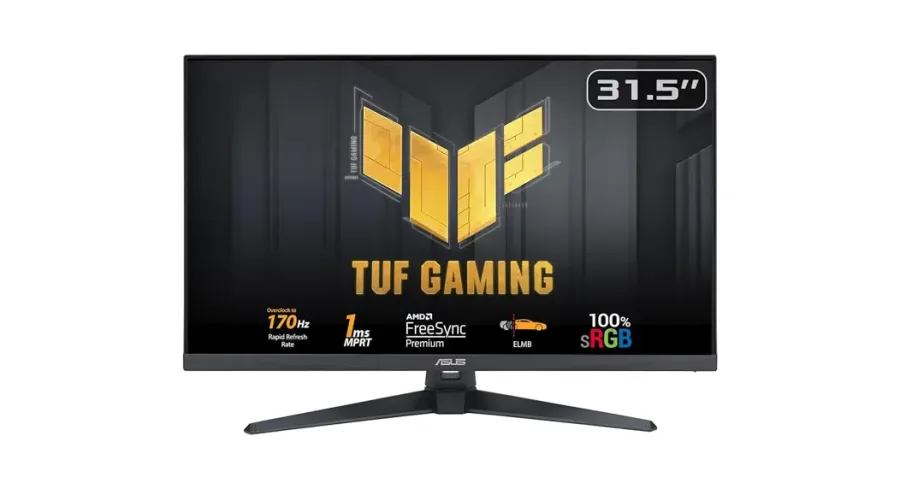
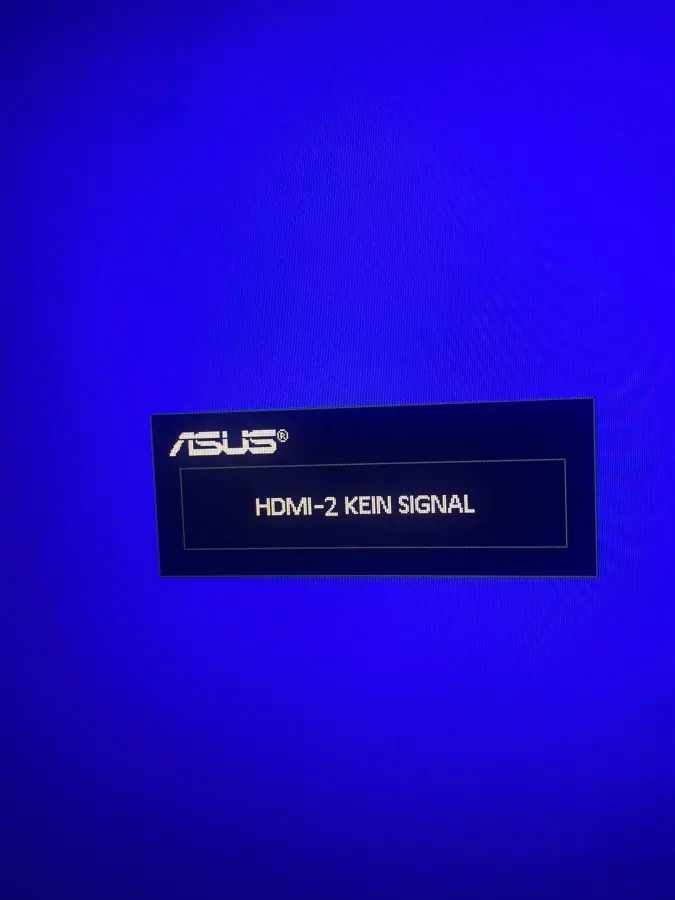
ASUS VG249Q1R monitöründe sinyal yok hatasıyla ilgili çözüm önerileri.
Bilgisayar

ASUS VG249Q1R Sinyal Yok Hatası

Elanur OKTAY
Son güncelleme: 8 Nisan 2025 00:55
Elanur OKTAY
Paylaş
Paylaş

ASUS VG249Q1R sinyal yok hatası alıyorsanız, bu durum çeşitli donanım veya yazılım kaynaklı sorunlardan kaynaklanabilir. Bu hata, monitörünüzün bilgisayarınıza veya diğer cihazlara düzgün bir şekilde bağlanamadığı anlamına gelir. Çoğu zaman, bağlantı kablolarındaki gevşeklik, ekran kartı sürücülerindeki güncellemeler veya yanlış ayarlarla ilişkilidir. Ancak endişelenmeyin, bu hata genellikle birkaç basit adım ile giderilebilir.

ASUS VG249Q1R Monitöründe Sinyal Yok Hatasının Sebepleri

Bir monitörde sinyal yok hatası genellikle birkaç farklı sebepten kaynaklanabilir. Bu sebepler, donanım sorunlarından yazılım uyumsuzluklarına kadar geniş bir yelpazeye yayılabilir. ASUS VG249Q1R modelinde sinyal kaybı yaşanmasının birkaç yaygın nedeni vardır:

İçindekiler
  • ASUS VG249Q1R Monitöründe Sinyal Yok Hatasının Sebepleri
  • ASUS VG249Q1R Sinyal Yok Hatasını Gidermek İçin Adım Adım Çözümler
    • Kabloları ve bağlantıları kontrol edin
    • Ekran kartı ve monitör ayarlarını gözden geçirin
    • Ekran kartı sürücülerini güncelleyin
    • Bilgisayarınızı yeniden başlatın
    • Monitörünüzü farklı bir cihazda test edin
  • ASUS VG249Q1R Sinyal Yok Hatasını Önlemek İçin Alınabilecek İleri Düzey Önlemler
    • BIOS ve sistem güncellemelerini yapın
    • Monitörünüzü fabrika ayarlarına döndürün
    • Profesyonel yardım alın
- 11858 Teknoloji Destek Hattı -

ASUS VG249Q1R Sinyal Yok Hatası

  1. Bağlantı sorunları: Monitörün bilgisayar veya diğer cihazlarla olan bağlantısında herhangi bir kopukluk olabilir. HDMI veya DisplayPort kablosunun düzgün takılmamış olması, sinyalin iletilmemesine yol açabilir. Kabloyu kontrol etmek, çözülmesi gereken en basit adımdır.
  2. Kablo arızaları: Kabloların zamanla aşınması veya hasar görmesi de sinyal iletimini engelleyebilir. Bu durumda, kabloyu değiştirmek en etkili çözüm olabilir.
  3. Ekran kartı uyumsuzluğu: Bilgisayarınızdaki ekran kartının monitörle uyumsuz olması, sinyal kaybına neden olabilir. Bu, özellikle eski veya güncel olmayan ekran kartlarında sıkça karşılaşılan bir sorundur.
  4. Görüntü çıkışı ayarları: Bazı durumlarda, bilgisayarın görüntü çıkışı ayarları yanlış olabilir. Monitörün doğru çıkış portu seçilmediği takdirde sinyal iletimi gerçekleşmez. Bu, genellikle sistem güncellemeleri sonrasında ya da yeni donanım eklemeleri yapıldığında görülebilir.
  5. Yazılım ve sürücü problemleri: Ekran kartı sürücülerinin güncel olmaması, monitör ile bilgisayar arasında iletişim sorunlarına yol açabilir. Bu durumda, sürücülerin güncellenmesi gerekebilir.

ASUS VG249Q1R Sinyal Yok Hatasını Gidermek İçin Adım Adım Çözümler

Sinyal yok hatasıyla karşılaşan kullanıcılar için aşağıda, sorunu çözmeye yönelik birkaç öneri bulunmaktadır. Her biri, farklı olasılıkları ele alarak sorunun kaynağını bulmanıza yardımcı olacaktır.

ASUS VG249Q1R Sinyal Yok Hatası

Kabloları ve bağlantıları kontrol edin

Monitörünüzde sinyal yok hatası alıyorsanız, ilk adım her zaman bağlantıları kontrol etmek olmalıdır. HDMI veya DisplayPort kablonuzun düzgün şekilde takıldığından emin olun. Kablolarda herhangi bir gevşeklik veya kırılma olup olmadığını gözden geçirin. Eğer kablolar eski veya hasarlıysa, onları değiştirmek gerekir. Ayrıca, kablonun her iki ucunun da doğru portlara takıldığından emin olun.

Ekran kartı ve monitör ayarlarını gözden geçirin

Bilgisayarınızın ekran kartı ve monitörünüz arasındaki bağlantıyı kontrol ettikten sonra, bilgisayarınızın görüntü çıkışı ayarlarını gözden geçirmek önemlidir. Eğer birden fazla monitör kullanıyorsanız, doğru çıkışın seçili olduğundan emin olun. Bunun için bilgisayarınızın ekran ayarlarına giderek, hangi çıkışın aktif olduğunu kontrol edebilirsiniz. Eğer yalnızca bir monitör kullanıyorsanız, çıkış türünü doğru ayarladığınızdan emin olun.

Ekran kartı sürücülerini güncelleyin

Ekran kartı sürücüleri, görüntü iletiminin düzgün çalışmasını sağlayan en önemli yazılım bileşenlerindendir. Bu sürücülerdeki herhangi bir uyumsuzluk veya eski sürüm, monitör ile bağlantı problemi yaşamanıza neden olabilir. Ekran kartı sürücülerinizin güncel olup olmadığını kontrol edin ve gerekirse üreticinin web sitesinden en son sürümü indirin.

Bilgisayarınızı yeniden başlatın

Bazen basit bir yeniden başlatma işlemi, yazılım tabanlı sorunları çözebilir. Monitörünüz sinyal almıyorsa, bilgisayarınızı kapatıp yeniden açmayı deneyin. Bu, işletim sistemi ve donanım arasında oluşan küçük aksaklıkları düzeltebilir.

- 11858 Teknoloji Destek Hattı -

Monitörünüzü farklı bir cihazda test edin

Eğer yukarıdaki adımlar işe yaramazsa, monitörünüzü başka bir bilgisayara veya cihazla test edin. Bu, sorunun monitörünüzde mi yoksa bilgisayarınızdaki bir donanımda mı olduğunu anlamanızı sağlar. Eğer monitör başka bir cihazda sorunsuz çalışıyorsa, sorun bilgisayarınızda veya ekran kartınızda olabilir.

ASUS VG249Q1R Sinyal Yok Hatasını Önlemek İçin Alınabilecek İleri Düzey Önlemler

Sinyal yok hatasının kalıcı olarak çözülmesi için, bazı ileri düzey önlemler alınabilir. Birkaç öneri:
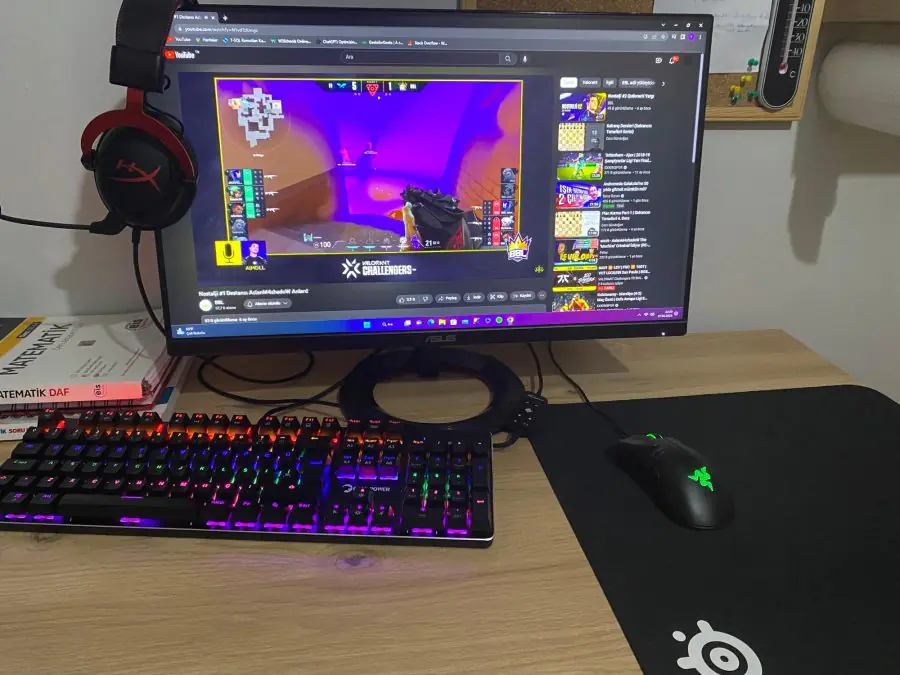
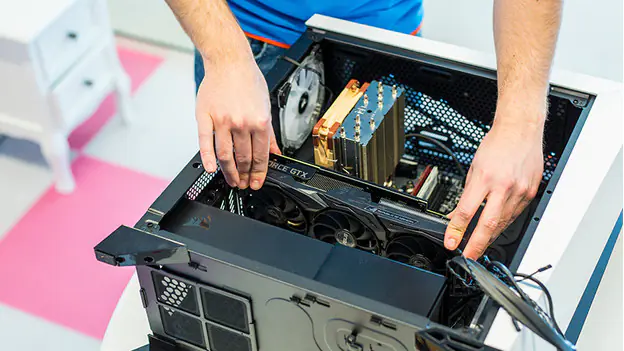
ASUS VG249Q1R monitöründe sinyal yok hatasını önlemek için ileri düzey önlemler.

BIOS ve sistem güncellemelerini yapın

Ekran kartı veya monitörünüzle ilgili donanım uyumsuzluklarını çözmek için BIOS güncellemelerini kontrol etmek önemlidir. BIOS güncellemeleri, bilgisayarınızın donanım bileşenleri arasında uyum sorunlarını giderebilir. Ayrıca, sistem yazılımı güncellemelerini de düzenli olarak kontrol etmek gerekir.

Monitörünüzü fabrika ayarlarına döndürün
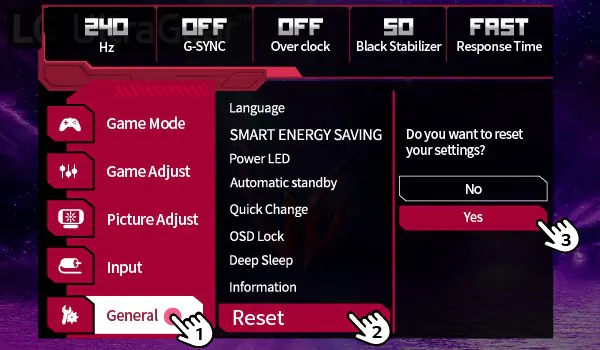
ASUS VG249Q1R monitörünü fabrika ayarlarına döndürme işlemi.

Eğer yukarıdaki çözümler işe yaramazsa, monitörünüzü fabrika ayarlarına sıfırlamak bir seçenek olabilir. Monitörünüzün menüsünden bu işlemi yaparak, tüm ayarları varsayılana döndürebilirsiniz. Bu işlem, özellikle yanlış yapılandırılmış ayarların neden olduğu problemleri çözebilir.

- 11858 Teknoloji Destek Hattı -

Profesyonel yardım alın

Son olarak, eğer bütün bu adımlar sorunu çözmezse, profesyonel bir teknisyenden yardım almak en doğru çözüm olabilir. Donanımda bir arıza olabilir ve bu durumda uzman bir teknisyen sorunu teşhis edebilir ve gerekli onarımları yapabilir.

Ayrıca okuyun: Bilgisayar Sinyal Yok Hatası

ETİKETLER:bağlantı sorunlarımonitör sorununasıl çözülürsinyal yok hatası
Bu Makaleyi Paylaş
Facebook WhatsApp WhatsApp Threads Bağlantıyı Kopyala Yazdır
Paylaş
Yorum yapılmamış

Bir yanıt yazın Yanıtı iptal et

E-posta adresiniz yayınlanmayacak. Gerekli alanlar * ile işaretlenmişlerdir

Bağlantı Kuralım

21KBeğen
19.6KTakip Et
7.3KAbone Ol
192Takip Et

Popüler Gönderiler

AirTies Air 4960 Modem Kurulum

Uğurcan ÜN
Uğurcan ÜN
3 dk. okuma
11 Görüntüleme
Sessiz İçerik Nedir Nasıl Yapılır

Sessiz İçerik Nedir

İsmail YILDIZ
İsmail YILDIZ
6 dk. okuma
13 Görüntüleme
YouTube Video Başlığı Nasıl Yazılmalı Yolları Neler

YouTube Video Başlığı Nasıl Yazılmalı

İsmail YILDIZ
İsmail YILDIZ
6 dk. okuma
10 Görüntüleme

Lyra 3 Pro ile Şarkı Nasıl Oluşturulur

Uğurcan ÜN
Uğurcan ÜN
4 dk. okuma
24 Görüntüleme

You Might Also Like

ZTE ZXHN H168A V2.0 Modem Kurulumu
Windows

Windows 11 Kullanıcı Adı  Değiştirme

2 dk. okuma
Bilgisayar

Önbellek Nedir? Önbelleğin Önemi

4 dk. okuma
macOS

Mac OS’ta Outlook 2016 E-posta Ayarları Nasıl Yapılır? (Resimli Anlatım)

1 dk. okuma
Windows 11 22H2 Çıkış Tarihi 20 Eylül 2022
Windows

Windows 11 22H2 Çıkış Tarihi 20 Eylül’de

3 dk. okuma

Size her gün en son haberleri ve sorun çözümlerini getiriyoruz!

TeknoDestek Müşteri Hizmetleri
Facebook-f Instagram Tiktok Twitter Youtube Linkedin Whatsapp Phone-alt Rss

İş Ortaklarımız

TeknoDestek Müşteri Hizmetleri
© 2013 - 2026 TeknoDestek Müşteri Hizmetleri • Tüm hakları saklıdır • Bu sitedeki tüm içerikler (metin, görsel, video, logo, tasarım vb.) 5846 sayılı Fikir ve Sanat Eserleri Kanunu (FSEK) kapsamında korunmaktadır • İzinsiz kopyalanması, çoğaltılması, yayınlanması veya herhangi bir şekilde kullanılması yasaktır • İhlal tespitinde; FSEK Madde 71-73 uyarınca yasal süreç başlatma, maddi/manevi tazminat talep etme ve cezai işlem için başvurma hakkımız saklıdır • TeknoDestek, TeknoS@R'un bir kuruluşudur • Tema Düzenleyen: Fatih ATEŞ
Sorun Hala Çözülmedi mi?
Aradığın çözümü bulamadıysan, 11858 Teknoloji Destek Hattımız sana yardımcı olabilir. 2011’den beri Türkiye’nin en tecrübeli teknoloji destek ekiplerinden biri olarak, bilgisayar, telefon, tablet, modem, akıllı TV ve sosyal medya sorunlarında 7/24 profesyonel destek veriyoruz. Uzman ekibimizle hemen görüşmek ister misin?

    📞 11858’i Şimdi Ara

    Görüşme öncesi dakika ücreti sesli olarak bilgilendirilir
    Welcome Back!

    Sign in to your account

    Kullanıcı Adı veya E-posta Adresi
    Şifre

    Şifrenizi mi unuttunuz?