TeknoDestek Müşteri Hizmetleri
  • Haberler
    HaberlerDaha Fazla Göster
    Sessiz İçerik Nedir Nasıl Yapılır
    Sessiz İçerik Nedir
    6 dk. okuma
    Spotify SongDNA Nedir
    4 dk. okuma
    Apple Creator Studio Nasıl Kullanılır
    6 dk. okuma
    Mikro İçerik Nedir Nasıl Yapılır
    Mikro İçerik Nedir
    6 dk. okuma
    Türkiye’de Araçlarda Multimedya Ekranı Kullanımı Yasakları
    6 dk. okuma
  • Bilgisayar
    BilgisayarDaha Fazla Göster
    WordPress bakım modunda takılı kalması için FTP istemcisinde .maintenance dosyasının kök dizindeki görüntüsü
    WordPress Bakım Modunda Takılı Kalması Sorunu ve Çözümü
    7 dk. okuma
    WordPress Site Teknik Sorunlar Yaşıyor
    WordPress Site Teknik Sorunlar Yaşıyor Hatası Çözümü
    5 dk. okuma
    SSH Bağlantı Reddedildi Hatası Çözümü
    6 dk. okuma
    WordPress Planlı Bakım
    WordPress Planlı Bakım Nedeniyle Kısa Süreliğine Kullanılamayacak Hatası ve Çözümü
    7 dk. okuma
    Windows 11 Başlat Menüsünden Web Aramaları Kapatma
    5 dk. okuma
  • Mobil
    MobilDaha Fazla Göster
    Navigasyon Yönlendirici Değiştirme
    Google Haritalarda Navigasyon Yönlendirici Değiştirme
    3 dk. okuma
    Apple CarPlay'da uygulamaların yerini değiştirme
    Apple CarPlay’da Uygulamaların Yerini Değiştirme
    4 dk. okuma
    Android Auto Nedir, Nasıl Kullanılır
    4 dk. okuma
    Android 5G Ayarı Nasıl Yapılır
    4 dk. okuma
    iPhone 5G Ayarı Nasıl Yapılır
    4 dk. okuma
  • Sosyal Medya
    Sosyal MedyaDaha Fazla Göster
    YouTube Video Başlığı Nasıl Yazılmalı Yolları Neler
    YouTube Video Başlığı Nasıl Yazılmalı
    6 dk. okuma
    Tiktok Sorun Bildirme Ekranı Nerede
    5 dk. okuma
    X uygulamasında gündeme girme için hashtag ve etkileşim ekranı
    X Uygulamasında Gündeme Nasıl Girilir
    5 dk. okuma
    TikTok İçerik Yorgunluğu Nedir
    6 dk. okuma
    Sosyal Medyada Marka Dili Nasıl Oluşturulur Yolları Neler
    Sosyal Medyada Marka Dili Nasıl Oluşturulur
    6 dk. okuma
  • İnceleme
    İncelemeDaha Fazla Göster
    MacBook Neo Piyasayı Sarsmaya Geliyor
    5 dk. okuma
    Instax Mini Evo Cinema
    4 dk. okuma
    Samsung Galaxy Book 6 Ultra
    Samsung Galaxy Book 6 Ultra İnceleme
    8 dk. okuma
    Bütçe Dostu Mac Seçenekleri
    Bütçe Dostu Mac MacBook Neo vs Mac Mini
    7 dk. okuma
    Xiaomi Mi Taşınabilir Şarjlı Kompresör İnceleme
    10 dk. okuma
  • İletişim
YouTube
  • Facebook
26 Nis 2026, Pazar
TeknoDestek Müşteri HizmetleriTeknoDestek Müşteri Hizmetleri
Yazı BoyutuAa
  • Haberler
  • Mobil
  • Sosyal Medya
  • Bilgisayar
  • İnceleme
  • İnternet ve Ağ
  • Ev Elektroniği
  • İletişim
Search
  • Haberler
    • Cihaz Duyuruları
    • Teknoloji
    • Uygulama Gelişmeleri
  • Bilgisayar
    • Linux
    • macOS
    • Windows
  • İnceleme
    • Bilgisayar
    • Ev Elektroniği
    • Tablet
    • Tavsiyeler & Karşılaştırmalar
    • Telefon
  • Mobil
    • Android
    • Giyilebilir Cihazlar
    • HarmonyOS
    • iPhone / iOS
  • Sosyal Medya
    • Facebook
    • Instagram
    • TikTok
    • Snapchat
    • Teams
    • Telegram
    • WhatsApp
    • X
  • İletişim
Bizi Takip Edin
Windows 11 Hızlandırmanın yolları
Windows

Windows 11 Hızlandırmak için Genel Başlıklar

Elanur OKTAY
Son güncelleme: 13 Şubat 2023 01:15
Elanur OKTAY
Paylaş
Paylaş

Windows 11 hızlandırmak için ne gibi yollar izlemek gerekir sorusu her daim sorulmakta. Bu konumuzda, bilgisayarınızı hızlandırmak için ne gibi işlemlerden geçmesi gerektiğinden bahsedeceğiz.

Windows’u sürümüne yükselttiyseniz ve aniden bilgisayarınız veya dizüstü bilgisayarınız yavaşladıysa veya takıldıysa, Windows 11 yavaşsa ve işinizi düzgün yapamıyorsanız, bu kılavuzda Windows 11 hızını artırmanın yolları hakkında 7 örneği inceleyeceğiz.

İçindekiler
  • Windows 11 Neden Bu Kadar Yavaş?
  • Windows 11 Yavaşsa Ne Yapmalı?
    • Yeni güncellemeleri kontrol edin
    • Başlangıç uygulamalarını devre dışı bırakma
    • Tüm geçici dosyaları temizleyin
    • Şeffaflık efektlerini devre dışı bırak
    • Bilgisayarınızda kötü amaçlı yazılım olup olmadığını kontrol edin
    • Windows 11’i sıfırlama
    • Bilgisayar donanımınızı yükseltin
- 11858 Teknoloji Destek Hattı -

İşletim sistemi takılıyor, programlar yavaş açılıyor ve internette gezinirken sorun mu yaşıyorsunuz? Cevabınız ‘evet’ ise, bu kılavuz Windows 11 hızını artırmanın yolları hakkında detaylı bilgi verecekti.

Ayrıca okuyun: Windows 11 WSL Linux Dağıtımı Sıfırlama

Windows 11 Neden Bu Kadar Yavaş?

Windows 11 söylendiği kadar pekte yavaş değildir aslında. Bilgisayarlarında gerekli minimum özelliklere sahip kullanıcılar, herhangi bir görevi çok zorlanmadan da yapabilirler. Ancak, birden fazla programın günlük kullanımı, büyük dosyalar ve bazı hatalar veya yanlış sürücüler her zaman düşük performans oluşturabilir.
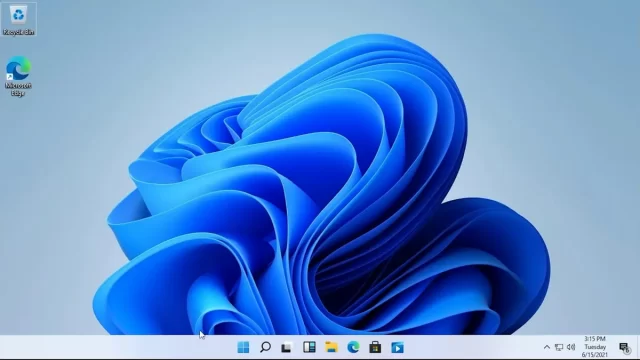
Windows 11 Hızını Artırmanın Yolları

Windows 11’i TPM 2.0’ı desteklemeyen masaüstü veya dizüstü bilgisayara yüklediyseniz, işletim sisteminin donanımınızla uyumlu olmadığı için yavaşlama olasılığı da yüksektir.

Windows 11’i yavaşlatan yaygın nedenler:

  • İşletim sistemini çalıştırmak için gerekli donanıma sahip değilsiniz.
  • 8 GB’tan daha az RAM’iniz var.
  • SSD sürücünüz yok.
  • Bazı uygulamalar çok fazla RAM tüketiyor.
  • Windows 11’i güç tasarrufuna alınması veya düşük performansta çalışacak şekilde ayarlanması.

Windows 11’in yavaş olmasının çeşitli nedenleri vardır ve bu kılavuzda bazı temel adımları izleyerek işletim sisteminin hızını ve performansını nasıl artırabileceğinizi göreceğiz.

- 11858 Teknoloji Destek Hattı -

Windows 11 Yavaşsa Ne Yapmalı?

Yeni güncellemeleri kontrol edin

Yeni güncellemeler genellikle Windows 11’deki performans ve hız sorunlarını giderir ve işletim sistemini daha da iyi hale getiren yeni özellikler ve işlevler sunar. Ayrıca, yeni güncellemelerle birlikte yüklediğiniz mevcut sürücülerin yeni sürümlerinin yanı sıra küçük veya büyük güvenlik açıklarına yönelik düzeltmeler de alırsınız.
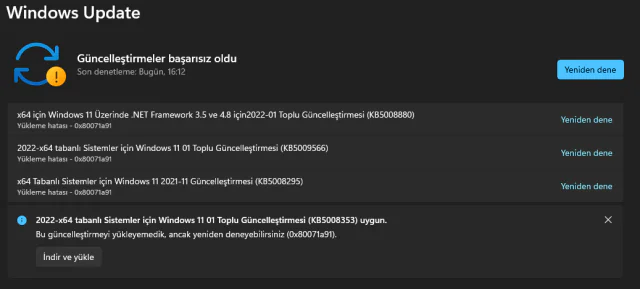
Güncellemeleri kontrol etme

Yeni güncellemeleri kontrol etmek için Windows 11 Ayarları’nı açın ve soldaki “Güncellemeler” sekmesine gidin. Ardından mevcut güncellemeleri yüklemek için “Güncellemeleri kontrol et” veya “Yükle” düğmesine tıklayın.

Başlangıç uygulamalarını devre dışı bırakma

Bilgisayarınızı başlattığınızda ne kadar çok program ve uygulama açarsanız, sisteminiz o kadar çok RAM tüketir ve bu da düşük performansa neden olur. Windows 11’de Başlat menüsüne sağ tıklayın ve Görev Yöneticisi’ni seçin. Sol menüden Başlangıç Uygulamaları’ na gidin ve Windows ile otomatik olarak açılmasını istemediklerinizi devre dışı bırakın.

Tüm geçici dosyaları temizleyin

Microsoft, yalnızca önemli dosyaları saklamak, işe yaramayan ve işletim sistemi veya onu ekleyen uygulamalar tarafından kullanılmayan her şeyi silmek için yerleşik aracını kullanmanıza izin verir. Başlat menüsünü açın, Ayarlar’a gidin ve Sistem sekmesinden “Depolama” seçeneğine tıklayın. Ardından Geçici Dosyalar tıklayın, İndirme Öğeleri hariç istediğiniz tüm dosyaları seçin ve Dosyaları Kaldır’a tıklayın.
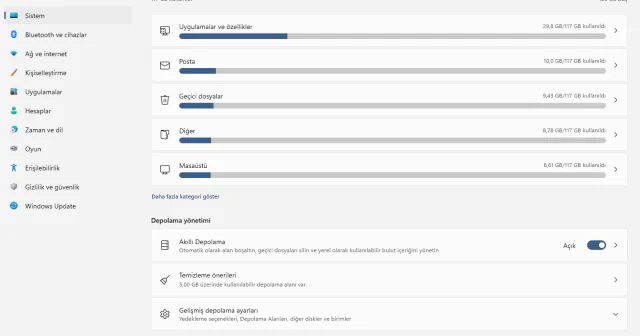
Gereksiz dosyaları temizleme

- 11858 Teknoloji Destek Hattı -

Şeffaflık efektlerini devre dışı bırak

Şeffaflık Efektleri Windows 11’de yer alır ve esasen çok görünüm ayarlar: Birincil olarak ayarladığınız duvar kağıdına bağlı olarak işletim sistemindeki tüm pencerelere göreceli renk tanımlar. Bu özellik bilgisayarınızdan çok fazla güç kullanmasa da, bu basit efektler bile düşük donanım sistemlerinde, özellikle birden fazla pencere açmak söz konusu olduğunda biraz gecikmeye neden olabilir.

Şeffaflık efektlerini devre dışı bırakmak için Windows 11 Ayarları’nı açın, Kişiselleştirme -> Renkler -> Şeffaflık Efektleri sekmesine gidin ve özelliği sağdan devre dışı bırakın.

Bilgisayarınızda kötü amaçlı yazılım olup olmadığını kontrol edin

Sıkıştırdıkları kötü amaçlı yazılıma bağlı olarak, sistem kaynaklarımızın çoğunu kullanması, çok fazla hız kaybına neden olması ve tüm kişisel ve iş hesaplarımızı riske atması ihtimali yüksektir. Öncelikle tüm Windows sürümlerinde önceden yüklenmiş olarak gelen Anti-Virüs programı Microsoft Defender ile tarama yaparak bilgisayarınıza virüs veya kötü amaçlı yazılım bulaşmadığından emin olun.

Ayrıca kullanabileceğiniz en iyi Anti-Virüs programlarının diğerlerini kullanabilir veya virüslere, kötü amaçlı yazılımlara, kimlik avı saldırılarına ve daha fazlasına karşı en üst düzeyde koruma için BitDefender’ı kullanabilirsiniz.

Not: Yukarıda önerilen antivirüs programı, yüksek donanımlı sistemler için söylenmektedir. Düşük donanımlı sistemlerde performans kayıpları yaşanabilir.

Windows 11’i sıfırlama

Yukarıdaki adımların hiçbiri işe yaramazsa ve Windows 11 hala yavaşsa, sıfırlama işlemi işletim sistemiyle ilgili herhangi bir sorunu çözebilir (donanımla ilgili olmadığı sürece). İşletim sistemini sıfırlamak da çok kolaydır ve sıfırlamadan sonra bile tüm kişisel dosyalarınızı saklama seçeneğiniz olacaktır.
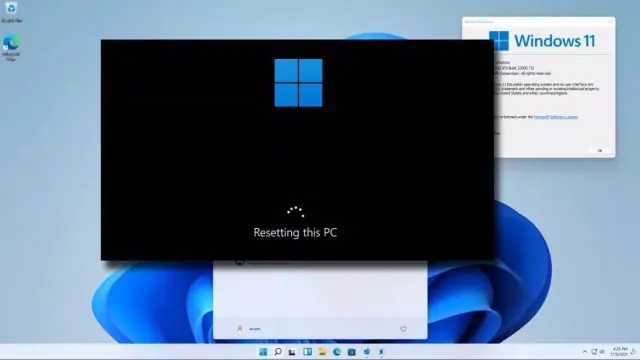
Windows 11'i Format Atma

Windows 11 Ayarları’nı açın ve “Sistem” sekmesine gidin. Buradan “Geri Yükle” seçeneğine tıklayın ve ardından “Bilgisayarı Geri Yükle” düğmesine tıklayın. Açılan pencereden tüm kişisel dosyalarınızı saklamayı ya da hepsini kalıcı olarak silmeyi seçebilirsiniz. İçinizin daha da rahat olması için harici sabit diskte yedek tutmanız veya dosyalarınızı OneDrive ya da Google Drive’a yüklemeniz önerilir. Ayrıca, dosyalarınızdan herhangi birinde kötü amaçlı yazılım varsa, geri yüklemeden sonra bile virüs bilgisayara bulaşabilir.

Bilgisayar donanımınızı yükseltin

Dizüstü bilgisayarınız varsa, RAM’ini ve sabit diskini yükseltme şansınız yüksektir. Halihazırda SSD sürücünüz yoksa ve hala HDD kullanıyorsanız, yavaş hız sabit sürücüden kaynaklanmaktadır. En yüksek hızların ve performansın keyfini çıkarmak için daha hızlı SSD ile değiştirin. RAM, her şeyin sorunsuz çalışmasını sağlamak ve birden fazla program ve pencereyi açık tutmak için de önemlidir, bu nedenle en az 8 GB kullanılabilir RAM’e sahip olduğunuzdan emin olun.

Speccy gibi ücretsiz araçları kullanarak sistem özelliklerinizi ve hangi sabit diske sahip olduğunuzu, ne kadar RAM’ınız olduğunu, hangi grafik kartını, hangi işlemciyi kullandığınızı ve daha fazlasını kontrol edebilirsiniz.

Windows 11 hızlandırmak adlı konumuz buraya kadar.

Ayrıca okuyun: Windows 11 Klasör Paylaşımını Durdurma

ETİKETLER:bilgisayar hızlandırmanasıl yapılırperformans artırmawindows 11
Bu Makaleyi Paylaş
Facebook WhatsApp WhatsApp Threads Bağlantıyı Kopyala Yazdır
Paylaş
Yorum yapılmamış

Bir yanıt yazın Yanıtı iptal et

E-posta adresiniz yayınlanmayacak. Gerekli alanlar * ile işaretlenmişlerdir

Bağlantı Kuralım

21KBeğen
19.6KTakip Et
7.3KAbone Ol
192Takip Et

Popüler Gönderiler

AirTies Air 4960 Modem Kurulum

Uğurcan ÜN
Uğurcan ÜN
3 dk. okuma
11 Görüntüleme
Sessiz İçerik Nedir Nasıl Yapılır

Sessiz İçerik Nedir

İsmail YILDIZ
İsmail YILDIZ
6 dk. okuma
13 Görüntüleme
YouTube Video Başlığı Nasıl Yazılmalı Yolları Neler

YouTube Video Başlığı Nasıl Yazılmalı

İsmail YILDIZ
İsmail YILDIZ
6 dk. okuma
10 Görüntüleme

Lyra 3 Pro ile Şarkı Nasıl Oluşturulur

Uğurcan ÜN
Uğurcan ÜN
4 dk. okuma
24 Görüntüleme

You Might Also Like

Outlook takvimini özelleştirme
Ofis Uygulamaları

Outlook Takvimini Özelleştirme

3 dk. okuma
Gelişmiş Başlangıç Seçenekleri Nerede
Windows

Windows 11 Gelişmiş Başlangıç Seçenekleri Nerede?

5 dk. okuma
Bip Uygulamasında Rehber Görünmüyor Sorunu Çözüm Yolları
Telegram

Bip Uygulamasında Rehber Görünmüyor

4 dk. okuma
ZyXEL NBG-418N v2 Modem Kurulumu
Modem Kurulumu

ZyXEL NBG-418N v2 Modem Kurulumu

4 dk. okuma

Size her gün en son haberleri ve sorun çözümlerini getiriyoruz!

TeknoDestek Müşteri Hizmetleri
Facebook-f Instagram Tiktok Twitter Youtube Linkedin Whatsapp Phone-alt Rss

İş Ortaklarımız

TeknoDestek Müşteri Hizmetleri
© 2013 - 2026 TeknoDestek Müşteri Hizmetleri • Tüm hakları saklıdır • Bu sitedeki tüm içerikler (metin, görsel, video, logo, tasarım vb.) 5846 sayılı Fikir ve Sanat Eserleri Kanunu (FSEK) kapsamında korunmaktadır • İzinsiz kopyalanması, çoğaltılması, yayınlanması veya herhangi bir şekilde kullanılması yasaktır • İhlal tespitinde; FSEK Madde 71-73 uyarınca yasal süreç başlatma, maddi/manevi tazminat talep etme ve cezai işlem için başvurma hakkımız saklıdır • TeknoDestek, TeknoS@R'un bir kuruluşudur • Tema Düzenleyen: Fatih ATEŞ
Sorun Hala Çözülmedi mi?
Aradığın çözümü bulamadıysan, 11858 Teknoloji Destek Hattımız sana yardımcı olabilir. 2011’den beri Türkiye’nin en tecrübeli teknoloji destek ekiplerinden biri olarak, bilgisayar, telefon, tablet, modem, akıllı TV ve sosyal medya sorunlarında 7/24 profesyonel destek veriyoruz. Uzman ekibimizle hemen görüşmek ister misin?

    📞 11858’i Şimdi Ara

    Görüşme öncesi dakika ücreti sesli olarak bilgilendirilir
    Welcome Back!

    Sign in to your account

    Kullanıcı Adı veya E-posta Adresi
    Şifre

    Şifrenizi mi unuttunuz?