TeknoDestek Müşteri Hizmetleri
  • Haberler
    HaberlerDaha Fazla Göster
    Türkiye'de kredi kartı taksit sayısı güncellemesini temsil eden kredi kartı, POS cihazı ve 3, 6, 9, 12 ve 18 taksit seçeneklerinin bulunduğu görsel.
    Türkiye’de Kredi Kartı Taksit Sayısı Güncellemesi
    10 dk. okuma
    GTA 6'nın tropikal dünyasını temsil eden gün batımı manzarasında timsah, puma, rakun, flamingo, pelikan ve manati gibi hayvanlar ile şehir silüeti.
    GTA 6’da Yer Alan Tüm Yeni Hayvan Türleri Belli Oldu
    5 dk. okuma
    Google AI ile uçuş ve otel rezervasyonlarını takip etme
    Google AI ile Uçuş ve Otel Rezervasyonu Takibi Yapın
    8 dk. okuma
    Kiosk Bagaj Uygulaması Nasıl Kullanılır?
    Kiosk Bagaj Uygulaması Nasıl Kullanılır
    4 dk. okuma
    Apple AirPods 5 kablosuz kulaklık ve şarj kutusu
    Apple AirPods 5 İncelemesi: Yeni Nesil Açık Kulak Tasarımı ve Güçlü ANC Deneyimi
    11 dk. okuma
  • Bilgisayar
    BilgisayarDaha Fazla Göster
    Windows 11 Tanım Güncellemeleri Nedir Ne işe yarıyor?
    Windows 11 Tanım Güncellemeleri Nedir
    9 dk. okuma
    NumberPad Üzerinden Hesap Makinesi Nasıl Açılır?
    NumberPad Üzerinden Hesap Makinesi Nasıl Açılır
    6 dk. okuma
    Cannot Find OS Partition(s) For Disk 0 Hatası için Kesin 5 Çözüm
    Cannot Find OS Partition(s) For Disk 0 Hatası için Kesin 5 Çözüm
    10 dk. okuma
    Windows 11 Sağ Tık Menüsü Özelleştirme (Bağlam Menüsü)
    Windows 11 Sağ Tık Menüsü Özelleştirme (Bağlam Menüsü)
    9 dk. okuma
    ASUS Zenbook 14 UX3405CA AI Noise Cancellation Nedir?
    ASUS Zenbook 14 UX3405CA AI Noise Cancellation Nedir
    10 dk. okuma
  • Mobil
    MobilDaha Fazla Göster
    Şebeke Yoksa Uydu Var! iPhone Uydu Bağlantısı Nasıl Kullanılır?
    iPhone Uydu Bağlantısı Nasıl Kullanılır
    8 dk. okuma
    AirPods ve iPhone ile canlı çeviri özelliği, farklı dillerde konuşma balonları ve çeviri uygulaması ekranı.
    AirPods Canlı Çeviri Özelliği Nasıl Aktif Edilir
    10 dk. okuma
    Akıllı telefon üzerinden Türk Telekom cayma bedeli sorgulama işlemi, taahhüt bilgileri ve ücret hesaplama ekranı.
    Türk Telekom Cayma Bedeli Sorgulama Nasıl Yapılır
    8 dk. okuma
    Android Auto güncelleme işlemi yapan bir kullanıcının araç içindeki telefon ekranı görünümü.
    Android Auto Güncelleme İşlemi Nasıl Yapılır
    8 dk. okuma
    Android Telefonda Depolama Alanı Doluyor Sorunu için 7 Pratik Çözüm
    Android Telefonda Depolama Alanı Doluyor Sorunu Çözümü
    6 dk. okuma
  • Sosyal Medya
    Sosyal MedyaDaha Fazla Göster
    X gönderi görünürlüğü ne demek nasıl artırılır?
    X Gönderi Görünürlüğü Ne Demek, Nasıl Artırılır
    7 dk. okuma
    Instagram Hikaye Paylaşımını Önceden Planlama Nasıl Yapılır?
    Instagram Hikaye Paylaşımını Önceden Planlama Nasıl Yapılır
    7 dk. okuma
    Instagram Şipşak özelliği kapatma rehberi, telefonda Şipşak içeriklerini gelen kutusunda gizleme ayarı.
    Instagram Şipşak Özelliği Kapatma
    5 dk. okuma
    E-Postaya Bağlı Hesapları Bulma
    E-Postaya Bağlı Hesapları Bulma
    11 dk. okuma
    Kullanıcılar Neden İçerik Tüketir Ama Etkileşim Vermez?
    Kullanıcıların Ürettiği İçerik Neden Etkileşim Vermez
    9 dk. okuma
  • İnceleme
    İncelemeDaha Fazla Göster
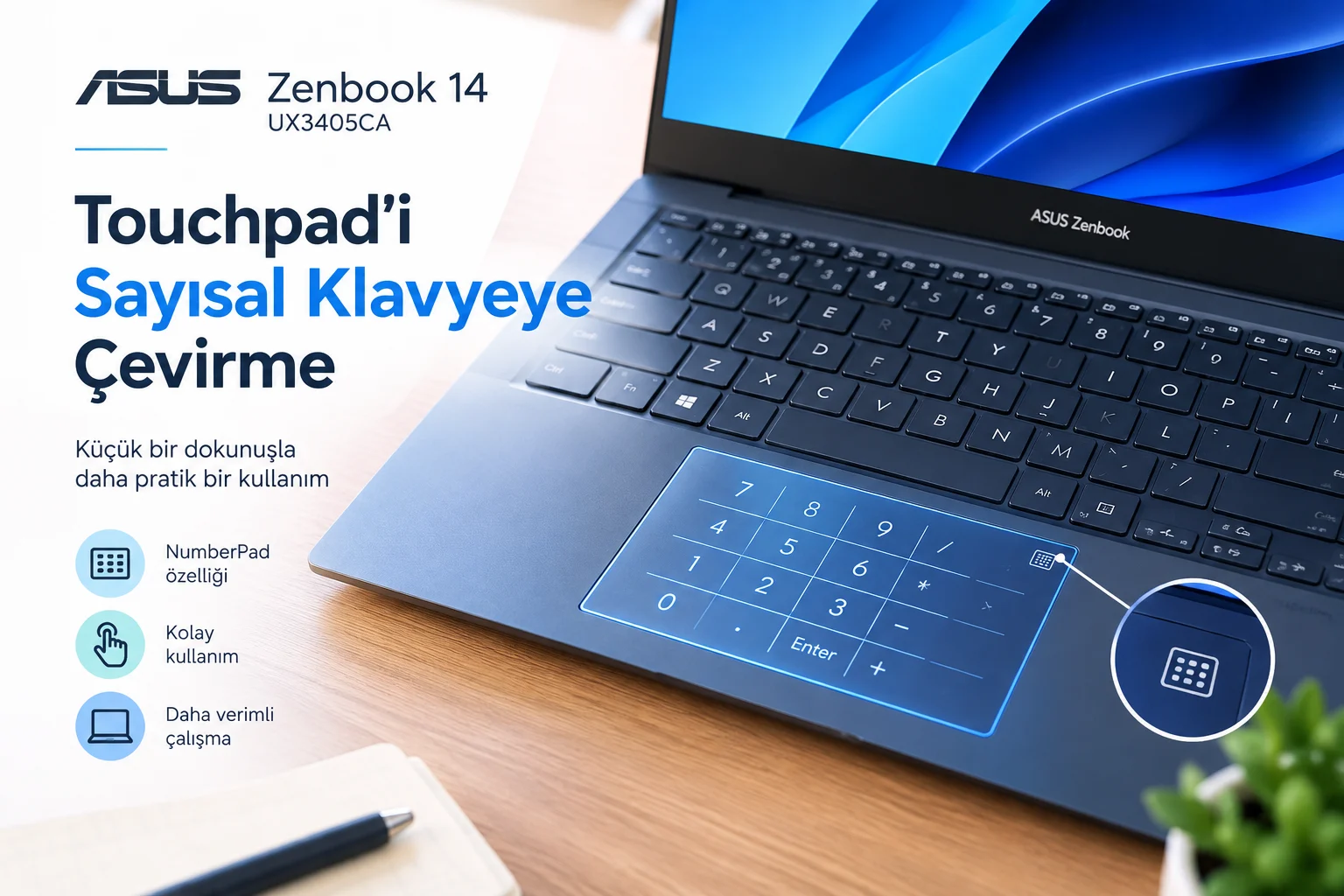
    ASUS Zenbook 14 UX3405CA Touchpad'i Sayısal Klavyeye Çevirme
    ASUS Zenbook 14 UX3405CA Touchpad’i Sayısal Klavyeye Çevirme
    9 dk. okuma
    Beyaz AirPods kulaklıkları ve açık şarj kutusu
    AirPods Resetleme Nasıl Yapılır
    11 dk. okuma
    Samsung 1100Hz yenileme hızına sahip yeni monitör
    Samsung 1100Hz Monitör Ortaya Çıktı
    8 dk. okuma
    Apple AirPods 5 kablosuz kulaklık ve şarj kutusu
    Apple AirPods 5 İncelemesi: Yeni Nesil Açık Kulak Tasarımı ve Güçlü ANC Deneyimi
    11 dk. okuma
    Elektrik Kesintisinde İnternete Bağlı Kalmak
    Elektrik Kesintisinde İnternete Bağlı Kalmak
    11 dk. okuma
  • İletişim
YouTube
Takip Et
  • Müşteri Hizmetleri
  • Modem Kurulumu
  • Windows 11
  • Yapay Zeka
  • Akıllı Telefon
  • Robot Süpürge
  • Uzak Bağlantı
26 Eki 2026, Pazartesi
TeknoDestek Müşteri HizmetleriTeknoDestek Müşteri Hizmetleri
Yazı BoyutuAa
  • Haberler
  • Mobil
  • Sosyal Medya
  • Bilgisayar
  • İnceleme
  • İnternet ve Ağ
  • Ev Elektroniği
  • Uzak Bağlantı Programları
  • İletişim
Site içi Arama
  • Haberler
    • Cihaz Duyuruları
    • Teknoloji
    • Uygulama Gelişmeleri
  • Bilgisayar
    • Linux
    • macOS
    • Windows
  • İnceleme
    • Bilgisayar
    • Ev Elektroniği
    • Tablet
    • Tavsiyeler & Karşılaştırmalar
    • Telefon
  • Mobil
    • Android
    • Giyilebilir Cihazlar
    • HarmonyOS
    • iPhone / iOS
  • Sosyal Medya
    • Facebook
    • Instagram
    • TikTok
    • Snapchat
    • Teams
    • Telegram
    • WhatsApp
    • X
  • Uzak Bağlantı Programları
  • İletişim
Bizi Takip Edin
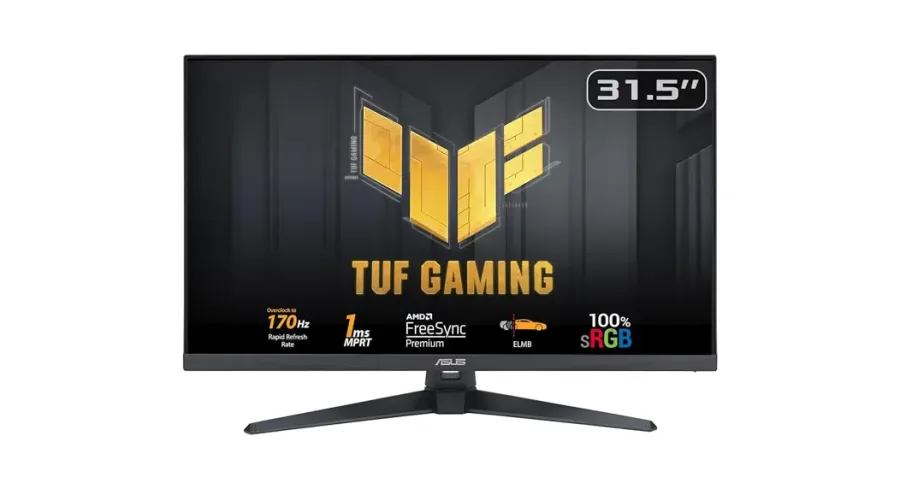
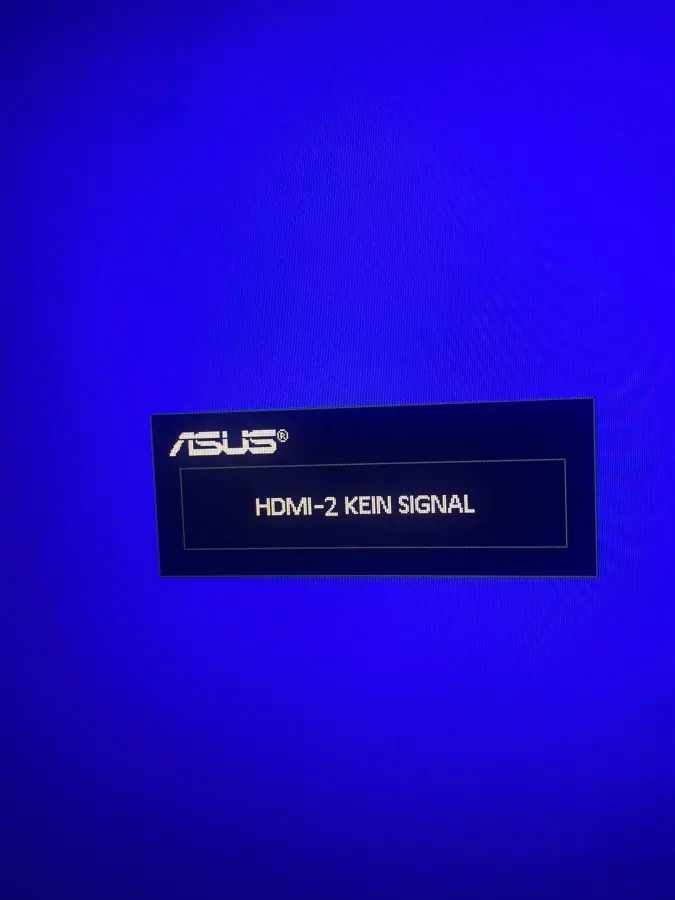
ASUS VG249Q1R monitöründe sinyal yok hatasıyla ilgili çözüm önerileri.
Bilgisayar

ASUS VG249Q1R Sinyal Yok Hatası

Elanur OKTAY
Son güncelleme: 8 Nisan 2025 00:55
Elanur OKTAY
1.2K Görüntüleme
Paylaş
5 dk. okuma
Paylaş

ASUS VG249Q1R sinyal yok hatası alıyorsanız, bu durum çeşitli donanım veya yazılım kaynaklı sorunlardan kaynaklanabilir. Bu hata, monitörünüzün bilgisayarınıza veya diğer cihazlara düzgün bir şekilde bağlanamadığı anlamına gelir. Çoğu zaman, bağlantı kablolarındaki gevşeklik, ekran kartı sürücülerindeki güncellemeler veya yanlış ayarlarla ilişkilidir. Ancak endişelenmeyin, bu hata genellikle birkaç basit adım ile giderilebilir.

ASUS VG249Q1R Monitöründe Sinyal Yok Hatasının Sebepleri

Bir monitörde sinyal yok hatası genellikle birkaç farklı sebepten kaynaklanabilir. Bu sebepler, donanım sorunlarından yazılım uyumsuzluklarına kadar geniş bir yelpazeye yayılabilir. ASUS VG249Q1R modelinde sinyal kaybı yaşanmasının birkaç yaygın nedeni vardır:

İçindekiler
  • ASUS VG249Q1R Monitöründe Sinyal Yok Hatasının Sebepleri
  • ASUS VG249Q1R Sinyal Yok Hatasını Gidermek İçin Adım Adım Çözümler
    • Kabloları ve bağlantıları kontrol edin
    • Ekran kartı ve monitör ayarlarını gözden geçirin
    • Ekran kartı sürücülerini güncelleyin
    • Bilgisayarınızı yeniden başlatın
    • Monitörünüzü farklı bir cihazda test edin
  • ASUS VG249Q1R Sinyal Yok Hatasını Önlemek İçin Alınabilecek İleri Düzey Önlemler
    • BIOS ve sistem güncellemelerini yapın
    • Monitörünüzü fabrika ayarlarına döndürün
    • Profesyonel yardım alın
11858 Teknoloji Destek Hattı ile 7/24 telefonla teknik destek ve uzaktan destek alın 11858 Teknoloji Destek Hattı ile 7/24 telefonla teknik destek ve uzaktan destek alma

ASUS VG249Q1R Sinyal Yok Hatası

  1. Bağlantı sorunları: Monitörün bilgisayar veya diğer cihazlarla olan bağlantısında herhangi bir kopukluk olabilir. HDMI veya DisplayPort kablosunun düzgün takılmamış olması, sinyalin iletilmemesine yol açabilir. Kabloyu kontrol etmek, çözülmesi gereken en basit adımdır.
  2. Kablo arızaları: Kabloların zamanla aşınması veya hasar görmesi de sinyal iletimini engelleyebilir. Bu durumda, kabloyu değiştirmek en etkili çözüm olabilir.
  3. Ekran kartı uyumsuzluğu: Bilgisayarınızdaki ekran kartının monitörle uyumsuz olması, sinyal kaybına neden olabilir. Bu, özellikle eski veya güncel olmayan ekran kartlarında sıkça karşılaşılan bir sorundur.
  4. Görüntü çıkışı ayarları: Bazı durumlarda, bilgisayarın görüntü çıkışı ayarları yanlış olabilir. Monitörün doğru çıkış portu seçilmediği takdirde sinyal iletimi gerçekleşmez. Bu, genellikle sistem güncellemeleri sonrasında ya da yeni donanım eklemeleri yapıldığında görülebilir.
  5. Yazılım ve sürücü problemleri: Ekran kartı sürücülerinin güncel olmaması, monitör ile bilgisayar arasında iletişim sorunlarına yol açabilir. Bu durumda, sürücülerin güncellenmesi gerekebilir.

ASUS VG249Q1R Sinyal Yok Hatasını Gidermek İçin Adım Adım Çözümler

Sinyal yok hatasıyla karşılaşan kullanıcılar için aşağıda, sorunu çözmeye yönelik birkaç öneri bulunmaktadır. Her biri, farklı olasılıkları ele alarak sorunun kaynağını bulmanıza yardımcı olacaktır.

ASUS VG249Q1R Sinyal Yok Hatası

Kabloları ve bağlantıları kontrol edin

Monitörünüzde sinyal yok hatası alıyorsanız, ilk adım her zaman bağlantıları kontrol etmek olmalıdır. HDMI veya DisplayPort kablonuzun düzgün şekilde takıldığından emin olun. Kablolarda herhangi bir gevşeklik veya kırılma olup olmadığını gözden geçirin. Eğer kablolar eski veya hasarlıysa, onları değiştirmek gerekir. Ayrıca, kablonun her iki ucunun da doğru portlara takıldığından emin olun.

Ekran kartı ve monitör ayarlarını gözden geçirin

Bilgisayarınızın ekran kartı ve monitörünüz arasındaki bağlantıyı kontrol ettikten sonra, bilgisayarınızın görüntü çıkışı ayarlarını gözden geçirmek önemlidir. Eğer birden fazla monitör kullanıyorsanız, doğru çıkışın seçili olduğundan emin olun. Bunun için bilgisayarınızın ekran ayarlarına giderek, hangi çıkışın aktif olduğunu kontrol edebilirsiniz. Eğer yalnızca bir monitör kullanıyorsanız, çıkış türünü doğru ayarladığınızdan emin olun.

Ekran kartı sürücülerini güncelleyin

Ekran kartı sürücüleri, görüntü iletiminin düzgün çalışmasını sağlayan en önemli yazılım bileşenlerindendir. Bu sürücülerdeki herhangi bir uyumsuzluk veya eski sürüm, monitör ile bağlantı problemi yaşamanıza neden olabilir. Ekran kartı sürücülerinizin güncel olup olmadığını kontrol edin ve gerekirse üreticinin web sitesinden en son sürümü indirin.

Bilgisayarınızı yeniden başlatın

Bazen basit bir yeniden başlatma işlemi, yazılım tabanlı sorunları çözebilir. Monitörünüz sinyal almıyorsa, bilgisayarınızı kapatıp yeniden açmayı deneyin. Bu, işletim sistemi ve donanım arasında oluşan küçük aksaklıkları düzeltebilir.

11858 Teknoloji Destek Hattı ile 7/24 telefonla teknik destek ve uzaktan destek alın 11858 Teknoloji Destek Hattı ile 7/24 telefonla teknik destek ve uzaktan destek alma

Monitörünüzü farklı bir cihazda test edin

Eğer yukarıdaki adımlar işe yaramazsa, monitörünüzü başka bir bilgisayara veya cihazla test edin. Bu, sorunun monitörünüzde mi yoksa bilgisayarınızdaki bir donanımda mı olduğunu anlamanızı sağlar. Eğer monitör başka bir cihazda sorunsuz çalışıyorsa, sorun bilgisayarınızda veya ekran kartınızda olabilir.

ASUS VG249Q1R Sinyal Yok Hatasını Önlemek İçin Alınabilecek İleri Düzey Önlemler

Sinyal yok hatasının kalıcı olarak çözülmesi için, bazı ileri düzey önlemler alınabilir. Birkaç öneri:
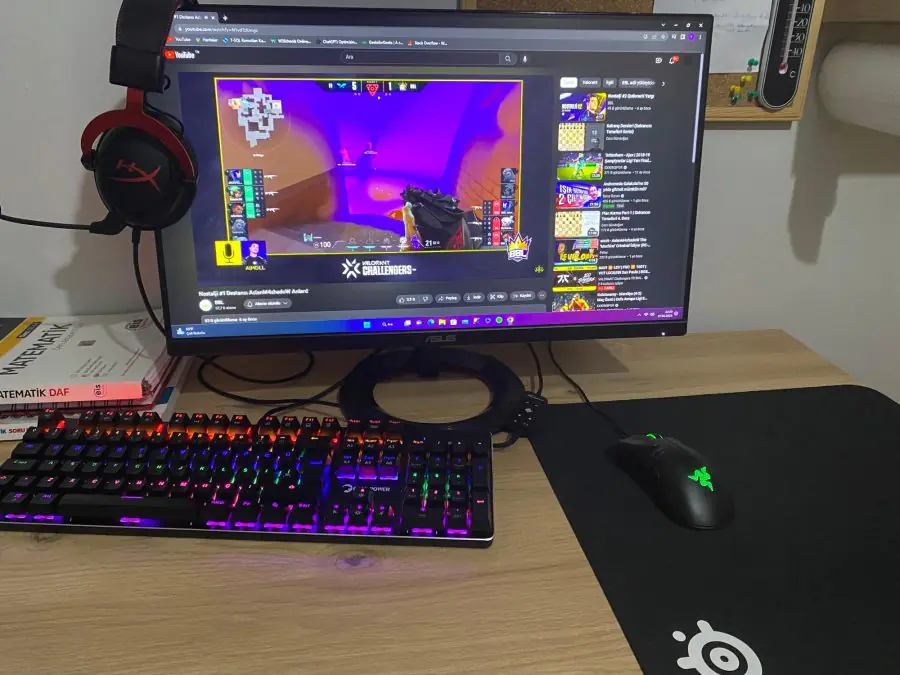
ASUS VG249Q1R monitöründe sinyal yok hatasını önlemek için ileri düzey önlemler.

BIOS ve sistem güncellemelerini yapın

Ekran kartı veya monitörünüzle ilgili donanım uyumsuzluklarını çözmek için BIOS güncellemelerini kontrol etmek önemlidir. BIOS güncellemeleri, bilgisayarınızın donanım bileşenleri arasında uyum sorunlarını giderebilir. Ayrıca, sistem yazılımı güncellemelerini de düzenli olarak kontrol etmek gerekir.

Monitörünüzü fabrika ayarlarına döndürün
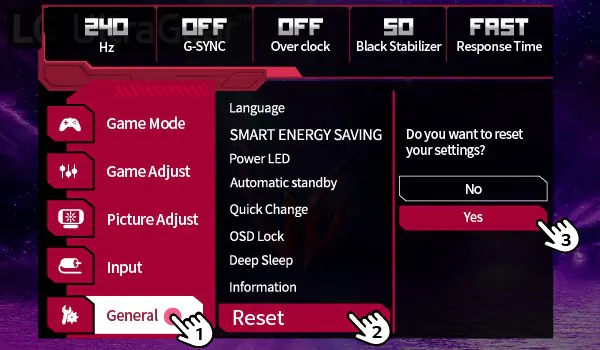
ASUS VG249Q1R monitörünü fabrika ayarlarına döndürme işlemi.

Eğer yukarıdaki çözümler işe yaramazsa, monitörünüzü fabrika ayarlarına sıfırlamak bir seçenek olabilir. Monitörünüzün menüsünden bu işlemi yaparak, tüm ayarları varsayılana döndürebilirsiniz. Bu işlem, özellikle yanlış yapılandırılmış ayarların neden olduğu problemleri çözebilir.

11858 Teknoloji Destek Hattı ile 7/24 telefonla teknik destek ve uzaktan destek alın 11858 Teknoloji Destek Hattı ile 7/24 telefonla teknik destek ve uzaktan destek alma

Profesyonel yardım alın

Son olarak, eğer bütün bu adımlar sorunu çözmezse, profesyonel bir teknisyenden yardım almak en doğru çözüm olabilir. Donanımda bir arıza olabilir ve bu durumda uzman bir teknisyen sorunu teşhis edebilir ve gerekli onarımları yapabilir.

Ayrıca okuyun: Bilgisayar Sinyal Yok Hatası
ETİKETLER:bağlantı sorunlarımonitör sorununasıl çözülürsinyal yok hatası
Bu Makaleyi Paylaş
Facebook WhatsApp WhatsApp Threads Bağlantıyı Kopyala Yazdır
Paylaş
Yorum yapılmamış

Bir yanıt yazın Yanıtı iptal et

E-posta adresiniz yayınlanmayacak. Gerekli alanlar * ile işaretlenmişlerdir


Bağlantı Kuralım

21KBeğen
19.6KTakip Et
7.3KAbone Ol
192Takip Et

Popüler Gönderiler

Şebeke Yoksa Uydu Var! iPhone Uydu Bağlantısı Nasıl Kullanılır?

iPhone Uydu Bağlantısı Nasıl Kullanılır

Mustafa AKDEMİR
Mustafa AKDEMİR
8 dk. okuma
2 Görüntüleme
ASUS Zenbook 14 UX3405CA Touchpad'i Sayısal Klavyeye Çevirme

ASUS Zenbook 14 UX3405CA Touchpad’i Sayısal Klavyeye Çevirme

Senanur FINDIKÇI
Senanur FINDIKÇI
9 dk. okuma
2 Görüntüleme
AirPods ve iPhone ile canlı çeviri özelliği, farklı dillerde konuşma balonları ve çeviri uygulaması ekranı.

AirPods Canlı Çeviri Özelliği Nasıl Aktif Edilir

Uğurcan ÜN
Uğurcan ÜN
10 dk. okuma
3 Görüntüleme
X gönderi görünürlüğü ne demek nasıl artırılır?

X Gönderi Görünürlüğü Ne Demek, Nasıl Artırılır

Senanur FINDIKÇI
Senanur FINDIKÇI
7 dk. okuma
1 Görüntüleme
//

We influence 20 million users and is the number one business and technology news network on the planet

You Might Also Like

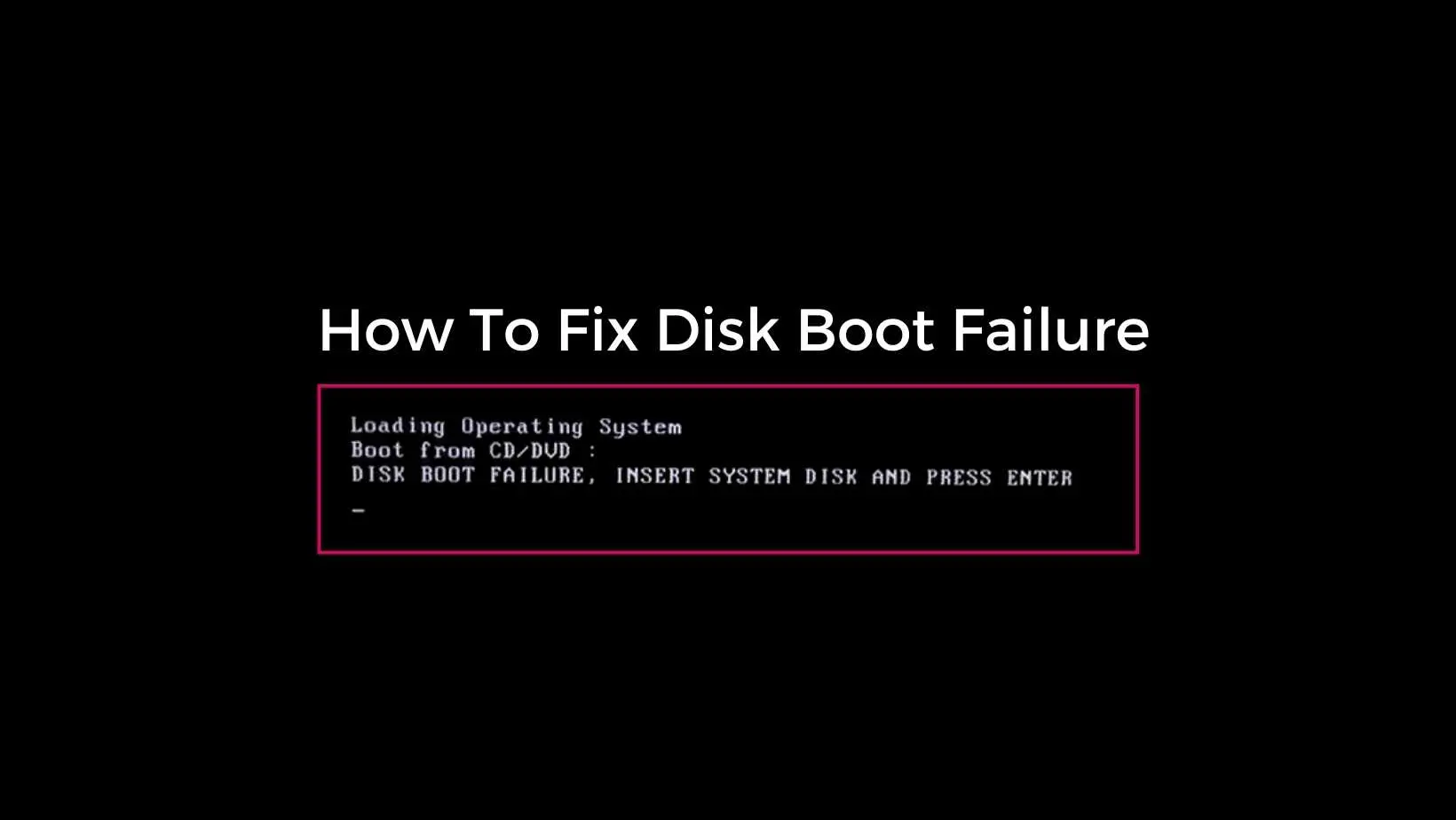
Disk boot failure hatasını gösteren bilgisayar ekranı, sistemin başlatılamaması sorununu anlatan görsel.
Windows

Disk Boot Failure Hatası

4 dk. okuma
RAM 3200
Windows

XMP Açma Rehberi

6 dk. okuma
Bilgisayar Belleği Nedir ve Türleri
Bilgisayar

Bilgisayar Belleği Nedir ve Türleri

4 dk. okuma
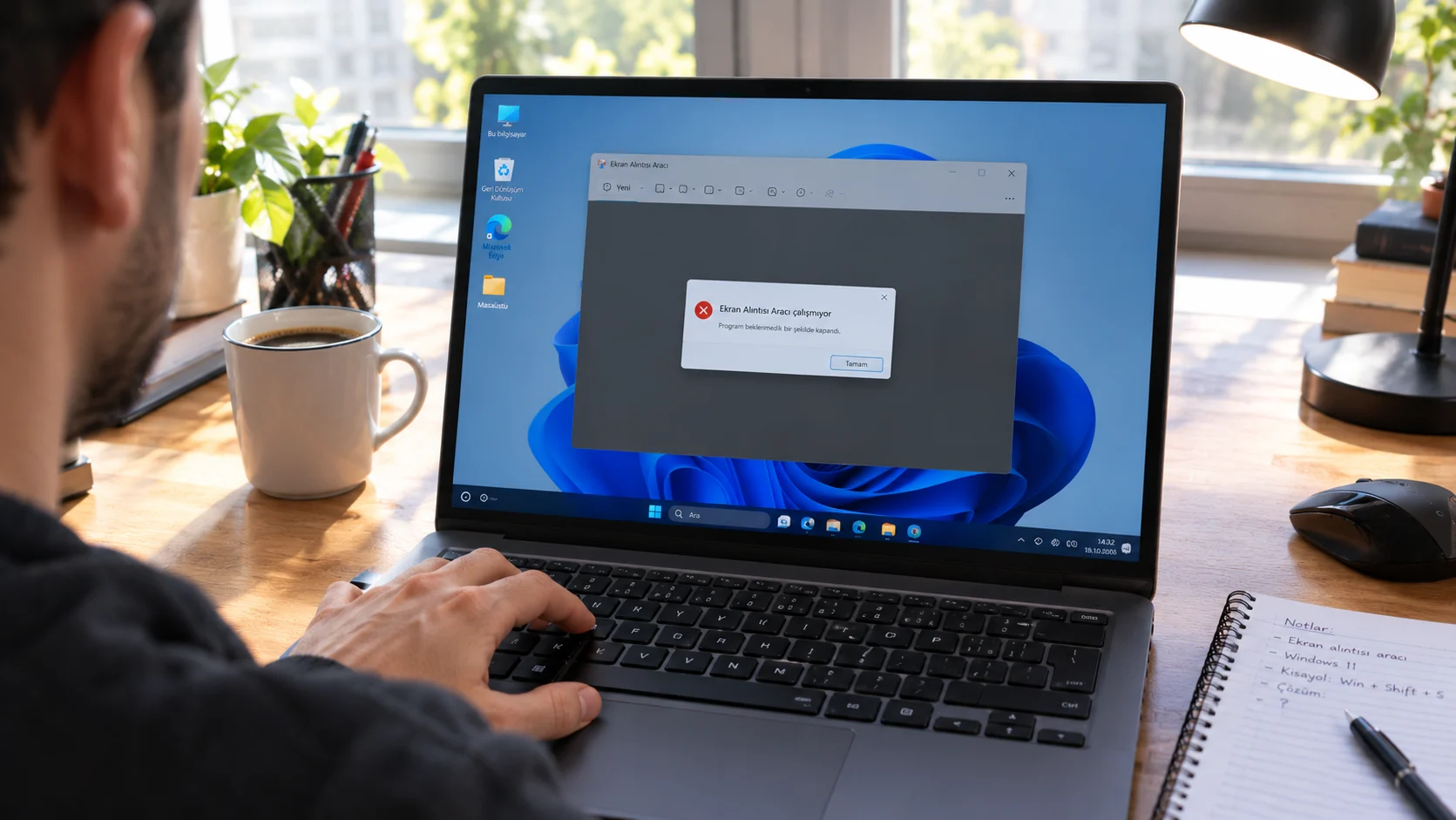
Ekran Alıntısı Aracı Çalışmıyor Sorunu için 7 Kesin Çözüm
Windows

Ekran Alıntısı Aracı Çalışmıyor Sorunu için 7 Kesin Çözüm

9 dk. okuma

Size her gün en son haberleri ve sorun çözümlerini getiriyoruz!

TeknoDestek Müşteri Hizmetleri
Facebook-f Instagram Tiktok Twitter Youtube Linkedin Whatsapp Rss

İş Ortaklarımız

TeknoDestek Müşteri Hizmetleri
© 2013 - 2026 TeknoDestek Müşteri Hizmetleri • Tüm hakları saklıdır • Bu sitedeki tüm içerikler (metin, görsel, video, logo, tasarım vb.) 5846 sayılı Fikir ve Sanat Eserleri Kanunu (FSEK) kapsamında korunmaktadır • İzinsiz kopyalanması, çoğaltılması, yayınlanması veya herhangi bir şekilde kullanılması yasaktır • İhlal tespitinde; FSEK Madde 71-73 uyarınca yasal süreç başlatma, maddi/manevi tazminat talep etme ve cezai işlem için başvurma hakkımız saklıdır • TeknoDestek, TeknoS@R'un bir kuruluşudur • Tema Düzenleyen: Fatih ATEŞ
Sorun Hala Çözülmedi mi?
Aradığın çözümü bulamadıysan, 11858 Teknoloji Destek Hattımız sana yardımcı olabilir. 2011’den beri Türkiye’nin en tecrübeli teknoloji destek ekiplerinden biri olarak, bilgisayar, telefon, tablet, modem, akıllı TV ve sosyal medya sorunlarında 7/24 profesyonel destek veriyoruz. Uzman ekibimizle hemen görüşmek ister misin?
📞 11858’i Şimdi Ara
Görüşme öncesi dakika ücreti sesli olarak bilgilendirilir
Welcome Back!

Sign in to your account

Kullanıcı Adı veya E-posta Adresi
Şifre

Şifrenizi mi unuttunuz?