TeknoDestek Müşteri Hizmetleri
  • Haberler
    HaberlerDaha Fazla Göster
    Alternatif arama motorları logolarının yer aldığı, gizlilik odaklı arama sonuçlarını gösteren bilgisayar ekranı.
    Google’a Alternatif Arama Motorları: Brave, Startpage ve Mojeek
    7 dk. okuma
    KolibriOS: 1.4 MB’lık Dünyanın En Küçük İşletim Sistemi
    KolibriOS: 1.4 MB’lık Dünyanın En Küçük İşletim Sistemi
    8 dk. okuma
    Windows 11 Copilot PC insights özelliği ile bilgisayar donanım bilgilerinin sorgulandığı bir ekran görünümü.
    Windows 11 Copilot PC Insights Özelliği: Bilgisayar Arıza Tespiti
    7 dk. okuma
    Play Store Alternatif Mağaza Nasıl Bir Karara Uyuluyor?
    Google Play Store Alternatif Mağazalara Açılıyor
    8 dk. okuma
    GTA 5 hileleri kullanılarak Story Mode'da araç çağıran ve süper zıplama yapan karakter
    Popüler GTA 5 Hileleri
    6 dk. okuma
  • Bilgisayar
    BilgisayarDaha Fazla Göster
    Dosya Gezgini klavye kısayolları kullanımı için Ctrl, Shift ve N tuşlarının vurgulandığı bilgisayar klavyesi.
    Windows 11 Dosya Gezgini Klavye Kısayolları ile Hızlı Dosya Yönetimi
    7 dk. okuma
    Gizli başlangıç programları tespiti için Sysinternals Autoruns aracının kullanıldığı bir bilgisayar ekranı görünümü.
    Windows 11 Gizli Başlangıç Programları Nasıl Kapatılır
    8 dk. okuma
    Büyük dosyaları kopyalama işlemi için komut satırında kullanılan Robocopy aracının bilgisayar ekranındaki görünümü.
    Windows 11 Büyük Dosyaları Kopyalama Sorunlarına Robocopy Çözümü
    9 dk. okuma
    Windows 11 Copilot kapatma işlemi için PowerShell komutlarının girildiği bir bilgisayar ekranı görünümü.
    Windows 11 Copilot Kapatma: 7 Adımda Tamamen Kaldırın
    7 dk. okuma
    Windows 11 ağ sorunu giderme adımlarının uygulandığı açık bir PowerShell ekranı görünümü.
    Windows 11 Ağ Sorunu Giderme İçin 6 PowerShell Komutu
    8 dk. okuma
  • Mobil
    MobilDaha Fazla Göster
    Samsung Galaxy Glasses yapay zekâ destekli akıllı gözlük tasarımı
    Samsung Galaxy Glasses Nedir, Özellikleri, Yapay Zekâ Yetenekleri ve Çıkış Tarihi
    17 dk. okuma
    Samsung Galaxy Watch Ultra 2 akıllı saat özellikleri ve tasarımı
    Samsung Galaxy Watch Ultra 2: Özellikleri, Yenilikleri ve Merak Edilenler
    12 dk. okuma
    Android uygulama izinleri ekranını simgeleyen akıllı telefon, güvenlik kalkanı ve konum, kamera, mikrofon ile dosya erişim izinlerini temsil eden simgeler.
    Android’de Uygulama İzinlerindeki Farklar Ne Anlama Geliyor
    6 dk. okuma
    iPhone'da uygulama izinleri ekranını ve gizlilik simgelerini gösteren, konum, kamera, mikrofon ve fotoğraf izinlerini anlatan modern teknoloji temalı kapak görseli.
    iPhone’da Uygulama İzinlerindeki Farklar Ne Anlama Geliyor
    8 dk. okuma
    iPhone 17 Pro Max kasa, ekran ve kamera yüzeyleri için hassas temizleme yöntemleri
    iPhone 17 Pro Max Hassas Temizleme Yöntemleri
    9 dk. okuma
  • Sosyal Medya
    Sosyal MedyaDaha Fazla Göster
    TikTok'ta PK atmak nedir ve TikTok PK nasıl yapılır
    TikTok’ta PK Atmak Nedir, Ne İşe Yarar
    12 dk. okuma
    StopNCII.org sistemi kullanılarak izinsiz paylaşılan mahrem fotoğrafların internetten kaldırılma sürecini gösteren dijital ekran.
    Mahrem Fotoğrafları İnternetten Kaldırma: StopNCII
    10 dk. okuma
    Instagram'da Şipşak içerikler görünmüyor sorunu ve çözüm yöntemleri
    Instagram’da ŞipŞak İçerikler Görünmüyor Sorunu Çözümü
    11 dk. okuma
    Telegram sahte hesap şikayeti ve sahte profil bildirme işlemi
    Telegram Sahte Hesap Şikayeti Nasıl Yapılır
    10 dk. okuma
    TikTok’un ücretli olup olmayacağı, uygulamanın ücretsiz kullanımı, abonelik sistemi ve ücretli özellikleri hakkında güncel bilgiler.
    TikTok Ücretli Mi Olacak, Para Ödemek Gerekiyor Mu
    7 dk. okuma
  • İnceleme
    İncelemeDaha Fazla Göster
    Lenovo Lecoo Bellatoor GM103 oyuncu mouse modeli, ultra hafif tasarımı ve yüksek performanslı oyun özellikleriyle siyah arka plan üzerinde tanıtılıyor.
    Lenovo Oyuncu Mouse’u Lecoo Bellatoor GM103 Tanıtıldı
    7 dk. okuma
    2026 yılının en iyi akıllı saat modelleri arasında öne çıkan premium ve bütçe seçenekleri
    2026 Yılının En İyi Akıllı Saat Modelleri ve Karşılaştırması
    11 dk. okuma
    2026 yılının en iyi akıllı telefon modelleri karşılaştırmasında öne çıkan amiral gemisi ve bütçe seçenekleri
    2026 Yılının En İyi Akıllı Telefon Modelleri ve Karşılaştırması
    10 dk. okuma
    Araç şarj cihazı seçerken güvenlik sertifikaları ve hızlı şarj özellikleri
    Araç Şarj Cihazı Alırken 5 Pratik Güvenlik Kuralı
    9 dk. okuma
    Android Telefon Demo Moddan Nasıl Çıkılır Yolları Neler
    Android Telefon Demo Moddan Nasıl Çıkılır
    7 dk. okuma
  • İletişim
YouTube
Takip Et
  • Müşteri Hizmetleri
  • Modem Kurulumu
  • Windows 11
  • Yapay Zeka
  • Akıllı Telefon
  • Robot Süpürge
  • Uzak Bağlantı
26 Tem 2026, Pazar
TeknoDestek Müşteri HizmetleriTeknoDestek Müşteri Hizmetleri
Yazı BoyutuAa
  • Haberler
  • Mobil
  • Sosyal Medya
  • Bilgisayar
  • İnceleme
  • İnternet ve Ağ
  • Ev Elektroniği
  • Uzak Bağlantı Programları
  • İletişim
Site içi Arama
  • Haberler
    • Cihaz Duyuruları
    • Teknoloji
    • Uygulama Gelişmeleri
  • Bilgisayar
    • Linux
    • macOS
    • Windows
  • İnceleme
    • Bilgisayar
    • Ev Elektroniği
    • Tablet
    • Tavsiyeler & Karşılaştırmalar
    • Telefon
  • Mobil
    • Android
    • Giyilebilir Cihazlar
    • HarmonyOS
    • iPhone / iOS
  • Sosyal Medya
    • Facebook
    • Instagram
    • TikTok
    • Snapchat
    • Teams
    • Telegram
    • WhatsApp
    • X
  • Uzak Bağlantı Programları
  • İletişim
Bizi Takip Edin
TV yi Monitör Olarak Kullanma
Akıllı TV

TV yi Monitör Olarak Kullanma

Tolga TOPRAK
Son güncelleme: 4 Ekim 2025 00:09
Tolga TOPRAK
696 Görüntüleme
Paylaş
7 dk. okuma
Paylaş

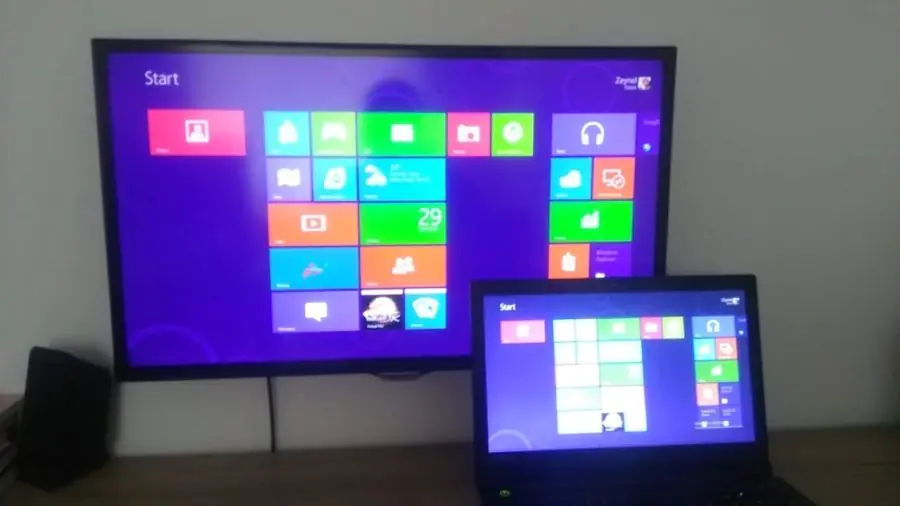
TV yi Monitör olarak kullanma ve nasıl yapabileceğiniz ile ilgili adımları bu makalemizde sizlerle paylaşacağız. Günümüzde bilgisayar kullanım alışkanlıkları oldukça değişti. Özellikle evden çalışma sistemlerinin yaygınlaşması, oyunların daha yüksek çözünürlüklerde oynanmak istenmesi ve multimedya içeriklerin artmasıyla birlikte birçok kişi bilgisayar ekranı olarak farklı çözümlere yöneliyor. Bu noktada en çok merak edilen yöntemlerden biri ise televizyonların bilgisayar monitörü olarak değerlendirilip değerlendirilemeyeceği.

Televizyonlar, özellikle son yıllarda gelişen ekran teknolojileriyle birlikte oldukça yüksek çözünürlük, geniş ekran boyutları ve gelişmiş görüntü kalitesi sunuyor. Bu özellikler onları yalnızca dizi veya film izlemek için değil, aynı zamanda bilgisayar ekranı olarak da cazip hale getiriyor. Ancak bu kullanımın avantajları kadar bazı dezavantajları da bulunuyor. Doğru tercihler yapıldığında televizyon, büyük ve etkileyici bir ekran deneyimi sağlayabilir.

İçindekiler
  • TV yi Monitör Olarak Kullanma
    • Dikkat Edilmesi Gereken Teknik Noktalar
    • Ergonomi ve Göz Sağlığı Açısından Değerlendirme
    • Oyun Deneyimi ve Eğlence Kullanımı
    • Kime Uygun, Kime Uygun Değil?
- 11858 Teknoloji Destek Hattı -
11858 Teknoloji Destek Hattı ile 7/24 telefonla teknik destek ve uzaktan destek alın 11858 Teknoloji Destek Hattı ile 7/24 telefonla teknik destek ve uzaktan destek alma

TV yi Monitör Olarak Kullanma ve bu işlemi nasıl yapabilirim

TV yi Monitör Olarak Kullanma

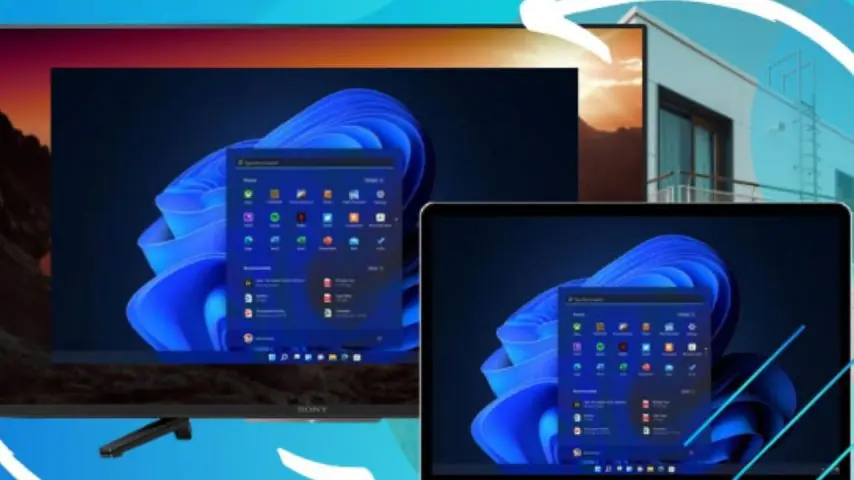
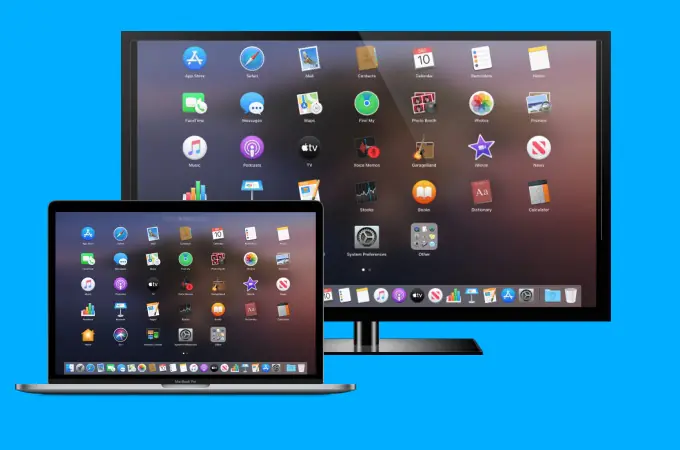
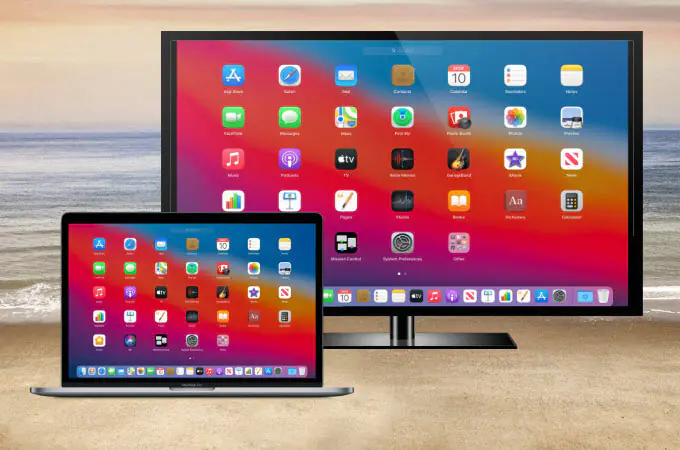
TV yi Monitör olarak kullanma  öncelikle televizyonların geniş ekran boyutları, özellikle video düzenleme, grafik tasarımı, oyun oynama veya aynı anda birden fazla pencereyle çalışmak isteyen kişiler için büyük kolaylık sağlar. Birçok kişi küçük monitör ekranlarında aynı anda birden çok uygulama arasında geçiş yaparken zorlanır. Oysa televizyon ekranları sayesinde geniş bir çalışma alanına sahip olmak mümkün hale gelir.

Bununla birlikte, televizyonların sunduğu yüksek çözünürlük de önemli bir etkendir. 4K hatta 8K destekleyen televizyonlar, detaylı görselleri en ince ayrıntısına kadar net bir şekilde gösterebilir. Özellikle fotoğrafçılar, video içerik üreticileri ve oyun tutkunları için bu özellik oldukça değerlidir.

Bir diğer avantaj ise fiyat-performans dengesidir. Büyük boyutlu monitörler genellikle oldukça pahalıdır. Ancak benzer ekran boyutuna sahip bir televizyon, çoğu zaman daha uygun fiyata satın alınabilir. Bu da kullanıcıları TV yi Monitör olarak kullanmaya teşvik eder.

Dikkat Edilmesi Gereken Teknik Noktalar

TV yi Monitör olarak kullanma işlemleri için öncelikle bazı detayları hatırlatmak isteriz. Televizyonu bilgisayara bağlamadan önce göz önünde bulundurulması gereken bazı teknik detaylar vardır. Öncelikle bağlantı noktaları önemlidir. Modern televizyonların büyük kısmı HDMI girişine sahiptir. Bilgisayarların da HDMI çıkışı olduğundan, bağlantı oldukça kolay bir şekilde sağlanabilir. Ancak yüksek yenileme hızı ve düşük gecikme süresi isteyen oyuncular için HDMI sürümünün uyumlu olup olmadığı önemlidir.

Bir diğer kritik nokta ise “input lag” yani giriş gecikmesidir. Televizyonlar çoğu zaman film ve dizi izlemek için tasarlandığından görüntü işleme teknolojileri kullanır. Bu da bilgisayardan gelen görüntünün ekrana birkaç milisaniye gecikmeli yansımasına yol açabilir. Gündelik kullanımda bu fark hissedilmeyebilir, ancak özellikle rekabetçi oyun oynayanlar için ciddi bir dezavantaj olabilir. Bu sorunu aşmak için televizyonların menüsünde bulunan “Oyun Modu” seçeneği aktif hale getirilebilir. Böylece görüntü işleme özellikleri devre dışı bırakılır ve gecikme minimum seviyeye iner.
TV yi Monitör Olarak Kullanma işlemini nasıl yapabilirim

- 11858 Teknoloji Destek Hattı -
11858 Teknoloji Destek Hattı ile 7/24 telefonla teknik destek ve uzaktan destek alın 11858 Teknoloji Destek Hattı ile 7/24 telefonla teknik destek ve uzaktan destek alma

Ergonomi ve Göz Sağlığı Açısından Değerlendirme

Televizyon ekranları genellikle oturma odaları için tasarlanmıştır ve kullanıcıdan belirli bir mesafede durması beklenir. Dolayısıyla yakından bakıldığında yazıların netliği azalabilir ya da gözleri yorabilir. Monitörler ise masa başında uzun süre kullanım için optimize edilmiştir. Bu nedenle televizyon ekranını monitör gibi kullanmayı düşünenlerin ekran mesafesine özellikle dikkat etmesi gerekir.

Ayrıca televizyonlarda kullanılan piksel yoğunluğu (PPI), aynı boyuttaki bir monitöre göre daha düşük olabilir. Bu durum yazıların veya küçük detayların biraz bulanık görünmesine neden olabilir. Eğer televizyon çok büyükse ve masa başında kullanılıyorsa, yazıların okunabilirliği zorlaşabilir. Bu sebeple televizyon alırken çözünürlük ve ekran boyutu dengesine dikkat edilmelidir.

Oyun Deneyimi ve Eğlence Kullanımı

TV yi Monitör olarak kullanma en keyifli taraflarından biri, oyun ve eğlence deneyimidir. Büyük ekranda oyun oynamak, sinema salonu etkisi yaratabilir. Özellikle arkadaşlarla birlikte oyun oynandığında veya film izlendiğinde, televizyon ekranı çok daha tatmin edici bir deneyim sunar.

Bununla birlikte, televizyonların yenileme hızları monitörlere göre genellikle daha düşük seviyededir. Standart televizyonlar çoğunlukla 60Hz yenileme hızına sahiptir. Oysa birçok oyuncu, 120Hz veya 144Hz monitörleri tercih eder. Bu fark hızlı ve rekabetçi oyunlarda büyük önem taşır. Eğer amaç daha çok tek kişilik hikaye tabanlı oyunları veya gündelik kullanım deneyimini geliştirmekse televizyon yeterli olacaktır. Ancak profesyonel rekabetçi oyun oynayan biri için özel monitörler daha doğru bir tercih olabilir.

Kime Uygun, Kime Uygun Değil?

Tv yi monitör olarak kullanma herkes için uygun bir çözüm değildir. Eğer bilgisayarı daha çok ofis işleri, uzun süreli yazı yazma, veri analizi veya sürekli yakın mesafeden çalışma için kullanıyorsanız monitör seçeneği daha sağlıklı olacaktır. Çünkü monitörler ergonomi ve uzun süreli kullanım için tasarlanmıştır.

Buna karşılık, bilgisayarı daha çok multimedya içerik tüketimi, film izleme, oyun oynama veya geniş ekrana ihtiyaç duyan yaratıcı işlerde kullanıyorsanız televizyon ekranı size büyük avantaj sağlayabilir. Özellikle evde hem televizyon hem de bilgisayar ekranı ihtiyacını tek bir cihazla çözmek isteyenler için pratik bir seçimdir.
- 11858 Teknoloji Destek Hattı -
11858 Teknoloji Destek Hattı ile 7/24 telefonla teknik destek ve uzaktan destek alın 11858 Teknoloji Destek Hattı ile 7/24 telefonla teknik destek ve uzaktan destek alma

Tv yi monitör olarak kullanma işlemi yapılırken karşılaşılabilecek sorunlardan biri de cihazın teknik arızalarıdır. Özellikle ekran kaynaklı problemler kullanım deneyimini olumsuz etkileyebilir. Böyle bir durumda Smart TV ekranı arızalandığında hangi adımların izlenmesi gerektiğini öğrenmek için Smart TV Ekranı Arızalı Ne Yapılabilir başlıklı içeriğe göz atabilirsiniz. Ayrıca yaygın karşılaşılan sorunlardan biri olan mavi ekran hatası için de Smart TV Mavi Ekran Sorunu Çözümü yazısı size yardımcı olacaktır.

TV yi Monitör Olarak Kullanma işlemi nasıl yapılır

Özetlemek gerekirse, televizyonların monitör olarak kullanılması mümkün ve doğru koşullar altında oldukça verimli olabilir. Ancak bu tercih yapılmadan önce giriş gecikmesi, ekran mesafesi, çözünürlük, yenileme hızı ve göz sağlığı gibi detayların dikkatle değerlendirilmesi gerekir. Doğru televizyon modeli seçildiğinde, büyük ekranın sunduğu konfor ve keyifli deneyim bilgisayar kullanımını çok daha farklı bir boyuta taşıyabilir.

Sonuçta, televizyonu bilgisayar ekranı gibi kullanmak bir ihtiyaçtan çok, kullanım alışkanlıklarına bağlı bir tercihtir. Eğer geniş ekranda çalışmayı, oyun oynamayı veya içerik izlemeyi seviyorsanız bu yöntem size fazlasıyla hitap edecektir. Ancak uzun süreli ofis çalışmaları için geleneksel monitörler hala en doğru seçenek olmaya devam etmektedir. TV yi Monitör olarak kullanma  adımlarını bu makalemizde sizlerle paylaştık umarız faydalı olmuştur.

ETİKETLER:ekran ayarlarıhdmi bağlantısınasıl yapılırtv monitör
Bu Makaleyi Paylaş
Facebook WhatsApp WhatsApp Threads Bağlantıyı Kopyala Yazdır
Paylaş
Yorum yapılmamış

Bir yanıt yazın Yanıtı iptal et

E-posta adresiniz yayınlanmayacak. Gerekli alanlar * ile işaretlenmişlerdir


Bağlantı Kuralım

21KBeğen
19.6KTakip Et
7.3KAbone Ol
192Takip Et

Popüler Gönderiler

Gatsby ile statik site oluşturma sürecini gösteren modern geliştirici çalışma alanı.

Gatsby ile Statik Site Oluşturma

Hatice TATLISU
Hatice TATLISU
6 dk. okuma
2 Görüntüleme
Alternatif arama motorları logolarının yer aldığı, gizlilik odaklı arama sonuçlarını gösteren bilgisayar ekranı.

Google’a Alternatif Arama Motorları: Brave, Startpage ve Mojeek

Fatih ATEŞ
Fatih ATEŞ
7 dk. okuma
6 Görüntüleme
Google Drive depolama alanı ücretleri ve güncel Google One paket seçeneklerini gösteren görsel

Güncel Google Drive Depolama Alanı Ücretleri ve Paket Detayları

Uğurcan ÜN
Uğurcan ÜN
19 dk. okuma
4 Görüntüleme
Astro Nedir sorusunu uzay temalı web geliştirme görseliyle açıklayan kapak tasarımı

Astro Nedir, Hızlı ve Esnek Statik Siteler Oluşturmanın Modern Yolu

Hatice TATLISU
Hatice TATLISU
6 dk. okuma
4 Görüntüleme
//

We influence 20 million users and is the number one business and technology news network on the planet

You Might Also Like

İnstagram Uygulaması Takibi Bırakma
Instagram

İnstagram Uygulaması Takibi Bırakma

1 dk. okuma
digiturk cihazını tv kumandasından kullanamıyorum
iPhone / iOS

iPhone X’de LED Flaş Bildirimleri Nasıl Kapatılır ? (2 Yöntem)

3 dk. okuma
Tenda V300 Access Point Modunda Kurulum
Router Kurulumu

Tenda V300 Access Point Modunda Kurulum

3 dk. okuma
Tilgin HGA2301 modem kurulumu için 192.168.1.1 web arayüzündeki WAN bağlantı ayarları ekranının görüntüsü
Modem Kurulumu

Tilgin HGA2301 Modem Kurulumu

6 dk. okuma

Size her gün en son haberleri ve sorun çözümlerini getiriyoruz!

TeknoDestek Müşteri Hizmetleri
Facebook-f Instagram Tiktok Twitter Youtube Linkedin Whatsapp Rss

İş Ortaklarımız

TeknoDestek Müşteri Hizmetleri
© 2013 - 2026 TeknoDestek Müşteri Hizmetleri • Tüm hakları saklıdır • Bu sitedeki tüm içerikler (metin, görsel, video, logo, tasarım vb.) 5846 sayılı Fikir ve Sanat Eserleri Kanunu (FSEK) kapsamında korunmaktadır • İzinsiz kopyalanması, çoğaltılması, yayınlanması veya herhangi bir şekilde kullanılması yasaktır • İhlal tespitinde; FSEK Madde 71-73 uyarınca yasal süreç başlatma, maddi/manevi tazminat talep etme ve cezai işlem için başvurma hakkımız saklıdır • TeknoDestek, TeknoS@R'un bir kuruluşudur • Tema Düzenleyen: Fatih ATEŞ
Sorun Hala Çözülmedi mi?
Aradığın çözümü bulamadıysan, 11858 Teknoloji Destek Hattımız sana yardımcı olabilir. 2011’den beri Türkiye’nin en tecrübeli teknoloji destek ekiplerinden biri olarak, bilgisayar, telefon, tablet, modem, akıllı TV ve sosyal medya sorunlarında 7/24 profesyonel destek veriyoruz. Uzman ekibimizle hemen görüşmek ister misin?
📞 11858’i Şimdi Ara
Görüşme öncesi dakika ücreti sesli olarak bilgilendirilir
Welcome Back!

Sign in to your account

Kullanıcı Adı veya E-posta Adresi
Şifre

Şifrenizi mi unuttunuz?