
TeknoDestek Müşteri Hizmetleri
  • Haberler
    HaberlerDaha Fazla Göster
    Sessiz İçerik Nedir Nasıl Yapılır
    Sessiz İçerik Nedir
    6 dk. okuma
    Spotify SongDNA Nedir
    4 dk. okuma
    Apple Creator Studio Nasıl Kullanılır
    6 dk. okuma
    Mikro İçerik Nedir Nasıl Yapılır
    Mikro İçerik Nedir
    6 dk. okuma
    Türkiye’de Araçlarda Multimedya Ekranı Kullanımı Yasakları
    6 dk. okuma
  • Bilgisayar
    BilgisayarDaha Fazla Göster
    WordPress bakım modunda takılı kalması için FTP istemcisinde .maintenance dosyasının kök dizindeki görüntüsü
    WordPress Bakım Modunda Takılı Kalması Sorunu ve Çözümü
    7 dk. okuma
    WordPress Site Teknik Sorunlar Yaşıyor
    WordPress Site Teknik Sorunlar Yaşıyor Hatası Çözümü
    5 dk. okuma
    SSH Bağlantı Reddedildi Hatası Çözümü
    6 dk. okuma
    WordPress Planlı Bakım
    WordPress Planlı Bakım Nedeniyle Kısa Süreliğine Kullanılamayacak Hatası ve Çözümü
    7 dk. okuma
    Windows 11 Başlat Menüsünden Web Aramaları Kapatma
    5 dk. okuma
  • Mobil
    MobilDaha Fazla Göster
    Navigasyon Yönlendirici Değiştirme
    Google Haritalarda Navigasyon Yönlendirici Değiştirme
    3 dk. okuma
    Apple CarPlay'da uygulamaların yerini değiştirme
    Apple CarPlay’da Uygulamaların Yerini Değiştirme
    4 dk. okuma
    Android Auto Nedir, Nasıl Kullanılır
    4 dk. okuma
    Android 5G Ayarı Nasıl Yapılır
    4 dk. okuma
    iPhone 5G Ayarı Nasıl Yapılır
    4 dk. okuma
  • Sosyal Medya
    Sosyal MedyaDaha Fazla Göster
    YouTube Video Başlığı Nasıl Yazılmalı Yolları Neler
    YouTube Video Başlığı Nasıl Yazılmalı
    6 dk. okuma
    Tiktok Sorun Bildirme Ekranı Nerede
    5 dk. okuma
    X uygulamasında gündeme girme için hashtag ve etkileşim ekranı
    X Uygulamasında Gündeme Nasıl Girilir
    5 dk. okuma
    TikTok İçerik Yorgunluğu Nedir
    6 dk. okuma
    Sosyal Medyada Marka Dili Nasıl Oluşturulur Yolları Neler
    Sosyal Medyada Marka Dili Nasıl Oluşturulur
    6 dk. okuma
  • İnceleme
    İncelemeDaha Fazla Göster
    MacBook Neo Piyasayı Sarsmaya Geliyor
    5 dk. okuma
    Instax Mini Evo Cinema
    4 dk. okuma
    Samsung Galaxy Book 6 Ultra
    Samsung Galaxy Book 6 Ultra İnceleme
    8 dk. okuma
    Bütçe Dostu Mac Seçenekleri
    Bütçe Dostu Mac MacBook Neo vs Mac Mini
    7 dk. okuma
    Xiaomi Mi Taşınabilir Şarjlı Kompresör İnceleme
    10 dk. okuma
  • İletişim
YouTube
  • Facebook
26 Nis 2026, Pazar
TeknoDestek Müşteri HizmetleriTeknoDestek Müşteri Hizmetleri
Yazı BoyutuAa
  • Haberler
  • Mobil
  • Sosyal Medya
  • Bilgisayar
  • İnceleme
  • İnternet ve Ağ
  • Ev Elektroniği
  • İletişim
Search
  • Haberler
    • Cihaz Duyuruları
    • Teknoloji
    • Uygulama Gelişmeleri
  • Bilgisayar
    • Linux
    • macOS
    • Windows
  • İnceleme
    • Bilgisayar
    • Ev Elektroniği
    • Tablet
    • Tavsiyeler & Karşılaştırmalar
    • Telefon
  • Mobil
    • Android
    • Giyilebilir Cihazlar
    • HarmonyOS
    • iPhone / iOS
  • Sosyal Medya
    • Facebook
    • Instagram
    • TikTok
    • Snapchat
    • Teams
    • Telegram
    • WhatsApp
    • X
  • İletişim
Bizi Takip Edin
Antivirüs & Güvenlik

Taramalar Sırasında Windows Defender’ın Maksimum CPU Kullanımı Nasıl Değiştirilir?

Son güncelleme: 7 Kasım 2019 14:36
Tekno Destek
Paylaş
Paylaş

Windows Defender, Microsoft varsayılan ve tüketicinin siber koruması söz konusu olduğunda en sağlam savunma hattıdır. Bu, sürekli güncellenen güvenlik istihbarat tanımları sayesinde yapılır.

Ancak, Windows 10’u eski bilgisayarlarda çalıştırmanız, Windows Defender’ın taramalar için maksimum CPU kullanımının zaman zaman oldukça yüksek olabileceğini fark edebilir.

İçindekiler
  • Windows Defender’ın taramalar için maksimum CPU kullanımını nasıl değiştiririm?
    • 1. PowerShell kullanarak Windows Defender’ın maksimum CPU kullanımını değiştirin
    • 2. Kayıtları kullanarak Windows Defender’ın maksimum CPU kullanımını değiştirin
    • 3. Grup İlkesini kullanarak Windows Defender’ın maksimum CPU kullanımını değiştirin
- 11858 Teknoloji Destek Hattı -

Bu durumda CPU kullanımını nasıl azaltacağınızı bilmek uzun vadede size yardımcı olabilir.

Windows Defender’ın taramalar için maksimum CPU kullanımını nasıl değiştiririm?

1. PowerShell kullanarak Windows Defender’ın maksimum CPU kullanımını değiştirin

  1. PowerShell ile yönetim hakları açık olmalı.
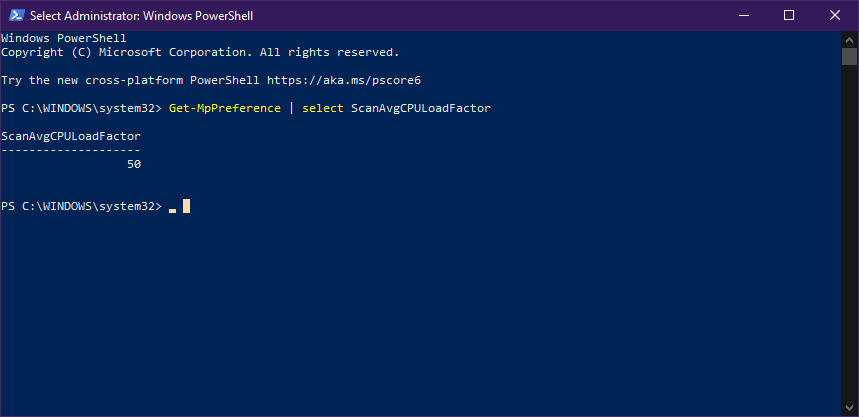
  2. Aşağıdaki komutu yazın veya kopyalayıp yapıştırın:
    • Get-MpPreference | ScanAvgCPULoadFactor’ı seçin
    • Bunu yaparak, Windows Defender için geçerli CPU kullanım yüzdesi limitini görüntülersiniz.
  3. İçin değeri değiştirmek, aşağıdaki komutu kopyalayıp yapıştırın Taramalar Sırasında Windows Defender’ın Maksimum CPU Kullanımı Nasıl Değiştirilir?veya yazınız.
    • Set-MpPreference -ScanAvgCPULoadFactor <per%>
<Yüzde> değerinin 5 ile 100 arasında olması gerektiğini unutmayın.

Yüzde değerini 0 olarak ayarlarsanız, CPU sınırını kaldıracak ve Windows Defender’ın% 100’ünü bile kullanmasına izin verecektir. Yanıt vermeyen uygulamalara, donmaya ve hatta aşırı ısınmaya neden olabileceği için bu önerilmez.

2. Kayıtları kullanarak Windows Defender’ın maksimum CPU kullanımını değiştirin

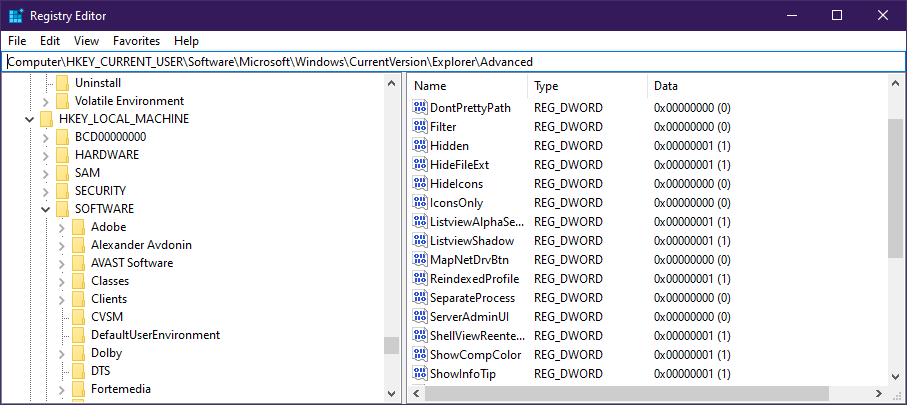
  1. Win + R tuşlarına basın, regedit.exe yazın. Bu Kayıt Defteri Düzenleyicisi’ni açacaktır.
  2. Aşağıdaki Kayıt Defteri anahtarına gidin:
    • HKEY_LOCAL_MACHINESOFTWAREPoliciesMicrosoftWindows DefenderScan
  3. Düzenleme veya yeni bir 32 bit DWORD değeri yapmak AvgCPULoadFactor
  4. Değer verisi düzenleyicisini Ondalık olarak değiştirin
  5. Değer verisini 5 ile 100 arasında bir değere ayarlayın

Değişikliği geri almak istiyorsanız, yalnızca oluşturduğunuz DWORD değerini silin.
3. Grup İlkesini kullanarak Windows Defender’ın maksimum CPU kullanımını değiştirin

  1. Win + R tuşlarına basın gpedit.msc’ye yazın. Grup İlkesi Düzenleyicisi açılacaktır
  2. Bilgisayar Yapılandırmasına gidin.
  3. Yönetim Şablonları / Windows Bileşenleri / Microsoft Defender Antivirüs / Tarama gidin.
  4. Tarama politikası sırasında maksimum CPU kullanım yüzdesini belirle üzerine çift tıklayın.
  5. Tarama sırasında CPU kullanımının maksimum yüzdesini belirle altından istediğiniz CPU limitini girin.
  6. Uygula’yı seçin, OK tıklayınız.

Bu adımları izleyerek, Windows Defender’ınızın taramalar sırasında kullandığı ortalama CPU kullanımını yönetebilirsiniz.

- 11858 Teknoloji Destek Hattı -

Değeri değiştirmenin hem artıları hem de eksileri vardır. Daha yüksek değerler, taramaların daha iyi performans göstereceği anlamına gelse de, tamamlanana kadar bilgisayarı kullanamazsınız.

Kapak tarafında, düşük değerler taramalarınızın uzun zaman alacağı anlamına gelir, ancak en azından PC’nizi rahatsız edilmeden kullanabilirsiniz.

Windows Defender’ın CPU kullanımını değiştirmenin yararlı olduğunu düşünüyor musunuz? Aşağıdaki yorumlar bölümünde bize bildirin.

ETİKETLER:cpu kullanımınasıl yapılırtarama ayarlarıwindows defender
Bu Makaleyi Paylaş
Facebook WhatsApp WhatsApp Threads Bağlantıyı Kopyala Yazdır
Paylaş
Yorum yapılmamış

Bir yanıt yazın Yanıtı iptal et

E-posta adresiniz yayınlanmayacak. Gerekli alanlar * ile işaretlenmişlerdir

Bağlantı Kuralım

21KBeğen
19.6KTakip Et
7.3KAbone Ol
192Takip Et

Popüler Gönderiler

AirTies Air 4960 Modem Kurulum

Uğurcan ÜN
Uğurcan ÜN
3 dk. okuma
11 Görüntüleme
Sessiz İçerik Nedir Nasıl Yapılır

Sessiz İçerik Nedir

İsmail YILDIZ
İsmail YILDIZ
6 dk. okuma
13 Görüntüleme
YouTube Video Başlığı Nasıl Yazılmalı Yolları Neler

YouTube Video Başlığı Nasıl Yazılmalı

İsmail YILDIZ
İsmail YILDIZ
6 dk. okuma
10 Görüntüleme

Lyra 3 Pro ile Şarkı Nasıl Oluşturulur

Uğurcan ÜN
Uğurcan ÜN
4 dk. okuma
24 Görüntüleme

You Might Also Like

Word Belgesini Resim Olarak Kaydetme
Ofis Uygulamaları

Word Belgesini Resim Olarak Kaydetmenin 7 Yolu

5 dk. okuma
Bilgisayarda Excel Açılmıyor
Ofis Uygulamaları

Windows 11 Excel Açılmıyor Hatası Çözümü

10 dk. okuma
 CPU Delid Nedir
Bilgisayar

CPU Delid Nedir

7 dk. okuma
macOS

Mac Bilgisayarınızdan, Windows’a Nasıl Dosya Aktarırsınız?

5 dk. okuma

Size her gün en son haberleri ve sorun çözümlerini getiriyoruz!

TeknoDestek Müşteri Hizmetleri
Facebook-f Instagram Tiktok Twitter Youtube Linkedin Whatsapp Phone-alt Rss

İş Ortaklarımız

TeknoDestek Müşteri Hizmetleri
© 2013 - 2026 TeknoDestek Müşteri Hizmetleri • Tüm hakları saklıdır • Bu sitedeki tüm içerikler (metin, görsel, video, logo, tasarım vb.) 5846 sayılı Fikir ve Sanat Eserleri Kanunu (FSEK) kapsamında korunmaktadır • İzinsiz kopyalanması, çoğaltılması, yayınlanması veya herhangi bir şekilde kullanılması yasaktır • İhlal tespitinde; FSEK Madde 71-73 uyarınca yasal süreç başlatma, maddi/manevi tazminat talep etme ve cezai işlem için başvurma hakkımız saklıdır • TeknoDestek, TeknoS@R'un bir kuruluşudur • Tema Düzenleyen: Fatih ATEŞ
Sorun Hala Çözülmedi mi?
Aradığın çözümü bulamadıysan, 11858 Teknoloji Destek Hattımız sana yardımcı olabilir. 2011’den beri Türkiye’nin en tecrübeli teknoloji destek ekiplerinden biri olarak, bilgisayar, telefon, tablet, modem, akıllı TV ve sosyal medya sorunlarında 7/24 profesyonel destek veriyoruz. Uzman ekibimizle hemen görüşmek ister misin?

    📞 11858’i Şimdi Ara

    Görüşme öncesi dakika ücreti sesli olarak bilgilendirilir
    Welcome Back!

    Sign in to your account

    Kullanıcı Adı veya E-posta Adresi
    Şifre

    Şifrenizi mi unuttunuz?