TeknoDestek Müşteri Hizmetleri
  • Haberler
    HaberlerDaha Fazla Göster
    Türkiye'de kredi kartı taksit sayısı güncellemesini temsil eden kredi kartı, POS cihazı ve 3, 6, 9, 12 ve 18 taksit seçeneklerinin bulunduğu görsel.
    Türkiye’de Kredi Kartı Taksit Sayısı Güncellemesi
    10 dk. okuma
    GTA 6'nın tropikal dünyasını temsil eden gün batımı manzarasında timsah, puma, rakun, flamingo, pelikan ve manati gibi hayvanlar ile şehir silüeti.
    GTA 6’da Yer Alan Tüm Yeni Hayvan Türleri Belli Oldu
    5 dk. okuma
    Google AI ile uçuş ve otel rezervasyonlarını takip etme
    Google AI ile Uçuş ve Otel Rezervasyonu Takibi Yapın
    8 dk. okuma
    Kiosk Bagaj Uygulaması Nasıl Kullanılır?
    Kiosk Bagaj Uygulaması Nasıl Kullanılır
    4 dk. okuma
    Apple AirPods 5 kablosuz kulaklık ve şarj kutusu
    Apple AirPods 5 İncelemesi: Yeni Nesil Açık Kulak Tasarımı ve Güçlü ANC Deneyimi
    11 dk. okuma
  • Bilgisayar
    BilgisayarDaha Fazla Göster
    Windows 11 Tanım Güncellemeleri Nedir Ne işe yarıyor?
    Windows 11 Tanım Güncellemeleri Nedir
    9 dk. okuma
    NumberPad Üzerinden Hesap Makinesi Nasıl Açılır?
    NumberPad Üzerinden Hesap Makinesi Nasıl Açılır
    6 dk. okuma
    Cannot Find OS Partition(s) For Disk 0 Hatası için Kesin 5 Çözüm
    Cannot Find OS Partition(s) For Disk 0 Hatası için Kesin 5 Çözüm
    10 dk. okuma
    Windows 11 Sağ Tık Menüsü Özelleştirme (Bağlam Menüsü)
    Windows 11 Sağ Tık Menüsü Özelleştirme (Bağlam Menüsü)
    9 dk. okuma
    ASUS Zenbook 14 UX3405CA AI Noise Cancellation Nedir?
    ASUS Zenbook 14 UX3405CA AI Noise Cancellation Nedir
    10 dk. okuma
  • Mobil
    MobilDaha Fazla Göster
    Akıllı telefon üzerinden Türk Telekom cayma bedeli sorgulama işlemi, taahhüt bilgileri ve ücret hesaplama ekranı.
    Türk Telekom Cayma Bedeli Sorgulama Nasıl Yapılır
    8 dk. okuma
    Android Auto güncelleme işlemi yapan bir kullanıcının araç içindeki telefon ekranı görünümü.
    Android Auto Güncelleme İşlemi Nasıl Yapılır
    8 dk. okuma
    Android Telefonda Depolama Alanı Doluyor Sorunu için 7 Pratik Çözüm
    Android Telefonda Depolama Alanı Doluyor Sorunu Çözümü
    6 dk. okuma
    Mobil Ağ Kullanılamıyor Hatası için 7 Hızlı Çözüm Yolu
    Mobil Ağ Kullanılamıyor Hatası için 7 Hızlı Çözüm Yolu
    11 dk. okuma
    ColorOS 17 arayüzünü, yeni tasarımını ve akıllı özelliklerini gösteren üç akıllı telefonun yer aldığı kapak görseli.
    ColorOS 17 Tanıtıldı Yeni Özellikleri ve Güncelleme Alacak Telefonlar
    14 dk. okuma
  • Sosyal Medya
    Sosyal MedyaDaha Fazla Göster
    X gönderi görünürlüğü ne demek nasıl artırılır?
    X Gönderi Görünürlüğü Ne Demek, Nasıl Artırılır
    7 dk. okuma
    Instagram Hikaye Paylaşımını Önceden Planlama Nasıl Yapılır?
    Instagram Hikaye Paylaşımını Önceden Planlama Nasıl Yapılır
    7 dk. okuma
    Instagram Şipşak özelliği kapatma rehberi, telefonda Şipşak içeriklerini gelen kutusunda gizleme ayarı.
    Instagram Şipşak Özelliği Kapatma
    5 dk. okuma
    E-Postaya Bağlı Hesapları Bulma
    E-Postaya Bağlı Hesapları Bulma
    11 dk. okuma
    Kullanıcılar Neden İçerik Tüketir Ama Etkileşim Vermez?
    Kullanıcıların Ürettiği İçerik Neden Etkileşim Vermez
    9 dk. okuma
  • İnceleme
    İncelemeDaha Fazla Göster
    Beyaz AirPods kulaklıkları ve açık şarj kutusu
    AirPods Resetleme Nasıl Yapılır
    11 dk. okuma
    Samsung 1100Hz yenileme hızına sahip yeni monitör
    Samsung 1100Hz Monitör Ortaya Çıktı
    8 dk. okuma
    Apple AirPods 5 kablosuz kulaklık ve şarj kutusu
    Apple AirPods 5 İncelemesi: Yeni Nesil Açık Kulak Tasarımı ve Güçlü ANC Deneyimi
    11 dk. okuma
    Elektrik Kesintisinde İnternete Bağlı Kalmak
    Elektrik Kesintisinde İnternete Bağlı Kalmak
    11 dk. okuma
    Uçak kabinindeki yolcu masasında duran modern bir powerbank ve arka planda görünen bulanık gökyüzü manzaralı uçak penceresi.
    Uçakta Powerbank: 2026 Uçuş Kuralları ve mAh Sınırları
    7 dk. okuma
  • İletişim
YouTube
Takip Et
  • Müşteri Hizmetleri
  • Modem Kurulumu
  • Windows 11
  • Yapay Zeka
  • Akıllı Telefon
  • Robot Süpürge
  • Uzak Bağlantı
25 Eki 2026, Pazar
TeknoDestek Müşteri HizmetleriTeknoDestek Müşteri Hizmetleri
Yazı BoyutuAa
  • Haberler
  • Mobil
  • Sosyal Medya
  • Bilgisayar
  • İnceleme
  • İnternet ve Ağ
  • Ev Elektroniği
  • Uzak Bağlantı Programları
  • İletişim
Site içi Arama
  • Haberler
    • Cihaz Duyuruları
    • Teknoloji
    • Uygulama Gelişmeleri
  • Bilgisayar
    • Linux
    • macOS
    • Windows
  • İnceleme
    • Bilgisayar
    • Ev Elektroniği
    • Tablet
    • Tavsiyeler & Karşılaştırmalar
    • Telefon
  • Mobil
    • Android
    • Giyilebilir Cihazlar
    • HarmonyOS
    • iPhone / iOS
  • Sosyal Medya
    • Facebook
    • Instagram
    • TikTok
    • Snapchat
    • Teams
    • Telegram
    • WhatsApp
    • X
  • Uzak Bağlantı Programları
  • İletişim
Bizi Takip Edin
Windows 11'de Çalışmayan Wi-Fi Nasıl Onarılır
Windows

Windows 11’de Çalışmayan Wi-Fi Nasıl Onarılır

Adem SOYLU
Son güncelleme: 31 Mart 2024 05:01
Adem SOYLU
792 Görüntüleme
Paylaş
7 dk. okuma
Paylaş

Windows 11 bilgisayarınızda WiFi bağlantı sorunları mı yaşıyorsunuz? Güncel olmayan ağ sürücüleri, yazılım arızası, etkin tarifeli bağlantı veya DNS sorunu gibi bu soruna neden olabilecek çeşitli faktörler vardır. Windows 11’de çalışmayan Wi-Fi nasıl onarılır bunu düzeltmek için birkaç sorun giderme adımı uygulamanız gerekecektir.

Windows 11’de Çalışmayan Wi-Fi Nasıl Onarılır

Windows 11, Microsoft’un ilk kez Ekim 2021’de piyasaya sürülen en son işletim sistemidir. Gereksinimleri karşılayan herhangi bir Windows 10 cihazında ücretsiz yükseltme olarak mevcuttur. Bu en yeni işletim sisteminin en iyi özelliklerinden bazıları arasında gelişmiş güvenlik, Android uygulamalarına erişim ve yapay zeka destekli widget’lar yer alıyor.

11858 Teknoloji Destek Hattı ile 7/24 telefonla teknik destek ve uzaktan destek alın 11858 Teknoloji Destek Hattı ile 7/24 telefonla teknik destek ve uzaktan destek alma

Windows 11 güncellemesinden sonra internetim neden çalışmıyor?

Windows 11 bilgisayarınızda karşılaşabileceğiniz sorunlardan biri kablosuz ağın çalışmamasıdır. Özellikle iş için çevrimiçi olmak için internet bağlantısına ihtiyacınız varsa, bu sinir bozucu bir deneyim olabilir.

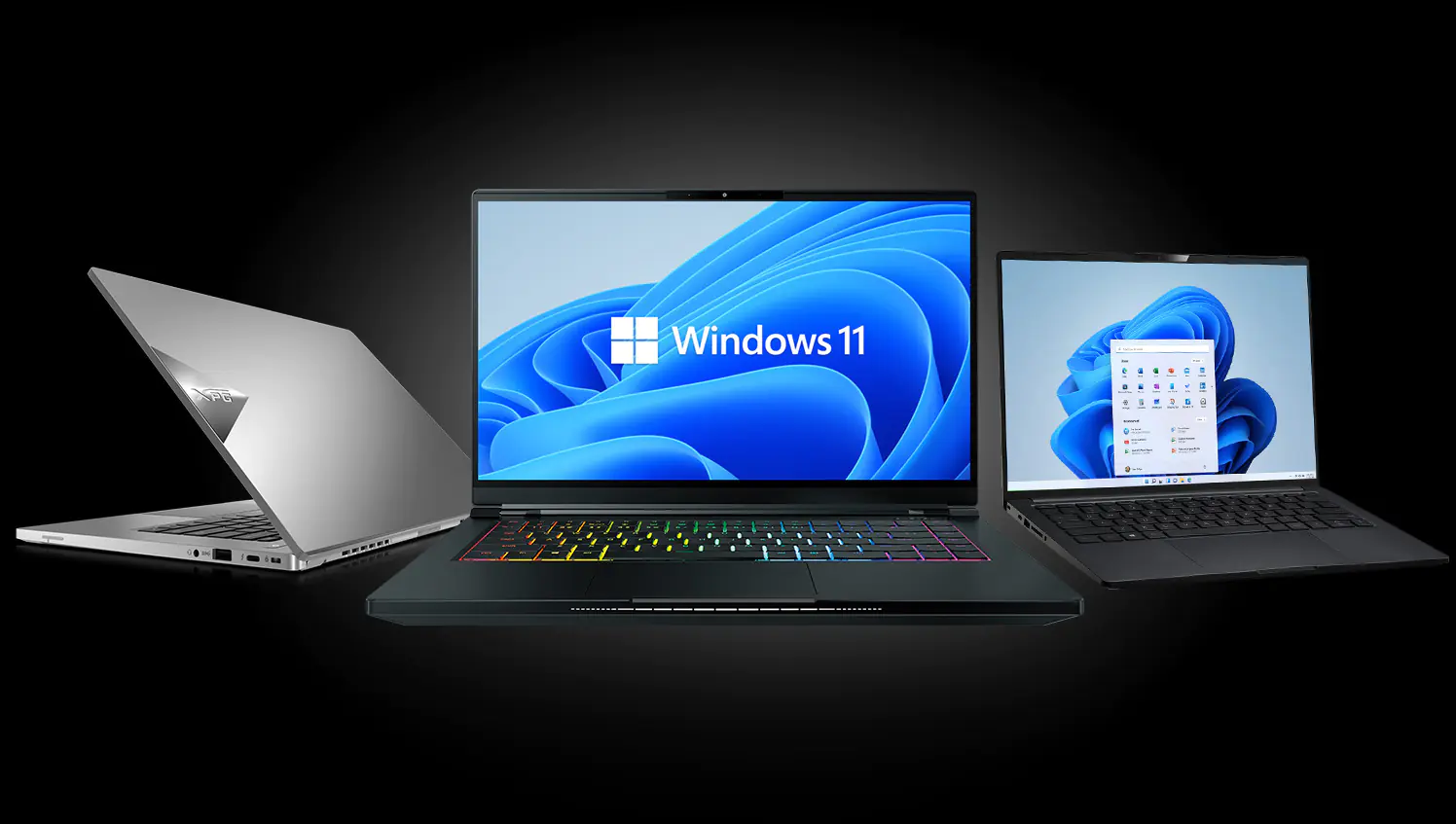
Windows 11’de çalışmayan WiFi bağlantısını düzeltmek için yapmanız gerekenler aşağıda açıklanmıştır .
Windows 11'de Çalışmayan Wi-Fi Nasıl Onarılır

  1. Çözüm: İnternet bağlantısı sorun gidericisini çalıştırın

Windows 11 bilgisayarınızdaki herhangi bir WiFi bağlantı sorununu çözmenin en hızlı yolu , işletim sisteminin sorunun ne olduğunu belirlemesine ve düzeltilmesine izin vermektir. Windows 11, Wi-Fi ağına bağlanma sorunu gibi sık karşılaşılan sorunları teşhis etmesine olanak tanıyan çeşitli araçlar içerir.

İnternet bağlantısı sorun gidericisini çalıştırmayı denemelisiniz; bu, yaşadığınız WiFi sorunlarına neyin sebep olduğunu otomatik olarak kontrol edecektir.

Windows 11’de internet bağlantısı sorun gidericisini kullanma

11858 Teknoloji Destek Hattı ile 7/24 telefonla teknik destek ve uzaktan destek alın 11858 Teknoloji Destek Hattı ile 7/24 telefonla teknik destek ve uzaktan destek alma

Görev Çubuğundaki Arama simgesine sorun giderme ayarlarını yazın ve Enter tuşuna basın.

Diğer sorun gidericiler’e tıklayın.

En sık altında İnternet Bağlantıları sorun gidericisini çalıştırın.

İşlem bittikten sonra WiFi ağ sorununun devam edip etmediğini kontrol etmeye çalışın. Eğer öyleyse, ağ bağdaştırıcısı sorun gidericisini çalıştırmayı deneyin.

  • Ayarları açmak için Win + I tuşlarına basın.
  • Sistem sekmesinde Sorun Giderme > Diğer Sorun Gidericiler’e gidin.
  • Aşağı kaydırın ve Ağ Bağdaştırıcısı için Çalıştır düğmesine tıklayın.
  • Ayarları açmak için Win + I tuşlarına basın.
  • Sistem sekmesinde Sorun Giderme > Diğer Sorun Gidericiler’e gidin.
  • Aşağı kaydırın ve Ağ Bağdaştırıcısı için Çalıştır düğmesine tıklayın.

Uygun seçeneği seçin ve ekrandaki talimatları izleyin. Wi-Fi bağlantınızı geri yüklemek için önerilen düzeltmeleri uygulayın.

  1. Çözüm: Windows 11 bilgisayarınızı yeniden başlatın

Windows 11 cihazınızda karşılaşabileceğiniz herhangi bir ağ bağlantısı sorununu çözmenin en iyi yollarından biri, cihazı yeniden başlatmaktır. Bu, herhangi bir geçici aksaklıktan kurtularak Windows 11 işletim sistemini yenileyecektir. Yeniden başlatmayı yaptıktan sonra, bunun WiFi çalışmama sorununu çözüp çözmeyeceğini kontrol etmeyi deneyin.

11858 Teknoloji Destek Hattı ile 7/24 telefonla teknik destek ve uzaktan destek alın 11858 Teknoloji Destek Hattı ile 7/24 telefonla teknik destek ve uzaktan destek alma
  1. Çözüm: Ağ bağdaştırıcısı sürücüsünü güncelleyin

Windows 11 cihazınız eski bir kablosuz ağ bağdaştırıcısı sürücüsü kullanıyorsa büyük olasılıkla WiFi ağına bağlanamayacaktır. Windows 11 WiFi sorununuzu çözebilecek hata düzeltmelerinin yanı sıra çeşitli performans iyileştirmeleriyle birlikte geleceğinden, mevcut en yeni ağ sürücülerini edinmeniz gerekir .

Başlat düğmesine sağ tıklayın ve ardından Aygıt Yöneticisi’ni açın. Ağ bağdaştırıcılarını genişletin, Wi-Fi sürücüsüne sağ tıklayın ve Sürücüyü güncelle seçeneğini seçin. Windows 11 için Wi-Fi sürücüsünü güncellemek için ekrandaki talimatları izleyin.

En son güncellemeyi aldıktan sonra Windows 11 WiFi’nizin çalışıp çalışmadığını kontrol etmeye çalışın.
Windows 11'de Wi-Fi Hatası Düzeltme

4 Çözüm: WiFi sürücüsünü yeniden yükleyin

Windows 11 bilgisayarınızın WiFi sürücüsünün zaten bozulmuş olma ihtimali vardır. Bu durumda eski sürücüyü değiştirmek için yeni sürücüler yüklemeniz gerekecektir.

  • Başlat düğmesine sağ tıklayın ve ardından Aygıt Yöneticisi’ni açın.
  • Ağ bağdaştırıcılarını genişletin, Wi-Fi sürücüsüne sağ tıklayın ve Cihazı kaldır seçeneğini seçin.
  • Windows 11 bilgisayarınızı yeniden başlattığınızda Windows, Wi-Fi sürücülerini otomatik olarak yeniden yükleyecektir.
  • Windows 11 WiFi’nizin şu anda çalışıp çalışmadığını kontrol etmeyi deneyin.
  1. Çözüm: WiFi yönlendiricinizi kontrol edin

Yönlendiricinizde bir sorun varsa WiFi ağınız üzerinden internete erişemezsiniz. Bu yönlendiriciye bağlı diğer cihazlar çevrimiçi olabilir mi? Eğer yapamıyorlarsa yönlendiricinizde bir sorun olabilir. Güç kablosunu çıkarıp tekrar takmadan önce bir dakika kapalı bırakarak yönlendiricinizi yeniden başlatmayı deneyin. Yönlendirici tamamen başlatıldıktan sonra bunun Windows 11 WiFi sorununuzu çözüp çözmediğini kontrol etmeyi deneyin.

6 Çözüm : İSS’den internet yok

Modeminiz veya yönlendiriciniz internet servis sağlayıcınızdan internet bağlantısı alamıyorsa büyük olasılıkla Windows 11 WiFi sorunu yaşayacaksınız. Modem veya yönlendirici üzerindeki ışıklardan biri sabit yandığında veya kırmızı renkte yanıp söndüğünde bir ISP sorunu olduğunu anlayacaksınız . Bunu düzeltmek için İSS’nizle iletişime geçmelisiniz.

  1. Çözüm: Ağ sıfırlama işlemi gerçekleştirin

Bazen yaşadığınız Windows 11 WiFi sorunu yanlış ağ ayarlarından kaynaklanıyor. Ağ ayarlarını sıfırlayarak bu sorunu çözebilirsiniz; bu, tüm ağ bağdaştırıcılarınızı kaldıracak ve onları varsayılan değerlerine sıfırlayacaktır.

  • Ayarlar uygulamasını başlatmak için Windows tuşu + I tuşlarına basın.
  • Solunuzdaki Ağ ve internet sekmesine tıklayın.
  • Gelişmiş ağ ayarlarına gidin.
  • Diğer ayarlar altında Ağ sıfırlama’ya tıklayın.
  • Ağ sıfırlamanın yanındaki Şimdi sıfırla düğmesine tıklayın.

Ağ sıfırlama seçeneğinin bitmesini bekleyin ve ardından bilgisayarınızı yeniden başlatın. Windows 11 WiFi sorununun hala devam edip etmediğini kontrol etmeyi deneyin.
Windows 11'de Çalışmayan Wi-Fi Nasıl Onarılır

Çözüm 8: Ölçülü bağlantıyı kapatın

Taşınabilir bir erişim noktası cihazı veya telefonunuzun mobil veri aboneliğini kullanırken olduğu gibi tarifeli bir bağlantı kullanıyorsanız, Windows PC’nizde tarifeli bağlantı seçeneğini açmış olabilirsiniz. Sınıra ulaşılırsa artık çevrimiçi olamazsınız. Bu özelliği kapatmayı deneyin ve bunun sorunu çözüp çözmediğini kontrol edin.

  • Ayarlar uygulamasını başlatmak için Windows tuşu + I tuşlarına basın.
  • Ağ ve internet sekmesine gidin.
  • Wi-Fi’ye tıklayın.
  • Bağlanmaya çalıştığınız Wi-Fi ağının özelliklerini açın.
  • Ölçülü bağlantı seçeneğinin yanındaki anahtarı kapatın.
  1. Çözüm: DNS önbelleğini temizleyin

Bazen bu Wi-Fi internet bağlantısı sorunu, bilgisayarınızdaki bozuk bir DNS önbelleğinden kaynaklanabilir. Bunu düzeltmek için DNS’yi temizlemeyi deneyin.

  • Başlat menüsüne sağ tıklayın ve Windows Terminali (Yönetici) öğesini seçin.
  • Aşağıdaki komutları tek tek yürütün.
  • netsh winsock sıfırlama
  • netsh int ip sıfırlama
  • ipconfig /release
  • ipconfig /yenile
  • ipconfig /flushdns

Bilgisayarınızı yeniden başlatın ve internet bağlantısının çalışıp çalışmadığını kontrol edin.
Windows 11'de çalışmayan Wi-Fi nasıl onarılır

Çözüm 10: Windows 11’i güncelleyin

Yeni Windows 11 yazılım güncellemeleri olup olmadığını kontrol etmeyi deneyin. Bu güncellemeler genellikle, yaşadığınız Wi-Fi sorunlarını çözebilecek performans iyileştirmeleri ve hata düzeltmeleri içerir.

Ayarlar uygulamasını açıp Windows güncelleme bölümüne giderek yeni güncellemeleri kontrol edebilirsiniz. Windows 11’de çalışmayan Wi-Fi nasıl onarılır makalemizi sizinle payaştık.

Diğer ilgili makaleler,

  • Windows Klasik Ses Mikserini Geri Alma
  • Windows 11 Sıfırlama Sonrası Etkinleştirme Sorunu
ETİKETLER:ağ sorunubağlantı hatasınasıl yapılırwifi sorunuwindows 11
Bu Makaleyi Paylaş
Facebook WhatsApp WhatsApp Threads Bağlantıyı Kopyala Yazdır
Paylaş
Yorum yapılmamış

Bir yanıt yazın Yanıtı iptal et

E-posta adresiniz yayınlanmayacak. Gerekli alanlar * ile işaretlenmişlerdir


Bağlantı Kuralım

21KBeğen
19.6KTakip Et
7.3KAbone Ol
192Takip Et

Popüler Gönderiler

X gönderi görünürlüğü ne demek nasıl artırılır?

X Gönderi Görünürlüğü Ne Demek, Nasıl Artırılır

Senanur FINDIKÇI
Senanur FINDIKÇI
7 dk. okuma
1 Görüntüleme
NET::ERR_CERT_AUTHORITY_INVALID Hatası, güvenilmeyen SSL sertifikası nedeniyle web sitesine erişimi engelleyebilir.

NET::ERR_CERT_AUTHORITY_INVALID Hatası Neden Olur, 7 Çözüm Yöntemi

Hatice TATLISU
Hatice TATLISU
7 dk. okuma
3 Görüntüleme
WordPress Alan Adı Değiştirme sürecinde eski bağlantıları korumak, yeni adrese geçişi kolaylaştırır.

WordPress Alan Adı Değiştirme: SEO Kaybetmeden Nasıl Yapılır

Serdar TATLISU
Serdar TATLISU
7 dk. okuma
4 Görüntüleme
Windows 11 Tanım Güncellemeleri Nedir Ne işe yarıyor?

Windows 11 Tanım Güncellemeleri Nedir

Senanur FINDIKÇI
Senanur FINDIKÇI
9 dk. okuma
3 Görüntüleme
//

We influence 20 million users and is the number one business and technology news network on the planet

You Might Also Like

Microsoft Store Nasıl Kaldırılır
Windows

Microsoft Store Nasıl Kaldırılır

7 dk. okuma
Ekran kararması sorunu
Bilgisayar

Ekran Kararması Sorunu

5 dk. okuma
Facebook Numara Nasıl Değiştirilir Videosu
Facebook

Facebook Numara Nasıl Değiştirilir Videosu

1 dk. okuma
Instagram Hesap Oluşturma Hatası : 4 Kolay Çözümü
Instagram

Instagram Hesap Oluşturma Hatası : 4 Kolay Çözümü

5 dk. okuma

Size her gün en son haberleri ve sorun çözümlerini getiriyoruz!

TeknoDestek Müşteri Hizmetleri
Facebook-f Instagram Tiktok Twitter Youtube Linkedin Whatsapp Rss

İş Ortaklarımız

TeknoDestek Müşteri Hizmetleri
© 2013 - 2026 TeknoDestek Müşteri Hizmetleri • Tüm hakları saklıdır • Bu sitedeki tüm içerikler (metin, görsel, video, logo, tasarım vb.) 5846 sayılı Fikir ve Sanat Eserleri Kanunu (FSEK) kapsamında korunmaktadır • İzinsiz kopyalanması, çoğaltılması, yayınlanması veya herhangi bir şekilde kullanılması yasaktır • İhlal tespitinde; FSEK Madde 71-73 uyarınca yasal süreç başlatma, maddi/manevi tazminat talep etme ve cezai işlem için başvurma hakkımız saklıdır • TeknoDestek, TeknoS@R'un bir kuruluşudur • Tema Düzenleyen: Fatih ATEŞ
Sorun Hala Çözülmedi mi?
Aradığın çözümü bulamadıysan, 11858 Teknoloji Destek Hattımız sana yardımcı olabilir. 2011’den beri Türkiye’nin en tecrübeli teknoloji destek ekiplerinden biri olarak, bilgisayar, telefon, tablet, modem, akıllı TV ve sosyal medya sorunlarında 7/24 profesyonel destek veriyoruz. Uzman ekibimizle hemen görüşmek ister misin?
📞 11858’i Şimdi Ara
Görüşme öncesi dakika ücreti sesli olarak bilgilendirilir
Welcome Back!

Sign in to your account

Kullanıcı Adı veya E-posta Adresi
Şifre

Şifrenizi mi unuttunuz?