
Microsoft Store Nasıl Kaldırılır sorusuna net ve güncel yöntemler sunuyoruz. PowerShell, ayarlar ve alternatif araçlarla mağazayı güvenli şekilde nasıl devre dışı bırakacağınızı öğrenin.
Microsoft Store’u kaldırmak ya da devre dışı bırakmak isteyen kullanıcıların sayısı giderek artıyor. Depolama alanını boşaltmak, gereksiz uygulamaları temizlemek veya performansı artırmak gibi farklı nedenler bu ihtiyacı doğurabiliyor. Windows işletim sisteminin bir parçası olan bu mağazayı kaldırma işlemi, doğru adımlar izlendiğinde oldukça güvenli şekilde yapılabiliyor.
Bu içerikte Microsoft Store’u kalıcı olarak silme ve devre dışı bırakma seçeneklerini adım adım açıklıyoruz. PowerShell kullanımı, ayarlardan kapatma ve üçüncü taraf yazılımlar gibi farklı yöntemlerin tüm detaylarını bulabilirsiniz. Ayrıca işlemler sırasında karşılaşabileceğiniz risklere ve dikkat etmeniz gereken noktalara da değineceğiz.
Microsoft Store Nasıl Kaldırılır
Microsoft Store, Windows işletim sistemi kullanan bilgisayarlar için bir uygulama mağazasıdır. Tıpkı telefonlarımızdaki uygulama mağazalarında olduğu gibi, burada da oyunlardan, verimlilik araçlarına, eğitim uygulamalarına kadar birçok farklı kategoride program bulabilir ve bilgisayarınıza indirebilirsiniz. Microsoft Store, Windows 8 ile hayatımıza girdi ve sonraki Windows sürümlerinde de yerini aldı.
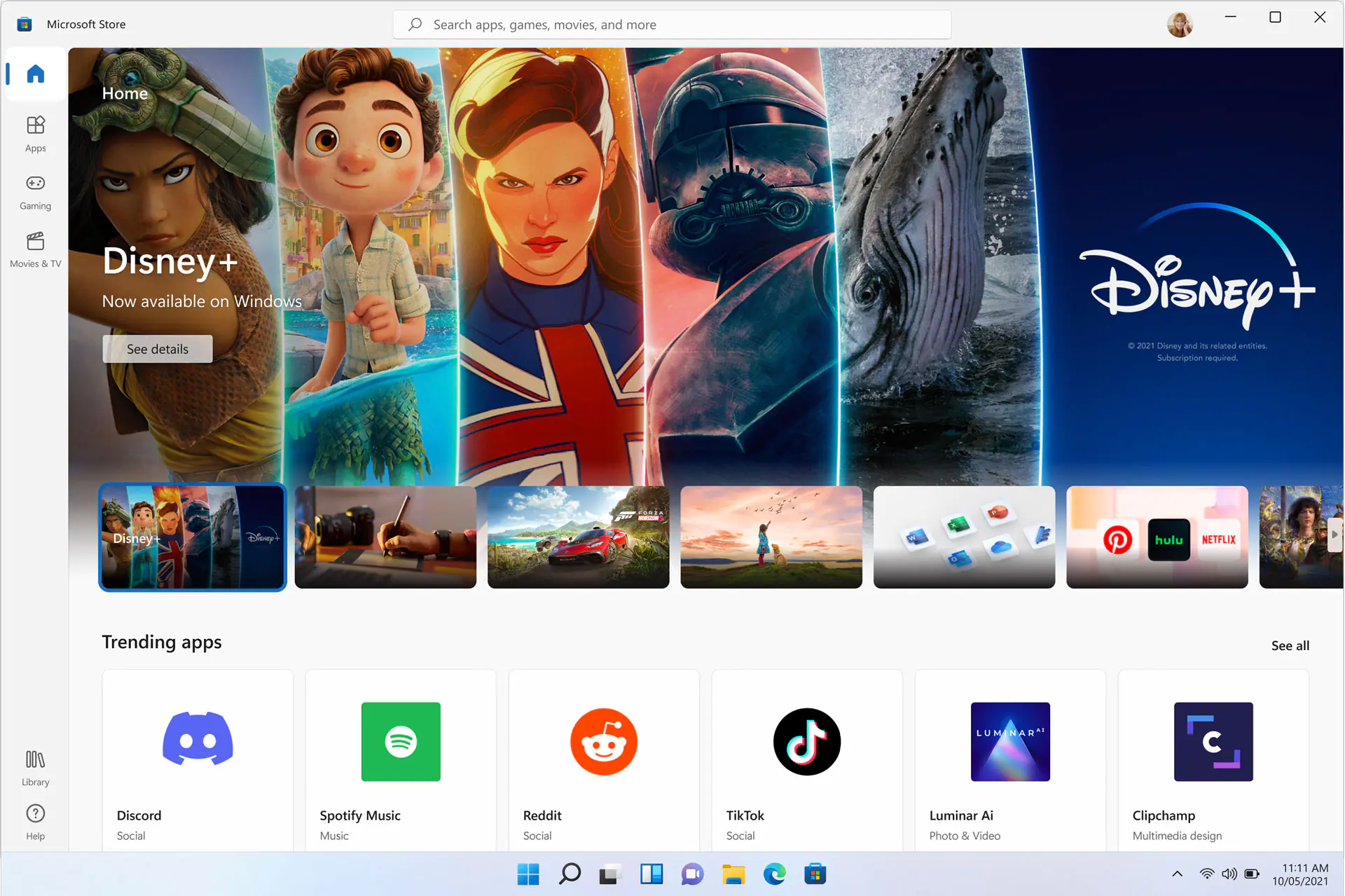
Microsoft Store’un en büyük avantajı, güvenilir bir platform olmasıdır. Burada bulunan uygulamalar, Microsoft tarafından belirli bir güvenlik kontrolünden geçer. Bu sayede, bilgisayarınıza zararlı yazılımlar indirme riskini büyük ölçüde azaltmış olursunuz. Ayrıca, Microsoft Store’dan indirdiğiniz uygulamaların güncellemeleri de otomatik olarak yapılır. Böylece, uygulamalarınızın en son özelliklere ve güvenlik yamalarına sahip olduğundan emin olursunuz.
Microsoft Store Nasıl Devre Dışı Bırakılır
Microsoft Store, Windows işletim sisteminin bir parçasıdır ve bazı kullanıcılar için oldukça faydalı olsa da, bazı kullanıcılar bu uygulamayı kullanmak istemeyebilir. Neyse ki, Microsoft Store’u bilgisayarınızdan kaldırmak mümkündür. Bu işlemi yapmak için birkaç farklı yöntem bulunmaktadır. En yaygın yöntemler şunlardır:
Windows PowerShell kullanarak kaldırma
Bu yöntem, Microsoft Store’u tamamen kaldırmak için en etkili yöntemlerden biridir. Ancak, bu işlemi yaparken dikkatli olmanız gerekir, çünkü yanlış bir komut girerseniz sisteminize zarar verebilirsiniz.
Üçüncü taraf yazılımlar kullanarak kaldırma
Microsoft Store’u kaldırmak için bazı üçüncü taraf yazılımlar da bulunmaktadır. Bu yazılımlar genellikle daha kullanıcı dostu bir arayüze sahiptir ve işlemi daha kolay hale getirir. Ancak, bu tür yazılımları kullanırken dikkatli olmanız gerekir, çünkü bazıları zararlı yazılımlar içerebilir.
Microsoft store ayarlarından kaldırma
Bu yöntem, Microsoft Store’u tamamen kaldırmaz, ancak uygulamayı devre dışı bırakır. Bu, uygulamanın bilgisayarınızda çalışmasını engeller ve Başlat menüsünde veya görev çubuğunda görünmesini önler.
Bu yöntemlerden herhangi birini kullanarak Microsoft Store’u bilgisayarınızdan kaldırabilirsiniz. Ancak, bu işlemi yapmadan önce, uygulamayı neden kaldırmak istediğinizi ve bu işlemin olası sonuçlarını dikkatlice düşünmeniz önemlidir.
Windows PowerShell Kullanarak Microsoft Store Kaldırma Adımları
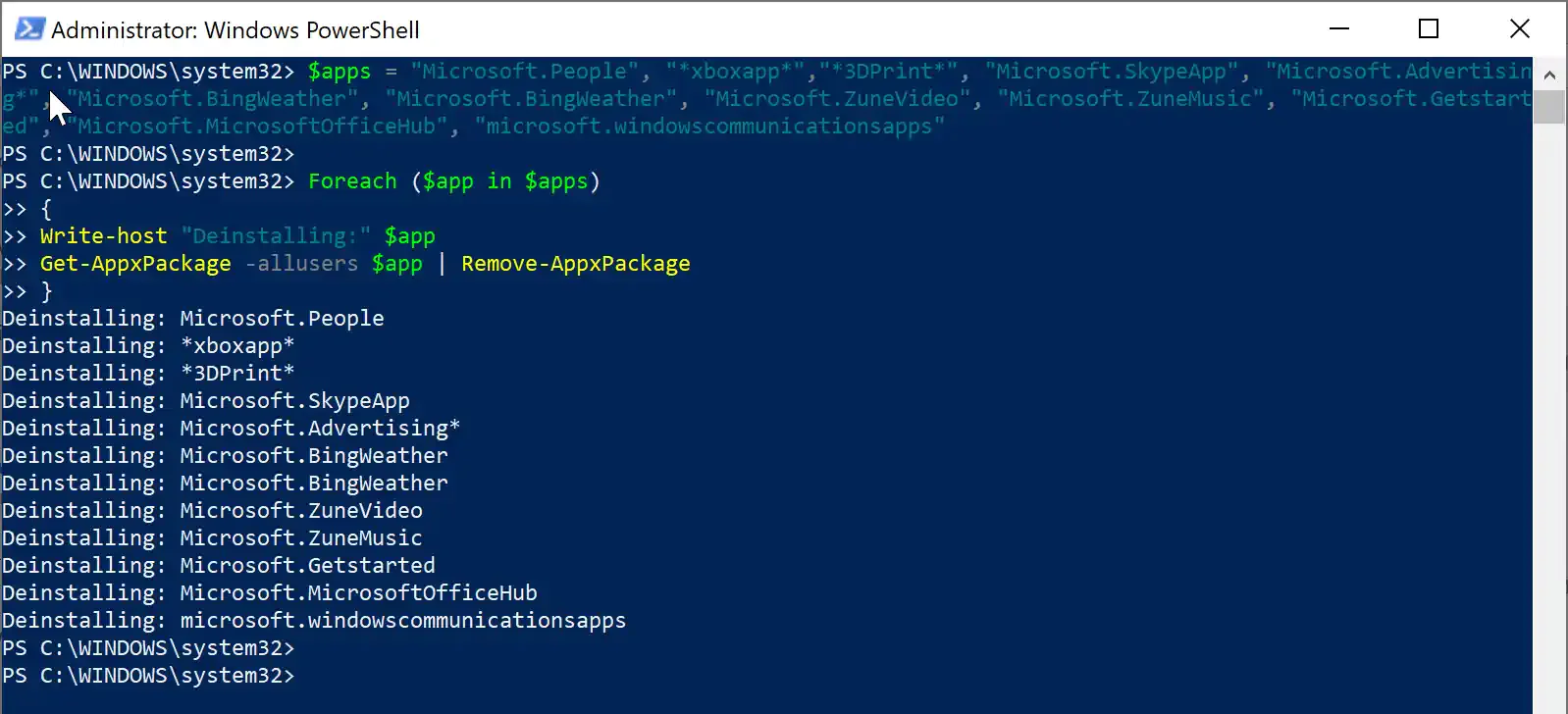
Windows PowerShell, Microsoft Store’u kaldırmanın en kesin ve etkili yoludur. Ancak, bu işlemi yaparken dikkatli olmanız gerekir, çünkü PowerShell güçlü bir araçtır ve yanlış bir komut girerseniz sisteminize zarar verebilirsiniz. İşte Microsoft Store’u Windows PowerShell kullanarak kaldırmak için adım adım talimatlar:
- Başlat menüsüne sağ tıklayın ve Windows PowerShell (Yönetici) seçeneğini seçin.
- PowerShell penceresinde, aşağıdaki komutu yazın ve Enter tuşuna basın:
Get-AppxPackage *Microsoft.WindowsStore* | Remove-AppxPackage - Komutun çalışması biraz zaman alabilir. İşlem tamamlandıktan sonra, Microsoft Store bilgisayarınızdan kaldırılmış olacaktır.
Bu adımları dikkatlice takip ederek Microsoft Store’u güvenli bir şekilde kaldırabilirsiniz. Ancak, yine de herhangi bir sorunla karşılaşırsanız, Microsoft destek ekibiyle iletişime geçmeniz önerilir.
Üçüncü Taraf Yazılımlar Kullanarak Microsoft Store Kaldırma
Microsoft Store’u kaldırmak için kullanabileceğiniz birkaç farklı üçüncü taraf yazılım bulunmaktadır. Bu yazılımlar genellikle daha kullanıcı dostu bir arayüze sahiptir ve işlemi daha kolay hale getirir. Ancak, bu tür yazılımları kullanırken dikkatli olmanız gerekir, çünkü bazıları zararlı yazılımlar içerebilir. Bu nedenle, güvenilir bir kaynaktan indirdiğinizden emin olduğunuz bir yazılımı kullanmanız önemlidir. İşte Microsoft Store’u üçüncü taraf yazılımlar kullanarak kaldırmak için genel adımlar:
- CCleaner veya Glary Utilities gibi güvenilir bir üçüncü taraf yazılımını indirin.
- İndirdiğiniz yazılımı yükleyin ve çalıştırın.
- Yazılımın arayüzünde, Kaldırma veya Araçlar bölümüne gidin.
- Microsoft Store’u listeden bulun ve Kaldır düğmesine tıklayın.
- Kaldırma işleminin tamamlanması biraz zaman alabilir. İşlem tamamlandıktan sonra, Microsoft Store bilgisayarınızdan kaldırılmış olacaktır.
Üçüncü taraf yazılımlar kullanarak Microsoft Store’u kaldırmak genellikle daha kolaydır, ancak bu yazılımların sisteminize zarar verme potansiyeli olduğunu unutmayın. Bu nedenle, yalnızca güvenilir kaynaklardan indirdiğiniz ve iyi bilinen yazılımları kullanmanız önemlidir.
Microsoft Store Ayarlarından Kaldırma
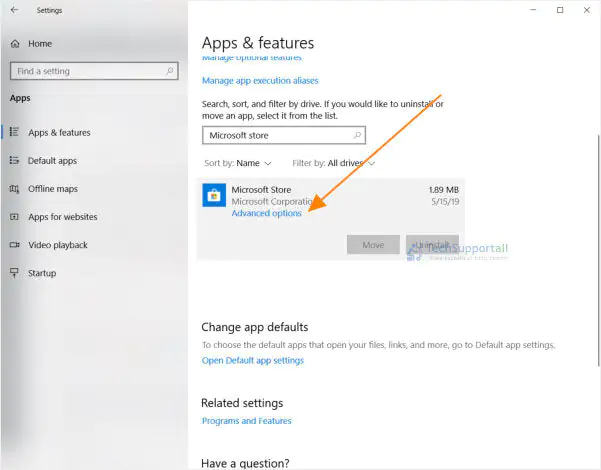
Microsoft Store’u tamamen kaldırmak istemiyorsanız, ancak uygulamayı devre dışı bırakmak istiyorsanız, bunu Windows ayarlarından yapabilirsiniz. Bu yöntem, Microsoft Store’u bilgisayarınızdan tamamen kaldırmaz, ancak uygulamanın çalışmasını engeller ve Başlat menüsünde veya görev çubuğunda görünmesini önler. İşte Microsoft Store’u Windows ayarlarından kaldırmak için adım adım talimatlar:
- Başlat menüsüne tıklayın ve Ayarlar seçeneğini seçin.
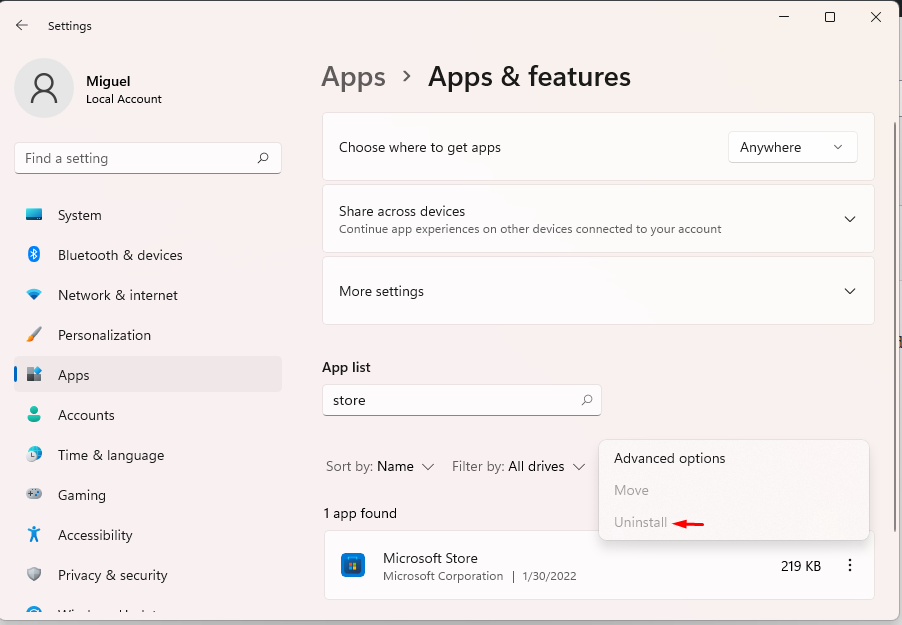
- Ayarlar penceresinde, Uygulamalar bölümüne gidin.
- Uygulamalar listesinde, Microsoft Store uygulamasını bulun.
- Microsoft Store uygulamasına tıklayın ve Gelişmiş seçenekler düğmesine tıklayın.
- Gelişmiş seçenekler sayfasında, önce Sıfırla düğmesine, ardından Sonlandır düğmesine tıklayın. Bu, uygulamayı devre dışı bırakacak ve bilgisayarınızda çalışmasını engelleyecektir.
Bu adımları takip ederek Microsoft Store’u kolayca devre dışı bırakabilirsiniz. Ancak, uygulamayı daha sonra tekrar kullanmak isterseniz, aynı adımları takip ederek tekrar etkinleştirebilirsiniz.
Microsoft Store’u kaldırma sürecinde komut hataları, sistem bozulmaları veya giriş izinleriyle ilgili sorunlar yaşayabilirsiniz. Tüm bu adımlar karmaşık geliyorsa veya güvenli şekilde işlem yapmak istiyorsanız, 11858 Teknoloji Destek Hattı üzerinden uzman ekiplerden 7/24 destek alabilirsiniz. Yetkili ekip, bilgisayarınıza güvenli bağlantı yöntemleriyle erişerek işlemleri sizin için doğru ve risksiz bir şekilde gerçekleştirebilir.
Microsoft Store’u kaldırdıktan sonra yeniden ihtiyaç duyarsanız mağazayı tekrar yüklemek için izleyebileceğiniz yöntemler bulunmaktadır. Bu noktada özellikle bilgisayardan silinen Microsoft Store geri yükleme işlemleri kullanıcıların en çok merak ettiği konulardan biridir. İlgili adımları öğrenerek mağazayı sorunsuz biçimde tekrar kurabilir, eksik sistem bileşenlerini geri getirebilir ve Windows uygulamalarını normal şekilde kullanmaya devam edebilirsiniz.
Microsoft Store’u kaldırma veya devre dışı bırakma işlemleri görünüşte basit olsa da her yöntem kendi içinde dikkat gerektirir. Bu içerikte tüm seçenekleri ayrıntılı şekilde sunduk ve hangi durumda hangi çözümün daha uygun olabileceğini açıkladık. Eğer süreci denerken farklı bir sorunla karşılaşırsanız yaşadıklarınızı yorum kısmında paylaşabilirsiniz. Hem diğer kullanıcılar hem de biz, sorularınızı cevaplamaktan memnuniyet duyarız.