TeknoDestek Müşteri Hizmetleri
  • Haberler
    HaberlerDaha Fazla Göster
    PlayStation Plus Haziran ayı ücretsiz oyunlarında Grounded ve Darktide karakterleri birlikte görünüyor
    PlayStation Plus Haziran Ayı Ücretsiz Oyunlar
    5 dk. okuma
    WhatsApp Kullanamayacak Android Modelleri listesinde eski Samsung ve LG telefonlar görüntüleniyor
    Eylül Ayı İtibariyle WhatsApp Kullanamayacak Android Modelleri
    4 dk. okuma
    Apple CarPlay ChatGPT Desteği Geldi
    Apple CarPlay ChatGPT Desteği Geldi
    5 dk. okuma
    Yenilenmiş Akıllı Telefonlara İade Hakkı kapsamında mağazada telefon inceleyen kullanıcı görüntüsü
    Yenilenmiş Akıllı Telefonlara İade Hakkı Getirildi
    7 dk. okuma
    Zerger App nedir? Nasıl kullanılır?
    Zerger App Nedir? Nasıl Kullanılır?
    7 dk. okuma
  • Bilgisayar
    BilgisayarDaha Fazla Göster
    Macbook neo performans
    MacBook Neo Performans Yükseltme
    5 dk. okuma
    Bilgisayar Kapalıyken Işıkları Neden Yanar ve Nasıl Kapatılır
    Bilgisayar Kapalıyken Işıkları Neden Yanar ve Nasıl Kapatılır
    7 dk. okuma
    OneDrive Çift Görünme Sorunu Nasıl Çözülür?
    OneDrive Çift Görünme Sorunu Nasıl Çözülür
    4 dk. okuma
    Bilgisayar güç düğmesi ayarları ekranında uyku ve kapatma seçenekleri görüntüleniyor
    Bilgisayar Güç Düğmesi Ayarları Nasıl Değiştirilir
    7 dk. okuma
    OneDrive Yükleme Hızı Neden Yavaş?
    OneDrive Yükleme Hızı Neden Yavaş
    5 dk. okuma
  • Mobil
    MobilDaha Fazla Göster
    Kamera Çıkıntısı olmayan yeni telefon tasarımı düz arka yüzeyiyle futuristik biçimde sergileniyor.
    Kamera Çıkıntısını Yok Eden Yeni Telefon Tasarımları Geliyor
    8 dk. okuma
    8000 mAh bataryalı telefonlar, parlak enerji bloğuyla fütüristik kapakta gösteriliyor.
    8000 mAh Bataryalı Telefonlar Geliyor: Şarj Sorunu Bitiyor mu
    6 dk. okuma
    HyperOS 3 Bildirim Sesi Sorunu Çözümü
    HyperOS 3 Bildirim Sesi Sorunu Çözümü
    5 dk. okuma
    HyperOS 3 Özellikleri ve Öne Çıkan Yenilikler
    HyperOS 3 Özellikleri ve Öne Çıkan Yenilikler
    8 dk. okuma
    HyperOS 3 performans sorunları yaşayan bir telefonda bellek uzatma ve pil ayarları menüsü.
    HyperOS 3 Performans Sorunları ve Çözüm Yolları
    7 dk. okuma
  • Sosyal Medya
    Sosyal MedyaDaha Fazla Göster
    Dikkat Çekici YouTube Küçük Resimleri Nasıl Oluşturulur
    Dikkat Çekici YouTube Küçük Resimleri Nasıl Oluşturulur
    7 dk. okuma
    WhatsApp Katı Hesap Ayarı
    WhatsApp Katı Hesap Ayarı Nasıl Açılır
    3 dk. okuma
    TikTok Sıfır İzlenme Sorunu
    TikTok Sıfır İzlenme Sorunu Çözümü
    7 dk. okuma
    LinkedIn Post Saatleri Neye Göre Belirlenir Yolları Neler
    LinkedIn Post Saatleri Neye Göre Belirlenir
    7 dk. okuma
    istatislikler üzerinden Reels paylaşma
    Instagram İstatistikler Üzerinden Reels Paylaşma Nasıl Yapılır
    4 dk. okuma
  • İnceleme
    İncelemeDaha Fazla Göster
    Yapay zekalı bilgisayar ekranında NPU ve AI özellikleri görüntüleniyor
    Yapay Zekalı Bilgisayar (AI PC) Nedir
    9 dk. okuma
    Çift Monitör Kurulumu Nasıl Yapılır
    Çift Monitör Kurulumu Nasıl Yapılır
    5 dk. okuma
    Tcl S55h Soundbar Telefon Bağlantısı Nasıl Yapılır Yolları Neler
    Tcl S55h Soundbar Telefon Bağlantısı Nasıl Yapılır
    6 dk. okuma
    Tcl S55h Soundbar Televizyon Bağlantısı Nasıl Yapılır Yolları Neler
    Tcl S55h Soundbar Televizyon Bağlantısı Nasıl Yapılır
    6 dk. okuma
    Radar ve Kontrol Noktalarını Görme
    Otoyollarda Radar ve Kontrol Noktalarını Görme
    4 dk. okuma
  • İletişim
YouTube
Takip Et
  • Müşteri Hizmetleri
  • Modem Kurulumu
  • Windows 11
  • Yapay Zeka
  • Akıllı Telefon
  • Robot Süpürge
11 Haz 2026, Perşembe
TeknoDestek Müşteri HizmetleriTeknoDestek Müşteri Hizmetleri
Yazı BoyutuAa
  • Haberler
  • Mobil
  • Sosyal Medya
  • Bilgisayar
  • İnceleme
  • İnternet ve Ağ
  • Ev Elektroniği
  • İletişim
Site içi Arama
  • Haberler
    • Cihaz Duyuruları
    • Teknoloji
    • Uygulama Gelişmeleri
  • Bilgisayar
    • Linux
    • macOS
    • Windows
  • İnceleme
    • Bilgisayar
    • Ev Elektroniği
    • Tablet
    • Tavsiyeler & Karşılaştırmalar
    • Telefon
  • Mobil
    • Android
    • Giyilebilir Cihazlar
    • HarmonyOS
    • iPhone / iOS
  • Sosyal Medya
    • Facebook
    • Instagram
    • TikTok
    • Snapchat
    • Teams
    • Telegram
    • WhatsApp
    • X
  • İletişim
Bizi Takip Edin
Bilgisayar Açılmıyor Sorunu Nasıl Çözülür
Windows

Bilgisayar Açılmıyor Sorunu Nasıl Çözülür

İsmail YILDIZ
Son güncelleme: 14 Mart 2025 13:51
İsmail YILDIZ
1.1K Görüntüleme
Paylaş
5 dk. okuma
Paylaş

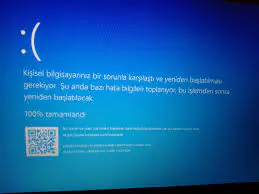
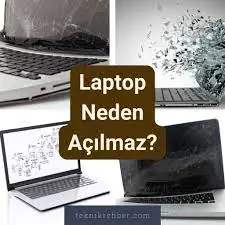
Bu yazımızda, Bilgisayar Açılmıyor Sorunu Nasıl Çözülür Kosunu ele alacağız.  İş gününüze başlamak, evdeki boş gününüzü değerlendirmek ya da okul için ödev yapmak için pc başına oturuyorsunuz, ancak açmaya çalıştığınızda gördüğünüz tek şey boş bir ekran. Hepimiz bunu yaşadık ve teknolojiniz gerektiği gibi çalışmadığında hissettiğiniz o kötü hissi hepimiz deneyimledik.

Açılmayan Bir Bilgisayarı Nasıl Düzeltebilirim

Bilgisayar Açılmıyor Sorunu Nasıl Çözülür Bilgisayarınızın açılmamasının birden fazla nedeni vardır; bazıları basit, bazıları karmaşıktır. Problemi çözmek için deneyebileceğiniz bazı metotlar şunlardır.

İçindekiler
  • Açılmayan Bir Bilgisayarı Nasıl Düzeltebilirim
    • Farklı Bir Güç Kaynağı Deneyin
    • Monitör Bağlantınızı Kontrol Edin
    • Cihazlarınızın Bağlantısını Kesin
    • Bip Seslerini Dinleyin
    • Bilgisayarınızı güvenli modda başlatın
  • Ne Yapmalısınız?
    • Yanıt Vermeyen Uygulamaları Kontrol Edin
    • USB Cihazlarını Çıkarın
    • Yeniden Başlatmayı Zorla
    • Bilgisayarınızı Önceki Ayarlarına Geri Yükleyin
- 11858 Teknoloji Destek Hattı -
11858 Teknoloji Destek Hattı ile 7/24 telefonla teknik destek ve uzaktan destek alın 11858 Teknoloji Destek Hattı ile 7/24 telefonla teknik destek ve uzaktan destek alma

Farklı Bir Güç Kaynağı Deneyin

Cihazınız açılmıyorsa, yapmanız gereken ilk şey bilgisayarınızın prize takılı olduğundan ve güç anahtarının açık olduğundan emin olmaktır. Açıksa ve yine de başlamıyorsa, bilgisayarınızı farklı bir prize takmayı deneyin. Bir güç şeridi veya aşırı gerilim koruyucu kullanıyorsanız, doğrudan duvara takın.

Monitör Bağlantınızı Kontrol Edin

Bilgisayarınızın başladığını duyuyorsanız ancak ekranda hiçbir şey görmüyorsanız, bu bir sorun olabilir. Bilgisayar takılı olduğundan, güç aldığından ve açık olduğundan emin olun. Arkasından, bilgisayarın ve ekranı bağlayan kablonun takılı ve sorunlu olmadığından, doğru girişe takılı olduğundan emin olun. Bu işe yaramazsa, bilgisayarınızı farklı bir monitör veya TV gibi başka bir ekrana bağlamayı deneyin; orijinal monitör bozulmuş olabilir.

Cihazlarınızın Bağlantısını Kesin

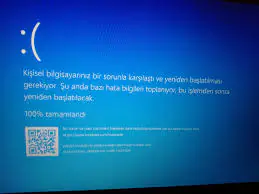
Bilgisayarım neden açılmıyor? diye zerzenişte bulunuyorsanız, başka bir üründen kaynaklanan bir neden olabilir. Yazıcılar, web kameraları ve harici sabit diskler gibi cihazları bilgisayarınızdan çıkarın, ardından yalnızca monitör, klavye ve fare bağlıyken başlatmayı deneyin.
Bilgisayar Açılmıyor Sorunu Nasıl Çözülür

Bip Seslerini Dinleyin

Bazı bilgisayarlar başlatıldığında gürültü yapar; bir bip sesi genellikle makinenin gerektiği gibi çalıştığı anlamına gelir. Ancak uzun bir ton veya Morse koduna benzer bir dizi bip sesi duyarsanız, muhtemelen bir sorun vardır. Seslerin ne anlama geldiğini görmek için PC’nizin kılavuzuna bakın veya üreticinin web sitesine gidin.

Bilgisayarınızı güvenli modda başlatın

Bilgisayar açılıyor ancak Windows™ yüklenmiyorsa, güvenli modda başlatmayı deneyebilirsiniz . Bu yalnızca sınırlı sayıda program yükler ve sorununuzu belirlemenizi kolaylaştırır.

Windows 10’da güvenli modu kullanmak için , yaygın başlatma sorunlarını gidermenize olanak tanıyan bir yardımcı işletim sistemi olan Windows Kurtarma Ortamı’na girmeniz gerekir. Bu biraz zor olabilir, bu nedenle şu adımları yakından izleyin:

- 11858 Teknoloji Destek Hattı -
11858 Teknoloji Destek Hattı ile 7/24 telefonla teknik destek ve uzaktan destek alın 11858 Teknoloji Destek Hattı ile 7/24 telefonla teknik destek ve uzaktan destek alma
  1. Bilgisayarı kapatmak için power tuşuna 15 saniye boyunca basılı tutun.
  2. Açmak için tekrar güç düğmesine basın.
  3. Bilgisayar başlamaya çalıştığını gördüğünüzde, cihazınız kapanana kadar güç düğmesini basılı tutun.
  4. Açmak için tekrar güç düğmesine basın.
  5. 3. ve 4. adımları tekrarlayın. Cihazınızın tamamen yeniden başlatılmasına izin verin ve Win Kurtarma Ortamı’na gireceksiniz.
  6. Bir seçenek belirleyin ekranında,  Sorun Giderme  >  Gelişmiş seçenekler  >  Başlangıç ​​Ayarları  >  Yeniden Başlat’ı seçin .
  7. Bilgisayar yeniden başlatıldığında, bir seçenekler listesi göreceksiniz.  Ağ ile Güvenli Mod’u seçin .
  8. Windows’tayken, soruna neden olup olmadıklarını görmek için yakın zamanda eklediğiniz veya güncellediğiniz uygulamaları veya programları kaldırmayı deneyin.

Ne Yapmalısınız?

Bilgisayar Açılmıyor Sorunu Nasıl Çözülür? Bazı durumlarda cihaz iyi çalışıyor olabilir, fakat yeniden başlatmaya çalıştığınızda donup kalıyor, bu bazı  kullanıcılar için bir sorun olmuştur. Ancak açılmayan bir bilgisayar gibi, yeniden başlatılmadığında uygulayabileceğiniz  bazı adımlar vardır.

Yanıt Vermeyen Uygulamaları Kontrol Edin

Win 10’un yeniden başlatılamamasının nedeni düzgün çalışmayan uygulamalar olabilir. Kontrol etmek için   klavyenizde  Ctrl  +  Shift  +  Esc tuşlarına basarak Görev Yöneticisi’ni açın. Tepki vermeyen bir uygulama görürseniz, sağ tıklayın ve Görevi sonlandır’ı seçin , sonra bilgisayarı yeniden başlatmayı deneyin. Aynı uygulamalar sık ​​sık sorun çıkarıyorsa, bunları kaldırıp yeniden yüklemeyi düşünün.

USB Cihazlarını Çıkarın

Daha önce belirtildiği gibi, bilgisayarınız USB portlarına takılı aygıtlar başlatma sürecine müdahale edebilir. Cihazınızdan lazım olmayan her şeyi çıkarın, sonrasında yeniden başlatmayı deneyin.

Yeniden Başlatmayı Zorla

Her zamanki bilgisayar onarım yeniden başlatma yöntemleri işe yaramazsa, bilgisayarınızı güç düğmesini kapanana kadar basılı tutarak yaklaşık 15 saniye kadar, sonra bilgisayarınızı başlatmak için tekrar basarak yeniden başlatmayı deneyebilirsiniz. Bu işe yarayacaktır. Ancak sizi aynı kapatma ekranına döndürürse, güç kablosunu en az 10 saniye boyunca çıkarmayı, tekrar takmayı ve yeniden başlatma işlemini tekrarlamayı denemenizde fayda olacaktır.

Bilgisayarınızı Önceki Ayarlarına Geri Yükleyin

Bilgisayar Açılmıyor Sorunu Nasıl Çözülür? Yeniden başlatılamaması kalıcı bir sorunsa, güvenli modda yeniden başlatmayı ve ayarlarını sorun yaşamadan önceki haline geri döndürmeyi deneyebilirsiniz. Yukarıda açıklanan adımların aynısını izleyebilirsiniz.

Makalemizde, Bilgisayar Açılmıyor Sorunu Nasıl Çözülür? konusunu ele aldık ve inceledik. Bu benzeri makaleler için aşağıdaki linke dokunup inceleme yapabilirsiniz.

- 11858 Teknoloji Destek Hattı -
11858 Teknoloji Destek Hattı ile 7/24 telefonla teknik destek ve uzaktan destek alın 11858 Teknoloji Destek Hattı ile 7/24 telefonla teknik destek ve uzaktan destek alma

Bilgisayara Güç Gitmeme Sorunu
Bilgisayar Geç Açılma Sorunu

Bilgisayar Açılmıyor Sorunu Nasıl Çözülür

ETİKETLER:bilgisayar açılmıyorbilgisayar sorununasıl yapılırsorun giderme
Bu Makaleyi Paylaş
Facebook WhatsApp WhatsApp Threads Bağlantıyı Kopyala Yazdır
Paylaş
Yorum yapılmamış

Bir yanıt yazın Yanıtı iptal et

Yorum yapabilmek için oturum açmalısınız.

Bağlantı Kuralım

21KBeğen
19.6KTakip Et
7.3KAbone Ol
192Takip Et

Popüler Gönderiler

Kamera Çıkıntısı olmayan yeni telefon tasarımı düz arka yüzeyiyle futuristik biçimde sergileniyor.

Kamera Çıkıntısını Yok Eden Yeni Telefon Tasarımları Geliyor

Hatice TATLISU
Hatice TATLISU
8 dk. okuma
1 Görüntüleme
Dikkat Çekici YouTube Küçük Resimleri Nasıl Oluşturulur

Dikkat Çekici YouTube Küçük Resimleri Nasıl Oluşturulur

Adem SOYLU
Adem SOYLU
7 dk. okuma
6 Görüntüleme
WhatsApp Katı Hesap Ayarı

WhatsApp Katı Hesap Ayarı Nasıl Açılır

Senanur FINDIKÇI
Senanur FINDIKÇI
3 dk. okuma
5 Görüntüleme
8000 mAh bataryalı telefonlar, parlak enerji bloğuyla fütüristik kapakta gösteriliyor.

8000 mAh Bataryalı Telefonlar Geliyor: Şarj Sorunu Bitiyor mu

Hatice TATLISU
Hatice TATLISU
6 dk. okuma
6 Görüntüleme
//

We influence 20 million users and is the number one business and technology news network on the planet

You Might Also Like

Belirli Bir Tarih veya Zamana Ait Tweet Arama
X

Belirli Bir Tarih veya Zamana Ait Tweet Arama

5 dk. okuma
spotify dj çalışmıyor sorunu çözümü
Uygulama Gelişmeleri

Spotify DJ Çalışmıyor Sorunu Çözümü

3 dk. okuma
Msconfig çalışmıyor Düzeltme Adımları
Windows

Msconfig Çalışmıyor Düzeltmenin 6 Kolay Yolu

4 dk. okuma
Kablosuz Ekran Bağlantıları Sorunu
Windows

Ses Cihazları, Bluetooth ve Kablosuz Ekran Bağlantıları Sorunu Nasıl Düzeltilir

6 dk. okuma

Size her gün en son haberleri ve sorun çözümlerini getiriyoruz!

TeknoDestek Müşteri Hizmetleri
Facebook-f Instagram Tiktok Twitter Youtube Linkedin Whatsapp Rss

İş Ortaklarımız

TeknoDestek Müşteri Hizmetleri
© 2013 - 2026 TeknoDestek Müşteri Hizmetleri • Tüm hakları saklıdır • Bu sitedeki tüm içerikler (metin, görsel, video, logo, tasarım vb.) 5846 sayılı Fikir ve Sanat Eserleri Kanunu (FSEK) kapsamında korunmaktadır • İzinsiz kopyalanması, çoğaltılması, yayınlanması veya herhangi bir şekilde kullanılması yasaktır • İhlal tespitinde; FSEK Madde 71-73 uyarınca yasal süreç başlatma, maddi/manevi tazminat talep etme ve cezai işlem için başvurma hakkımız saklıdır • TeknoDestek, TeknoS@R'un bir kuruluşudur • Tema Düzenleyen: Fatih ATEŞ
Sorun Hala Çözülmedi mi?
Aradığın çözümü bulamadıysan, 11858 Teknoloji Destek Hattımız sana yardımcı olabilir. 2011’den beri Türkiye’nin en tecrübeli teknoloji destek ekiplerinden biri olarak, bilgisayar, telefon, tablet, modem, akıllı TV ve sosyal medya sorunlarında 7/24 profesyonel destek veriyoruz. Uzman ekibimizle hemen görüşmek ister misin?
📞 11858’i Şimdi Ara
Görüşme öncesi dakika ücreti sesli olarak bilgilendirilir
Welcome Back!

Sign in to your account

Kullanıcı Adı veya E-posta Adresi
Şifre

Şifrenizi mi unuttunuz?