TeknoDestek Müşteri Hizmetleri
  • Haberler
    HaberlerDaha Fazla Göster
    Sessiz İçerik Nedir Nasıl Yapılır
    Sessiz İçerik Nedir
    6 dk. okuma
    Spotify SongDNA Nedir
    4 dk. okuma
    Apple Creator Studio Nasıl Kullanılır
    6 dk. okuma
    Mikro İçerik Nedir Nasıl Yapılır
    Mikro İçerik Nedir
    6 dk. okuma
    Türkiye’de Araçlarda Multimedya Ekranı Kullanımı Yasakları
    6 dk. okuma
  • Bilgisayar
    BilgisayarDaha Fazla Göster
    WordPress bakım modunda takılı kalması için FTP istemcisinde .maintenance dosyasının kök dizindeki görüntüsü
    WordPress Bakım Modunda Takılı Kalması Sorunu ve Çözümü
    7 dk. okuma
    WordPress Site Teknik Sorunlar Yaşıyor
    WordPress Site Teknik Sorunlar Yaşıyor Hatası Çözümü
    5 dk. okuma
    SSH Bağlantı Reddedildi Hatası Çözümü
    6 dk. okuma
    WordPress Planlı Bakım
    WordPress Planlı Bakım Nedeniyle Kısa Süreliğine Kullanılamayacak Hatası ve Çözümü
    7 dk. okuma
    Windows 11 Başlat Menüsünden Web Aramaları Kapatma
    5 dk. okuma
  • Mobil
    MobilDaha Fazla Göster
    Navigasyon Yönlendirici Değiştirme
    Google Haritalarda Navigasyon Yönlendirici Değiştirme
    3 dk. okuma
    Apple CarPlay'da uygulamaların yerini değiştirme
    Apple CarPlay’da Uygulamaların Yerini Değiştirme
    4 dk. okuma
    Android Auto Nedir, Nasıl Kullanılır
    4 dk. okuma
    Android 5G Ayarı Nasıl Yapılır
    4 dk. okuma
    iPhone 5G Ayarı Nasıl Yapılır
    4 dk. okuma
  • Sosyal Medya
    Sosyal MedyaDaha Fazla Göster
    YouTube Video Başlığı Nasıl Yazılmalı Yolları Neler
    YouTube Video Başlığı Nasıl Yazılmalı
    6 dk. okuma
    Tiktok Sorun Bildirme Ekranı Nerede
    5 dk. okuma
    X uygulamasında gündeme girme için hashtag ve etkileşim ekranı
    X Uygulamasında Gündeme Nasıl Girilir
    5 dk. okuma
    TikTok İçerik Yorgunluğu Nedir
    6 dk. okuma
    Sosyal Medyada Marka Dili Nasıl Oluşturulur Yolları Neler
    Sosyal Medyada Marka Dili Nasıl Oluşturulur
    6 dk. okuma
  • İnceleme
    İncelemeDaha Fazla Göster
    MacBook Neo Piyasayı Sarsmaya Geliyor
    5 dk. okuma
    Instax Mini Evo Cinema
    4 dk. okuma
    Samsung Galaxy Book 6 Ultra
    Samsung Galaxy Book 6 Ultra İnceleme
    8 dk. okuma
    Bütçe Dostu Mac Seçenekleri
    Bütçe Dostu Mac MacBook Neo vs Mac Mini
    7 dk. okuma
    Xiaomi Mi Taşınabilir Şarjlı Kompresör İnceleme
    10 dk. okuma
  • İletişim
YouTube
  • Facebook
26 Nis 2026, Pazar
TeknoDestek Müşteri HizmetleriTeknoDestek Müşteri Hizmetleri
Yazı BoyutuAa
  • Haberler
  • Mobil
  • Sosyal Medya
  • Bilgisayar
  • İnceleme
  • İnternet ve Ağ
  • Ev Elektroniği
  • İletişim
Search
  • Haberler
    • Cihaz Duyuruları
    • Teknoloji
    • Uygulama Gelişmeleri
  • Bilgisayar
    • Linux
    • macOS
    • Windows
  • İnceleme
    • Bilgisayar
    • Ev Elektroniği
    • Tablet
    • Tavsiyeler & Karşılaştırmalar
    • Telefon
  • Mobil
    • Android
    • Giyilebilir Cihazlar
    • HarmonyOS
    • iPhone / iOS
  • Sosyal Medya
    • Facebook
    • Instagram
    • TikTok
    • Snapchat
    • Teams
    • Telegram
    • WhatsApp
    • X
  • İletişim
Bizi Takip Edin
Facebook

Facebook Messenger Kişi Kısıtlama Nasıl Yapılır

Hatice TATLISU
Son güncelleme: 9 Haziran 2024 18:49
Hatice TATLISU
Paylaş
Paylaş

Bu yazımızda sizlere Facebook Messenger kişi kısıtlama işleminin nasıl yapılacağını anlatacağız.

Facebook Messenger, dünya genelinde bir çok kullanıcısı olan popüler bir mesajlaşma uygulamasıdır. Ancak, bazen çeşitli sebeplerden dolayı bazı kişilerden mesaj almak istemeyebilirsiniz. Tam bu aşamada ‘Kişi Kısıtlama’ özelliğine ihtiyacınız olacak.

İçindekiler
  • Facebook Messenger Birini Kısıtlama
    • Kişi Kısıtlamanın Avantajları
    • Facebook Messenger Kişi Kısıtlama Nasıl Yapılır?
    • Kişi Kısıtlama ile İlgili Bilinmesi Gerekenler
    • Messenger’da Karşı Taraf Kısıtlandığını Görür mü?
  • Facebook Messenger’da Kişi Engelleme
- 11858 Teknoloji Destek Hattı -

Facebook Messenger Birini Kısıtlama

Facebook Messenger Kişi Kısıtlama özelliği istemedikleri kişilerle olan iletişimi engellemek için kullanılan bir özelliktir. Bu özellik, kullanıcıların istenmedikleri veya rahatsız edici  mesajlardan kurtulmalarını sağlar. Kısıtlama, kullanıcıyı tamamen engellemekten farklıdır. Mesajların ve bildirimlerin belirli şekillerde yönetilmesini sağlar.

Kişi Kısıtlamanın Avantajları

  • Kişi kısıtlama, kullanıcıların mesajlarını ve çevrimiçi durumlarını belirli kişilerden gizler. Bu sayede kullanıcının gizliliği artırır.
  • Rahatsız edici mesajlar ve aramalardan kaçınmanıza yardımcı olur.
  • Kişi engellemek yerine, iletişimi tamamen kesmeden sınırlamalar koymanızı sağlar.
  • Eski sevgililer, eski arkadaşlar, iş ilişkilerinde  ve istemediğiniz kişilerle sınırlarınızı belirlemenizi sağlar.
Facebook Messenger Kişi Kısıtlama Nasıl Yapılır?

Birçok yönden kullanıcı için avantaj sağlayan bu özelliği kullanmak oldukça kolaydır. Aşağıdaki adımları takip ederek kolayca kullanabilirsiniz.

  • Öncelikle Facebook Messenger uygulamasını açın.
  • Sonrasında kısıtlamak istediğiniz kişinin sohbet penceresini bulun.
  • Kısıtlamak istediğiniz kişinin sohbet penceresinde, sağ üst köşedeki ‘i’ harfi ile gösterilen bilgi simgesine  dokunun. Bu işlemle, kişinin profil sayfası karşınıza gelecektir.
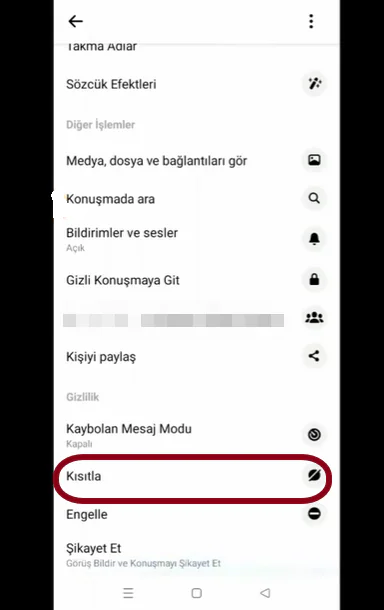
  • Ardından profil sayfasını aşağıya kaydırarak “Kısıtla” seçeneğini bulun.
  • Bu seçeneği “Bildirimleri Sessize Al” ve “Engelle” seçeneklerinin bulunduğu kısımda yer alır.
  • Bu bölümde “Kısıtla” seçeneğine dokunun.
  • Karşınıza kısıtlama işlemini onaylamanızı isteyen bir ekran gelecektir.
  • Onayladığınız zaman, seçtiğiniz kişi kısıtlanmış olacaktır.
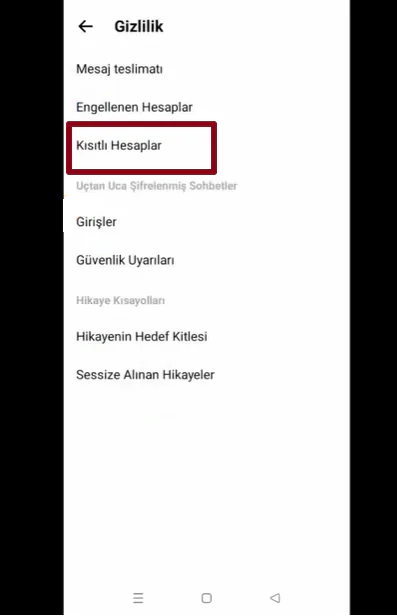
Bu işlemin dışında isterseniz kısıtlanmış kişileri yönetebilirsiniz. Aşağıdaki adımları takip etmeniz yeterli.

  • Öncelikle Messenger uygulamasını açın,
  • Ardından sol üst köşedeki profil simgenize dokunun.
  • Dişli simgesine dokunarak ayarları açın.
  • Bir sonraki ekranda Gizlilik ve güvenlik bölümüne girin.
  • Karşınıza gelen seçeneklerden Kısıtlanmış hesaplar ‘a dokunun.
  • Gelen listede kısıtlamayı kaldırmak istediğiniz kişiye dokunun ve alttaki Kısıtlamayı Kaldır düğmesini seçin.
  • Bu alandan isterseniz yeni kişileri de ekleye bilirsiniz.

Kişi Kısıtlama ile İlgili Bilinmesi Gerekenler

Bir kişiyi kısıtladıktan sonra o kişi ile olan etkileşiminiz sınırlı olacaktır. Kısıtlanın kişi nelere görebilir veya size mesaj gönderdiğinde süreç nasıl olur şimdi onlara bakalım. Kısıtlama sınırlarını aşağıdaki listede sizlere ayrıntılı olarak aktaracağız.

  • Kısıtlanan kişilerden gelen mesajlar, normalde olduğu gibi bildirim olarak görünmez. Ancak, sohbetler “Mesaj İstekleri” klasöründe tutulur.
  • Kısıtlanan kişiler, çevrimiçi olduğunuzu veya mesajlarınızı okuduğunuzu göremez.
  • Kısıtlanan kişiler, Facebook veya Messenger üzerinde sizi arayabilirler, ancak mesajları ve aramaları kısıtlanmış olur.
  • Kısıtlama işlemi geri alınabilir. İstediğiniz zaman kısıtlamayı kaldırabilirsiniz.

Facebook Messenger’da kişi kısıtlama özelliği, kullanıcıların iletişimlerini daha kontrollü ve güvenli bir şekilde yönetmelerini sağlar. Gizliliği koruma, rahatsız edici mesajlardan kaçınma ve duygusal yüklerden kurtulma gibi pek çok avantaj sunar. Yukarıdaki adımları takip ederek, Facebook Messenger’da kişi kısıtlamayı kolayca gerçekleştirebilir ve bu özelliğin sunduğu avantajlardan yararlanabilirsiniz.

- 11858 Teknoloji Destek Hattı -

Messenger’da Karşı Taraf Kısıtlandığını Görür mü?

Facebook Messenger’da birini kısıtladığınızda, bu kişiye bildirim gitmez. Kısıtlanan kişi size mesaj göndermeye devam edebilir. Ayrıca Facebook’taki genel etkinliğinizi de görebilir. Bu sebeple kısıtlandıklarını anlamaları zordur.

Ancak, karşınızdaki kişi dikkatli biri ise, bi zaman sonra kısıtlandığını fark edebilir. Örneğin, gönderdiği mesajlara yanıt alamaması, kısıtlandıklarını anlamalarına yol açabilir. Kısıtlama özelliği, kullanıcıların rahatsız edici mesajlardan kaçınmasını sağlar. Karşı tarafa doğrudan bir bildirim gitmediği için, kişinin durumu anlaması çok dikkat gerektirir.
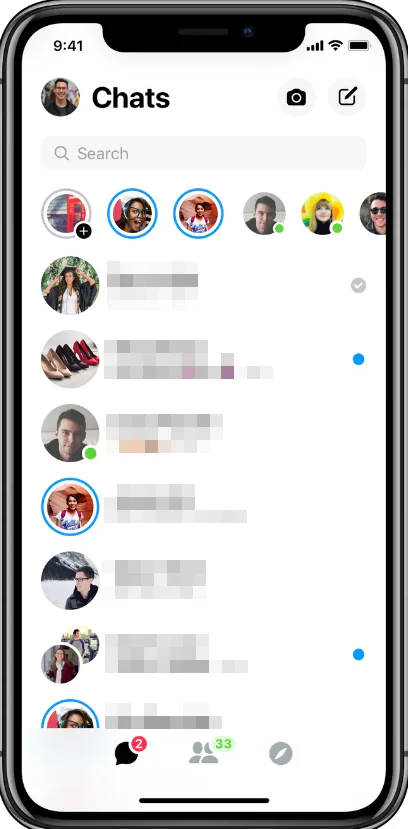
Facebook Messenger’da Kişi Engelleme

Kısıtlama sisiniz için yeterli değil ise istediğiniz kişiyi engelleyebilirsiniz. Kişi engelleme, belirli bir kullanıcıyla olan tüm iletişimi kesmenizi sağlayan bir özelliktir. Engellediğiniz kişi, sizi arayamaz, mesaj gönderemez ve profilinizi görüntüleyemez. Bu, istenmeyen etkileşimlerden kurtulmanın en iyi yoludur. Kişi engelleme özelliğini kullanmak için aşağıdaki adımları izlemeniz yeterli.

  • Öncelikle Messenger uygulamasını açın ve engellemek istediğiniz kişinin sohbet penceresini bulun.
  • Sohbet penceresinde, sağ üst köşedeki ‘i’ harfi ile gösterilen bilgi simgesine  dokunun. Bu işlemle, kişinin profil sayfası karşınıza gelecektir.
  • Profil sayfasında, “Engelle” seçeneğini bulun.
  • Bu seçeneği “Bildirimleri Sessize Al” ve “Engelle” seçeneklerinin bulunduğu kısımda yer alır.
  • Son olarak “Engelle” seçeneğine dokunun. Bu, kişiyi Messenger’da engellemek istediğinizi onaylayan bir ekran gelecektir. Onayladığınızda, kişi engellenmiş olur.

Sizlerde bu özelliklerden yararlanarak istediğiniz kişilerle etkileşimde kalmanın keyfini çıkarabilirsiniz.

Sonraki makale; Facebook hesabını geçici dondurma veya kapatma

- 11858 Teknoloji Destek Hattı -

Konu için resmi site; Messenger’da birisinin kısıtlanması

ETİKETLER:facebook messengerkişi kısıtlamamesaj engellemenasıl yapılır
Bu Makaleyi Paylaş
Facebook WhatsApp WhatsApp Threads Bağlantıyı Kopyala Yazdır
Paylaş
Yorum yapılmamış

Bir yanıt yazın Yanıtı iptal et

E-posta adresiniz yayınlanmayacak. Gerekli alanlar * ile işaretlenmişlerdir

Bağlantı Kuralım

21KBeğen
19.6KTakip Et
7.3KAbone Ol
192Takip Et

Popüler Gönderiler

AirTies Air 4960 Modem Kurulum

Uğurcan ÜN
Uğurcan ÜN
3 dk. okuma
11 Görüntüleme
Sessiz İçerik Nedir Nasıl Yapılır

Sessiz İçerik Nedir

İsmail YILDIZ
İsmail YILDIZ
6 dk. okuma
13 Görüntüleme
YouTube Video Başlığı Nasıl Yazılmalı Yolları Neler

YouTube Video Başlığı Nasıl Yazılmalı

İsmail YILDIZ
İsmail YILDIZ
6 dk. okuma
10 Görüntüleme

Lyra 3 Pro ile Şarkı Nasıl Oluşturulur

Uğurcan ÜN
Uğurcan ÜN
4 dk. okuma
24 Görüntüleme

You Might Also Like

İşletmenizi Büyütmek için Facebook İşletme Sayfası Oluşturma
Facebook

İşletmenizi Büyütmek için Facebook İşletme Sayfası Oluşturma

6 dk. okuma
iPhone İkinci Face ID Ekleme
iPhone / iOS

iPhone İkinci Face ID Ekleme

4 dk. okuma
Reeder A8iQ tabletine Windows işletim sistemi yükleme adımlarını gösteren ekran görüntüsü
Windows

Reeder a8IQ Windows Kurulmuyor Sorunu

5 dk. okuma
Windows 11 23H2 ve 22H2 Farkı Nedir
Windows

Windows 11 23H2 ve 22H2 Farkı Nedir

7 dk. okuma

Size her gün en son haberleri ve sorun çözümlerini getiriyoruz!

TeknoDestek Müşteri Hizmetleri
Facebook-f Instagram Tiktok Twitter Youtube Linkedin Whatsapp Phone-alt Rss

İş Ortaklarımız

TeknoDestek Müşteri Hizmetleri
© 2013 - 2026 TeknoDestek Müşteri Hizmetleri • Tüm hakları saklıdır • Bu sitedeki tüm içerikler (metin, görsel, video, logo, tasarım vb.) 5846 sayılı Fikir ve Sanat Eserleri Kanunu (FSEK) kapsamında korunmaktadır • İzinsiz kopyalanması, çoğaltılması, yayınlanması veya herhangi bir şekilde kullanılması yasaktır • İhlal tespitinde; FSEK Madde 71-73 uyarınca yasal süreç başlatma, maddi/manevi tazminat talep etme ve cezai işlem için başvurma hakkımız saklıdır • TeknoDestek, TeknoS@R'un bir kuruluşudur • Tema Düzenleyen: Fatih ATEŞ
Sorun Hala Çözülmedi mi?
Aradığın çözümü bulamadıysan, 11858 Teknoloji Destek Hattımız sana yardımcı olabilir. 2011’den beri Türkiye’nin en tecrübeli teknoloji destek ekiplerinden biri olarak, bilgisayar, telefon, tablet, modem, akıllı TV ve sosyal medya sorunlarında 7/24 profesyonel destek veriyoruz. Uzman ekibimizle hemen görüşmek ister misin?

    📞 11858’i Şimdi Ara

    Görüşme öncesi dakika ücreti sesli olarak bilgilendirilir
    Welcome Back!

    Sign in to your account

    Kullanıcı Adı veya E-posta Adresi
    Şifre

    Şifrenizi mi unuttunuz?