
Firefox açılışta çöküyor sorunu sık yaşanan firefox sorunları arasında yer almaktadır. Firefox, internette gezinirken sıklıkla tercih edilen hızlı ve güvenilir bir tarayıcı olmasına rağmen, zaman zaman can sıkıcı sorunlarla karşılaşabiliyoruz. Bu sorunların başında gelenlerden biri de tarayıcının açılışta çökmesi. Bu durum, hem zaman kaybına hem de işlerin aksamasına neden olabiliyor. Neyse ki, bu sorunun birkaç farklı çözüm yolu bulunuyor.
Ayrıca okuyun: Firefox Çalışıyor Hatası Nasıl Düzeltilir
Firefox Açılışta Çöküyor Sorunu Çözüm
Firefox’u güncellemeyi deneyin
Teknoloji sürekli gelişiyor ve yazılımlar da bu gelişime ayak uydurmak zorunda. Firefox’un geliştiricileri, tarayıcıyı daha kararlı ve güvenli hale getirmek için sürekli güncellemeler yayınlıyor. Bu güncellemeler, mevcut hataları düzeltebilir, performansı artırabilir ve yeni özellikler ekleyebilir.
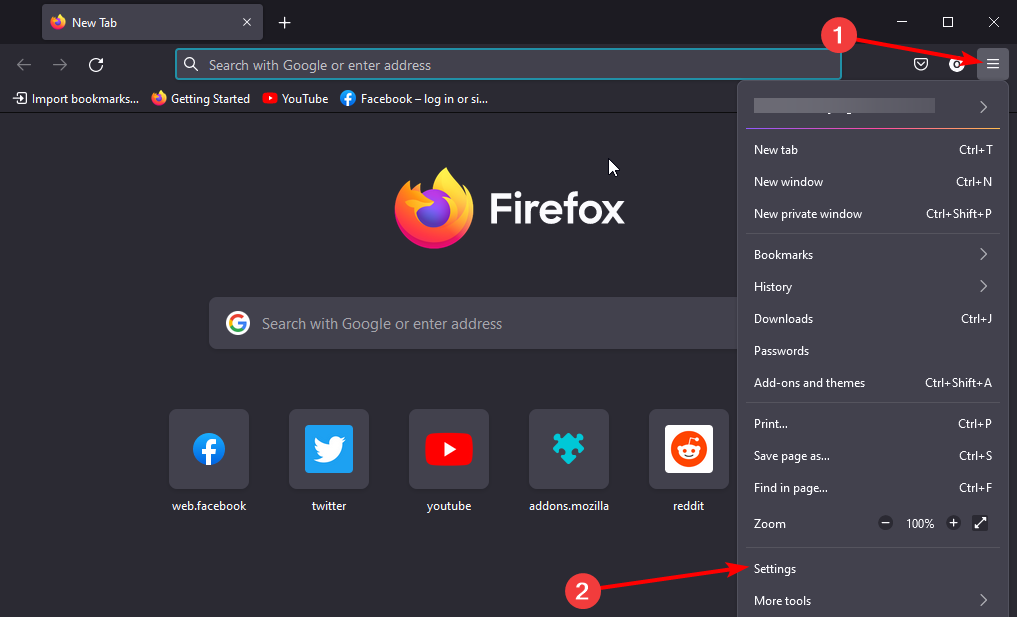
Firefox’u güncellemek oldukça basit bir işlem. Tarayıcının sağ üst köşesindeki üç çizgiye tıklayıp “Yardım” bölümüne girin. Ardından “Firefox Hakkında” seçeneğine tıkladığınızda tarayıcı otomatik olarak güncellemeleri kontrol edecektir. Eğer bir güncelleme varsa, indirme ve yükleme işlemi otomatik olarak başlayacaktır. Güncelleme tamamlandıktan sonra tarayıcıyı yeniden başlatmanız gerekebilir.
Eklentileri kontrol edin
Eklentiler, Firefox’un işlevselliğini genişleten ve kişiselleştiren kullanışlı araçlar. Ancak bazı eklentiler, tarayıcının performansını olumsuz etkileyebilir ve hatta çökmesine neden olabilir. Özellikle eski veya güncel olmayan eklentiler sorunlara yol açabilir.
Firefox’un açılışta çökmesinden şüphelendiğiniz bir eklenti varsa, öncelikle bu eklentiyi devre dışı bırakmayı deneyin. Bunun için yine sağ üst köşedeki üç çizgiye tıklayıp “Eklentiler ve Temalar” bölümüne girin. Burada yüklü olan eklentilerin listesini göreceksiniz. Sorunlu olduğunu düşündüğünüz eklentiyi bularak “Devre Dışı Bırak” düğmesine tıklayın.
Donanım hızlandırmayı devre dışı bırakın
Donanım hızlandırma, Firefox’un grafik işlemlerini bilgisayarınızın grafik işlemcisine (GPU) aktararak performansını artırmayı amaçlayan bir özellik. Ancak bazı durumlarda, bu özellik tarayıcıyla uyumsuzluk sorunlarına yol açabilir ve çökmelere neden olabilir.
Firefox’un ayarlar menüsüne girerek “Performans” bölümünü bulun. Burada “Önerilen performans ayarlarını kullan” seçeneğinin işaretini kaldırın. Ardından “Donanım hızlandırmayı kullan (mümkünse)” seçeneğinin işaretini de kaldırın. Bu değişiklikleri yaptıktan sonra tarayıcıyı yeniden başlatın ve sorunun çözülüp çözülmediğini kontrol edin.
Temiz bir profil oluşturun
Firefox profili, yer imleri, geçmiş, çerezler, eklentiler ve diğer kişiselleştirme ayarları gibi tüm kullanıcı verilerinizi içeren bir klasör. Profil bozulması, tarayıcının çeşitli sorunlarla karşılaşmasına neden olabilir, bu sorunlardan biri de açılışta çökme olabilir.
Temiz bir profil oluşturmak için öncelikle Firefox’u kapatın. Ardından “Çalıştır” penceresini açın (Windows tuşu + R) ve “firefox.exe -p” yazıp Enter tuşuna basın. Açılan pencerede “Profil Oluştur” düğmesine tıklayın ve yeni bir profil oluşturun. Bu profil, eski profilinizdeki herhangi bir bozuk veriyi içermeyecektir.
Güvenli modda başlatın
Firefox’u güvenli modda başlatmak, sorun giderme sürecinde size yardımcı olabilir. Güvenli modda, tarayıcı tüm eklentileri ve temaları devre dışı bırakarak sadece temel işlevlerle çalışır. Bu sayede, çökme sorununa hangi eklentinin veya temanın neden olduğunu belirleyebilirsiniz.
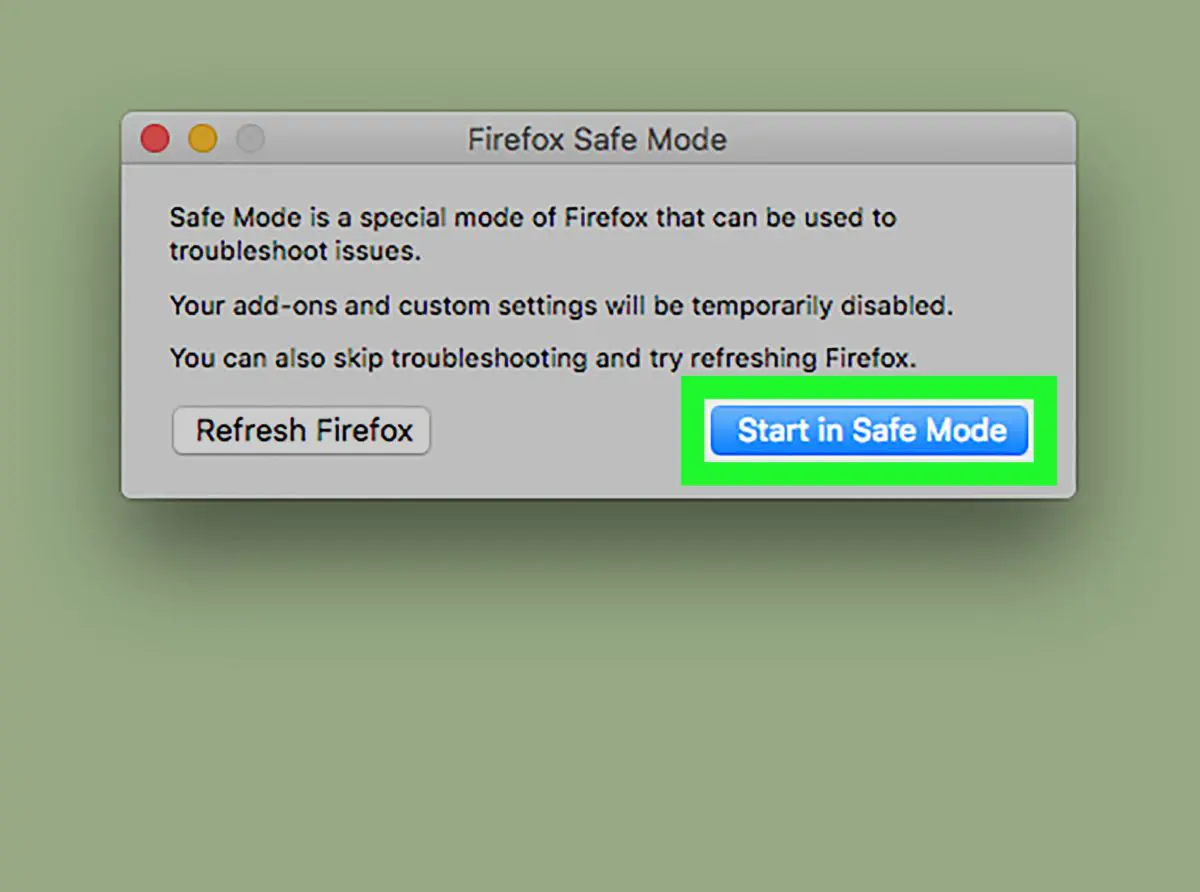
Firefox’u güvenli modda başlatmak için öncelikle tarayıcıyı kapatın. Ardından Shift tuşunu basılı tutarak Firefox simgesine çift tıklayın. Açılan pencerede “Güvenli Modda Başlat” seçeneğini seçin. Eğer tarayıcı güvenli modda sorunsuz çalışıyorsa, çökme sorununa büyük ihtimalle bir eklenti veya tema neden oluyordur.
Firefox’u sıfırlayın
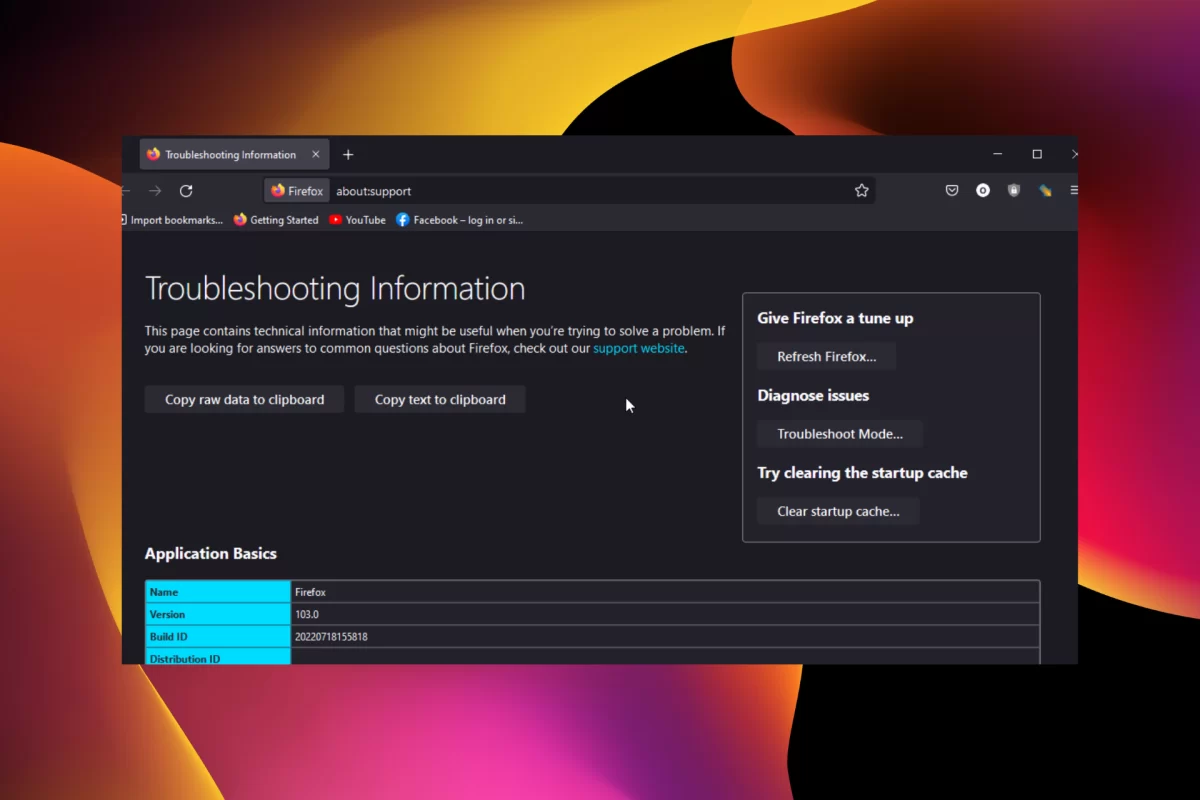
Eğer yukarıdaki çözüm yollarından hiçbiri işe yaramadıysa, Firefox’u sıfırlamayı deneyebilirsiniz. Sıfırlama işlemi, tarayıcıyı ilk yüklediğiniz haline geri döndürür. Bu işlem, tüm kişiselleştirme ayarlarınızı, eklentilerinizi ve temalarınızı silecektir.
Firefox’un ayarlar menüsüne girin ve “Yardım” bölümüne tıklayın. Ardından “Sorun giderme bilgileri” seçeneğini seçin. Açılan sayfada “Firefox’u yenileyin” düğmesini göreceksiniz. Bu düğmeye tıkladığınızda sıfırlama işlemi başlayacaktır. Sıfırlama tamamlandıktan sonra tarayıcıyı yeniden başlatmanız gerekebilir.
Firefox Açılışta Çöküyor Sorunu Gidermek İçin Gelişmiş Yöntemler
Yukarıda bahsedilen temel çözüm yollarının yanı sıra, Firefox’ta çökme sorununu gidermek için deneyebileceğiniz bazı gelişmiş yöntemler de bulunmaktadır. Bu yöntemler, daha teknik bilgi gerektirebilir ancak sorununuzun kaynağını daha kesin olarak belirlemenize ve çözmenize yardımcı olabilir.

about:crashes sayfasını kontrol edin
Firefox, çökme raporlarını “about:crashes” adlı bir sayfada saklar. Bu sayfayı açarak, tarayıcının hangi durumlarda çöktüğüne dair ayrıntılı bilgilere ulaşabilirsiniz. Bu bilgiler, sorunun kaynağını belirlemenize ve uygun çözümü bulmanıza yardımcı olabilir.
Hata konsolunu kullanın
Firefox’un hata konsolu, tarayıcının arka planda karşılaştığı hataları kaydeder. Bu hatalar, çökme sorununa neden olan eklentileri veya web sitelerini belirlemenize yardımcı olabilir. Hata konsolunu açmak için Ctrl+Shift+J (Windows/Linux) veya Cmd+Opt+J (macOS) tuşlarına basabilirsiniz.
Mozilla Crash Reporter’ı kullanın
Mozilla Crash Reporter, Firefox çöktüğünde otomatik olarak açılan bir araçtır. Bu araç, çökme raporunu Mozilla’ya göndererek geliştiricilerin sorunu incelemesine ve çözmesine yardımcı olur. Eğer Mozilla Crash Reporter otomatik olarak açılmazsa, “about:crashes” sayfasından raporu manuel olarak gönderebilirsiniz.
Firefox’un beta veya Nightly sürümlerini deneyin
Firefox’un beta ve nightly sürümleri, henüz kararlı olmayan ancak yeni özellikleri ve hata düzeltmelerini içeren sürümlerdir. Bu sürümleri kullanarak, çökme sorununun yeni bir güncellemeyle çözülüp çözülmediğini kontrol edebilir ve geri bildirim sağlayarak geliştiricilere yardımcı olabilirsiniz.
Temiz bir windows yüklemesi yapın (Son Çare)
Eğer hiçbir çözüm yolu işe yaramadıysa ve Firefox hala açılışta çöküyorsa, son çare olarak Windows’u temiz bir şekilde yeniden yükleyebilirsiniz. Bu işlem, işletim sistemiyle ilgili tüm sorunları çözebilir ve Firefox’un sorunsuz çalışmasını sağlayabilir. Ancak bu yöntem, tüm verilerinizi yedeklemenizi ve diğer uygulamalarınızı yeniden yüklemenizi gerektireceği için dikkatli bir şekilde uygulanmalıdır.
Firefox Açılışta Çöküyor Sorunu İle İlgili Ek İpuçları
- Grafik sürücülerinizi güncelleyin: Eski veya uyumsuz grafik sürücüleri, Firefox’un çökmesine neden olabilir. Grafik kartı üreticinizin web sitesinden en son sürücüleri indirerek güncelleme yapmayı deneyin.
- Antivirüs ve güvenlik duvarı ayarlarını kontrol edin: Bazı antivirüs veya güvenlik duvarı programları, Firefox’un çalışmasını engelleyebilir ve çökmelere neden olabilir. Bu programların ayarlarını kontrol ederek Firefox’a izin verdiğinizden emin olun.
- Başlangıç programlarını kontrol edin: Bilgisayarınız açıldığında otomatik olarak başlayan bazı programlar, Firefox ile çakışabilir ve çökmelere neden olabilir. Görev Yöneticisi’ni (Ctrl+Shift+Esc) açarak başlangıç programlarını kontrol edebilir ve gereksiz olanları devre dışı bırakabilirsiniz.
Ayrıca okuyun: Firefox’ta Tarama Geçmişimi Nasıl Temizlerim