TeknoDestek Müşteri Hizmetleri
  • Haberler
    HaberlerDaha Fazla Göster
    Alternatif arama motorları logolarının yer aldığı, gizlilik odaklı arama sonuçlarını gösteren bilgisayar ekranı.
    Google’a Alternatif Arama Motorları: Brave, Startpage ve Mojeek
    7 dk. okuma
    KolibriOS: 1.4 MB’lık Dünyanın En Küçük İşletim Sistemi
    KolibriOS: 1.4 MB’lık Dünyanın En Küçük İşletim Sistemi
    8 dk. okuma
    Windows 11 Copilot PC insights özelliği ile bilgisayar donanım bilgilerinin sorgulandığı bir ekran görünümü.
    Windows 11 Copilot PC Insights Özelliği: Bilgisayar Arıza Tespiti
    7 dk. okuma
    Play Store Alternatif Mağaza Nasıl Bir Karara Uyuluyor?
    Google Play Store Alternatif Mağazalara Açılıyor
    8 dk. okuma
    GTA 5 hileleri kullanılarak Story Mode'da araç çağıran ve süper zıplama yapan karakter
    Popüler GTA 5 Hileleri
    6 dk. okuma
  • Bilgisayar
    BilgisayarDaha Fazla Göster
    Dosya Gezgini klavye kısayolları kullanımı için Ctrl, Shift ve N tuşlarının vurgulandığı bilgisayar klavyesi.
    Windows 11 Dosya Gezgini Klavye Kısayolları ile Hızlı Dosya Yönetimi
    7 dk. okuma
    Gizli başlangıç programları tespiti için Sysinternals Autoruns aracının kullanıldığı bir bilgisayar ekranı görünümü.
    Windows 11 Gizli Başlangıç Programları Nasıl Kapatılır
    8 dk. okuma
    Büyük dosyaları kopyalama işlemi için komut satırında kullanılan Robocopy aracının bilgisayar ekranındaki görünümü.
    Windows 11 Büyük Dosyaları Kopyalama Sorunlarına Robocopy Çözümü
    9 dk. okuma
    Windows 11 Copilot kapatma işlemi için PowerShell komutlarının girildiği bir bilgisayar ekranı görünümü.
    Windows 11 Copilot Kapatma: 7 Adımda Tamamen Kaldırın
    7 dk. okuma
    Windows 11 ağ sorunu giderme adımlarının uygulandığı açık bir PowerShell ekranı görünümü.
    Windows 11 Ağ Sorunu Giderme İçin 6 PowerShell Komutu
    8 dk. okuma
  • Mobil
    MobilDaha Fazla Göster
    Samsung Galaxy Glasses yapay zekâ destekli akıllı gözlük tasarımı
    Samsung Galaxy Glasses Nedir, Özellikleri, Yapay Zekâ Yetenekleri ve Çıkış Tarihi
    17 dk. okuma
    Samsung Galaxy Watch Ultra 2 akıllı saat özellikleri ve tasarımı
    Samsung Galaxy Watch Ultra 2: Özellikleri, Yenilikleri ve Merak Edilenler
    12 dk. okuma
    Android uygulama izinleri ekranını simgeleyen akıllı telefon, güvenlik kalkanı ve konum, kamera, mikrofon ile dosya erişim izinlerini temsil eden simgeler.
    Android’de Uygulama İzinlerindeki Farklar Ne Anlama Geliyor
    6 dk. okuma
    iPhone'da uygulama izinleri ekranını ve gizlilik simgelerini gösteren, konum, kamera, mikrofon ve fotoğraf izinlerini anlatan modern teknoloji temalı kapak görseli.
    iPhone’da Uygulama İzinlerindeki Farklar Ne Anlama Geliyor
    8 dk. okuma
    iPhone 17 Pro Max kasa, ekran ve kamera yüzeyleri için hassas temizleme yöntemleri
    iPhone 17 Pro Max Hassas Temizleme Yöntemleri
    9 dk. okuma
  • Sosyal Medya
    Sosyal MedyaDaha Fazla Göster
    TikTok'ta PK atmak nedir ve TikTok PK nasıl yapılır
    TikTok’ta PK Atmak Nedir, Ne İşe Yarar
    12 dk. okuma
    StopNCII.org sistemi kullanılarak izinsiz paylaşılan mahrem fotoğrafların internetten kaldırılma sürecini gösteren dijital ekran.
    Mahrem Fotoğrafları İnternetten Kaldırma: StopNCII
    10 dk. okuma
    Instagram'da Şipşak içerikler görünmüyor sorunu ve çözüm yöntemleri
    Instagram’da ŞipŞak İçerikler Görünmüyor Sorunu Çözümü
    11 dk. okuma
    Telegram sahte hesap şikayeti ve sahte profil bildirme işlemi
    Telegram Sahte Hesap Şikayeti Nasıl Yapılır
    10 dk. okuma
    TikTok’un ücretli olup olmayacağı, uygulamanın ücretsiz kullanımı, abonelik sistemi ve ücretli özellikleri hakkında güncel bilgiler.
    TikTok Ücretli Mi Olacak, Para Ödemek Gerekiyor Mu
    7 dk. okuma
  • İnceleme
    İncelemeDaha Fazla Göster
    Lenovo Lecoo Bellatoor GM103 oyuncu mouse modeli, ultra hafif tasarımı ve yüksek performanslı oyun özellikleriyle siyah arka plan üzerinde tanıtılıyor.
    Lenovo Oyuncu Mouse’u Lecoo Bellatoor GM103 Tanıtıldı
    7 dk. okuma
    2026 yılının en iyi akıllı saat modelleri arasında öne çıkan premium ve bütçe seçenekleri
    2026 Yılının En İyi Akıllı Saat Modelleri ve Karşılaştırması
    11 dk. okuma
    2026 yılının en iyi akıllı telefon modelleri karşılaştırmasında öne çıkan amiral gemisi ve bütçe seçenekleri
    2026 Yılının En İyi Akıllı Telefon Modelleri ve Karşılaştırması
    10 dk. okuma
    Araç şarj cihazı seçerken güvenlik sertifikaları ve hızlı şarj özellikleri
    Araç Şarj Cihazı Alırken 5 Pratik Güvenlik Kuralı
    9 dk. okuma
    Android Telefon Demo Moddan Nasıl Çıkılır Yolları Neler
    Android Telefon Demo Moddan Nasıl Çıkılır
    7 dk. okuma
  • İletişim
YouTube
Takip Et
  • Müşteri Hizmetleri
  • Modem Kurulumu
  • Windows 11
  • Yapay Zeka
  • Akıllı Telefon
  • Robot Süpürge
  • Uzak Bağlantı
26 Tem 2026, Pazar
TeknoDestek Müşteri HizmetleriTeknoDestek Müşteri Hizmetleri
Yazı BoyutuAa
  • Haberler
  • Mobil
  • Sosyal Medya
  • Bilgisayar
  • İnceleme
  • İnternet ve Ağ
  • Ev Elektroniği
  • Uzak Bağlantı Programları
  • İletişim
Site içi Arama
  • Haberler
    • Cihaz Duyuruları
    • Teknoloji
    • Uygulama Gelişmeleri
  • Bilgisayar
    • Linux
    • macOS
    • Windows
  • İnceleme
    • Bilgisayar
    • Ev Elektroniği
    • Tablet
    • Tavsiyeler & Karşılaştırmalar
    • Telefon
  • Mobil
    • Android
    • Giyilebilir Cihazlar
    • HarmonyOS
    • iPhone / iOS
  • Sosyal Medya
    • Facebook
    • Instagram
    • TikTok
    • Snapchat
    • Teams
    • Telegram
    • WhatsApp
    • X
  • Uzak Bağlantı Programları
  • İletişim
Bizi Takip Edin
Firefox tarayıcısının açılışta çökmesi sorununu gösteren bir bilgisayar ekranı
Tarayıcılar

Firefox Açılışta Çöküyor Sorunu (Firefox Açılmıyor)

Elanur OKTAY
Son güncelleme: 13 Ağustos 2024 00:32
Elanur OKTAY
1.1K Görüntüleme
Paylaş
7 dk. okuma
Paylaş

Firefox açılışta çöküyor sorunu sık yaşanan firefox sorunları arasında yer almaktadır. Firefox, internette gezinirken sıklıkla tercih edilen hızlı ve güvenilir bir tarayıcı olmasına rağmen, zaman zaman can sıkıcı sorunlarla karşılaşabiliyoruz. Bu sorunların başında gelenlerden biri de tarayıcının açılışta çökmesi. Bu durum, hem zaman kaybına hem de işlerin aksamasına neden olabiliyor. Neyse ki, bu sorunun birkaç farklı çözüm yolu bulunuyor.

Ayrıca okuyun: Firefox Çalışıyor Hatası Nasıl Düzeltilir

Firefox Açılışta Çöküyor Sorunu Çözüm
Firefox Açılışta Çöküyor Sorunu

Firefox’u güncellemeyi deneyin

Teknoloji sürekli gelişiyor ve yazılımlar da bu gelişime ayak uydurmak zorunda. Firefox’un geliştiricileri, tarayıcıyı daha kararlı ve güvenli hale getirmek için sürekli güncellemeler yayınlıyor. Bu güncellemeler, mevcut hataları düzeltebilir, performansı artırabilir ve yeni özellikler ekleyebilir.

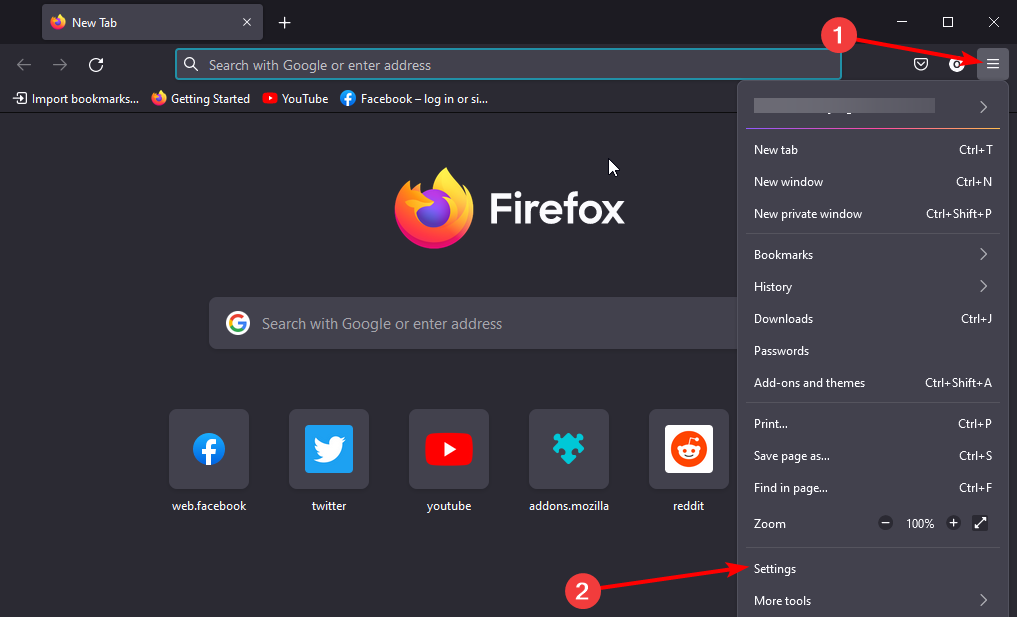
Firefox’u güncellemek oldukça basit bir işlem. Tarayıcının sağ üst köşesindeki üç çizgiye tıklayıp “Yardım” bölümüne girin. Ardından “Firefox Hakkında” seçeneğine tıkladığınızda tarayıcı otomatik olarak güncellemeleri kontrol edecektir. Eğer bir güncelleme varsa, indirme ve yükleme işlemi otomatik olarak başlayacaktır. Güncelleme tamamlandıktan sonra tarayıcıyı yeniden başlatmanız gerekebilir.

Eklentileri kontrol edin

Eklentiler, Firefox’un işlevselliğini genişleten ve kişiselleştiren kullanışlı araçlar. Ancak bazı eklentiler, tarayıcının performansını olumsuz etkileyebilir ve hatta çökmesine neden olabilir. Özellikle eski veya güncel olmayan eklentiler sorunlara yol açabilir.

Firefox’un açılışta çökmesinden şüphelendiğiniz bir eklenti varsa, öncelikle bu eklentiyi devre dışı bırakmayı deneyin. Bunun için yine sağ üst köşedeki üç çizgiye tıklayıp “Eklentiler ve Temalar” bölümüne girin. Burada yüklü olan eklentilerin listesini göreceksiniz. Sorunlu olduğunu düşündüğünüz eklentiyi bularak “Devre Dışı Bırak” düğmesine tıklayın.

Donanım hızlandırmayı devre dışı bırakın

Donanım hızlandırma, Firefox’un grafik işlemlerini bilgisayarınızın grafik işlemcisine (GPU) aktararak performansını artırmayı amaçlayan bir özellik. Ancak bazı durumlarda, bu özellik tarayıcıyla uyumsuzluk sorunlarına yol açabilir ve çökmelere neden olabilir.

Firefox’un ayarlar menüsüne girerek “Performans” bölümünü bulun. Burada “Önerilen performans ayarlarını kullan” seçeneğinin işaretini kaldırın. Ardından “Donanım hızlandırmayı kullan (mümkünse)” seçeneğinin işaretini de kaldırın. Bu değişiklikleri yaptıktan sonra tarayıcıyı yeniden başlatın ve sorunun çözülüp çözülmediğini kontrol edin.

Temiz bir profil oluşturun

Firefox profili, yer imleri, geçmiş, çerezler, eklentiler ve diğer kişiselleştirme ayarları gibi tüm kullanıcı verilerinizi içeren bir klasör. Profil bozulması, tarayıcının çeşitli sorunlarla karşılaşmasına neden olabilir, bu sorunlardan biri de açılışta çökme olabilir.

Temiz bir profil oluşturmak için öncelikle Firefox’u kapatın. Ardından “Çalıştır” penceresini açın (Windows tuşu + R) ve “firefox.exe -p” yazıp Enter tuşuna basın. Açılan pencerede “Profil Oluştur” düğmesine tıklayın ve yeni bir profil oluşturun. Bu profil, eski profilinizdeki herhangi bir bozuk veriyi içermeyecektir.

Güvenli modda başlatın

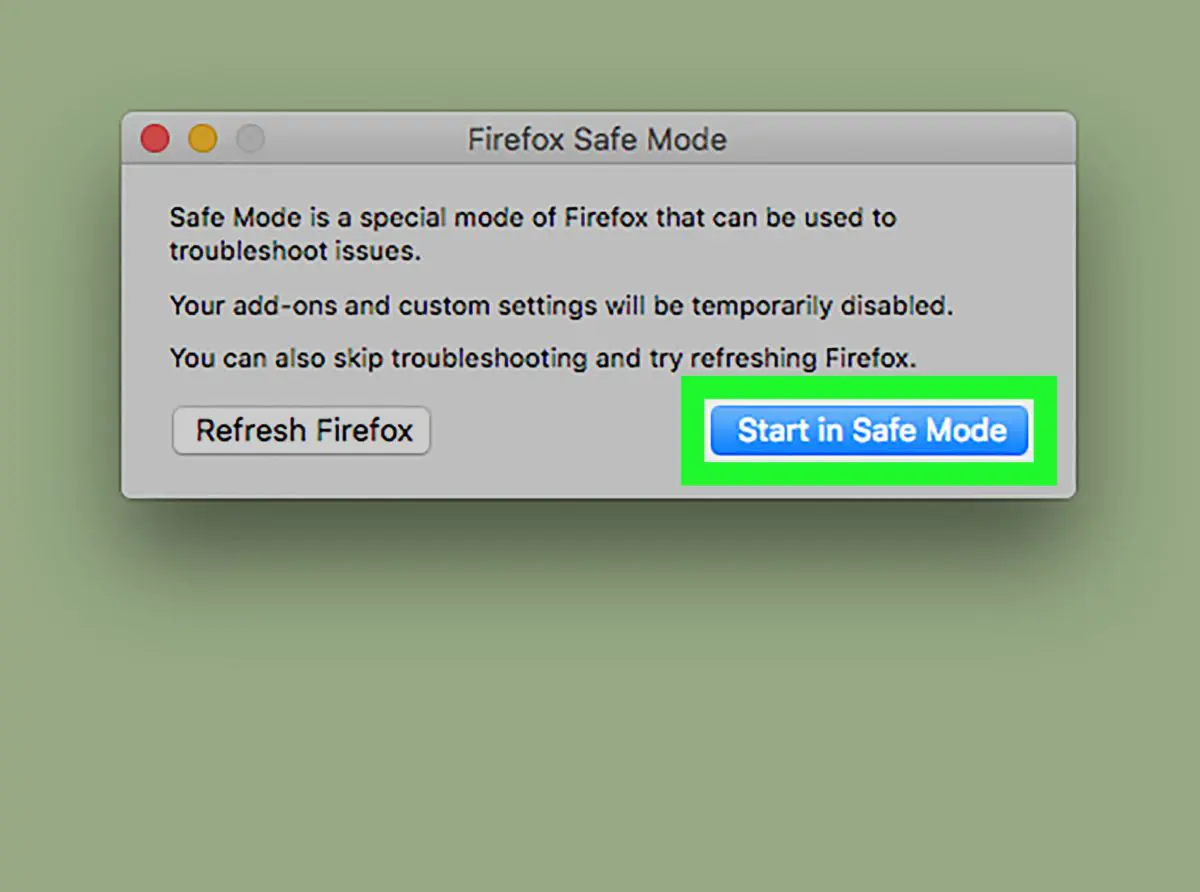
Firefox’u güvenli modda başlatmak, sorun giderme sürecinde size yardımcı olabilir. Güvenli modda, tarayıcı tüm eklentileri ve temaları devre dışı bırakarak sadece temel işlevlerle çalışır. Bu sayede, çökme sorununa hangi eklentinin veya temanın neden olduğunu belirleyebilirsiniz.
Firefox Açılışta Çöküyor Sorunu

Firefox’u güvenli modda başlatmak için öncelikle tarayıcıyı kapatın. Ardından Shift tuşunu basılı tutarak Firefox simgesine çift tıklayın. Açılan pencerede “Güvenli Modda Başlat” seçeneğini seçin. Eğer tarayıcı güvenli modda sorunsuz çalışıyorsa, çökme sorununa büyük ihtimalle bir eklenti veya tema neden oluyordur.

Firefox’u sıfırlayın

Eğer yukarıdaki çözüm yollarından hiçbiri işe yaramadıysa, Firefox’u sıfırlamayı deneyebilirsiniz. Sıfırlama işlemi, tarayıcıyı ilk yüklediğiniz haline geri döndürür. Bu işlem, tüm kişiselleştirme ayarlarınızı, eklentilerinizi ve temalarınızı silecektir.

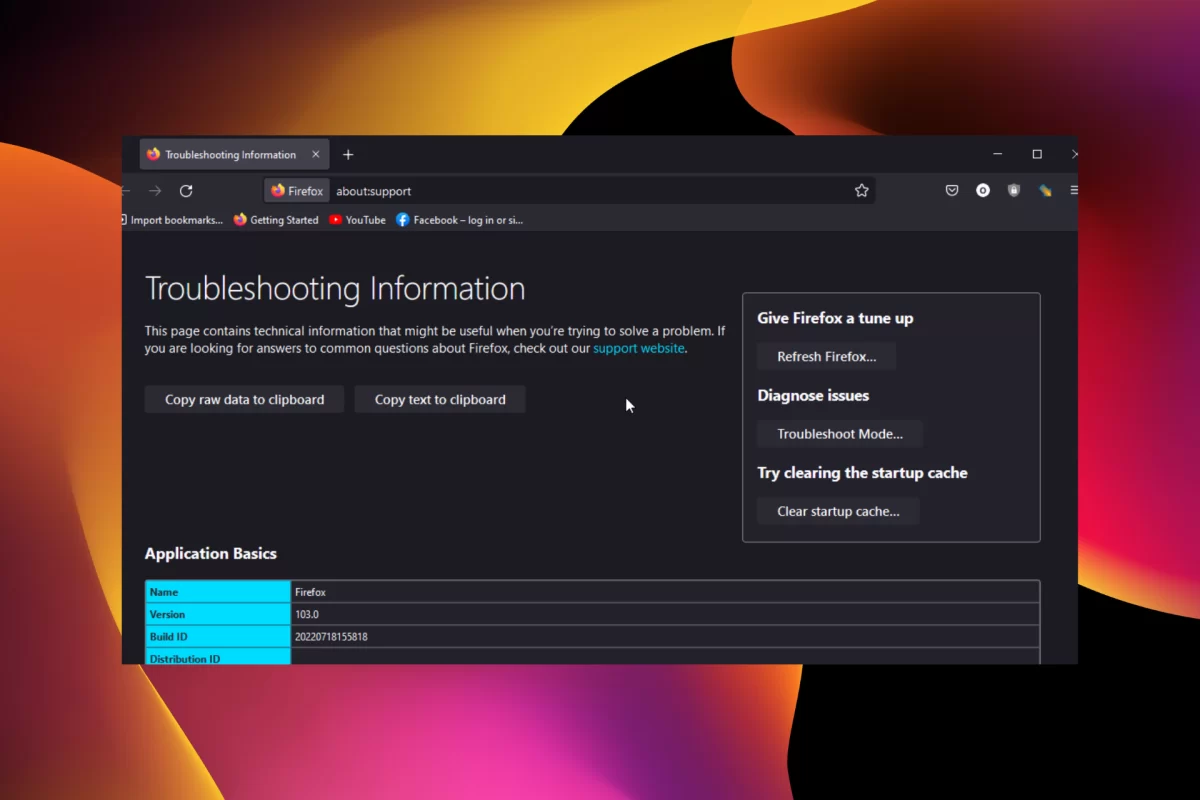
Firefox’un ayarlar menüsüne girin ve “Yardım” bölümüne tıklayın. Ardından “Sorun giderme bilgileri” seçeneğini seçin. Açılan sayfada “Firefox’u yenileyin” düğmesini göreceksiniz. Bu düğmeye tıkladığınızda sıfırlama işlemi başlayacaktır. Sıfırlama tamamlandıktan sonra tarayıcıyı yeniden başlatmanız gerekebilir.

Firefox Açılışta Çöküyor Sorunu Gidermek İçin Gelişmiş Yöntemler

Yukarıda bahsedilen temel çözüm yollarının yanı sıra, Firefox’ta çökme sorununu gidermek için deneyebileceğiniz bazı gelişmiş yöntemler de bulunmaktadır. Bu yöntemler, daha teknik bilgi gerektirebilir ancak sorununuzun kaynağını daha kesin olarak belirlemenize ve çözmenize yardımcı olabilir.
Firefox açılışta çöküyor sorununu gidermek için gelişmiş yöntemler içeren bir görsel rehber

about:crashes sayfasını kontrol edin

Firefox, çökme raporlarını “about:crashes” adlı bir sayfada saklar. Bu sayfayı açarak, tarayıcının hangi durumlarda çöktüğüne dair ayrıntılı bilgilere ulaşabilirsiniz. Bu bilgiler, sorunun kaynağını belirlemenize ve uygun çözümü bulmanıza yardımcı olabilir.

Hata konsolunu kullanın

Firefox’un hata konsolu, tarayıcının arka planda karşılaştığı hataları kaydeder. Bu hatalar, çökme sorununa neden olan eklentileri veya web sitelerini belirlemenize yardımcı olabilir. Hata konsolunu açmak için Ctrl+Shift+J (Windows/Linux) veya Cmd+Opt+J (macOS) tuşlarına basabilirsiniz.

Mozilla Crash Reporter’ı kullanın

Mozilla Crash Reporter, Firefox çöktüğünde otomatik olarak açılan bir araçtır. Bu araç, çökme raporunu Mozilla’ya göndererek geliştiricilerin sorunu incelemesine ve çözmesine yardımcı olur. Eğer Mozilla Crash Reporter otomatik olarak açılmazsa, “about:crashes” sayfasından raporu manuel olarak gönderebilirsiniz.

Firefox’un beta veya Nightly sürümlerini deneyin

Firefox’un beta ve nightly sürümleri, henüz kararlı olmayan ancak yeni özellikleri ve hata düzeltmelerini içeren sürümlerdir. Bu sürümleri kullanarak, çökme sorununun yeni bir güncellemeyle çözülüp çözülmediğini kontrol edebilir ve geri bildirim sağlayarak geliştiricilere yardımcı olabilirsiniz.

Temiz bir windows yüklemesi yapın (Son Çare)

Eğer hiçbir çözüm yolu işe yaramadıysa ve Firefox hala açılışta çöküyorsa, son çare olarak Windows’u temiz bir şekilde yeniden yükleyebilirsiniz. Bu işlem, işletim sistemiyle ilgili tüm sorunları çözebilir ve Firefox’un sorunsuz çalışmasını sağlayabilir. Ancak bu yöntem, tüm verilerinizi yedeklemenizi ve diğer uygulamalarınızı yeniden yüklemenizi gerektireceği için dikkatli bir şekilde uygulanmalıdır.

Firefox Açılışta Çöküyor Sorunu İle İlgili Ek İpuçları
Firefox açılışta çöküyor sorunuyla ilgili ek ipuçları ve öneriler

  • Grafik sürücülerinizi güncelleyin: Eski veya uyumsuz grafik sürücüleri, Firefox’un çökmesine neden olabilir. Grafik kartı üreticinizin web sitesinden en son sürücüleri indirerek güncelleme yapmayı deneyin.
  • Antivirüs ve güvenlik duvarı ayarlarını kontrol edin: Bazı antivirüs veya güvenlik duvarı programları, Firefox’un çalışmasını engelleyebilir ve çökmelere neden olabilir. Bu programların ayarlarını kontrol ederek Firefox’a izin verdiğinizden emin olun.
  • Başlangıç programlarını kontrol edin: Bilgisayarınız açıldığında otomatik olarak başlayan bazı programlar, Firefox ile çakışabilir ve çökmelere neden olabilir. Görev Yöneticisi’ni (Ctrl+Shift+Esc) açarak başlangıç programlarını kontrol edebilir ve gereksiz olanları devre dışı bırakabilirsiniz.

Ayrıca okuyun: Firefox’ta Tarama Geçmişimi Nasıl Temizlerim

ETİKETLER:firefox açılışıfirefox çökmesinasıl çözülürtarayıcı sorunu
Bu Makaleyi Paylaş
Facebook WhatsApp WhatsApp Threads Bağlantıyı Kopyala Yazdır
Paylaş
Yorum yapılmamış

Bir yanıt yazın Yanıtı iptal et

E-posta adresiniz yayınlanmayacak. Gerekli alanlar * ile işaretlenmişlerdir


Bağlantı Kuralım

21KBeğen
19.6KTakip Et
7.3KAbone Ol
192Takip Et

Popüler Gönderiler

Gatsby ile statik site oluşturma sürecini gösteren modern geliştirici çalışma alanı.

Gatsby ile Statik Site Oluşturma

Hatice TATLISU
Hatice TATLISU
6 dk. okuma
2 Görüntüleme
Alternatif arama motorları logolarının yer aldığı, gizlilik odaklı arama sonuçlarını gösteren bilgisayar ekranı.

Google’a Alternatif Arama Motorları: Brave, Startpage ve Mojeek

Fatih ATEŞ
Fatih ATEŞ
7 dk. okuma
6 Görüntüleme
Google Drive depolama alanı ücretleri ve güncel Google One paket seçeneklerini gösteren görsel

Güncel Google Drive Depolama Alanı Ücretleri ve Paket Detayları

Uğurcan ÜN
Uğurcan ÜN
19 dk. okuma
4 Görüntüleme
Astro Nedir sorusunu uzay temalı web geliştirme görseliyle açıklayan kapak tasarımı

Astro Nedir, Hızlı ve Esnek Statik Siteler Oluşturmanın Modern Yolu

Hatice TATLISU
Hatice TATLISU
6 dk. okuma
4 Görüntüleme
//

We influence 20 million users and is the number one business and technology news network on the planet

You Might Also Like

Google Tersine Görsel Arama Adımları
Tarayıcılar

Google Tersine Görsel Arama

4 dk. okuma
ERR_CONNECTION_REFUSED hatası için Chrome tarayıcısında bağlantı reddedildi hata ekranının görüntüsü
Tarayıcılar

ERR_CONNECTION_REFUSED Hatası Nasıl Çözülür

8 dk. okuma
Yetkili Kurumla SSL/TLS Güven İlişkisi Kurulamadı Hatası Çözümü
Tarayıcılar

Yetkili Kurumla SSL/TLS Güven İlişkisi Kurulamadı Hatası Çözümü

8 dk. okuma
Bilgisayar ekranında Teamspeak logosu ve bir hata simgesi.
Discord

Teamspeak3 VCRUNTIME140.dll Hatası

6 dk. okuma

Size her gün en son haberleri ve sorun çözümlerini getiriyoruz!

TeknoDestek Müşteri Hizmetleri
Facebook-f Instagram Tiktok Twitter Youtube Linkedin Whatsapp Rss

İş Ortaklarımız

TeknoDestek Müşteri Hizmetleri
© 2013 - 2026 TeknoDestek Müşteri Hizmetleri • Tüm hakları saklıdır • Bu sitedeki tüm içerikler (metin, görsel, video, logo, tasarım vb.) 5846 sayılı Fikir ve Sanat Eserleri Kanunu (FSEK) kapsamında korunmaktadır • İzinsiz kopyalanması, çoğaltılması, yayınlanması veya herhangi bir şekilde kullanılması yasaktır • İhlal tespitinde; FSEK Madde 71-73 uyarınca yasal süreç başlatma, maddi/manevi tazminat talep etme ve cezai işlem için başvurma hakkımız saklıdır • TeknoDestek, TeknoS@R'un bir kuruluşudur • Tema Düzenleyen: Fatih ATEŞ
Sorun Hala Çözülmedi mi?
Aradığın çözümü bulamadıysan, 11858 Teknoloji Destek Hattımız sana yardımcı olabilir. 2011’den beri Türkiye’nin en tecrübeli teknoloji destek ekiplerinden biri olarak, bilgisayar, telefon, tablet, modem, akıllı TV ve sosyal medya sorunlarında 7/24 profesyonel destek veriyoruz. Uzman ekibimizle hemen görüşmek ister misin?
📞 11858’i Şimdi Ara
Görüşme öncesi dakika ücreti sesli olarak bilgilendirilir
Welcome Back!

Sign in to your account

Kullanıcı Adı veya E-posta Adresi
Şifre

Şifrenizi mi unuttunuz?