TeknoDestek Müşteri Hizmetleri
  • Haberler
    HaberlerDaha Fazla Göster
    Sessiz İçerik Nedir Nasıl Yapılır
    Sessiz İçerik Nedir
    6 dk. okuma
    Spotify SongDNA Nedir
    4 dk. okuma
    Apple Creator Studio Nasıl Kullanılır
    6 dk. okuma
    Mikro İçerik Nedir Nasıl Yapılır
    Mikro İçerik Nedir
    6 dk. okuma
    Türkiye’de Araçlarda Multimedya Ekranı Kullanımı Yasakları
    6 dk. okuma
  • Bilgisayar
    BilgisayarDaha Fazla Göster
    WordPress bakım modunda takılı kalması için FTP istemcisinde .maintenance dosyasının kök dizindeki görüntüsü
    WordPress Bakım Modunda Takılı Kalması Sorunu ve Çözümü
    7 dk. okuma
    WordPress Site Teknik Sorunlar Yaşıyor
    WordPress Site Teknik Sorunlar Yaşıyor Hatası Çözümü
    5 dk. okuma
    SSH Bağlantı Reddedildi Hatası Çözümü
    6 dk. okuma
    WordPress Planlı Bakım
    WordPress Planlı Bakım Nedeniyle Kısa Süreliğine Kullanılamayacak Hatası ve Çözümü
    7 dk. okuma
    Windows 11 Başlat Menüsünden Web Aramaları Kapatma
    5 dk. okuma
  • Mobil
    MobilDaha Fazla Göster
    Navigasyon Yönlendirici Değiştirme
    Google Haritalarda Navigasyon Yönlendirici Değiştirme
    3 dk. okuma
    Apple CarPlay'da uygulamaların yerini değiştirme
    Apple CarPlay’da Uygulamaların Yerini Değiştirme
    4 dk. okuma
    Android Auto Nedir, Nasıl Kullanılır
    4 dk. okuma
    Android 5G Ayarı Nasıl Yapılır
    4 dk. okuma
    iPhone 5G Ayarı Nasıl Yapılır
    4 dk. okuma
  • Sosyal Medya
    Sosyal MedyaDaha Fazla Göster
    YouTube Video Başlığı Nasıl Yazılmalı Yolları Neler
    YouTube Video Başlığı Nasıl Yazılmalı
    6 dk. okuma
    Tiktok Sorun Bildirme Ekranı Nerede
    5 dk. okuma
    X uygulamasında gündeme girme için hashtag ve etkileşim ekranı
    X Uygulamasında Gündeme Nasıl Girilir
    5 dk. okuma
    TikTok İçerik Yorgunluğu Nedir
    6 dk. okuma
    Sosyal Medyada Marka Dili Nasıl Oluşturulur Yolları Neler
    Sosyal Medyada Marka Dili Nasıl Oluşturulur
    6 dk. okuma
  • İnceleme
    İncelemeDaha Fazla Göster
    MacBook Neo Piyasayı Sarsmaya Geliyor
    5 dk. okuma
    Instax Mini Evo Cinema
    4 dk. okuma
    Samsung Galaxy Book 6 Ultra
    Samsung Galaxy Book 6 Ultra İnceleme
    8 dk. okuma
    Bütçe Dostu Mac Seçenekleri
    Bütçe Dostu Mac MacBook Neo vs Mac Mini
    7 dk. okuma
    Xiaomi Mi Taşınabilir Şarjlı Kompresör İnceleme
    10 dk. okuma
  • İletişim
YouTube
  • Facebook
26 Nis 2026, Pazar
TeknoDestek Müşteri HizmetleriTeknoDestek Müşteri Hizmetleri
Yazı BoyutuAa
  • Haberler
  • Mobil
  • Sosyal Medya
  • Bilgisayar
  • İnceleme
  • İnternet ve Ağ
  • Ev Elektroniği
  • İletişim
Search
  • Haberler
    • Cihaz Duyuruları
    • Teknoloji
    • Uygulama Gelişmeleri
  • Bilgisayar
    • Linux
    • macOS
    • Windows
  • İnceleme
    • Bilgisayar
    • Ev Elektroniği
    • Tablet
    • Tavsiyeler & Karşılaştırmalar
    • Telefon
  • Mobil
    • Android
    • Giyilebilir Cihazlar
    • HarmonyOS
    • iPhone / iOS
  • Sosyal Medya
    • Facebook
    • Instagram
    • TikTok
    • Snapchat
    • Teams
    • Telegram
    • WhatsApp
    • X
  • İletişim
Bizi Takip Edin
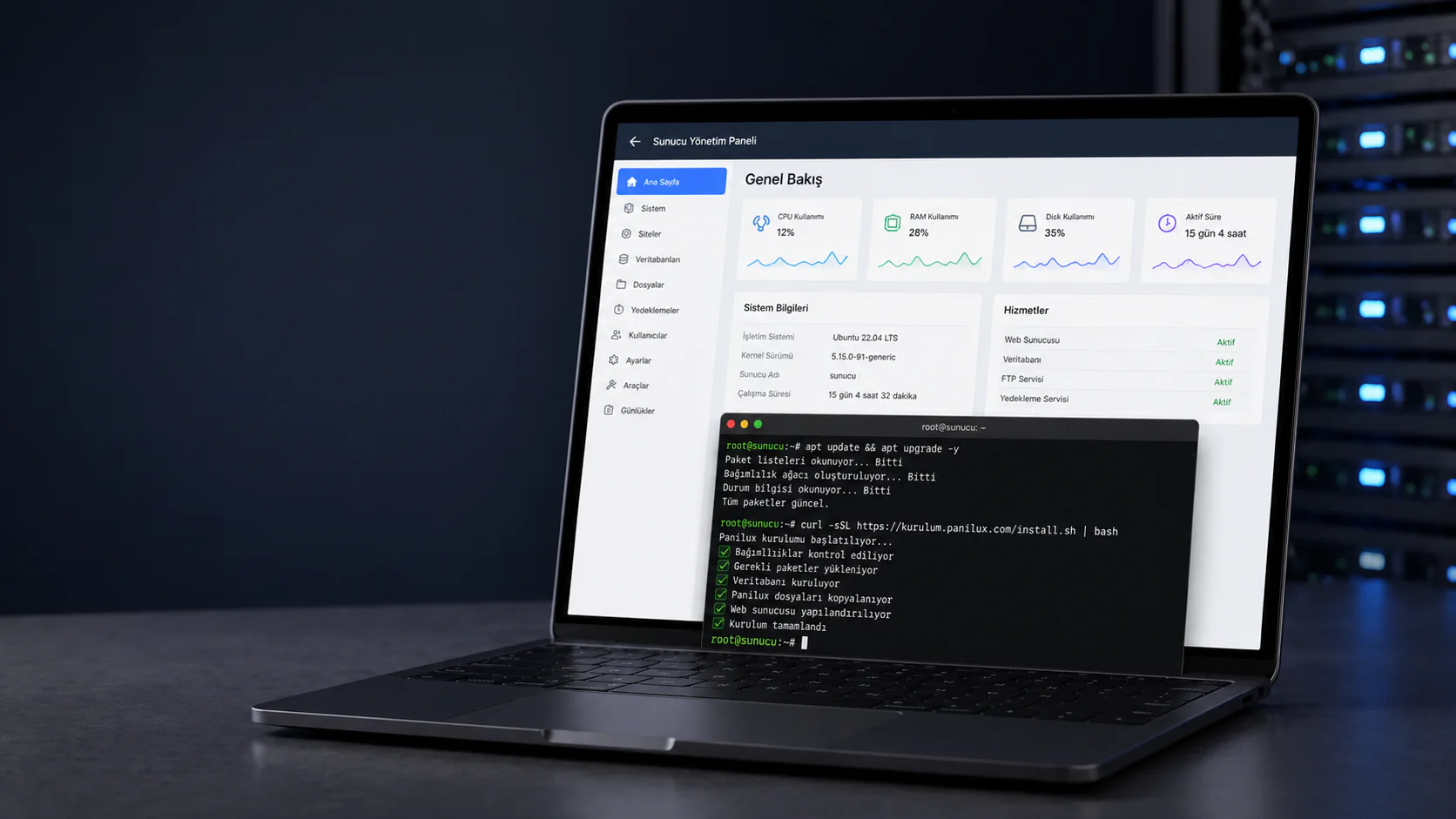
Panilux sunucu yönetim paneli kurulum ekranı ve Linux terminal komutları
Linux

Yerli Sunucu Yönetim Paneli Panilux Kurulumu

Yasin ER
Son güncelleme: 3 Haziran 2025 09:32
Yasin ER
Paylaş
Paylaş

Yerli firma ETNA Bilişim A.Ş.’nin ürünü olan Panilux’u inceledik ve sizin için kurulumunu anlattık.

Linux sunucu yönetim panelleri arasında güvenlik, kolay kullanım, hız konusunda kendini öne çıkaran bir panel.

- 11858 Teknoloji Destek Hattı -

Domainlerinde WEB, E-MAIL, FTP ve DNS servislerini kullanabilirsiniz.

Mobil uygulaması sayesinde mobil telefonunuzdan panele erişip, kontrol etmenizi sağlayan bir uygulama ile artı hizmet veriyor.

Panelin, kontrol panelini oldukça kolay kullanılabilir hale getirmişler. İşlemleri daha rahat ve hızlı gerçekleştirebilmenizi sağlıyor.

Panelde Nginx ve PHP-FPM desteği olduğundan çok fazla kullanıcının ziyaret ettiği bir WEB sitesinde bile sorunsuz çalışmasını sağlamışlar.

En güzel özelliklerinden biri ise paneli güncellemenize gerek yoktur. Panel otomatik olarak kendini güncel tutuyor.

Ayrıca Linux işletim sisteminden bağımsız olarak çalıştığı için güncelleme aldığı zaman sisteminiz etkilenmiyor.

Panel PHP-5.4 ve üzeri sürümler, sorunsuz çalışmasını sağlıyor.

- 11858 Teknoloji Destek Hattı -

Panelin bir diğer güzel özelliği ise sunucunuzu taşımak istediğinizde tekrar panel kurmanıza gerek yoktur. Sadece Panilux paneli taşımanız yeterli.

Panilux 5 Domain için ÜCRETSİZ olarak hizmet vermekte. Eğer 5’ten fazla domain için aylık “9.99 $” fiyatlardan başlayan paketleri var.

Peki, Panilux’un kurulumu nasıl?

Kurulumdan önce önerilen sistem gereksinimlerinden bahsetmek gerekir. En az 1 GB RAM ve Centos 6.x işletim sistemi.

Kurulum yapacağınız işletim sistemi yeni kurulmuş olmalı; eğer bu şekilde olmaz ise önceden kurduğunuz işletim sistemlerinde yaptığınız işlemler Panilux’un kurulumda hata oluşmasına neden olur.

Şimdi Putty ile sunucuya bağlanıyorsunuz.

- 11858 Teknoloji Destek Hattı -

Panilux’u indirilmesi ve çalıştırılması için Putty komut satırına aşağıda komutu yazıyoruz.

bash <(curl -Ss https://update.panilux.com/download/install_tr.sh)

Karşınıza aşağıdaki gibi bir ekran gelecektir. Bu ekranda Panilux’u kurmak istediğinizi teyit ediyor. “E” yazıp Enter’a basıyoruz. Ve sistemin kurulmasını bekliyoruz.

Sistem kurulduğunda sizi bu şekilde bir ekran karşılayacaktır. Burada “Enter” tuşuna basıp; “reboot” yazıyoruz; sistem yeniden başlatılacaktır.

Sistem yeniden başladıktan sonra Panilux kullanıma hazır olacaktır. Panele girmek için ise tarayıcınıza “https://IP_Adresiniz:1453” yazın. Açılan sayfa dil seçimi yapmamız isteniyor, dil seçip “İleri” butonuna tıklayın.

Sonraki adımda sözleşme ekranı gelecektir. Sözleşmeyi okuyup, “Sözleşmeyi okudum ve kabul ediyorum” butonuna tıklayın.

Lisan aşamasına geçtiğimizde ise burada lisans anahtarı ve e-posta adresi istiyor. Bunun için ise ücretsiz sürüm bile olsa https://www.panilux.com/account/?lang=tr adresine girip kayıt oluyorsunuz. Kayıt olduktan sonra gerekli bilgiler size verilecektir.

Yönetici bölümünde yönetici bilgileri yani kendi bilgilerimiz girip, “İleri” butonuna tıklayın.

Son adımda ise sunucu ile ilgili işlemler yapılacak burada “Server Name” yazan yere sunucu adımızı yazıyoruz. Hemen alt kısımda “Services” bölümünde ise sucunun servisi “Apache” mi yoksa “Nignx” olacağını seçiyoruz. “Finish” butonuna tıklayıp kurulumu bitiriyoruz.


ETİKETLER:linux panelnasıl yapılırpanilux kurulumusunucu yönetimi
Bu Makaleyi Paylaş
Facebook WhatsApp WhatsApp Threads Bağlantıyı Kopyala Yazdır
Paylaş
Yorum yapılmamış

Bir yanıt yazın Yanıtı iptal et

E-posta adresiniz yayınlanmayacak. Gerekli alanlar * ile işaretlenmişlerdir

Bağlantı Kuralım

21KBeğen
19.6KTakip Et
7.3KAbone Ol
192Takip Et

Popüler Gönderiler

AirTies Air 4960 Modem Kurulum

Uğurcan ÜN
Uğurcan ÜN
3 dk. okuma
11 Görüntüleme
Sessiz İçerik Nedir Nasıl Yapılır

Sessiz İçerik Nedir

İsmail YILDIZ
İsmail YILDIZ
6 dk. okuma
13 Görüntüleme
YouTube Video Başlığı Nasıl Yazılmalı Yolları Neler

YouTube Video Başlığı Nasıl Yazılmalı

İsmail YILDIZ
İsmail YILDIZ
6 dk. okuma
10 Görüntüleme

Lyra 3 Pro ile Şarkı Nasıl Oluşturulur

Uğurcan ÜN
Uğurcan ÜN
4 dk. okuma
24 Görüntüleme

You Might Also Like

Android

İnstagram önbellek nasıl temizlenir?

3 dk. okuma
TP-Link TD-W9980 Modem Kurulumu
Modem Kurulumu

TP-Link TD-W9980 Modem Kurulumu

7 dk. okuma
Windows 11'de 0x800F0950 hatasını gösteren bir hata mesajı ekranı.
Windows

Windows 11’de 0x800F0950 Hatası

6 dk. okuma
Giyilebilir Cihazlar

WatchOS 6 Yüklü Apple Watch’ta Yazılım Güncellemesi Nasıl Yapılır?

3 dk. okuma

Size her gün en son haberleri ve sorun çözümlerini getiriyoruz!

TeknoDestek Müşteri Hizmetleri
Facebook-f Instagram Tiktok Twitter Youtube Linkedin Whatsapp Phone-alt Rss

İş Ortaklarımız

TeknoDestek Müşteri Hizmetleri
© 2013 - 2026 TeknoDestek Müşteri Hizmetleri • Tüm hakları saklıdır • Bu sitedeki tüm içerikler (metin, görsel, video, logo, tasarım vb.) 5846 sayılı Fikir ve Sanat Eserleri Kanunu (FSEK) kapsamında korunmaktadır • İzinsiz kopyalanması, çoğaltılması, yayınlanması veya herhangi bir şekilde kullanılması yasaktır • İhlal tespitinde; FSEK Madde 71-73 uyarınca yasal süreç başlatma, maddi/manevi tazminat talep etme ve cezai işlem için başvurma hakkımız saklıdır • TeknoDestek, TeknoS@R'un bir kuruluşudur • Tema Düzenleyen: Fatih ATEŞ
Sorun Hala Çözülmedi mi?
Aradığın çözümü bulamadıysan, 11858 Teknoloji Destek Hattımız sana yardımcı olabilir. 2011’den beri Türkiye’nin en tecrübeli teknoloji destek ekiplerinden biri olarak, bilgisayar, telefon, tablet, modem, akıllı TV ve sosyal medya sorunlarında 7/24 profesyonel destek veriyoruz. Uzman ekibimizle hemen görüşmek ister misin?

    📞 11858’i Şimdi Ara

    Görüşme öncesi dakika ücreti sesli olarak bilgilendirilir
    Welcome Back!

    Sign in to your account

    Kullanıcı Adı veya E-posta Adresi
    Şifre

    Şifrenizi mi unuttunuz?