TeknoDestek Müşteri Hizmetleri
  • Haberler
    HaberlerDaha Fazla Göster
    Sessiz İçerik Nedir Nasıl Yapılır
    Sessiz İçerik Nedir
    6 dk. okuma
    Spotify SongDNA Nedir
    4 dk. okuma
    Apple Creator Studio Nasıl Kullanılır
    6 dk. okuma
    Mikro İçerik Nedir Nasıl Yapılır
    Mikro İçerik Nedir
    6 dk. okuma
    Türkiye’de Araçlarda Multimedya Ekranı Kullanımı Yasakları
    6 dk. okuma
  • Bilgisayar
    BilgisayarDaha Fazla Göster
    WordPress bakım modunda takılı kalması için FTP istemcisinde .maintenance dosyasının kök dizindeki görüntüsü
    WordPress Bakım Modunda Takılı Kalması Sorunu ve Çözümü
    7 dk. okuma
    WordPress Site Teknik Sorunlar Yaşıyor
    WordPress Site Teknik Sorunlar Yaşıyor Hatası Çözümü
    5 dk. okuma
    SSH Bağlantı Reddedildi Hatası Çözümü
    6 dk. okuma
    WordPress Planlı Bakım
    WordPress Planlı Bakım Nedeniyle Kısa Süreliğine Kullanılamayacak Hatası ve Çözümü
    7 dk. okuma
    Windows 11 Başlat Menüsünden Web Aramaları Kapatma
    5 dk. okuma
  • Mobil
    MobilDaha Fazla Göster
    Navigasyon Yönlendirici Değiştirme
    Google Haritalarda Navigasyon Yönlendirici Değiştirme
    3 dk. okuma
    Apple CarPlay'da uygulamaların yerini değiştirme
    Apple CarPlay’da Uygulamaların Yerini Değiştirme
    4 dk. okuma
    Android Auto Nedir, Nasıl Kullanılır
    4 dk. okuma
    Android 5G Ayarı Nasıl Yapılır
    4 dk. okuma
    iPhone 5G Ayarı Nasıl Yapılır
    4 dk. okuma
  • Sosyal Medya
    Sosyal MedyaDaha Fazla Göster
    YouTube Video Başlığı Nasıl Yazılmalı Yolları Neler
    YouTube Video Başlığı Nasıl Yazılmalı
    6 dk. okuma
    Tiktok Sorun Bildirme Ekranı Nerede
    5 dk. okuma
    X uygulamasında gündeme girme için hashtag ve etkileşim ekranı
    X Uygulamasında Gündeme Nasıl Girilir
    5 dk. okuma
    TikTok İçerik Yorgunluğu Nedir
    6 dk. okuma
    Sosyal Medyada Marka Dili Nasıl Oluşturulur Yolları Neler
    Sosyal Medyada Marka Dili Nasıl Oluşturulur
    6 dk. okuma
  • İnceleme
    İncelemeDaha Fazla Göster
    MacBook Neo Piyasayı Sarsmaya Geliyor
    5 dk. okuma
    Instax Mini Evo Cinema
    4 dk. okuma
    Samsung Galaxy Book 6 Ultra
    Samsung Galaxy Book 6 Ultra İnceleme
    8 dk. okuma
    Bütçe Dostu Mac Seçenekleri
    Bütçe Dostu Mac MacBook Neo vs Mac Mini
    7 dk. okuma
    Xiaomi Mi Taşınabilir Şarjlı Kompresör İnceleme
    10 dk. okuma
  • İletişim
YouTube
  • Facebook
26 Nis 2026, Pazar
TeknoDestek Müşteri HizmetleriTeknoDestek Müşteri Hizmetleri
Yazı BoyutuAa
  • Haberler
  • Mobil
  • Sosyal Medya
  • Bilgisayar
  • İnceleme
  • İnternet ve Ağ
  • Ev Elektroniği
  • İletişim
Search
  • Haberler
    • Cihaz Duyuruları
    • Teknoloji
    • Uygulama Gelişmeleri
  • Bilgisayar
    • Linux
    • macOS
    • Windows
  • İnceleme
    • Bilgisayar
    • Ev Elektroniği
    • Tablet
    • Tavsiyeler & Karşılaştırmalar
    • Telefon
  • Mobil
    • Android
    • Giyilebilir Cihazlar
    • HarmonyOS
    • iPhone / iOS
  • Sosyal Medya
    • Facebook
    • Instagram
    • TikTok
    • Snapchat
    • Teams
    • Telegram
    • WhatsApp
    • X
  • İletişim
Bizi Takip Edin
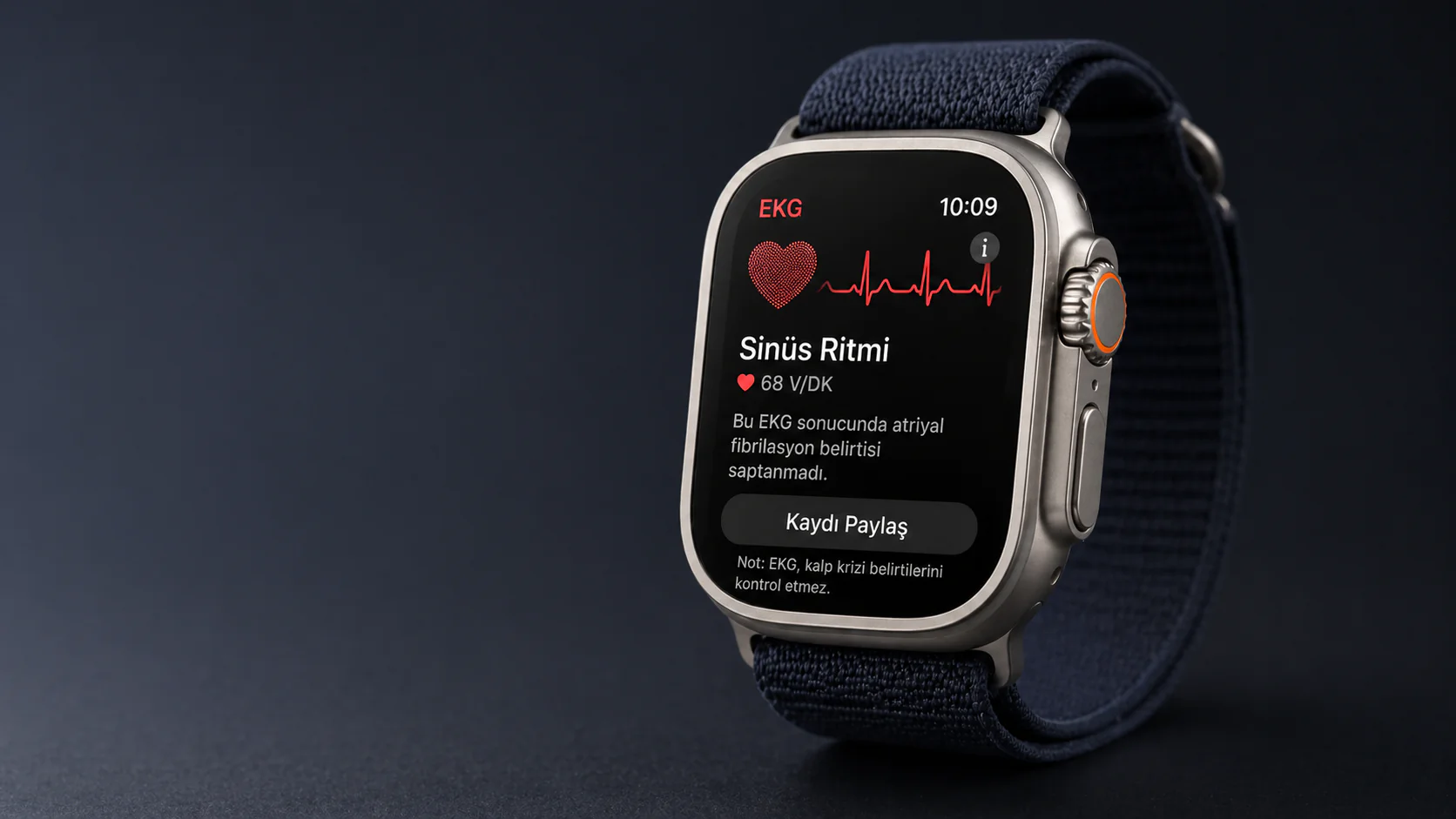
Apple Watch Ultra üzerinde EKG uygulaması ile kalp ritmi ölçümü yapma ekranı
Giyilebilir Cihazlar

Apple Watch Ultra’da EKG Nasıl Çekilir

Uğurcan ÜN
Son güncelleme: 5 Haziran 2025 22:04
Uğurcan ÜN
Paylaş
Paylaş

Apple Watch Ultra’da EKG Nasıl Çekilir konusunu merak edenler mutlaka olmuştur. Apple Watch Ultra, sadece spor ve macera odaklı özellikleriyle değil, aynı zamanda gelişmiş sağlık sensörleriyle de dikkat çekiyor. Bu cihazın en önemli özelliklerinden biri, kalp sağlığınızı anında kontrol etmenizi sağlayan EKG (Elektrokardiyogram) uygulamasıdır. Peki Apple Watch Ultra ile EKG nasıl çekilir? İşte adım adım tüm detaylar:

EKG Nedir?

Elektrokardiyogram (EKG), kalbin elektriksel aktivitesini ölçen bir testtir. Kalp atış hızınızı ve ritminizi analiz ederek atriyal fibrilasyon (AFib) gibi kalp ritmi bozukluklarını tespit etmeye yardımcı olur.

İçindekiler
  • EKG Nedir?
  • Apple Watch Ultra’da EKG Özelliği Destekleniyor mu?
  • EKG Çekmeden Önce Hazırlık
  • Apple Watch Ultra ile EKG Nasıl Çekilir?
    • 1. Apple Watch’unuzu bileğinize takın
    • 2. Apple Watch’ta EKG uygulamasını açın
    • 3. Digital Crown’a dokunun (basmayın)
    • 4. Sonucu görüntüleyin
  • Ölçüm Sonuçları Nasıl Yorumlanır?
  • Önemli Uyarılar
- 11858 Teknoloji Destek Hattı -

Apple Watch Ultra’da EKG Özelliği Destekleniyor mu?

Evet. Apple Watch Ultra, gömülü elektriksel kalp sensörü sayesinde EKG çekme özelliğine sahiptir. Ancak bu özelliği kullanabilmeniz için:

  • Apple Watch Ultra’nızın watchOS 7.2 veya üstü bir yazılıma sahip olması,

  • Eşleştirilmiş iPhone’unuzun da iOS 14.3 veya üstü sürümde olması gerekir.

  • Ayrıca EKG uygulaması, bazı ülkelerde yasal düzenlemeler nedeniyle sınırlı olabilir. Türkiye’de bu özellik desteklenmektedir.

EKG Çekmeden Önce Hazırlık

EKG uygulamasını kullanmadan önce şu adımları uygulayın:

  1. EKG uygulamasının yüklü olduğundan emin olun
    Apple Watch’unuzda ‘EKG’ ya da ‘ECG’ simgesi olup olmadığını kontrol edin. Eğer yoksa, iPhone’daki Sağlık uygulamasından kurulum yapabilirsiniz.

  2. Sağlık uygulamasında EKG’yi etkinleştirin

    • iPhone’da Sağlık uygulamasını açın.

    • Sağ alt köşedeki ‘Gözat’ sekmesine dokunun.

    • Kalp > EKG bölümüne gidin ve yönergeleri izleyerek kurulumu tamamlayın.

Apple Watch Ultra ile EKG Nasıl Çekilir?

Apple Watch Ultra'da EKG Nasıl Çekilir

Aşağıdaki adımları izleyerek kolayca EKG çekebilirsiniz:

1. Apple Watch’unuzu bileğinize takın

Saat bileğinize rahat ama sıkı bir şekilde oturmalı. Saatin, Sağlık uygulamasında seçili olan bileğe (sol veya sağ) takılı olduğuna emin olun.

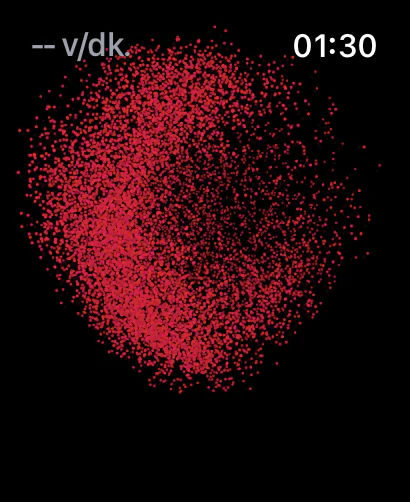
2. Apple Watch’ta EKG uygulamasını açın

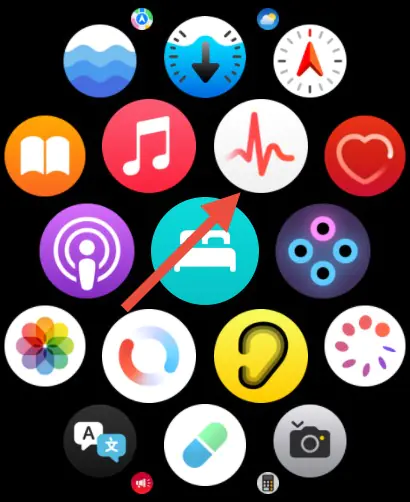
Uygulama simgesinde bir kalp dalgası yer alır. Açıldığında ‘Parmağınızı Digital Crown’a yerleştirin’ uyarısı çıkar.
- 11858 Teknoloji Destek Hattı -

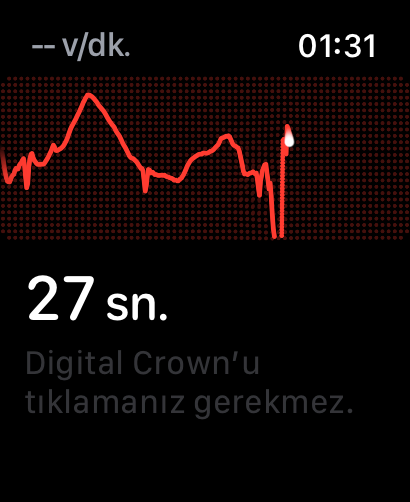
3. Digital Crown’a dokunun (basmayın)

  • Parmağınızı Digital Crown’a yaklaşık 30 saniye boyunca yerleştirin.

  • Ekranda kalp ritminiz canlı olarak görüntülenir.

  • İşlem sırasında kolunuzu bir masaya dayayarak sabit tutmanız daha iyi sonuç verir.
Apple Watch Ultra'da EKG Nasıl Çekilir

4. Sonucu görüntüleyin

  • Süre sonunda kalp ritminiz ‘Sinüs Ritmi’, ‘AFib’, ‘Düşük Kalp Atışı’ gibi açıklamalarla gösterilir.

  • Ölçüm sonuçları iPhone’daki Sağlık uygulamasına otomatik olarak kaydedilir.

Ölçüm Sonuçları Nasıl Yorumlanır?

Durum Anlamı
Sinüs Ritmi Kalp ritmi normal.
AFib (Atriyal Fibrilasyon) Düzensiz kalp ritmi. Doktora başvurun.
Düşük/Yüksek Kalp Hızı Nabız ölçümleri beklenen aralığın dışında.
Geçersiz Sonuç Saat bilekte sabit değil ya da temas zayıf.

Önemli Uyarılar

  • Apple Watch, tıbbi bir cihaz değildir. EKG uygulaması tanı koymaz; sadece ön bilgi sunar.

  • Elde edilen verilerle ilgili endişeleriniz varsa mutlaka bir kardiyolog ile görüşün.

  • EKG uygulaması, 22 yaş ve üzerindeki kullanıcılar için tasarlanmıştır.

Apple Watch Ultra, kullanıcılarına yalnızca teknolojik yenilikler değil, aynı zamanda yaşam kalitesini yükselten sağlık takibi özellikleri de sunuyor. EKG uygulaması, kalp sağlığınızla ilgili farkındalık kazanmanız için güçlü bir araçtır. Düzenli aralıklarla EKG çekerek kalp ritminizi kontrol altında tutabilir ve sağlığınıza daha bilinçli yaklaşabilirsiniz. Benzer konulardaki diğer çözüm yazılarımıza buradan erişebilirsiniz.

ETİKETLER:apple watch ultraekg çekimikalp sağlığınasıl yapılırsağlık sensörü
Bu Makaleyi Paylaş
Facebook WhatsApp WhatsApp Threads Bağlantıyı Kopyala Yazdır
Paylaş
Yorum yapılmamış

Bir yanıt yazın Yanıtı iptal et

E-posta adresiniz yayınlanmayacak. Gerekli alanlar * ile işaretlenmişlerdir

Bağlantı Kuralım

21KBeğen
19.6KTakip Et
7.3KAbone Ol
192Takip Et

Popüler Gönderiler

AirTies Air 4960 Modem Kurulum

Uğurcan ÜN
Uğurcan ÜN
3 dk. okuma
11 Görüntüleme
Sessiz İçerik Nedir Nasıl Yapılır

Sessiz İçerik Nedir

İsmail YILDIZ
İsmail YILDIZ
6 dk. okuma
13 Görüntüleme
YouTube Video Başlığı Nasıl Yazılmalı Yolları Neler

YouTube Video Başlığı Nasıl Yazılmalı

İsmail YILDIZ
İsmail YILDIZ
6 dk. okuma
10 Görüntüleme

Lyra 3 Pro ile Şarkı Nasıl Oluşturulur

Uğurcan ÜN
Uğurcan ÜN
4 dk. okuma
24 Görüntüleme

You Might Also Like

Instagram

Instagram Paylaşımını DM Olarak gönderme

3 dk. okuma
Uçak modu nedir ayarı açık olan telefon bağlantı seçenekleri ekranı
Android

Uçak Modu Nedir ve Ne İşe Yarar

2 dk. okuma
Yardımcı Araçlar

Bozuk sabit  Sürücü Nasıl Onarılır ve Depolama Diskim Nasıl Onarılır?

4 dk. okuma
Uygulama Gelişmeleri

Masaüstü ve Mobil’de TikTok Videoları Nasıl İndirilir?

4 dk. okuma

Size her gün en son haberleri ve sorun çözümlerini getiriyoruz!

TeknoDestek Müşteri Hizmetleri
Facebook-f Instagram Tiktok Twitter Youtube Linkedin Whatsapp Phone-alt Rss

İş Ortaklarımız

TeknoDestek Müşteri Hizmetleri
© 2013 - 2026 TeknoDestek Müşteri Hizmetleri • Tüm hakları saklıdır • Bu sitedeki tüm içerikler (metin, görsel, video, logo, tasarım vb.) 5846 sayılı Fikir ve Sanat Eserleri Kanunu (FSEK) kapsamında korunmaktadır • İzinsiz kopyalanması, çoğaltılması, yayınlanması veya herhangi bir şekilde kullanılması yasaktır • İhlal tespitinde; FSEK Madde 71-73 uyarınca yasal süreç başlatma, maddi/manevi tazminat talep etme ve cezai işlem için başvurma hakkımız saklıdır • TeknoDestek, TeknoS@R'un bir kuruluşudur • Tema Düzenleyen: Fatih ATEŞ
Sorun Hala Çözülmedi mi?
Aradığın çözümü bulamadıysan, 11858 Teknoloji Destek Hattımız sana yardımcı olabilir. 2011’den beri Türkiye’nin en tecrübeli teknoloji destek ekiplerinden biri olarak, bilgisayar, telefon, tablet, modem, akıllı TV ve sosyal medya sorunlarında 7/24 profesyonel destek veriyoruz. Uzman ekibimizle hemen görüşmek ister misin?

    📞 11858’i Şimdi Ara

    Görüşme öncesi dakika ücreti sesli olarak bilgilendirilir
    Welcome Back!

    Sign in to your account

    Kullanıcı Adı veya E-posta Adresi
    Şifre

    Şifrenizi mi unuttunuz?