TeknoDestek Müşteri Hizmetleri
  • Haberler
    HaberlerDaha Fazla Göster
    Sessiz İçerik Nedir Nasıl Yapılır
    Sessiz İçerik Nedir
    6 dk. okuma
    Spotify SongDNA Nedir
    4 dk. okuma
    Apple Creator Studio Nasıl Kullanılır
    6 dk. okuma
    Mikro İçerik Nedir Nasıl Yapılır
    Mikro İçerik Nedir
    6 dk. okuma
    Türkiye’de Araçlarda Multimedya Ekranı Kullanımı Yasakları
    6 dk. okuma
  • Bilgisayar
    BilgisayarDaha Fazla Göster
    WordPress bakım modunda takılı kalması için FTP istemcisinde .maintenance dosyasının kök dizindeki görüntüsü
    WordPress Bakım Modunda Takılı Kalması Sorunu ve Çözümü
    7 dk. okuma
    WordPress Site Teknik Sorunlar Yaşıyor
    WordPress Site Teknik Sorunlar Yaşıyor Hatası Çözümü
    5 dk. okuma
    SSH Bağlantı Reddedildi Hatası Çözümü
    6 dk. okuma
    WordPress Planlı Bakım
    WordPress Planlı Bakım Nedeniyle Kısa Süreliğine Kullanılamayacak Hatası ve Çözümü
    7 dk. okuma
    Windows 11 Başlat Menüsünden Web Aramaları Kapatma
    5 dk. okuma
  • Mobil
    MobilDaha Fazla Göster
    Navigasyon Yönlendirici Değiştirme
    Google Haritalarda Navigasyon Yönlendirici Değiştirme
    3 dk. okuma
    Apple CarPlay'da uygulamaların yerini değiştirme
    Apple CarPlay’da Uygulamaların Yerini Değiştirme
    4 dk. okuma
    Android Auto Nedir, Nasıl Kullanılır
    4 dk. okuma
    Android 5G Ayarı Nasıl Yapılır
    4 dk. okuma
    iPhone 5G Ayarı Nasıl Yapılır
    4 dk. okuma
  • Sosyal Medya
    Sosyal MedyaDaha Fazla Göster
    YouTube Video Başlığı Nasıl Yazılmalı Yolları Neler
    YouTube Video Başlığı Nasıl Yazılmalı
    6 dk. okuma
    Tiktok Sorun Bildirme Ekranı Nerede
    5 dk. okuma
    X uygulamasında gündeme girme için hashtag ve etkileşim ekranı
    X Uygulamasında Gündeme Nasıl Girilir
    5 dk. okuma
    TikTok İçerik Yorgunluğu Nedir
    6 dk. okuma
    Sosyal Medyada Marka Dili Nasıl Oluşturulur Yolları Neler
    Sosyal Medyada Marka Dili Nasıl Oluşturulur
    6 dk. okuma
  • İnceleme
    İncelemeDaha Fazla Göster
    MacBook Neo Piyasayı Sarsmaya Geliyor
    5 dk. okuma
    Instax Mini Evo Cinema
    4 dk. okuma
    Samsung Galaxy Book 6 Ultra
    Samsung Galaxy Book 6 Ultra İnceleme
    8 dk. okuma
    Bütçe Dostu Mac Seçenekleri
    Bütçe Dostu Mac MacBook Neo vs Mac Mini
    7 dk. okuma
    Xiaomi Mi Taşınabilir Şarjlı Kompresör İnceleme
    10 dk. okuma
  • İletişim
YouTube
  • Facebook
26 Nis 2026, Pazar
TeknoDestek Müşteri HizmetleriTeknoDestek Müşteri Hizmetleri
Yazı BoyutuAa
  • Haberler
  • Mobil
  • Sosyal Medya
  • Bilgisayar
  • İnceleme
  • İnternet ve Ağ
  • Ev Elektroniği
  • İletişim
Search
  • Haberler
    • Cihaz Duyuruları
    • Teknoloji
    • Uygulama Gelişmeleri
  • Bilgisayar
    • Linux
    • macOS
    • Windows
  • İnceleme
    • Bilgisayar
    • Ev Elektroniği
    • Tablet
    • Tavsiyeler & Karşılaştırmalar
    • Telefon
  • Mobil
    • Android
    • Giyilebilir Cihazlar
    • HarmonyOS
    • iPhone / iOS
  • Sosyal Medya
    • Facebook
    • Instagram
    • TikTok
    • Snapchat
    • Teams
    • Telegram
    • WhatsApp
    • X
  • İletişim
Bizi Takip Edin
Microsoft Defender Koruma Geçmişi
Windows

Microsoft Defender Koruma Geçmişi‘ni Temizleme

Hatice TATLISU
Son güncelleme: 13 Eylül 2025 15:43
Hatice TATLISU
Paylaş
Paylaş

Microsoft Defender koruma geçmişi günlükleri, 30 gün sonra silinir. Fakat bu süreyi beklemenize gerek yok. İstediğinizde kendiniz kolayca bu işlemi yapın. Aşağıdaki adımları izlemeniz yeterli.

Windows Defender, sizi virüslerden, kötü amaçlı yazılım tehditlerinden ve saldırılardan korur. Windows PC’nizde yerleşik olarak bulunan Microsoft’un antivirüs yazılımıdır. Taramalarının ve eylemlerinin bir kaydını Koruma Geçmişi klasöründe tutar.

İçindekiler
  • Microsoft Defender Koruma Geçmişi Nedir?
    • Yerel Sürücüden Defender Koruma Geçmişini Temizleme
    • Olay Görüntüleyiciyi Kullanarak Microsoft Defender Koruma Geçmişi Temizleme
- 11858 Teknoloji Destek Hattı -

Microsoft Defender Koruma Geçmişi Nedir?

PC’niz için en iyi antivirüslerden biri olan Windows Defender, yükseltmelerle daha iyi olmaya devam ediyor. Windows Defender tarafından yapılan algılamalar, Koruma Geçmişi sayfasında görünür. Bu Defender’ın  sizin adınıza gerçekleştirdiği eylemleri görüntüleyebileceğiniz anlamına gelir. Bunlar, kötü amaçlı yazılımları ve diğer tehditleri belirlemek ve engellemek için yapılan taramalardır. Ayrıca yapmanız gereken eylemler için öneriler de renklerle vurgulanır.

Ayrıca, kaldırılmış uygulamalar veya kapatılmış önemli hizmetler dahil olmak üzere tüm bu bilgilere erişim imkanı sunar. Bunlara erişmek oldukça kolaydır. Koruma Geçmişi, Defender Çevrimdışı taraması gerçekleştirirken görünen algılamaları da gösterir.

Defender Koruma Geçmişini temizlemek, PC’nizde yer açmanıza ve Defender’ın sorunsuz çalışmasını sağlamanıza yardımcı olur.

Koruma Geçmişi bir süre sonra silinse de, bu süreyi beklemek zorunda değilsiniz. Windows 10 ve 11’de Koruma Geçmişini temizlemenin yollarını birlikte inceleyelim.

Yerel Sürücüden Defender Koruma Geçmişini Temizleme

Yerel sürücünüzdeki Windows Defender klasöründeki Hizmet klasörünün içeriğini silerek Koruma Geçmişini manuel olarak temizleyin. Bunun için aşağıdaki adımları takip edin.

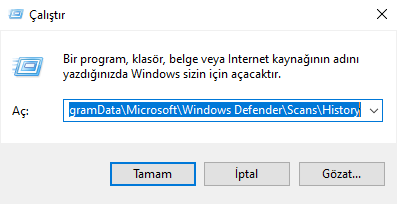
  • Öncelikle Çalıştır kutusunu açmak için Windows + R tuşlarına basın.
  • Aşağıdaki yolu kopyalayıp yapıştırın, ardından Tamam’a tıklayın  C:ProgramDataMicrosoftWindows DefenderScansHistory
Microsoft Defender Koruma Geçmişi

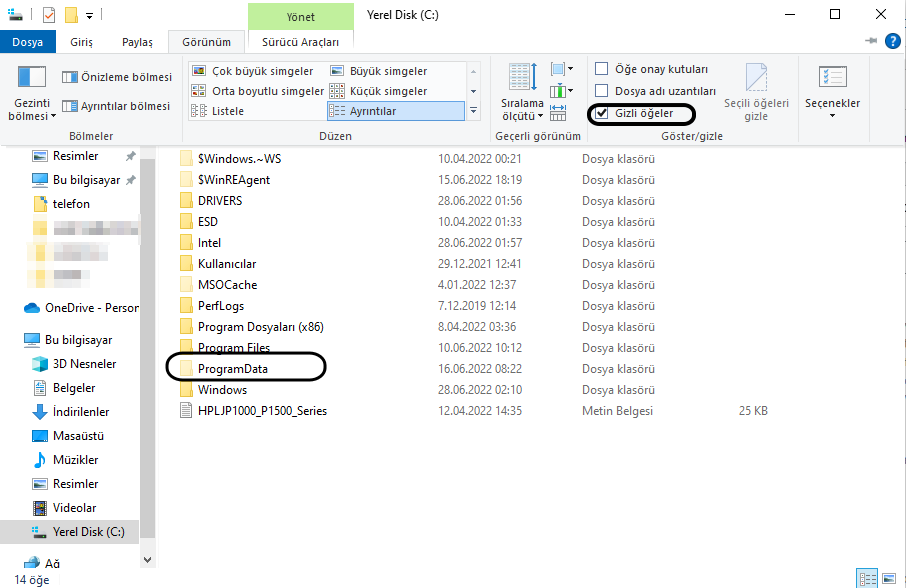
  • İsterseniz, Dosya Gezgini’nde yukarıdaki yolu kullanarak Defender Koruma Geçmişi klasörüne gidebilirsiniz. Yerel Sürücüyü açtığınızda ProgramData klasörünü görmüyorsanız, Görünüm’ü seçin ve ardından Gizli öğeler’in yanındaki kutuyu işaretleyin .
Microsoft Defender Koruma Geçmişi

- 11858 Teknoloji Destek Hattı -
  • Ardından Servis klasörünü açın.
  • İçindeki tüm dosyaları seçin.
  • Tüm dosyaları temizlemek için sağ tıklayıp ve Sil’i seçin.
  • İşlem bittikten sonra Dosya Gezgini’nden çıkın.
  • Ardından, Windows Güvenliği’ni arayıp, açın.
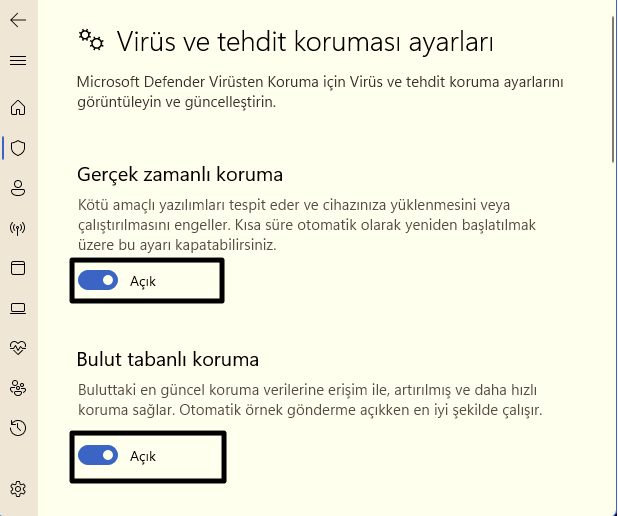
  • Virüs ve tehdit koruması altında Ayarları yönet’e tıklayın.
  • Son olarak, Gerçek Zamanlı koruma ve Bulut tarafından sağlanan koruma için düğmeyi kapatıp tekrar açın.
Microsoft Defender Koruma Geçmişi

Olay Görüntüleyiciyi Kullanarak Microsoft Defender Koruma Geçmişi Temizleme

Cihazınızdaki olay günlüklerini analiz etmek için kullanışlı bir uygulama olan Olay Görüntüleyici ile Defender Koruma Geçmişini temizleyin.

  • İlk olarak, Olay Görüntüleyici için bir Windows araması yapın.
  • Olay Görüntüleyiciyi açmak için En iyi eşleşme altındaki uygulama sonucuna tıklayın.
  • Sol bölmedeki Olay Görüntüleyici (Yerel) altında, Uygulamalar ve Hizmet Günlükleri öğesini genişletin.
  • Uygulamalar ve Hizmet Günlükleri altında, Microsoft klasörünün yanındaki aşağı ok tuşuna tıklayın.
  • Ardından orta bölmedeki Windows dosyalarının listesini açmak için sol bölmedeki Windows’a tıklayın.
  • Windows Defender’ı bulmak için orta bölmedeki dosyalar listesini kontrol edin.
  • Sonra Windows Defender’a çift tıklayın.
  • Ardından, Operasyonel’e sağ tıklayıp, tüm geçmiş günlükleri görüntülemek için Aç’ı seçin.
  • Sol bölmede Operasyonel’e sağ tıklayıp Günlüğü Temizle’yi seçin.
  • Veya Eylemler altında sağ bölmede Günlüğü Temizle’ye tıklayın.
  • Koruma geçmişini temizlemek için gelen ekranda Temizle’yi seçin. Koruma geçmişi günlüklerini silmeden önce kaydetmek istiyorsanız, Kaydet ve Temizle öğesini seçin.

Bu adımlar sayesinde siz de İstediğiniz Zaman Microsoft Defender Koruma Geçmişini Temizleyin. Bunların dışında, PowerShell ve Grup İlkesi Düzenleyicisi kullanarak da Koruma geçmişini silebilirsiniz.

Defender koruma geçmişini temizlerken, yanlışlıkla önemli sistem dosyalarını silme veya güvenlik ayarlarını bozma riski bulunmaktadır. Özellikle ProgramData klasöründe yapılan işlemler ve Olay Görüntüleyici’deki günlük temizleme işlemleri dikkat gerektirir. 11858 Teknoloji Destek Hattı, Windows güvenlik ayarları ve antivirüs yönetimi konusunda profesyonel destek sunmaktadır. Uzman teknisyenler, TeamViewer veya AnyDesk gibi güvenli uzaktan erişim araçlarıyla bilgisayarınıza bağlanarak, Defender ayarlarınızı optimize edebilir ve güvenlik günlüklerinizi güvenli bir şekilde temizleyebilir. Dakika bazlı şeffaf ücretlendirme sistemi sayesinde, yalnızca aldığınız hizmet süresi kadar ödeme yaparsınız.

Koruma geçmişini temizledikten sonra, Windows Defender’ın düzgün çalıştığından emin olmanız önemlidir. Bazı kullanıcılar temizleme işleminden sonra veya sistem güncellemelerinden sonra Defender’da sorunlar yaşayabilir. Bu durumda Windows 11 Virüs ve Tehdit Koruması Çalışmıyor makalemizi incelemenizi öneririz. Makalede, Defender’ın devre dışı kalması, güncellenememesi veya tarama yapamaması gibi yaygın sorunların çözümleri detaylıca anlatılmaktadır. Özellikle üçüncü parti antivirüs programlarıyla yaşanan çakışmalar ve Windows güvenlik servisleriyle ilgili hatalar için pratik çözümler bulabilirsiniz. Böylece koruma geçmişinizi temizledikten sonra da güvenliğinizden emin olabilirsiniz.

Microsoft Defender Koruma Geçmişi temizleme işlemini başarıyla tamamladıysanız, artık daha temiz bir güvenlik günlüğüne ve daha fazla disk alanına sahipsiniz. Bu basit işlem sayesinde hem sistem performansınızı artırabilir hem de eski tehdit kayıtlarından kurtulabilirsiniz. Siz ne sıklıkla Defender günlüklerini temizliyorsunuz? Üçüncü parti antivirüs programları mı yoksa Windows Defender’ı mı tercih ediyorsunuz? Özellikle hangi durumlarda koruma geçmişini temizleme ihtiyacı duyuyorsunuz? Karşılaştığınız güvenlik uyarıları ve çözüm yöntemlerinizi yorumlarda paylaşırsanız, diğer kullanıcılara yardımcı olabilirsiniz. Unutmayın, düzenli güvenlik taramaları ve güncel antivirüs koruması, dijital güvenliğinizin temelidir!

- 11858 Teknoloji Destek Hattı -
ETİKETLER:defendergüvenlikkoruma geçmişinasıl yapılırtemizlemewindows defender
Bu Makaleyi Paylaş
Facebook WhatsApp WhatsApp Threads Bağlantıyı Kopyala Yazdır
Paylaş
Yorum yapılmamış

Bir yanıt yazın Yanıtı iptal et

E-posta adresiniz yayınlanmayacak. Gerekli alanlar * ile işaretlenmişlerdir

Bağlantı Kuralım

21KBeğen
19.6KTakip Et
7.3KAbone Ol
192Takip Et

Popüler Gönderiler

AirTies Air 4960 Modem Kurulum

Uğurcan ÜN
Uğurcan ÜN
3 dk. okuma
11 Görüntüleme
Sessiz İçerik Nedir Nasıl Yapılır

Sessiz İçerik Nedir

İsmail YILDIZ
İsmail YILDIZ
6 dk. okuma
13 Görüntüleme
YouTube Video Başlığı Nasıl Yazılmalı Yolları Neler

YouTube Video Başlığı Nasıl Yazılmalı

İsmail YILDIZ
İsmail YILDIZ
6 dk. okuma
10 Görüntüleme

Lyra 3 Pro ile Şarkı Nasıl Oluşturulur

Uğurcan ÜN
Uğurcan ÜN
4 dk. okuma
24 Görüntüleme

You Might Also Like

İnternet ve Ağ

İnternet Hızı Nasıl Arttırılır?

4 dk. okuma
Windows

Windows 10’a Facebook, Messenger, WhatsApp, Twitter, Instagram Nasıl Kurulur?

4 dk. okuma
Ofis Uygulamaları

PowerPoint’te Arka Plan Nasıl Değiştirilir

3 dk. okuma
Windows

Windows Hatası 0x80070020 Nasıl Onarılır?

3 dk. okuma

Size her gün en son haberleri ve sorun çözümlerini getiriyoruz!

TeknoDestek Müşteri Hizmetleri
Facebook-f Instagram Tiktok Twitter Youtube Linkedin Whatsapp Phone-alt Rss

İş Ortaklarımız

TeknoDestek Müşteri Hizmetleri
© 2013 - 2026 TeknoDestek Müşteri Hizmetleri • Tüm hakları saklıdır • Bu sitedeki tüm içerikler (metin, görsel, video, logo, tasarım vb.) 5846 sayılı Fikir ve Sanat Eserleri Kanunu (FSEK) kapsamında korunmaktadır • İzinsiz kopyalanması, çoğaltılması, yayınlanması veya herhangi bir şekilde kullanılması yasaktır • İhlal tespitinde; FSEK Madde 71-73 uyarınca yasal süreç başlatma, maddi/manevi tazminat talep etme ve cezai işlem için başvurma hakkımız saklıdır • TeknoDestek, TeknoS@R'un bir kuruluşudur • Tema Düzenleyen: Fatih ATEŞ
Sorun Hala Çözülmedi mi?
Aradığın çözümü bulamadıysan, 11858 Teknoloji Destek Hattımız sana yardımcı olabilir. 2011’den beri Türkiye’nin en tecrübeli teknoloji destek ekiplerinden biri olarak, bilgisayar, telefon, tablet, modem, akıllı TV ve sosyal medya sorunlarında 7/24 profesyonel destek veriyoruz. Uzman ekibimizle hemen görüşmek ister misin?

    📞 11858’i Şimdi Ara

    Görüşme öncesi dakika ücreti sesli olarak bilgilendirilir
    Welcome Back!

    Sign in to your account

    Kullanıcı Adı veya E-posta Adresi
    Şifre

    Şifrenizi mi unuttunuz?