TeknoDestek Müşteri Hizmetleri
  • Haberler
    HaberlerDaha Fazla Göster
    PlayStation Plus Haziran ayı ücretsiz oyunlarında Grounded ve Darktide karakterleri birlikte görünüyor
    PlayStation Plus Haziran Ayı Ücretsiz Oyunlar
    5 dk. okuma
    WhatsApp Kullanamayacak Android Modelleri listesinde eski Samsung ve LG telefonlar görüntüleniyor
    Eylül Ayı İtibariyle WhatsApp Kullanamayacak Android Modelleri
    4 dk. okuma
    Apple CarPlay ChatGPT Desteği Geldi
    Apple CarPlay ChatGPT Desteği Geldi
    5 dk. okuma
    Yenilenmiş Akıllı Telefonlara İade Hakkı kapsamında mağazada telefon inceleyen kullanıcı görüntüsü
    Yenilenmiş Akıllı Telefonlara İade Hakkı Getirildi
    7 dk. okuma
    Zerger App nedir? Nasıl kullanılır?
    Zerger App Nedir? Nasıl Kullanılır?
    7 dk. okuma
  • Bilgisayar
    BilgisayarDaha Fazla Göster
    Macbook neo performans
    MacBook Neo Performans Yükseltme
    5 dk. okuma
    Bilgisayar Kapalıyken Işıkları Neden Yanar ve Nasıl Kapatılır
    Bilgisayar Kapalıyken Işıkları Neden Yanar ve Nasıl Kapatılır
    7 dk. okuma
    OneDrive Çift Görünme Sorunu Nasıl Çözülür?
    OneDrive Çift Görünme Sorunu Nasıl Çözülür
    4 dk. okuma
    Bilgisayar güç düğmesi ayarları ekranında uyku ve kapatma seçenekleri görüntüleniyor
    Bilgisayar Güç Düğmesi Ayarları Nasıl Değiştirilir
    7 dk. okuma
    OneDrive Yükleme Hızı Neden Yavaş?
    OneDrive Yükleme Hızı Neden Yavaş
    5 dk. okuma
  • Mobil
    MobilDaha Fazla Göster
    Kamera Çıkıntısı olmayan yeni telefon tasarımı düz arka yüzeyiyle futuristik biçimde sergileniyor.
    Kamera Çıkıntısını Yok Eden Yeni Telefon Tasarımları Geliyor
    8 dk. okuma
    8000 mAh bataryalı telefonlar, parlak enerji bloğuyla fütüristik kapakta gösteriliyor.
    8000 mAh Bataryalı Telefonlar Geliyor: Şarj Sorunu Bitiyor mu
    6 dk. okuma
    HyperOS 3 Bildirim Sesi Sorunu Çözümü
    HyperOS 3 Bildirim Sesi Sorunu Çözümü
    5 dk. okuma
    HyperOS 3 Özellikleri ve Öne Çıkan Yenilikler
    HyperOS 3 Özellikleri ve Öne Çıkan Yenilikler
    8 dk. okuma
    HyperOS 3 performans sorunları yaşayan bir telefonda bellek uzatma ve pil ayarları menüsü.
    HyperOS 3 Performans Sorunları ve Çözüm Yolları
    7 dk. okuma
  • Sosyal Medya
    Sosyal MedyaDaha Fazla Göster
    Dikkat Çekici YouTube Küçük Resimleri Nasıl Oluşturulur
    Dikkat Çekici YouTube Küçük Resimleri Nasıl Oluşturulur
    7 dk. okuma
    WhatsApp Katı Hesap Ayarı
    WhatsApp Katı Hesap Ayarı Nasıl Açılır
    3 dk. okuma
    TikTok Sıfır İzlenme Sorunu
    TikTok Sıfır İzlenme Sorunu Çözümü
    7 dk. okuma
    LinkedIn Post Saatleri Neye Göre Belirlenir Yolları Neler
    LinkedIn Post Saatleri Neye Göre Belirlenir
    7 dk. okuma
    istatislikler üzerinden Reels paylaşma
    Instagram İstatistikler Üzerinden Reels Paylaşma Nasıl Yapılır
    4 dk. okuma
  • İnceleme
    İncelemeDaha Fazla Göster
    Yapay zekalı bilgisayar ekranında NPU ve AI özellikleri görüntüleniyor
    Yapay Zekalı Bilgisayar (AI PC) Nedir
    9 dk. okuma
    Çift Monitör Kurulumu Nasıl Yapılır
    Çift Monitör Kurulumu Nasıl Yapılır
    5 dk. okuma
    Tcl S55h Soundbar Telefon Bağlantısı Nasıl Yapılır Yolları Neler
    Tcl S55h Soundbar Telefon Bağlantısı Nasıl Yapılır
    6 dk. okuma
    Tcl S55h Soundbar Televizyon Bağlantısı Nasıl Yapılır Yolları Neler
    Tcl S55h Soundbar Televizyon Bağlantısı Nasıl Yapılır
    6 dk. okuma
    Radar ve Kontrol Noktalarını Görme
    Otoyollarda Radar ve Kontrol Noktalarını Görme
    4 dk. okuma
  • İletişim
YouTube
Takip Et
  • Müşteri Hizmetleri
  • Modem Kurulumu
  • Windows 11
  • Yapay Zeka
  • Akıllı Telefon
  • Robot Süpürge
11 Haz 2026, Perşembe
TeknoDestek Müşteri HizmetleriTeknoDestek Müşteri Hizmetleri
Yazı BoyutuAa
  • Haberler
  • Mobil
  • Sosyal Medya
  • Bilgisayar
  • İnceleme
  • İnternet ve Ağ
  • Ev Elektroniği
  • İletişim
Site içi Arama
  • Haberler
    • Cihaz Duyuruları
    • Teknoloji
    • Uygulama Gelişmeleri
  • Bilgisayar
    • Linux
    • macOS
    • Windows
  • İnceleme
    • Bilgisayar
    • Ev Elektroniği
    • Tablet
    • Tavsiyeler & Karşılaştırmalar
    • Telefon
  • Mobil
    • Android
    • Giyilebilir Cihazlar
    • HarmonyOS
    • iPhone / iOS
  • Sosyal Medya
    • Facebook
    • Instagram
    • TikTok
    • Snapchat
    • Teams
    • Telegram
    • WhatsApp
    • X
  • İletişim
Bizi Takip Edin
Telefonu Bilgisayar Mikrofonu Olarak Kullanma
Bilgisayar

Telefonu Bilgisayar Mikrofonu Olarak Kullanma

Hatice TATLISU
Son güncelleme: 3 Eylül 2024 19:45
Hatice TATLISU
1.5K Görüntüleme
Paylaş
5 dk. okuma
Paylaş

Bu makalemizde sizlere telefonu bilgisayar mikrofonu olarak kullanma için izlemeniz gerek adımları anlatacağız.

Bilgisayarınızda bir mikrofonunuz yoksa ya da var olan mikrofonunuzun kalitesinden memnun değilseniz, telefonunuzu bir mikrofon olarak kullanarak harika çözüm sağlayabilirsiniz.

İçindekiler
  • Telefonu Bilgisayar Mikrofonu Olarak Kullanma
    • Wo Mic ile Telefonu Bilgisayar Mikrofonu Olarak Kullanma
      • Telefonunuzu Mikrofon Olarak Kullanmaya Başlayın
    • AudioRelay İle Telefonu Bilgisayar Mikrofonu Olarak Kullanma
      • Ses Ayarlarını Yapılandırın
- 11858 Teknoloji Destek Hattı -
11858 Teknoloji Destek Hattı ile 7/24 telefonla teknik destek ve uzaktan destek alın 11858 Teknoloji Destek Hattı ile 7/24 telefonla teknik destek ve uzaktan destek alma

Telefonu Bilgisayar Mikrofonu Olarak Kullanma

Cihazınızı Windows işletim sistemi yüklü bilgisayarınızda mikrofon olarak kullanarak, sesli görüşmeler, ses kaydı veya oyun içi iletişim gibi çeşitli amaçlar için yüksek kaliteli bir mikrofona sahip olabilirsiniz. Bu kullanımı sağlayabilmeniz anlatacağımız adımları takip etmeniz yeterli olacaktır.

Wo Mic ile Telefonu Bilgisayar Mikrofonu Olarak Kullanma
Telefonu Bilgisayar Mikrofonu Olarak Kullanma

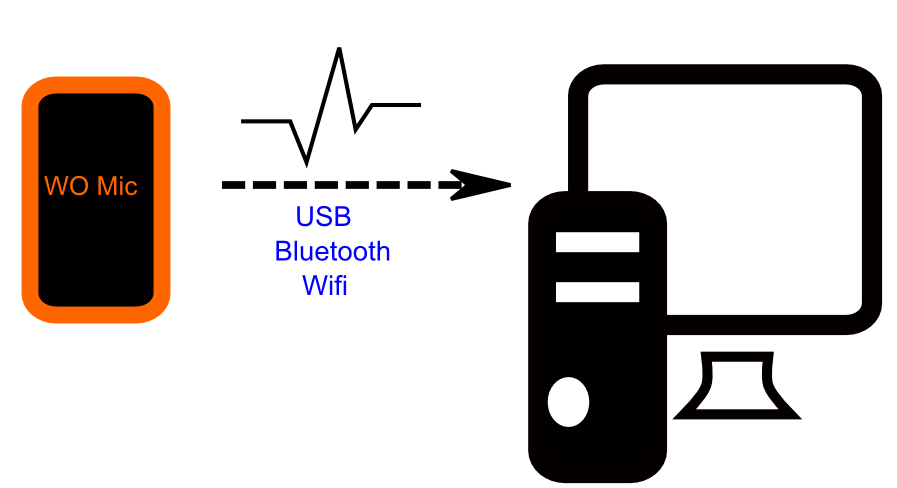
Android telefonu bilgisayar mikrofonu olarak kullanma için en yaygın ve en etkili yollarından biri, üçüncü taraf uygulamalarını kullanmaktır. Bu işlem için en çok tercih edilen uygulamalardan biri, WO Mic uygulamasıdır. WO Mic, Android cihazınızı bilgisayarda bir mikrofon olarak kullanmanızı sağlayan ücretsiz bir uygulamadır. Uygulamayı kullanmak için aşağıdaki adımları takip etmeniz yeterli olacaktır.

  • Öncelikle WO Mic uygulamasını Android cihazınıza kurarak işleme başlayın.
  • Google Play Store’u açıp arama kısmına WO Mic  yazıp uygulamayı indirebilirsiniz. Bu uygulama aracılığı ile, telefonunuzun mikrofonunu bilgisayarınıza bağlayabilirsiniz.
  • WO Mic uygulamasının bilgisayarlar için bir istemci yazılımı bulunmaktadır. Bu istemci yazılımını  WO Mic uygulamasını indirip bilgisayarınıza kurun. Bu yazılım, telefonunuzdan gelen sesi bilgisayarınıza aktarmak için gereklidir.
  • WO Mic’in sorunsuz çalışabilmesi için, bilgisayarınıza bir ses sürücüsü yüklemeniz gereklidir. Bu sürücü, WO Mic istemcisinin sesi doğru bir şekilde almasını ve kullanmasını sağlamaktadır. Eklediğimiz bağlantıdaki sitesinden bu sürücüyü indirip yükleyebilirsiniz.

Telefonunuzu Mikrofon Olarak Kullanmaya Başlayın

Gerekli uygulamaları ve yazılımları kurduktan sonra, telefonunuzu mikrofon olarak kullanmaya başlamak oldukça kolaydır. Yapmanız gerek işlem adımlarını sizlere aşağıda sıraladık.
Telefonu Bilgisayar Mikrofonu Olarak Kullanma

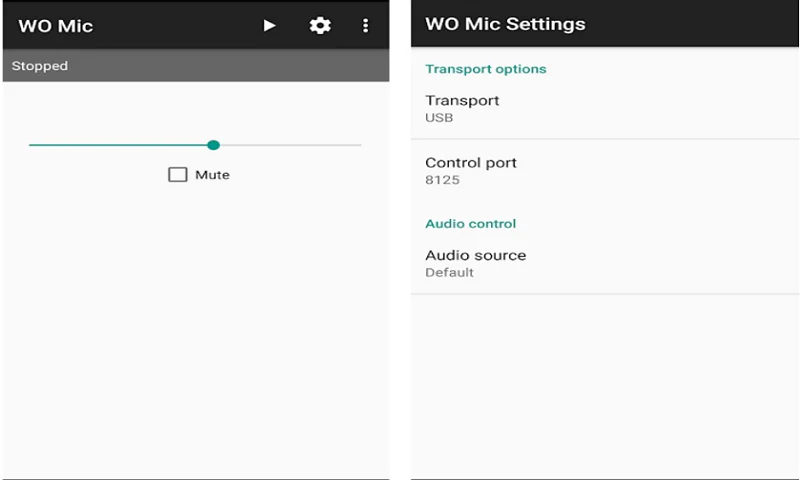
  • Öncelikle telefonunuza indirdiğiniz uygulamayı açın.
  • Uygulamayı açtıktan sonra, ana ekranda bağlantı seçenekleriyle karşılaşacaksınız.
  • Telefonunuzu bilgisayarınıza Wi-Fi, Bluetooth, USB veya Wi-Fi Direct üzerinden bağlayabilirsiniz.
  • Bu bağlantı türlerinden birini seçebilirsiniz. Wi-Fi en yaygın kullanılan yöntemdir, ancak USB bağlantısı daha sağlıklı olacaktır.

Bu adımların ardından bilgisayarda yapmanız gereken adımlara geldi sıra. Aşağıdaki adımları izlemeniz yeterli olacaktır.

  • WO Mic istemcisini bilgisayarınızda açın. “Connection” menüsüne gidip ardından “Connect” seçeneğine tıklayın. Açılan pencerede, telefonunuzla seçtiğiniz bağlantı türünü seçin ve gerekli bilgileri girin. Telefondan Wi-Fi bağlantı türünü seçtiyseniz bilgisayarda da aynısını seçip telefonunuzun IP adresini ilgili alana yazın.
  • Tüm bağlantı ayarlarını tamamladıktan sonra, “Connect” butonuna tıklayın.
  • İşlem adımları doğru bir şekilde yapıldıysa, telefonunuzun mikrofonunu bilgisayarınız algılayacaktır.
  • Kullanımı test etmek için herhangi bir sesli görüşme uygulaması veya bilgisayarınızın ses kaydetme uygulamasını kullanabilirsiniz.
  • Kullanım için tek dikkat etmeniz gereken mirofon olarak WO Mic ‘in seçili olmasıdır.

AudioRelay İle Telefonu Bilgisayar Mikrofonu Olarak Kullanma
Telefonu Bilgisayar Mikrofonu Olarak Kullanma

- 11858 Teknoloji Destek Hattı -
11858 Teknoloji Destek Hattı ile 7/24 telefonla teknik destek ve uzaktan destek alın 11858 Teknoloji Destek Hattı ile 7/24 telefonla teknik destek ve uzaktan destek alma

Telefonunuzu bilgisayarınızda mikrofon olarak kullanmak için tercih edebileceğiniz bir diğer uygulama ise AudioRelay’dır. Bu uygulama ile işlemi gerçekleştirmek için sadece telefonunuzun Wi-Fi bağlantısı ve Windows bilgisayarınız olması yeterlidir. Aşağıda anlattığımız adımları takip ederek kolayca yapabilirsiniz.

  • Öncelikle, AudioRelay uygulamasını hem Android telefonunuza hem de Windows bilgisayarınıza indirip kurmanız gerekmektedir.
  • Bu uygulama, telefonunuzun mikrofonunu bilgisayarınıza aktarmanızı sağlar.
  • Uygulamanın ücretsiz sürümünü kullanabilirsiz. Bazı kısıtlamalar içerse de,  temel kullanım için yeterlidir.

Android İçin: Google Play Store
Windows İçin: Resmi Web Sitesi

Her iki cihazınıza da uygulamayı yükledikten sonra, aşağıdaki adımları takip edip telefonunuzu mikrofon olarak kullanmaya başlayabilirsiniz.Android telefonu mikrofon olarak ayarlama için mobil uygulamada yapacağınız adımlar;

  • Öncelikle android telefonunuzda AudioRelay uygulamasını açın.
  • Uygulamanın ana ekranında “Sunucu” sekmesine dokunun.
  • Ardından gelen ekranda “Mikrofon” seçeneğine dokunun. Bu adım, telefonunuzun mikrofonunu bilgisayarınıza iletmeye başlayacaktır.

Şimdi bilgisayar istemcisini ayarlamaya geçebilirsiniz.

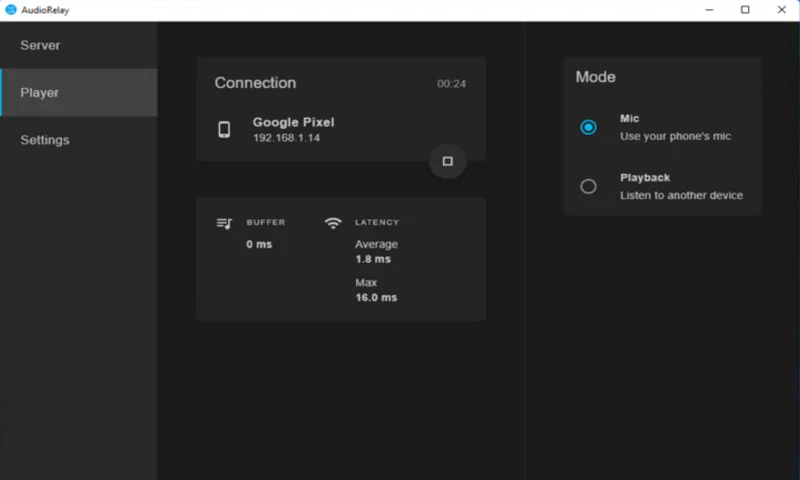
  • Öncelikle Windows bilgisayarınızdaki AudioRelay istemcisini açın.
  • Uygulamanın “Player” sekmesine tıklayın.
  • Gelen ekranda, “Mode” başlığı altında “Mic” seçeneğinin yanındaki radyo düğmesini işaretleyin. Bu, bilgisayarınızın telefonunuzdan gelen ses sinyalini mikrofon olarak algılamasını sağlayacaktır.
  • Uygulama doğru şekilde çalışıyorsa, “Sunucular” başlığı altında telefonunuzun adı görünecektir.
  • Telefonunuzun adına tıklayarak bağlantıyı başlatın. Bu, telefonunuzun mikrofonunun Windows bilgisayarınızda mikrofon olarak kullanılmaya başlanmasını sağlar.
Telefonu Bilgisayar Mikrofonu Olarak Kullanma

Ses Ayarlarını Yapılandırın

Bağlantıyı kurduktan sonra, Windows bilgisayarınızda AudioRelay uygulamasını varsayılan mikrofon olarak ayarlamanız gerekmektedir. Aşağıdaki adımları izleyerek kolaylıkla yapabilirsiniz.

- 11858 Teknoloji Destek Hattı -
11858 Teknoloji Destek Hattı ile 7/24 telefonla teknik destek ve uzaktan destek alın 11858 Teknoloji Destek Hattı ile 7/24 telefonla teknik destek ve uzaktan destek alma
  • Windows görev çubuğundaki ses simgesine sağ tıklayın
  • Ardından “Ses Ayarları” seçeneğini seçin. Eğer Windows 10 kullanıyorsanız “Sesler” seçeneğini seçemeniz gerekir.
  • Açılan pencerede, “Giriş” bölümünde “AudioRelay için Sanal Mikrofon” seçeneğini işaretleyin.
  • Windows 10 işletim sisteminde bu bölüm için, “Kayıt” sekmesine gidin ve “AudioRelay için Sanal Mikrofon” üzerine sağ tıklayarak “Varsayılan Aygıt Olarak Ayarla” seçeneğini seçin.

Bu ayarları yaptıktan sonra, ses çubuğunda mikrofonunuzun çalıştığını görürsünüz. Alternatif olarak, mikrofonu Teams gibi bir uygulamada test edebilir ve doğru çalıştığından emin olabilirsiniz. Kullandığınız programda, giriş aygıtını “AudioRelay için Sanal Mikrofon” olarak seçmeyi unutmayın.

Sonraki makale; Windows;ta Ses ve Mikrofon Kalitesi Nasıl Artırılır

ETİKETLER:bilgisayar ayarınasıl yapılırses kaydıtelefon mikrofonu
Bu Makaleyi Paylaş
Facebook WhatsApp WhatsApp Threads Bağlantıyı Kopyala Yazdır
Paylaş
Yorum yapılmamış

Bir yanıt yazın Yanıtı iptal et

Yorum yapabilmek için oturum açmalısınız.

Bağlantı Kuralım

21KBeğen
19.6KTakip Et
7.3KAbone Ol
192Takip Et

Popüler Gönderiler

Kamera Çıkıntısı olmayan yeni telefon tasarımı düz arka yüzeyiyle futuristik biçimde sergileniyor.

Kamera Çıkıntısını Yok Eden Yeni Telefon Tasarımları Geliyor

Hatice TATLISU
Hatice TATLISU
8 dk. okuma
1 Görüntüleme
Dikkat Çekici YouTube Küçük Resimleri Nasıl Oluşturulur

Dikkat Çekici YouTube Küçük Resimleri Nasıl Oluşturulur

Adem SOYLU
Adem SOYLU
7 dk. okuma
6 Görüntüleme
WhatsApp Katı Hesap Ayarı

WhatsApp Katı Hesap Ayarı Nasıl Açılır

Senanur FINDIKÇI
Senanur FINDIKÇI
3 dk. okuma
5 Görüntüleme
8000 mAh bataryalı telefonlar, parlak enerji bloğuyla fütüristik kapakta gösteriliyor.

8000 mAh Bataryalı Telefonlar Geliyor: Şarj Sorunu Bitiyor mu

Hatice TATLISU
Hatice TATLISU
6 dk. okuma
6 Görüntüleme
//

We influence 20 million users and is the number one business and technology news network on the planet

You Might Also Like

Xiaomi Mi Taşınabilir Şarjlı Kompresör İnceleme
Ev Elektroniği

Xiaomi Mi Taşınabilir Şarjlı Kompresör İnceleme

10 dk. okuma
iPhone Dikte Ayarları
iPhone / iOS

iPhone Dikte Ayarları

1 dk. okuma
Apple TV’de Birden Fazla Hesap Nasıl Kurulur?
Akıllı TV

Apple TV’de Birden Fazla Hesap Nasıl Kurulur?

5 dk. okuma
Belirli Bir Tarih veya Zamana Ait Tweet Arama
X

Belirli Bir Tarih veya Zamana Ait Tweet Arama

5 dk. okuma

Size her gün en son haberleri ve sorun çözümlerini getiriyoruz!

TeknoDestek Müşteri Hizmetleri
Facebook-f Instagram Tiktok Twitter Youtube Linkedin Whatsapp Rss

İş Ortaklarımız

TeknoDestek Müşteri Hizmetleri
© 2013 - 2026 TeknoDestek Müşteri Hizmetleri • Tüm hakları saklıdır • Bu sitedeki tüm içerikler (metin, görsel, video, logo, tasarım vb.) 5846 sayılı Fikir ve Sanat Eserleri Kanunu (FSEK) kapsamında korunmaktadır • İzinsiz kopyalanması, çoğaltılması, yayınlanması veya herhangi bir şekilde kullanılması yasaktır • İhlal tespitinde; FSEK Madde 71-73 uyarınca yasal süreç başlatma, maddi/manevi tazminat talep etme ve cezai işlem için başvurma hakkımız saklıdır • TeknoDestek, TeknoS@R'un bir kuruluşudur • Tema Düzenleyen: Fatih ATEŞ
Sorun Hala Çözülmedi mi?
Aradığın çözümü bulamadıysan, 11858 Teknoloji Destek Hattımız sana yardımcı olabilir. 2011’den beri Türkiye’nin en tecrübeli teknoloji destek ekiplerinden biri olarak, bilgisayar, telefon, tablet, modem, akıllı TV ve sosyal medya sorunlarında 7/24 profesyonel destek veriyoruz. Uzman ekibimizle hemen görüşmek ister misin?
📞 11858’i Şimdi Ara
Görüşme öncesi dakika ücreti sesli olarak bilgilendirilir
Welcome Back!

Sign in to your account

Kullanıcı Adı veya E-posta Adresi
Şifre

Şifrenizi mi unuttunuz?