
TeknoDestek Müşteri Hizmetleri
  • Haberler
    HaberlerDaha Fazla Göster
    Sessiz İçerik Nedir Nasıl Yapılır
    Sessiz İçerik Nedir
    6 dk. okuma
    Spotify SongDNA Nedir
    4 dk. okuma
    Apple Creator Studio Nasıl Kullanılır
    6 dk. okuma
    Mikro İçerik Nedir Nasıl Yapılır
    Mikro İçerik Nedir
    6 dk. okuma
    Türkiye’de Araçlarda Multimedya Ekranı Kullanımı Yasakları
    6 dk. okuma
  • Bilgisayar
    BilgisayarDaha Fazla Göster
    WordPress bakım modunda takılı kalması için FTP istemcisinde .maintenance dosyasının kök dizindeki görüntüsü
    WordPress Bakım Modunda Takılı Kalması Sorunu ve Çözümü
    7 dk. okuma
    WordPress Site Teknik Sorunlar Yaşıyor
    WordPress Site Teknik Sorunlar Yaşıyor Hatası Çözümü
    5 dk. okuma
    SSH Bağlantı Reddedildi Hatası Çözümü
    6 dk. okuma
    WordPress Planlı Bakım
    WordPress Planlı Bakım Nedeniyle Kısa Süreliğine Kullanılamayacak Hatası ve Çözümü
    7 dk. okuma
    Windows 11 Başlat Menüsünden Web Aramaları Kapatma
    5 dk. okuma
  • Mobil
    MobilDaha Fazla Göster
    Navigasyon Yönlendirici Değiştirme
    Google Haritalarda Navigasyon Yönlendirici Değiştirme
    3 dk. okuma
    Apple CarPlay'da uygulamaların yerini değiştirme
    Apple CarPlay’da Uygulamaların Yerini Değiştirme
    4 dk. okuma
    Android Auto Nedir, Nasıl Kullanılır
    4 dk. okuma
    Android 5G Ayarı Nasıl Yapılır
    4 dk. okuma
    iPhone 5G Ayarı Nasıl Yapılır
    4 dk. okuma
  • Sosyal Medya
    Sosyal MedyaDaha Fazla Göster
    YouTube Video Başlığı Nasıl Yazılmalı Yolları Neler
    YouTube Video Başlığı Nasıl Yazılmalı
    6 dk. okuma
    Tiktok Sorun Bildirme Ekranı Nerede
    5 dk. okuma
    X uygulamasında gündeme girme için hashtag ve etkileşim ekranı
    X Uygulamasında Gündeme Nasıl Girilir
    5 dk. okuma
    TikTok İçerik Yorgunluğu Nedir
    6 dk. okuma
    Sosyal Medyada Marka Dili Nasıl Oluşturulur Yolları Neler
    Sosyal Medyada Marka Dili Nasıl Oluşturulur
    6 dk. okuma
  • İnceleme
    İncelemeDaha Fazla Göster
    MacBook Neo Piyasayı Sarsmaya Geliyor
    5 dk. okuma
    Instax Mini Evo Cinema
    4 dk. okuma
    Samsung Galaxy Book 6 Ultra
    Samsung Galaxy Book 6 Ultra İnceleme
    8 dk. okuma
    Bütçe Dostu Mac Seçenekleri
    Bütçe Dostu Mac MacBook Neo vs Mac Mini
    7 dk. okuma
    Xiaomi Mi Taşınabilir Şarjlı Kompresör İnceleme
    10 dk. okuma
  • İletişim
YouTube
  • Facebook
26 Nis 2026, Pazar
TeknoDestek Müşteri HizmetleriTeknoDestek Müşteri Hizmetleri
Yazı BoyutuAa
  • Haberler
  • Mobil
  • Sosyal Medya
  • Bilgisayar
  • İnceleme
  • İnternet ve Ağ
  • Ev Elektroniği
  • İletişim
Search
  • Haberler
    • Cihaz Duyuruları
    • Teknoloji
    • Uygulama Gelişmeleri
  • Bilgisayar
    • Linux
    • macOS
    • Windows
  • İnceleme
    • Bilgisayar
    • Ev Elektroniği
    • Tablet
    • Tavsiyeler & Karşılaştırmalar
    • Telefon
  • Mobil
    • Android
    • Giyilebilir Cihazlar
    • HarmonyOS
    • iPhone / iOS
  • Sosyal Medya
    • Facebook
    • Instagram
    • TikTok
    • Snapchat
    • Teams
    • Telegram
    • WhatsApp
    • X
  • İletişim
Bizi Takip Edin
Instagram

Windows 10’da Instagram Uygulaması Çalışmıyorsa Ne Yapmalı

Son güncelleme: 29 Aralık 2018 13:18
Tekno Destek
Paylaş
Paylaş

Windows 10 Instagram uygulaması çalışmıyorsa ne yapmalı

Instagram şu anda fotoğraf paylaşımı için tartışmasız en büyük sosyal medya platformudur. Bununla ilgili sorun, çoğunlukla mobil kullanıcılara yönelik olan ve PC alternatifleri oldukça zayıf. Özellikle, tanıtıldığından bu yana birçok kötü optimizasyon belirtisi gösteren Windows 10 için UWP sürümüdür.

İçindekiler
  • 3. Çözüm – Uygulamayı yeniden yükleyin
  • 4. Çözüm – Bir alternatif deneyin
- 11858 Teknoloji Destek Hattı -

Windows 10 işletim sisteminde Instagram uygulaması bazı kullanıcılar için hiç çalışmıyor. Sizlere 3 çözüm ve 1 geçici çözüm sağladık. Instagram uygulaması çalışmıyorsa, onları kontrol etmekten çekinmeyin.

Windows 10’da çalışan Instagram uygulamasını nasıl edinirim

1. Çözüm – Sorun gidericiyi çalıştırın

Yerleşik Windows Mağazası uygulamaları sorun gidericisini kullanarak başlayalım. Araç, entegrasyon sorunlarını kontrol etmeli ve muhtemelen bunları çözmelidir. Ancak Instagram uygulamasının Windows 10’a girmesinden bu yana kötü bir büyü yaptığı için umutlarınızı yüksek tutmayın. Denemek size bir maliyet getirmeyecektir.

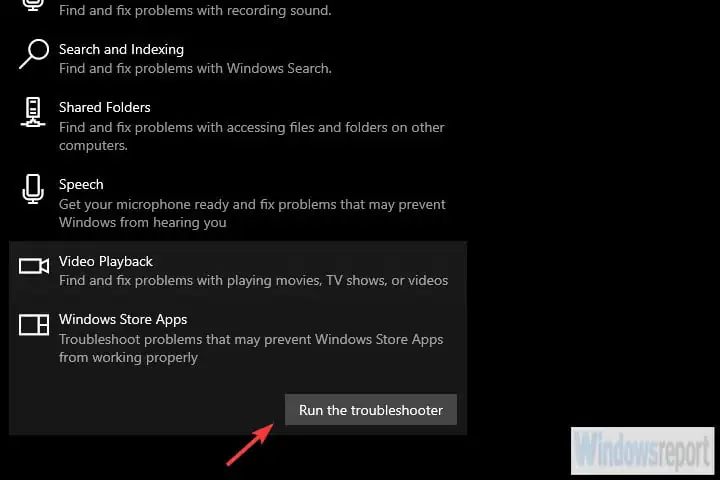
Sorun gidericiyi çalıştırmak için aşağıdaki adımları izleyin:

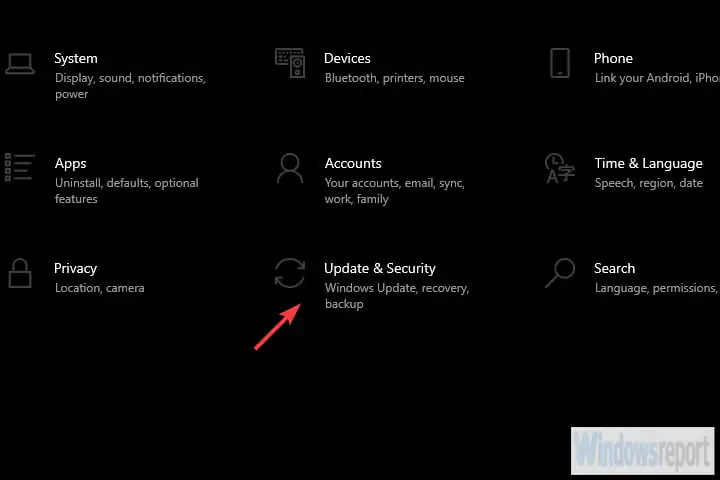
  1. Ayarları açmak için Windows tuşu +I’ ye basınız.
  2. Güncelleme ve Güvenlik’i seçiniz.

  1. Sol bölmeden Sorun Giderme’yi seçiniz .
  2. “ Windows Mağazası Uygulamaları” sorun gidericisini genişletiniz.
  3. Sorun gidericiyi çalıştır’ı tıklayınız.
2. Çözüm – Instagram uygulamasını fabrika değerlerine sıfırlayın

- 11858 Teknoloji Destek Hattı -

Diğer uygun seçenek, uygulamayı varsayılan değerlere sıfırlamak ve sıfırdan başlamaktır. Bu işlem önbelleğe alınmış tüm verileri siler ve başlamanız için temiz bir sayfa açar. Bir hata olabilir ve bu ele almalıdır. Tekrar oturum açmanız gerekecektir, ancak bu başlamak için tam bir çaba değil ve çevrimiçi bir hizmetten bahsettiğimiz için bu süreçte hiçbir şey kaybetmeyeceksiniz.

Instagram uygulamasını fabrika değerlerine sıfırlamak için:

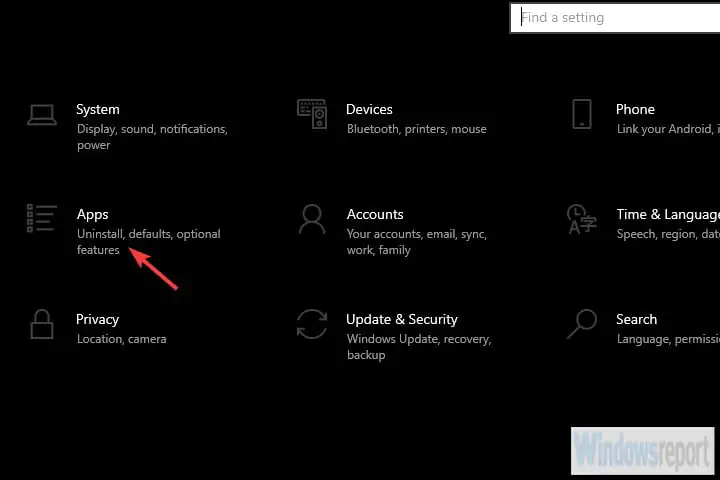
  1. Ayarları aç .
  2. Uygulamalar’ı seçin .

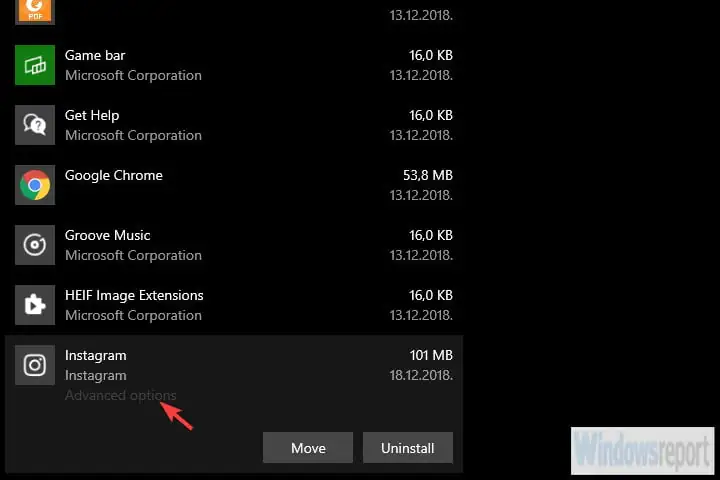
  1. Uygulamalar ve özellikler bölümünün altındaki Instagram öğesini seçin ve Gelişmiş seçenekleri açın.
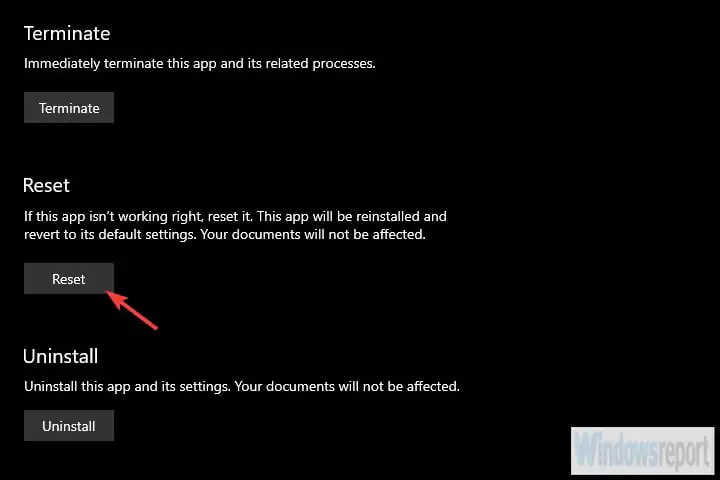
  1. Aşağı kaydırın ve Sıfırla’yı tıklayın .
3. Çözüm – Uygulamayı yeniden yükleyin

Önceki adımlar işe yaramadı ise, yeniden yüklemeyi deneyelim. Böyle bir uygulamayı yeniden yüklemek herhangi bir dezavantajı yoktur ve sorunlar ortaya çıkarsa kesinlikle yardımcı olabilir. Instagram uygulamasının şu anki sürümünün sorun mu, yoksa uygulamada kalıcı olarak sorun olup olmadığını kesin olarak söyleyemeyiz. Ben, şahsen, herhangi bir sorun yaşamadan uygulamayı kullanıyorum, ancak bu bazı kullanıcılar için geçerli görünmüyor. Görünüşe göre şu anda kullanmakta olduğunuz Windows 10 sürümüne bağlı olabilir, bu yüzden sisteminizi güncel tuttuğunuzdan emin olun.

Instagram uygulamasını nasıl yeniden kuracağınız:

- 11858 Teknoloji Destek Hattı -
  1. Başlat’ı açın ve uygulama listesinin altındaki Instagram’yı bulun .
  2. Instagram’asağ tıklayın ve kaldırın .
  3. PC’nizi yeniden başlatın.
  4. Microsoft Mağazasını açın ve Instagram’ı tekrar yükleyin.
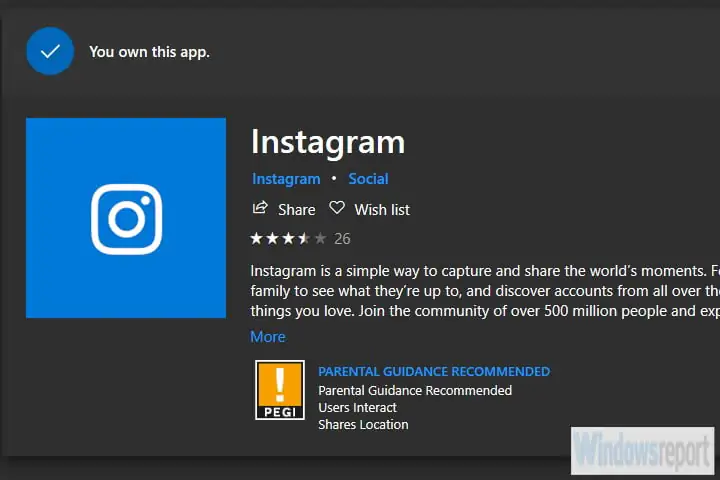
4. Çözüm – Bir alternatif deneyin

Son olarak, uygulamayı PC web tarayıcınızda kullanmak için deneyebileceğiniz bir alternatif var. Artık, web tabanlı uygulamanın Android / iOS uygulamalarına kıyasla oldukça kısıtlayıcı olduğunu biliyoruz. Ancak, web tarayıcınızda bir akıllı telefonu veya tableti simüle etmenin ve böylece mobil uygulamanın PC’nizdeki tüm işlevlerini edinmenin bir yolu vardır. Edge dahil her tarayıcıda yapılabilir. İhtiyacınız olan tek şey geliştirici seçenekleri menüsü.

İşte Chrome’da nasıl yapılacağı:

  1. Tarayıcınızı açın ve Instagram’a gidin. Oturum aç.
  2. Boş alan üzerinde sağ tıklayın ve seçim inceleyin bağlamsal menüden.
  3. Geliştirici penceresi açıldığında, Tablet / akıllı telefon simgesine tıklayın.
  4. Reklam engelleyiciyi devre dışı bırakmayı unutma, hepsi bu.

Bununla birlikte, bu makaleyi bitirebiliriz. Herhangi bir sorunuz veya öneriniz varsa, aşağıdaki yorumlar bölümünde bize bildirmekten çekinmeyiniz.

ETİKETLER:instagram sorununasıl yapılıruygulama hatasıwindows 10
Bu Makaleyi Paylaş
Facebook WhatsApp WhatsApp Threads Bağlantıyı Kopyala Yazdır
Paylaş
Yorum yapılmamış

Bir yanıt yazın Yanıtı iptal et

E-posta adresiniz yayınlanmayacak. Gerekli alanlar * ile işaretlenmişlerdir

Bağlantı Kuralım

21KBeğen
19.6KTakip Et
7.3KAbone Ol
192Takip Et

Popüler Gönderiler

AirTies Air 4960 Modem Kurulum

Uğurcan ÜN
Uğurcan ÜN
3 dk. okuma
11 Görüntüleme
Sessiz İçerik Nedir Nasıl Yapılır

Sessiz İçerik Nedir

İsmail YILDIZ
İsmail YILDIZ
6 dk. okuma
13 Görüntüleme
YouTube Video Başlığı Nasıl Yazılmalı Yolları Neler

YouTube Video Başlığı Nasıl Yazılmalı

İsmail YILDIZ
İsmail YILDIZ
6 dk. okuma
10 Görüntüleme

Lyra 3 Pro ile Şarkı Nasıl Oluşturulur

Uğurcan ÜN
Uğurcan ÜN
4 dk. okuma
24 Görüntüleme

You Might Also Like

Windows 10 ZIPX dosyalarını nasıl açarım?
Windows

Windows 10’da ZIPX Dosyaları Nasıl Açılır

3 dk. okuma
Güncel Saat Bilgisi Alınamadı Hatas
Akıllı TV

Tivibu’da Güncel Saat Bilgisi Alınamadı Hatası ve Çözümü

4 dk. okuma
Instagram

Instagram Hedefli Reklamlar Nasıl Kapatılır

3 dk. okuma
Kilitlenmiş bir kilit simgesi ve bir telefon ekranında İnstagram logosu.
Instagram

Dondurulan İnstagram Hesabı Açılmama Sorunu

4 dk. okuma

Size her gün en son haberleri ve sorun çözümlerini getiriyoruz!

TeknoDestek Müşteri Hizmetleri
Facebook-f Instagram Tiktok Twitter Youtube Linkedin Whatsapp Phone-alt Rss

İş Ortaklarımız

TeknoDestek Müşteri Hizmetleri
© 2013 - 2026 TeknoDestek Müşteri Hizmetleri • Tüm hakları saklıdır • Bu sitedeki tüm içerikler (metin, görsel, video, logo, tasarım vb.) 5846 sayılı Fikir ve Sanat Eserleri Kanunu (FSEK) kapsamında korunmaktadır • İzinsiz kopyalanması, çoğaltılması, yayınlanması veya herhangi bir şekilde kullanılması yasaktır • İhlal tespitinde; FSEK Madde 71-73 uyarınca yasal süreç başlatma, maddi/manevi tazminat talep etme ve cezai işlem için başvurma hakkımız saklıdır • TeknoDestek, TeknoS@R'un bir kuruluşudur • Tema Düzenleyen: Fatih ATEŞ
Sorun Hala Çözülmedi mi?
Aradığın çözümü bulamadıysan, 11858 Teknoloji Destek Hattımız sana yardımcı olabilir. 2011’den beri Türkiye’nin en tecrübeli teknoloji destek ekiplerinden biri olarak, bilgisayar, telefon, tablet, modem, akıllı TV ve sosyal medya sorunlarında 7/24 profesyonel destek veriyoruz. Uzman ekibimizle hemen görüşmek ister misin?

    📞 11858’i Şimdi Ara

    Görüşme öncesi dakika ücreti sesli olarak bilgilendirilir
    Welcome Back!

    Sign in to your account

    Kullanıcı Adı veya E-posta Adresi
    Şifre

    Şifrenizi mi unuttunuz?