TeknoDestek Müşteri Hizmetleri
  • Haberler
    HaberlerDaha Fazla Göster
    Sessiz İçerik Nedir Nasıl Yapılır
    Sessiz İçerik Nedir
    6 dk. okuma
    Spotify SongDNA Nedir
    4 dk. okuma
    Apple Creator Studio Nasıl Kullanılır
    6 dk. okuma
    Mikro İçerik Nedir Nasıl Yapılır
    Mikro İçerik Nedir
    6 dk. okuma
    Türkiye’de Araçlarda Multimedya Ekranı Kullanımı Yasakları
    6 dk. okuma
  • Bilgisayar
    BilgisayarDaha Fazla Göster
    WordPress bakım modunda takılı kalması için FTP istemcisinde .maintenance dosyasının kök dizindeki görüntüsü
    WordPress Bakım Modunda Takılı Kalması Sorunu ve Çözümü
    7 dk. okuma
    WordPress Site Teknik Sorunlar Yaşıyor
    WordPress Site Teknik Sorunlar Yaşıyor Hatası Çözümü
    5 dk. okuma
    SSH Bağlantı Reddedildi Hatası Çözümü
    6 dk. okuma
    WordPress Planlı Bakım
    WordPress Planlı Bakım Nedeniyle Kısa Süreliğine Kullanılamayacak Hatası ve Çözümü
    7 dk. okuma
    Windows 11 Başlat Menüsünden Web Aramaları Kapatma
    5 dk. okuma
  • Mobil
    MobilDaha Fazla Göster
    Navigasyon Yönlendirici Değiştirme
    Google Haritalarda Navigasyon Yönlendirici Değiştirme
    3 dk. okuma
    Apple CarPlay'da uygulamaların yerini değiştirme
    Apple CarPlay’da Uygulamaların Yerini Değiştirme
    4 dk. okuma
    Android Auto Nedir, Nasıl Kullanılır
    4 dk. okuma
    Android 5G Ayarı Nasıl Yapılır
    4 dk. okuma
    iPhone 5G Ayarı Nasıl Yapılır
    4 dk. okuma
  • Sosyal Medya
    Sosyal MedyaDaha Fazla Göster
    YouTube Video Başlığı Nasıl Yazılmalı Yolları Neler
    YouTube Video Başlığı Nasıl Yazılmalı
    6 dk. okuma
    Tiktok Sorun Bildirme Ekranı Nerede
    5 dk. okuma
    X uygulamasında gündeme girme için hashtag ve etkileşim ekranı
    X Uygulamasında Gündeme Nasıl Girilir
    5 dk. okuma
    TikTok İçerik Yorgunluğu Nedir
    6 dk. okuma
    Sosyal Medyada Marka Dili Nasıl Oluşturulur Yolları Neler
    Sosyal Medyada Marka Dili Nasıl Oluşturulur
    6 dk. okuma
  • İnceleme
    İncelemeDaha Fazla Göster
    MacBook Neo Piyasayı Sarsmaya Geliyor
    5 dk. okuma
    Instax Mini Evo Cinema
    4 dk. okuma
    Samsung Galaxy Book 6 Ultra
    Samsung Galaxy Book 6 Ultra İnceleme
    8 dk. okuma
    Bütçe Dostu Mac Seçenekleri
    Bütçe Dostu Mac MacBook Neo vs Mac Mini
    7 dk. okuma
    Xiaomi Mi Taşınabilir Şarjlı Kompresör İnceleme
    10 dk. okuma
  • İletişim
YouTube
  • Facebook
26 Nis 2026, Pazar
TeknoDestek Müşteri HizmetleriTeknoDestek Müşteri Hizmetleri
Yazı BoyutuAa
  • Haberler
  • Mobil
  • Sosyal Medya
  • Bilgisayar
  • İnceleme
  • İnternet ve Ağ
  • Ev Elektroniği
  • İletişim
Search
  • Haberler
    • Cihaz Duyuruları
    • Teknoloji
    • Uygulama Gelişmeleri
  • Bilgisayar
    • Linux
    • macOS
    • Windows
  • İnceleme
    • Bilgisayar
    • Ev Elektroniği
    • Tablet
    • Tavsiyeler & Karşılaştırmalar
    • Telefon
  • Mobil
    • Android
    • Giyilebilir Cihazlar
    • HarmonyOS
    • iPhone / iOS
  • Sosyal Medya
    • Facebook
    • Instagram
    • TikTok
    • Snapchat
    • Teams
    • Telegram
    • WhatsApp
    • X
  • İletişim
Bizi Takip Edin
Microsoft Teams nasıl kullanılır
Teams

Microsoft Teams Nasıl Kullanılır ?

Ahmet YAŞAR
Son güncelleme: 28 Nisan 2023 02:18
Ahmet YAŞAR
Paylaş
Paylaş

Makalemizde, Microsoft Teams Nasıl Kullanılır? hakkında sizi bilgilendirmekteyiz.

Microsoft Teams, iletişim ve işbirliği platformu olarak bilinmektedir. Bu platform, çalışanların bir arada çalışmasını, proje yönetimini ve toplantılarını kolaylaştırmak için tasarlanmıştır.

İçindekiler
  • Microsoft Teams Nasıl Kullanılır ve Giriş
  • Kanallar Oluşturma
  • Takım Üyeleri Ekleme
  • Sohbet Başlatma
  • Toplantı Oluşturma
  • Teams Mobil Uygulaması
  • Dosya Depolama ve Paylaşımı
- 11858 Teknoloji Destek Hattı -

Microsoft Teams, birçok farklı özelliği bir araya getirir ve iş yerlerinde uzaktan çalışma dönemi başlamasıyla daha yaygın hale gelmiştir. Microsoft Teams’in özelliklerinin açıklanmasıyla birlikte Microsoft Teams nasıl kullanılır? Sorusuna verilebilecek cevaplar incelenmiştir.

  • Teams, birçok özellikleri bir arada sunar. Aşağıdaki özelliklerden bazılarıdır:
  • Mesajlaşma: Teams, ekibinizle mesajlaşmanıza ve dosyaları paylaşmanıza olanak tanır.
  • Dosya Paylaşımı: Teams, dosyalarınızı depolamanıza ve paylaşmanıza olanak tanır.
  • Planlama ve Toplantılar: Teams, toplantılarınızı planlamak ve düzenlemek için kullanabileceğiniz bir takvim özelliği sunar.
  • Uygulama Entegrasyonları: Teams, birçok farklı uygulamayı entegre ederek, çalışma sürecinizi daha da kolaylaştırır.

Microsoft Teams’in özelliklerini nasıl kullanacağımız ise aşağıda açıklanmaktadır;

Microsoft Teams Nasıl Kullanılır ve Giriş

Microsoft Teams, Microsoft 365 hizmetinin bir parçasıdır. Öncelikle, bir Microsoft 365 hesabı edinmeniz gerekiyor.
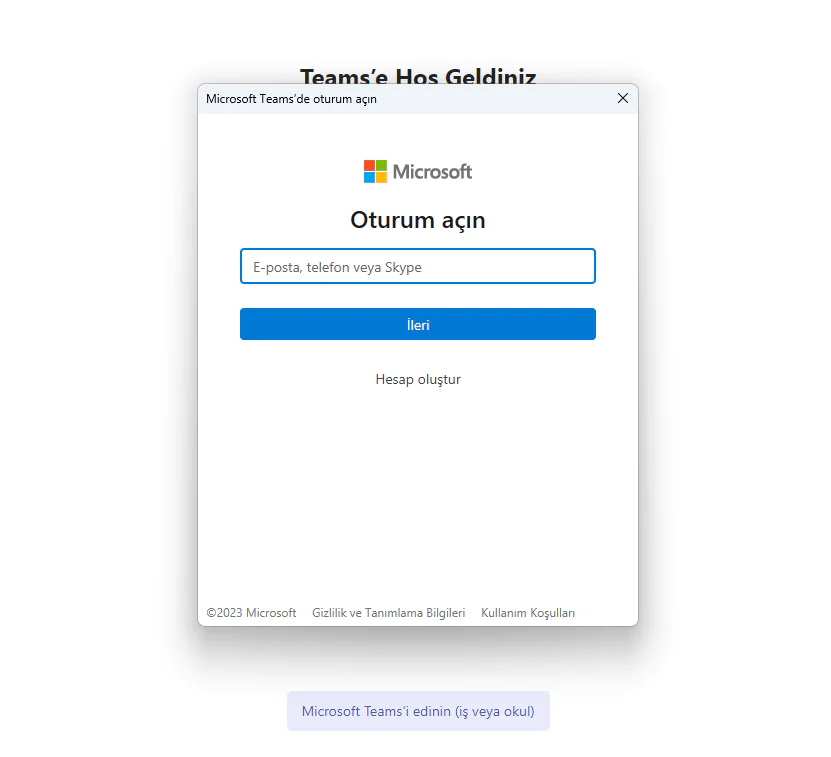
Hesabınız varsa, Teams uygulamasını indirin ve giriş yapın. Giriş yaparken, kullanıcı adınızı ve şifrenizi girerek oturum açabilirsiniz. Teams uygulaması, masaüstü, web tarayıcısı ve mobil cihazlar için kullanılabilir.

Kanallar Oluşturma

Teams’de Kanallar, takımınızın bir arada çalışmasını kolaylaştıran birimlerdir. Kanallar, projeler, departmanlar veya işlevler gibi farklı konulara ayrılabilir. Kanallar oluşturmak için, Teams penceresindeki navigasyon menüsünden “Kanallar” seçeneğini seçin ve “Yeni Kanal” düğmesine tıklayın. Kanalınızın adını ve açıklamasını girdikten sonra, “Oluştur” düğmesine tıklayarak kanalınızı oluşturabilirsiniz.

Takım Üyeleri Ekleme

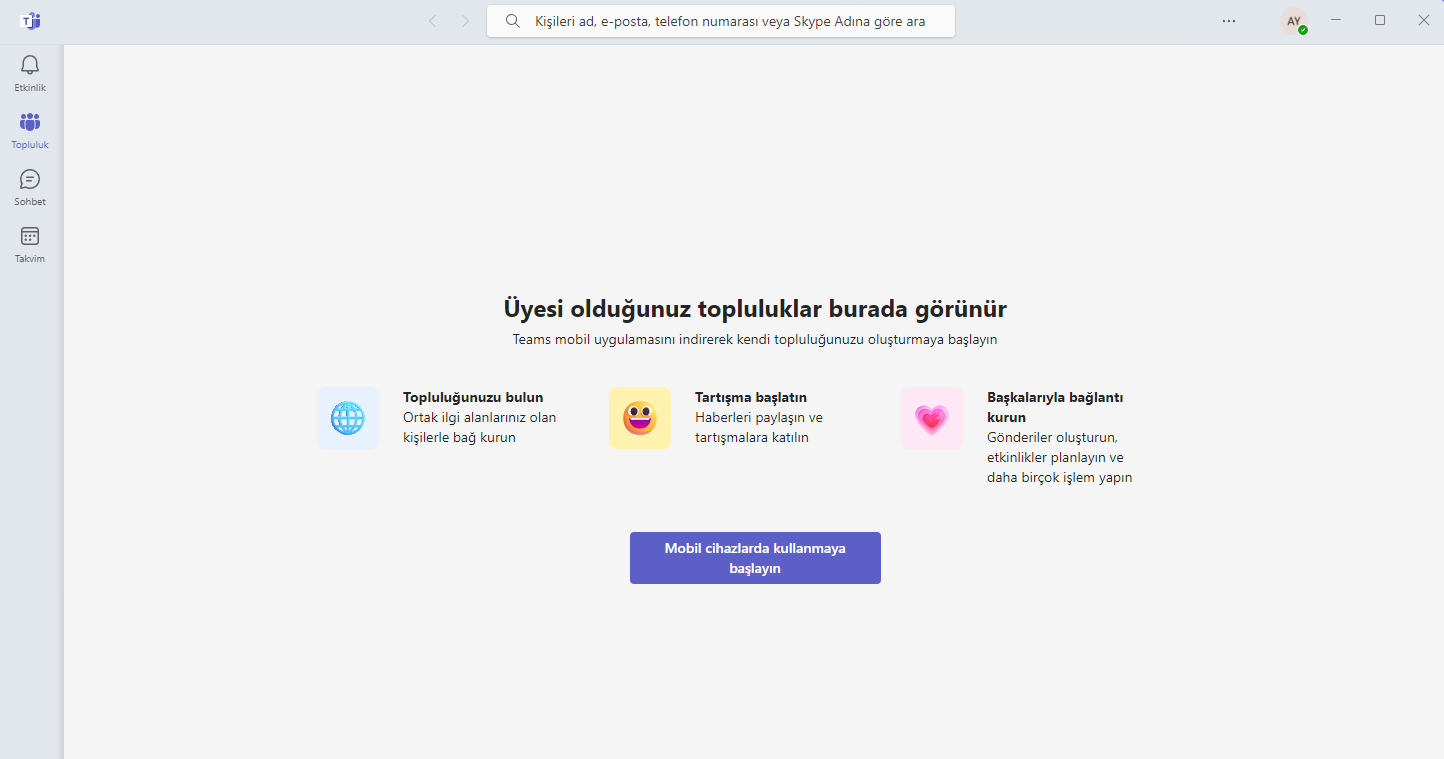
Teams’de, takım üyelerinizi kolayca ekleyebilirsiniz. Bunun için, takımınızın ana sayfasındaki “Takım” seçeneğini seçin ve ardından “Yeni Üye Ekle” düğmesine tıklayın.
- 11858 Teknoloji Destek Hattı -

Microsoft Teams Nasıl Kullanılır

E-posta adreslerini veya takımınızın Microsoft 365 hesaplarını ekleyin. Bu işlem tamamlandığında, üyeleriniz takımınıza eklenir.

Sohbet Başlatma

Teams, takımınız arasında anlık mesajlaşma ve dosya paylaşımı yapmanızı sağlar. Takımınızın ana sayfasında, sohbet etmek istediğiniz takım üyesini seçin ve sohbet simgesine tıklayın. Ayrıca, kanalınızda bir sohbet başlatmak için de kanalınızı seçip sohbet simgesine tıklayabilirsiniz.

Toplantı Oluşturma

Teams, toplantılarınızı planlamanıza ve düzenlemenize olanak tanır. Bunun için, Teams ana sayfasında “Toplantı” seçeneğini seçin ve “Yeni Toplantı Planla” düğmesine tıklayın. Toplantınızın adını, tarihini ve saatini seçin

Teams Mobil Uygulaması

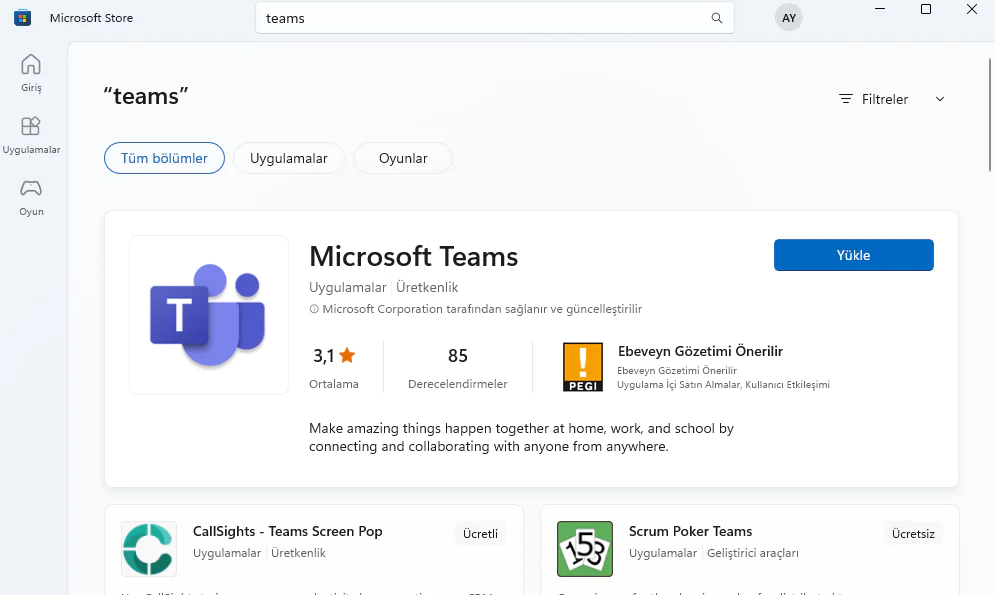
Microsoft Teams, mobil cihazlar için bir uygulamaya da sahiptir. Uygulamayı indirin ve Microsoft hesabınızla oturum açın.
Microsoft Teams Nasıl Kullanılır

- 11858 Teknoloji Destek Hattı -

Mobil uygulama, konuşmalar, dosya paylaşımı ve toplantılar gibi özellikleri sunar

Dosya Depolama ve Paylaşımı

Teams, dosyalarınızı depolamanıza ve paylaşmanıza olanak tanır. Dosyalarınızı Teams’e yükleyebilir ve ekibinizle paylaşabilirsiniz. Ayrıca, Teams ile OneDrive ve SharePoint gibi diğer Microsoft uygulamalarına bağlanarak, dosyalarınızı diğer uygulamalarla senkronize edebilirsiniz.

Microsoft Teams Hata Kodu 500 Çözümü makalemizi kontrol edebilirsiniz.

Sonuç olarak, Microsoft Teams, işbirliği yapmak ve iletişim kurmak için mükemmel bir araçtır. Bu makalede, Microsoft Teams nasıl kullanılır? sorusuna ışık tutulmuş oldu.

Ayrıca indirme işlemini https://www.microsoft.com/tr-tr/microsoft-teams/download-app adresinden yapabilirsiniz.

ETİKETLER:işbirliği platformumicrosoft teamsnasıl kullanılırtoplantı ayarları
Bu Makaleyi Paylaş
Facebook WhatsApp WhatsApp Threads Bağlantıyı Kopyala Yazdır
Paylaş
Yorum yapılmamış

Bir yanıt yazın Yanıtı iptal et

E-posta adresiniz yayınlanmayacak. Gerekli alanlar * ile işaretlenmişlerdir

Bağlantı Kuralım

21KBeğen
19.6KTakip Et
7.3KAbone Ol
192Takip Et

Popüler Gönderiler

AirTies Air 4960 Modem Kurulum

Uğurcan ÜN
Uğurcan ÜN
3 dk. okuma
11 Görüntüleme
Sessiz İçerik Nedir Nasıl Yapılır

Sessiz İçerik Nedir

İsmail YILDIZ
İsmail YILDIZ
6 dk. okuma
13 Görüntüleme
YouTube Video Başlığı Nasıl Yazılmalı Yolları Neler

YouTube Video Başlığı Nasıl Yazılmalı

İsmail YILDIZ
İsmail YILDIZ
6 dk. okuma
10 Görüntüleme

Lyra 3 Pro ile Şarkı Nasıl Oluşturulur

Uğurcan ÜN
Uğurcan ÜN
4 dk. okuma
24 Görüntüleme

You Might Also Like

Giyilebilir Cihazlar

Apple Watch Ultra Derinlik Uygulaması

6 dk. okuma
Teams

Outlook Grubu Nasıl Silinir?

3 dk. okuma
Akıllı TV

APPLE TV NEDİR ? NASIL KULLANILIR ?

2 dk. okuma
Sena 50C
Giyilebilir Cihazlar

Sena 50C Kameralı Motosiklet Interkom Özellikleri ve Kullanımı

5 dk. okuma

Size her gün en son haberleri ve sorun çözümlerini getiriyoruz!

TeknoDestek Müşteri Hizmetleri
Facebook-f Instagram Tiktok Twitter Youtube Linkedin Whatsapp Phone-alt Rss

İş Ortaklarımız

TeknoDestek Müşteri Hizmetleri
© 2013 - 2026 TeknoDestek Müşteri Hizmetleri • Tüm hakları saklıdır • Bu sitedeki tüm içerikler (metin, görsel, video, logo, tasarım vb.) 5846 sayılı Fikir ve Sanat Eserleri Kanunu (FSEK) kapsamında korunmaktadır • İzinsiz kopyalanması, çoğaltılması, yayınlanması veya herhangi bir şekilde kullanılması yasaktır • İhlal tespitinde; FSEK Madde 71-73 uyarınca yasal süreç başlatma, maddi/manevi tazminat talep etme ve cezai işlem için başvurma hakkımız saklıdır • TeknoDestek, TeknoS@R'un bir kuruluşudur • Tema Düzenleyen: Fatih ATEŞ
Sorun Hala Çözülmedi mi?
Aradığın çözümü bulamadıysan, 11858 Teknoloji Destek Hattımız sana yardımcı olabilir. 2011’den beri Türkiye’nin en tecrübeli teknoloji destek ekiplerinden biri olarak, bilgisayar, telefon, tablet, modem, akıllı TV ve sosyal medya sorunlarında 7/24 profesyonel destek veriyoruz. Uzman ekibimizle hemen görüşmek ister misin?

    📞 11858’i Şimdi Ara

    Görüşme öncesi dakika ücreti sesli olarak bilgilendirilir
    Welcome Back!

    Sign in to your account

    Kullanıcı Adı veya E-posta Adresi
    Şifre

    Şifrenizi mi unuttunuz?