TeknoDestek Müşteri Hizmetleri
  • Haberler
    HaberlerDaha Fazla Göster
    Türkiye'de kredi kartı taksit sayısı güncellemesini temsil eden kredi kartı, POS cihazı ve 3, 6, 9, 12 ve 18 taksit seçeneklerinin bulunduğu görsel.
    Türkiye’de Kredi Kartı Taksit Sayısı Güncellemesi
    10 dk. okuma
    GTA 6'nın tropikal dünyasını temsil eden gün batımı manzarasında timsah, puma, rakun, flamingo, pelikan ve manati gibi hayvanlar ile şehir silüeti.
    GTA 6’da Yer Alan Tüm Yeni Hayvan Türleri Belli Oldu
    5 dk. okuma
    Google AI ile uçuş ve otel rezervasyonlarını takip etme
    Google AI ile Uçuş ve Otel Rezervasyonu Takibi Yapın
    8 dk. okuma
    Kiosk Bagaj Uygulaması Nasıl Kullanılır?
    Kiosk Bagaj Uygulaması Nasıl Kullanılır
    4 dk. okuma
    Apple AirPods 5 kablosuz kulaklık ve şarj kutusu
    Apple AirPods 5 İncelemesi: Yeni Nesil Açık Kulak Tasarımı ve Güçlü ANC Deneyimi
    11 dk. okuma
  • Bilgisayar
    BilgisayarDaha Fazla Göster
    Windows 11 Tanım Güncellemeleri Nedir Ne işe yarıyor?
    Windows 11 Tanım Güncellemeleri Nedir
    9 dk. okuma
    NumberPad Üzerinden Hesap Makinesi Nasıl Açılır?
    NumberPad Üzerinden Hesap Makinesi Nasıl Açılır
    6 dk. okuma
    Cannot Find OS Partition(s) For Disk 0 Hatası için Kesin 5 Çözüm
    Cannot Find OS Partition(s) For Disk 0 Hatası için Kesin 5 Çözüm
    10 dk. okuma
    Windows 11 Sağ Tık Menüsü Özelleştirme (Bağlam Menüsü)
    Windows 11 Sağ Tık Menüsü Özelleştirme (Bağlam Menüsü)
    9 dk. okuma
    ASUS Zenbook 14 UX3405CA AI Noise Cancellation Nedir?
    ASUS Zenbook 14 UX3405CA AI Noise Cancellation Nedir
    10 dk. okuma
  • Mobil
    MobilDaha Fazla Göster
    Akıllı telefon üzerinden Türk Telekom cayma bedeli sorgulama işlemi, taahhüt bilgileri ve ücret hesaplama ekranı.
    Türk Telekom Cayma Bedeli Sorgulama Nasıl Yapılır
    8 dk. okuma
    Android Auto güncelleme işlemi yapan bir kullanıcının araç içindeki telefon ekranı görünümü.
    Android Auto Güncelleme İşlemi Nasıl Yapılır
    8 dk. okuma
    Android Telefonda Depolama Alanı Doluyor Sorunu için 7 Pratik Çözüm
    Android Telefonda Depolama Alanı Doluyor Sorunu Çözümü
    6 dk. okuma
    Mobil Ağ Kullanılamıyor Hatası için 7 Hızlı Çözüm Yolu
    Mobil Ağ Kullanılamıyor Hatası için 7 Hızlı Çözüm Yolu
    11 dk. okuma
    ColorOS 17 arayüzünü, yeni tasarımını ve akıllı özelliklerini gösteren üç akıllı telefonun yer aldığı kapak görseli.
    ColorOS 17 Tanıtıldı Yeni Özellikleri ve Güncelleme Alacak Telefonlar
    14 dk. okuma
  • Sosyal Medya
    Sosyal MedyaDaha Fazla Göster
    X gönderi görünürlüğü ne demek nasıl artırılır?
    X Gönderi Görünürlüğü Ne Demek, Nasıl Artırılır
    7 dk. okuma
    Instagram Hikaye Paylaşımını Önceden Planlama Nasıl Yapılır?
    Instagram Hikaye Paylaşımını Önceden Planlama Nasıl Yapılır
    7 dk. okuma
    Instagram Şipşak özelliği kapatma rehberi, telefonda Şipşak içeriklerini gelen kutusunda gizleme ayarı.
    Instagram Şipşak Özelliği Kapatma
    5 dk. okuma
    E-Postaya Bağlı Hesapları Bulma
    E-Postaya Bağlı Hesapları Bulma
    11 dk. okuma
    Kullanıcılar Neden İçerik Tüketir Ama Etkileşim Vermez?
    Kullanıcıların Ürettiği İçerik Neden Etkileşim Vermez
    9 dk. okuma
  • İnceleme
    İncelemeDaha Fazla Göster
    Beyaz AirPods kulaklıkları ve açık şarj kutusu
    AirPods Resetleme Nasıl Yapılır
    11 dk. okuma
    Samsung 1100Hz yenileme hızına sahip yeni monitör
    Samsung 1100Hz Monitör Ortaya Çıktı
    8 dk. okuma
    Apple AirPods 5 kablosuz kulaklık ve şarj kutusu
    Apple AirPods 5 İncelemesi: Yeni Nesil Açık Kulak Tasarımı ve Güçlü ANC Deneyimi
    11 dk. okuma
    Elektrik Kesintisinde İnternete Bağlı Kalmak
    Elektrik Kesintisinde İnternete Bağlı Kalmak
    11 dk. okuma
    Uçak kabinindeki yolcu masasında duran modern bir powerbank ve arka planda görünen bulanık gökyüzü manzaralı uçak penceresi.
    Uçakta Powerbank: 2026 Uçuş Kuralları ve mAh Sınırları
    7 dk. okuma
  • İletişim
YouTube
Takip Et
  • Müşteri Hizmetleri
  • Modem Kurulumu
  • Windows 11
  • Yapay Zeka
  • Akıllı Telefon
  • Robot Süpürge
  • Uzak Bağlantı
24 Eki 2026, Cumartesi
TeknoDestek Müşteri HizmetleriTeknoDestek Müşteri Hizmetleri
Yazı BoyutuAa
  • Haberler
  • Mobil
  • Sosyal Medya
  • Bilgisayar
  • İnceleme
  • İnternet ve Ağ
  • Ev Elektroniği
  • Uzak Bağlantı Programları
  • İletişim
Site içi Arama
  • Haberler
    • Cihaz Duyuruları
    • Teknoloji
    • Uygulama Gelişmeleri
  • Bilgisayar
    • Linux
    • macOS
    • Windows
  • İnceleme
    • Bilgisayar
    • Ev Elektroniği
    • Tablet
    • Tavsiyeler & Karşılaştırmalar
    • Telefon
  • Mobil
    • Android
    • Giyilebilir Cihazlar
    • HarmonyOS
    • iPhone / iOS
  • Sosyal Medya
    • Facebook
    • Instagram
    • TikTok
    • Snapchat
    • Teams
    • Telegram
    • WhatsApp
    • X
  • Uzak Bağlantı Programları
  • İletişim
Bizi Takip Edin
"Bilgisayar Hızını Etkileyen Faktörler" görseli
Bilgisayar

Bilgisayar Hızını Etkileyen Faktörler

Elanur OKTAY
Son güncelleme: 4 Ocak 2024 10:29
Elanur OKTAY
1.3K Görüntüleme
Paylaş
6 dk. okuma
Paylaş

Bilgisayar hızını etkileyen faktörler birçok kullanıcı tarafından araştırılmaktadır. Bilgisayar kullanımı hayatımızın ayrılmaz bir parçası haline geldi. Günümüzde iş, eğlence, iletişim ve daha birçok alanda bilgisayarlarımızı kullanıyoruz. Ancak bilgisayarlarımızın performansı zaman içinde düşebilir ve bu da kullanıcı deneyimimizi olumsuz etkileyebilir.

Bilgisayar Hızını Etkileyen Faktörler

Donanım faktörleri

Bilgisayarınızın hızını büyük ölçüde etkileyen faktörlerden biri donanımdır. İşte donanım faktörlerini inceleyelim:

İçindekiler
  • Bilgisayar Hızını Etkileyen Faktörler
    • Donanım faktörleri
      • İşlemci (CPU)
      • RAM (Bellek)
      • Depolama aygıtı (Hard Disk veya SSD)
      • Ekran kartı (GPU)
    • Yazılım faktörleri
      • İşletim sistemi güncellemeleri
      • Virüs ve kötü amaçlı yazılım koruması
      • Araçlar ve programlar
    • Sistem Ayarları
      • Enerji ayarları
      • Otomatik başlangıç programları
      • Temizlik ve bakım
    • İnternet hızı ve bağlantı kalitesi
      • İnternet hızını kontrol etme
      • Kablosuz bağlantı sorunları
    • Güvenlik ve gizlilik
      • Güvenlik yazılımları
      • Veri yedekleme
11858 Teknoloji Destek Hattı ile 7/24 telefonla teknik destek ve uzaktan destek alın 11858 Teknoloji Destek Hattı ile 7/24 telefonla teknik destek ve uzaktan destek alma

İşlemci (CPU)

Bilgisayarınızın beyni olarak düşünebileceğiniz işlemci, performansın temel belirleyicilerinden biridir. Daha hızlı bir işlemci, daha hızlı işlem yapar. İşte işlemci performansını artırmak için yapabilecekleriniz:

  • İşlemci yükseltme: Eğer bilgisayarınızın işlemcisi eskimişse, daha güçlü bir işlemciyle yükseltme yapabilirsiniz.
  • Sıcaklık kontrolü: İşlemci sıcaklığını izlemek ve gerektiğinde soğutma çözümleri kullanmak performansı artırabilir.
Bilgisayar Hızını Etkileyen Faktörler

RAM (Bellek)

RAM, bilgisayarınızın anlık olarak çalıştırabileceği verilerin miktarını belirler. Yetersiz RAM, bilgisayarınızın yavaşlamasına neden olabilir. İşte RAM’i optimize etmek için öneriler:

  • RAM yükseltme: Mevcut RAM’i artırarak bilgisayarınızın daha fazla veriyi aynı anda işlemesini sağlayabilirsiniz.
  • Arka planda çalışan uygulamaları kapatma: Çok fazla uygulamanın arka planda çalışması RAM’i tüketebilir. Gereksiz uygulamaları kapatın.

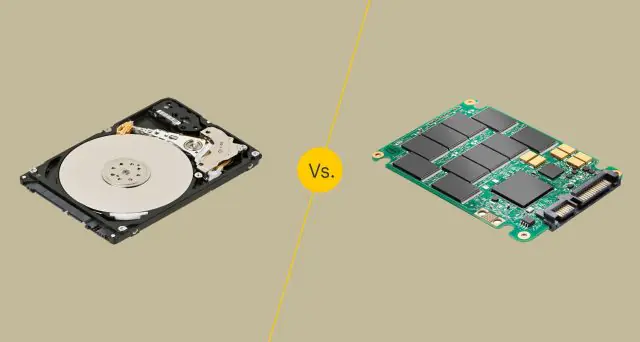
Depolama aygıtı (Hard Disk veya SSD)

Depolama aygıtı, verilerin saklandığı ve okunduğu yerdir. Bilgisayarınızın hızını artırmak için şunları yapabilirsiniz:

  • SSD kullanımı: Geleneksel bir sabit diskten daha hızlı olan bir SSD (Katı Hal Sürücüsü) kullanarak işlem hızını artırabilirsiniz.
  • Gereksiz dosyaları temizleme: Bilgisayarınızda gereksiz dosyaları temizlemek, depolama aygıtının daha verimli çalışmasını sağlar.

Bilgisayar Hızını Etkileyen Faktörler

Ekran kartı (GPU)

Oyunlar, grafik tasarımı ve video düzenleme gibi grafik yoğun işler için önemli bir bileşen olan ekran kartı, bazı kullanıcılar için önemli olabilir. İşte ekran kartını optimize etmek için bazı ipuçları:

  • Sürücü güncellemeleri: Ekran kartı sürücülerini düzenli olarak güncellemek, performans artışı sağlayabilir.
  • Oyun veya uygulama ayarlarını düzenleme: Bazı oyunlar veya uygulamalar, daha iyi performans için ayarları düşük seviyelere getirmenizi gerektirebilir.

Yazılım faktörleri

Donanımın yanı sıra, bilgisayarınızın hızını etkileyen yazılım faktörleri de bulunmaktadır. İşte bu faktörleri inceleyelim:

11858 Teknoloji Destek Hattı ile 7/24 telefonla teknik destek ve uzaktan destek alın 11858 Teknoloji Destek Hattı ile 7/24 telefonla teknik destek ve uzaktan destek alma

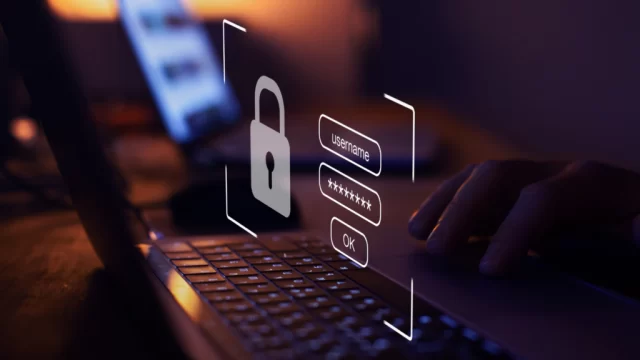
İşletim sistemi güncellemeleri

İşletim sistemi güncellemeleri, güvenlik ve performans iyileştirmeleri sunar. Bilgisayarınızın hızını artırmak için şunları yapabilirsiniz:

  • Otomatik güncellemeleri etkinleştirme: İşletim sisteminizin otomatik olarak güncellenmesini sağlayarak en son güvenlik ve performans güncellemelerini alın.
"İşletim Sistemi Güncellemeleri" görseli

Virüs ve kötü amaçlı yazılım koruması

Virüsler ve kötü amaçlı yazılımlar bilgisayarınızın performansını olumsuz etkileyebilir. Bu nedenle şunları yapmalısınız:

  • Antivirüs yazılımı kullanma: Güvenilir bir antivirüs programı kullanarak bilgisayarınızı koruyun.
  • Düzenli taramalar yapma: Bilgisayarınızı düzenli olarak taratarak potansiyel tehditleri tespit edin ve temizleyin.

Araçlar ve programlar

Bilgisayarınıza yüklediğiniz yazılımların ve araçların sayısı, performansa etki edebilir. İşte bu konuda dikkat etmeniz gerekenler:

  • Gereksiz uygulamaları kaldırma: Kullanmadığınız veya gereksiz olan programları bilgisayarınızdan kaldırın.
  • Başlangıç programlarını sınırlama: Bilgisayarınızın başlangıçta otomatik olarak çalışan programları sınırlayarak başlangıç hızını artırabilirsiniz.

Sistem Ayarları

Bilgisayarınızın hızını etkileyen faktörlerden biri de sistem ayarlarıdır. İşte bazı önemli sistem ayarları:

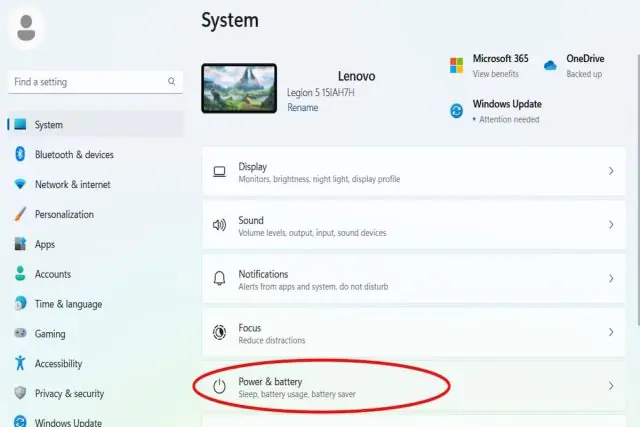
Enerji ayarları

Enerji ayarları, bilgisayarınızın güç tüketimini ve performansını kontrol etmenize olanak tanır. İşte bazı enerji ayarı önerileri:

11858 Teknoloji Destek Hattı ile 7/24 telefonla teknik destek ve uzaktan destek alın 11858 Teknoloji Destek Hattı ile 7/24 telefonla teknik destek ve uzaktan destek alma
  • Yüksek performans modunu seçme: Bilgisayarınızı daha yüksek performansta kullanmak istiyorsanız, yüksek performans modunu seçin.
  • Ekran parlaklığını düşürme: Ekran parlaklığını azaltarak batarya ömrünü uzatın ve performansı artırın.
"Enerji Ayarları" görseli

Otomatik başlangıç programları

Bilgisayarınızın başlangıçta otomatik olarak başlayan programlar, başlangıç süresini uzatabilir. İşte bunları kontrol etmek için yapabilecekleriniz:

  • Başlangıç programlarını devre dışı bırakma: Gereksiz başlangıç programlarını devre dışı bırakarak bilgisayarınızın daha hızlı açılmasını sağlayın.
  • Hizmetler yönetimi: Gelişmiş kullanıcılar için, hizmetleri yöneterek daha fazla kontrol sağlayabilirsiniz.

Temizlik ve bakım

Bilgisayarınızın iç ve dış temizliği, uzun ömürlü ve hızlı bir kullanım için önemlidir. İşte temizlik ve bakım önerileri:

  • Toz temizliği: Bilgisayarınızın içinde biriken tozu temizleyerek sıcaklık kontrolünü iyileştirin.
  • Klavye ve ekran temizliği: Klavye ve ekranın temiz ve tozsuz olması kullanıcı deneyimini artırır.

İnternet hızı ve bağlantı kalitesi

Çevrimiçi çalışan veya oyun oynayanlar için, internet hızı ve bağlantı kalitesi de önemlidir. İşte bazı internet hızı ve bağlantı kalitesi önerileri:

İnternet hızını kontrol etme

İnternet hızınızı ölçmek ve gerektiğinde düzeltmek için şunları yapabilirsiniz:

  • Hız testi yapma: İnternet hızınızı ölçmek için çeşitli hız testi araçları kullanın.
  • İnternet servis sağlayıcınızı değerlendirme: Daha yüksek hızlar sunan bir servis sağlayıcıya geçmeyi düşünün.

Kablosuz bağlantı sorunları

Kablosuz ağ kullanıyorsanız, bağlantı sorunları bilgisayarınızın hızını etkileyebilir. İşte kablosuz bağlantı önerileri:

  • Modem ve yönlendirici kontrolü: Modem ve yönlendiricinizi düzenli olarak kontrol edin ve güncelleyin.
  • Sinyal gücünü artırma: Sinyal gücünü artırmak için yönlendiriciyi daha uygun bir konuma yerleştirin.

Güvenlik ve gizlilik

Bilgisayarınızın hızını artırmak sadece performansla ilgili değil, aynı zamanda güvenlik ve gizlilikle de ilgilidir. İşte bu konuda dikkat etmeniz gerekenler:

Güvenlik yazılımları

Bilgisayarınızı kötü amaçlı yazılımlardan korumak için güvenlik yazılımları kullanmalısınız. İşte güvenlik yazılımları hakkında bazı öneriler:

  • Antivirüs yazılımı: Güvenilir bir antivirüs programı kullanarak bilgisayarınızı virüslere karşı koruyun.
  • Güvenlik duvarı: Güvenlik duvarınızı etkinleştirerek istenmeyen erişimleri engelleyin.

Veri yedekleme

Verilerinizi yedeklemek, önemli bilgilerin kaybını önlemek için önemlidir. İşte veri yedekleme önerileri:

  • Düzenli yedeklemeler: Verilerinizi düzenli olarak yedekleyerek bilgisayar arızası veya veri kaybı durumunda güvende olun.

Ayrıca okuyun: Bilgisayar Monitör Tanıma Sorunu

ETİKETLER:bilgisayar performansıdonanım faktörlerihızsistem optimizasyonu
Bu Makaleyi Paylaş
Facebook WhatsApp WhatsApp Threads Bağlantıyı Kopyala Yazdır
Paylaş
Yorum yapılmamış

Bir yanıt yazın Yanıtı iptal et

E-posta adresiniz yayınlanmayacak. Gerekli alanlar * ile işaretlenmişlerdir


Bağlantı Kuralım

21KBeğen
19.6KTakip Et
7.3KAbone Ol
192Takip Et

Popüler Gönderiler

X gönderi görünürlüğü ne demek nasıl artırılır?

X Gönderi Görünürlüğü Ne Demek, Nasıl Artırılır

Senanur FINDIKÇI
Senanur FINDIKÇI
7 dk. okuma
1 Görüntüleme
NET::ERR_CERT_AUTHORITY_INVALID Hatası, güvenilmeyen SSL sertifikası nedeniyle web sitesine erişimi engelleyebilir.

NET::ERR_CERT_AUTHORITY_INVALID Hatası Neden Olur, 7 Çözüm Yöntemi

Hatice TATLISU
Hatice TATLISU
7 dk. okuma
2 Görüntüleme
WordPress Alan Adı Değiştirme sürecinde eski bağlantıları korumak, yeni adrese geçişi kolaylaştırır.

WordPress Alan Adı Değiştirme: SEO Kaybetmeden Nasıl Yapılır

Serdar TATLISU
Serdar TATLISU
7 dk. okuma
3 Görüntüleme
Windows 11 Tanım Güncellemeleri Nedir Ne işe yarıyor?

Windows 11 Tanım Güncellemeleri Nedir

Senanur FINDIKÇI
Senanur FINDIKÇI
9 dk. okuma
1 Görüntüleme
//

We influence 20 million users and is the number one business and technology news network on the planet

You Might Also Like

Windows 10'da 'Windows Defender' Nasıl Kapatılır? (Resimli Anlatım)
Windows

Windows 10’da ‘Windows Defender’ Nasıl Kapatılır? (Resimli Anlatım)

2 dk. okuma
Windows 11 Insider Preview’dan Win 10’a Nasıl Geri Dönülür?
Windows

Windows 11 Insider Preview’dan Win 10’a Nasıl Geri Dönülür?

3 dk. okuma
Windows 11' Ses Sürücüsü Güncelleme
Windows

Windows 11 Ses Sürücüsü Nasıl Güncellenir

6 dk. okuma
M1 Mac Windows 11 ARM ISO Nasıl İndirilir ve Kurulur
macOS

M1 Mac Windows 11 ARM ISO Nasıl İndirilir ve Kurulur

4 dk. okuma

Size her gün en son haberleri ve sorun çözümlerini getiriyoruz!

TeknoDestek Müşteri Hizmetleri
Facebook-f Instagram Tiktok Twitter Youtube Linkedin Whatsapp Rss

İş Ortaklarımız

TeknoDestek Müşteri Hizmetleri
© 2013 - 2026 TeknoDestek Müşteri Hizmetleri • Tüm hakları saklıdır • Bu sitedeki tüm içerikler (metin, görsel, video, logo, tasarım vb.) 5846 sayılı Fikir ve Sanat Eserleri Kanunu (FSEK) kapsamında korunmaktadır • İzinsiz kopyalanması, çoğaltılması, yayınlanması veya herhangi bir şekilde kullanılması yasaktır • İhlal tespitinde; FSEK Madde 71-73 uyarınca yasal süreç başlatma, maddi/manevi tazminat talep etme ve cezai işlem için başvurma hakkımız saklıdır • TeknoDestek, TeknoS@R'un bir kuruluşudur • Tema Düzenleyen: Fatih ATEŞ
Sorun Hala Çözülmedi mi?
Aradığın çözümü bulamadıysan, 11858 Teknoloji Destek Hattımız sana yardımcı olabilir. 2011’den beri Türkiye’nin en tecrübeli teknoloji destek ekiplerinden biri olarak, bilgisayar, telefon, tablet, modem, akıllı TV ve sosyal medya sorunlarında 7/24 profesyonel destek veriyoruz. Uzman ekibimizle hemen görüşmek ister misin?
📞 11858’i Şimdi Ara
Görüşme öncesi dakika ücreti sesli olarak bilgilendirilir
Welcome Back!

Sign in to your account

Kullanıcı Adı veya E-posta Adresi
Şifre

Şifrenizi mi unuttunuz?