TeknoDestek Müşteri Hizmetleri
  • Haberler
    HaberlerDaha Fazla Göster
    Google Asistan kapanıyor sürecini ve akıllı telefon ekranında klasik logodan yeni nesil yapay zeka Gemini'ye geçişi temsil eden görsel.
    Google Asistan Kapanıyor: 4 Eylül’de Gemini Dönemi Başlıyor
    7 dk. okuma
    Motorola akıllı telefonlar tarihine damga vuran efsanevi modellerin bir arada sergilendiği bir koleksiyon görseli.
    Geçmişten Günümüze Efsanevi Motorola Akıllı Telefonlar
    8 dk. okuma
    Alternatif arama motorları logolarının yer aldığı, gizlilik odaklı arama sonuçlarını gösteren bilgisayar ekranı.
    Google’a Alternatif Arama Motorları: Brave, Startpage ve Mojeek
    7 dk. okuma
    KolibriOS: 1.4 MB’lık Dünyanın En Küçük İşletim Sistemi
    KolibriOS: 1.4 MB’lık Dünyanın En Küçük İşletim Sistemi
    8 dk. okuma
    Windows 11 Copilot PC insights özelliği ile bilgisayar donanım bilgilerinin sorgulandığı bir ekran görünümü.
    Windows 11 Copilot PC Insights Özelliği: Bilgisayar Arıza Tespiti
    7 dk. okuma
  • Bilgisayar
    BilgisayarDaha Fazla Göster
    Yeni Alınan Bilgisayar İnternetsiz Nasıl Kurulur
    Yeni Alınan Bilgisayar İnternetsiz Nasıl Kurulur
    5 dk. okuma
    Geçiş anahtarı hack saldırısına karşı Windows bilgisayarında donanım anahtarı kullanan bir kişi.
    Geçiş Anahtarı Hack Riski: Pass-ta-key Saldırısı
    8 dk. okuma
    Windows 11 ekran parlaklığı değişmiyor sorununa çözümü simgeleyen, aydınlık bir ortamda ekranı parlak ve net görünen modern bir dizüstü bilgisayar.
    Windows 11 Ekran Parlaklığı Değişmiyor: 5 Adımda Çözüm
    5 dk. okuma
    Chrome ve Edge’de HDR Video Sorunu
    Chrome ve Edge’de HDR Video Sorunu
    4 dk. okuma
    Yoğun CPU Kullanımında Fare Yoklama Hızı Düşüyor
    Yoğun CPU Kullanımında Fare Yoklama Hızı Düşüyor
    5 dk. okuma
  • Mobil
    MobilDaha Fazla Göster
    iPhone Pil Sağlığını Koruyan Yeni Ayarlar Neler
    iPhone Pil Sağlığını Koruyan Yeni Ayarlar
    6 dk. okuma
    Xiaomi Bağlantı Hız Durumunu Öğrenme
    Xiaomi Bağlantı Hız Durumunu Öğrenme
    3 dk. okuma
    iPhone 17 İngilizce Klavye Ekleme
    iPhone 17 İngilizce Klavye Ekleme
    4 dk. okuma
    Xiaomi Telefonda 5G Fatura Ayarı
    Xiaomi Telefonda 5G Fatura Ayarı Nasıl Yapılır
    3 dk. okuma
    Android Auto araba dışında kullanımını gösteren, atölye tezgahına sabitlenmiş eski bir telefon ekranı.
    Android Auto Araba Dışında Kullanmanın 4 Yolu
    7 dk. okuma
  • Sosyal Medya
    Sosyal MedyaDaha Fazla Göster
    WhatsApp Meta AI Gizli Sohbet Nasıl Kullanılır Yolları Neler
    WhatsApp Meta AI Gizli Sohbet Nasıl Kullanılır
    6 dk. okuma
    Snapchat Anlık İçerik Tüketimi Nedir Nasıl Kontrol Edilir
    Snapchat Anlık İçerik Tüketimi Nedir
    6 dk. okuma
    Tiktok Ve Instagram Aynı Video Yükleyememe Sorunu Nasıl Çözülür
    Tiktok Ve Instagram Aynı Video Yükleyememe Sorunu
    6 dk. okuma
    Vefat Eden Kişinin LinkedIn Hesabı Nasıl Kapatılır Yolları Neler
    Vefat Eden Kişinin LinkedIn Hesabı Nasıl Kapatılır
    5 dk. okuma
    Instagram Gece Kullanımı Nasıl Sınırlandırılır Yolları Neler
    Instagram Gece Kullanımı Nasıl Sınırlandırılır
    6 dk. okuma
  • İnceleme
    İncelemeDaha Fazla Göster
    Elektrik Kesintisinde İnternete Bağlı Kalmak
    Elektrik Kesintisinde İnternete Bağlı Kalmak
    11 dk. okuma
    Uçak kabinindeki yolcu masasında duran modern bir powerbank ve arka planda görünen bulanık gökyüzü manzaralı uçak penceresi.
    Uçakta Powerbank: 2026 Uçuş Kuralları ve mAh Sınırları
    7 dk. okuma
    Huawei FreeClip 2 S açık kulak kablosuz kulaklık ve şarj kutusu
    Huawei FreeClip 2 S: Açık Kulaklık Deneyiminde Yeni Nesil Tasarım
    15 dk. okuma
    Lenovo Lecoo Bellatoor GM103 oyuncu mouse modeli, ultra hafif tasarımı ve yüksek performanslı oyun özellikleriyle siyah arka plan üzerinde tanıtılıyor.
    Lenovo Oyuncu Mouse’u Lecoo Bellatoor GM103 Tanıtıldı
    7 dk. okuma
    2026 yılının en iyi akıllı saat modelleri arasında öne çıkan premium ve bütçe seçenekleri
    2026 Yılının En İyi Akıllı Saat Modelleri ve Karşılaştırması
    11 dk. okuma
  • İletişim
YouTube
Takip Et
  • Müşteri Hizmetleri
  • Modem Kurulumu
  • Windows 11
  • Yapay Zeka
  • Akıllı Telefon
  • Robot Süpürge
  • Uzak Bağlantı
10 Eyl 2026, Perşembe
TeknoDestek Müşteri HizmetleriTeknoDestek Müşteri Hizmetleri
Yazı BoyutuAa
  • Haberler
  • Mobil
  • Sosyal Medya
  • Bilgisayar
  • İnceleme
  • İnternet ve Ağ
  • Ev Elektroniği
  • Uzak Bağlantı Programları
  • İletişim
Site içi Arama
  • Haberler
    • Cihaz Duyuruları
    • Teknoloji
    • Uygulama Gelişmeleri
  • Bilgisayar
    • Linux
    • macOS
    • Windows
  • İnceleme
    • Bilgisayar
    • Ev Elektroniği
    • Tablet
    • Tavsiyeler & Karşılaştırmalar
    • Telefon
  • Mobil
    • Android
    • Giyilebilir Cihazlar
    • HarmonyOS
    • iPhone / iOS
  • Sosyal Medya
    • Facebook
    • Instagram
    • TikTok
    • Snapchat
    • Teams
    • Telegram
    • WhatsApp
    • X
  • Uzak Bağlantı Programları
  • İletişim
Bizi Takip Edin
Windows 11' Ses Sürücüsü Güncelleme
Windows

Windows 11 Ses Sürücüsü Nasıl Güncellenir

Fatih ATEŞ
Son güncelleme: 2 Kasım 2025 12:16
Fatih ATEŞ - Teknik Destek Uzmanı
2.8K Görüntüleme
Paylaş
6 dk. okuma
Paylaş

Bu makalede Windows 11 işletim sisteminde ses sürücüsü nasıl güncellenir 3 farklı şekilde anlatıyoruz. Güncelleme yaparak Windows 11 ses sorunu çözmeniz mümkün.

Windows 11’de, bir sistem güncellemesinden sonra, bir uygulama yükledikten sonra. Veya olmadık zamanlarda ses sorunları yaşıyorsanız, bilgisayarda ses sürücüsünün eski bir sürümü ola bilir.

İçindekiler
  • Windows 11’de Ses Sürücüsü Nasıl Güncellenir
  • Aygıt Yöneticisi ile Ses Sürücüsü Güncelleme
- 11858 Teknoloji Destek Hattı -
11858 Teknoloji Destek Hattı ile 7/24 telefonla teknik destek ve uzaktan destek alın 11858 Teknoloji Destek Hattı ile 7/24 telefonla teknik destek ve uzaktan destek alma

Bu durumda, sürücüyü en son sürüme güncellemek, cihazınızın ses kalitesini düzelte bilir ve hatta iyileştire bilir. Şans eseri, Windows 11’de ses bağdaştırıcısının sürücüsünü yüklemek için Windows Update ayarlarını ve Aygıt Yöneticisi’ni kullanabilirsiniz.

Bu makale, Windows 11’de bilgisayarınızın ses bağdaştırıcısı için en son sürücüyü kurmanın üç yolunu öğretecektir.

Bu iki yöntemden hangisini kullanırsanız kullanın, lütfen bilgisayarınızın donanımını ve işletim sistemini doğru bir şekilde tanımladığınızdan emin olun, böylece en uygun ses sürücüsünü indirip yükleyebilirsiniz.

Windows 11’de Ses Sürücüsü Nasıl Güncellenir

Bilgisayarınızda aniden ses gitmesi, güncellemelerden sonra ses kalitesinin düşmesi veya ses ayarlarının çalışmaması gibi sorunlar yaşıyorsanız, Windows 11 ses sürücüsü nasıl güncellenir bilgisi bu problemleri çözmenize yardımcı olabilir. Ses sürücüleri, işletim sistemi ile ses donanımı arasındaki iletişimi sağlayan kritik yazılım bileşenleridir ve güncel olmamaları durumunda çeşitli ses sorunlarına neden olabilirler. Eski sürücüler, uyumsuzluk hataları, düşük ses kalitesi ve hatta tamamen ses kaybına yol açabilir.

Bu kapsamlı içerikte, Windows 11 ses sürücüsü nasıl güncellenir sorusuna üç farklı yöntemle yanıt vereceğiz. Windows Update aracılığıyla otomatik güncelleme, üretici web sitesinden manuel indirip kurma ve Aygıt Yöneticisi üzerinden sürücü yükleme seçeneklerini adım adım görsellerle desteklenmiş talimatlarla öğreneceksiniz. Her yöntemin avantajları, dezavantajları ve hangi durumlarda kullanılması gerektiği detaylı açıklanacaktır.

Ayrıca, Realtek, Intel, AMD gibi farklı ses kartı üreticilerinin sürücülerini nerede bulabileceğinizi, doğru sürücüyü nasıl seçeceğinizi ve kurulum sırasında karşılaşabileceğiniz sorunları nasıl çözeceğinizi de ele alacağız. Ses sürücüsü güncellemesi, sadece mevcut sorunları çözmekle kalmaz, aynı zamanda yeni ses formatlarını destekler ve performansı iyileştirir.

Windows 11’de ses sürücüsünü güncellemenin birkaç yolu vardır. Bunlardan birisi, Windows Güncelleştirme aracını kullanmaktır. Bu aracı şu şekilde kullanabilirsiniz:

- 11858 Teknoloji Destek Hattı -
11858 Teknoloji Destek Hattı ile 7/24 telefonla teknik destek ve uzaktan destek alın 11858 Teknoloji Destek Hattı ile 7/24 telefonla teknik destek ve uzaktan destek alma
  1. Başlat menüsünü açın ve Ayarlar’ı tıklatın.
  2. Güncelleştirmeler ve Güvenlik sekmesine gidin.
  3. Sol tarafta Güncelleştirmeleri Kontrol Et sekmesine tıklatın.
  4. Eğer mevcut bir ses sürücüsü güncelleştirmesi varsa. Bu güncelleştirmeyi yüklemek için İndir ve Yükle seçeneğini seçin.

Adımları tamamladığınızda, sürücü güncellemesi bilgisayarınıza yüklenecektir.

Diğer bir yol ise, ses sürücüsü üreticisinin web sitesinden ses sürücüsünü indirip, elle yüklemektir. Bu yöntem için aşağıdaki adımları izleyebilirsiniz:

  1. Ses sürücüsü üreticisinin web sitesine gidin ve güncel ses sürücüsünü indirin.
  2. İndirilen dosyayı bilgisayarınızda açın ve ses sürücüsünü yükleme işlemini başlatın.
  3. Ses sürücüsü yükleme sihirbazını takip edin ve yükleme işlemini tamamlayın.

Aygıt Yöneticisi ile Ses Sürücüsü Güncelleme

Bu talimatları kullanmadan önce, Realtek gibi üretici destek web sitenizden sürücü paketini indirmeniz gerekecektir.

Genellikle üreticiler, bir aygıt sürücüsünü yüklemek için kendi kendine yükleyen bir paket sağlar; bu, dosyaya çift tıklandığında sürücünün başlatılacağı ve güncelleneceği anlamına gelir. Destek web sitesi yalnızca bir zip dosyası sunuyorsa içeriğini çıkarın ve aşağıdaki adımlarla devam edin.

Ses sürücüsünü Aygıt Yöneticisi aracılığıyla güncellemek için şu adımları kullanın:

  1. Önce Başlat’ı açın.
  2. Sonra Aygıt Yöneticisi’ni arayın ve uygulamayı açmak için en üstteki sonuca tıklayın.
  3. Ses, video ve oyun denetleyicileri dalını genişletin.
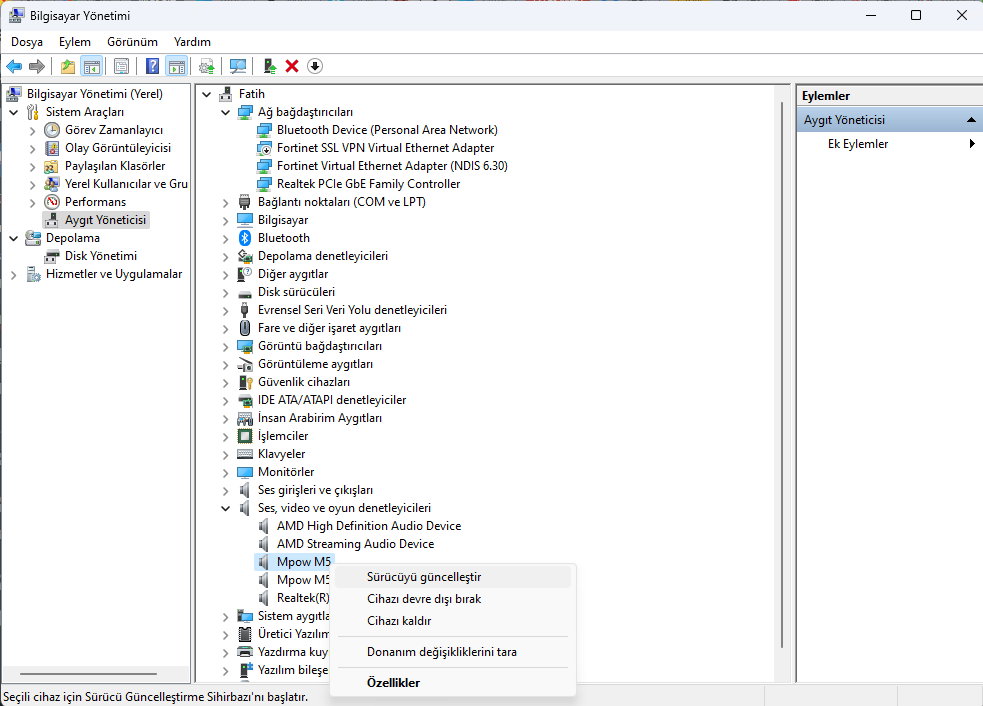
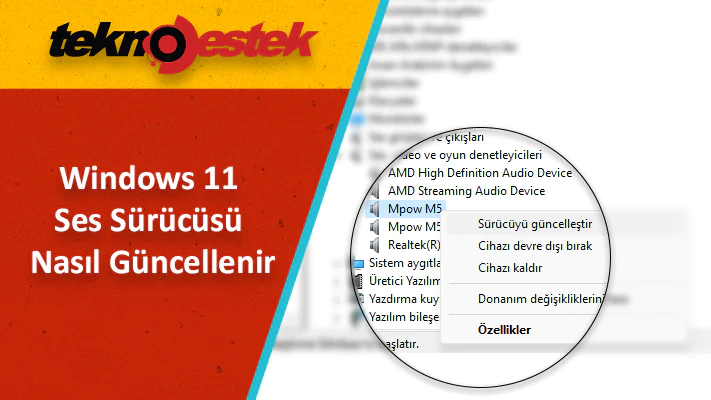
  4. Ses adaptörüne sağ tıklayın ve  Sürücüyü güncelle seçeneğini seçin.Ses Sürücüsü Nasıl Güncellenir
  5. Sürücüler için bilgisayarımı tara seçeneğine tıklayın.
  6. Gözat butonuna tıklayın.
  7. Ses sürücüsünün konumunu seçin.
  8. Tamam butonuna tıklayın.
  9. Ardından, Alt klasörleri dahil et seçeneğini işaretleyin.
  10. Şimdi, İleri butonuna tıklayın.
  11. Son olarak, Ekrandaki talimatlarla devam edin (varsa).

Adımları tamamladıktan sonra, aygıt ses sürücüsü güncellemesi Windows 11’e yüklenecektir. Böylece ses sürücüsü nasıl güncellenir öğrendik. Yeni bir makalede görüşürüz.

- 11858 Teknoloji Destek Hattı -
11858 Teknoloji Destek Hattı ile 7/24 telefonla teknik destek ve uzaktan destek alın 11858 Teknoloji Destek Hattı ile 7/24 telefonla teknik destek ve uzaktan destek alma

Windows 11 ses sürücüsü güncellemesi yaparken hata alıyor, sürücü yüklenmiyor veya güncelleme sonrası ses hala çalışmıyorsa, 11858 Teknoloji Destek Hattı profesyonel çözümler sunabilir. 2011’den beri hizmet veren uzman ekip, sürücü sorunları, donanım uyumsuzlukları ve Windows yapılandırması konularında 7/24 destek sağlar. Uzaktan bağlantıyla sorununuzu hızlıca çözen platform, şeffaf ücretlendirme ve güvenilir hizmetiyle yanınızda.

Windows 11 ses sürücüsü nasıl güncellenir yöntemlerini öğrendikten sonra, diğer Windows sürümleri için de benzer işlemleri uygulamak isteyebilirsiniz. Windows 10, Windows 8 veya Windows 7 gibi eski sistemlerde de ses sürücüsü sorunları yaygındır ve güncelleme adımları büyük ölçüde benzerdir. Windows Ses Sürücüleri Nasıl Güncellenir konulu içeriğimizde, tüm Windows sürümlerinde geçerli olan genel sürücü güncelleme yöntemlerini, farklı üretici yazılımlarını ve sorun giderme tekniklerini bulabilirsiniz. Her iki içeriği birlikte kullanarak, hangi Windows sürümünü kullanırsanız kullanın ses sorunlarınıza kalıcı çözümler üretebilirsiniz.

Windows 11 ses sürücüsü nasıl güncellenir sorusuna üç farklı yöntemle yanıt verdik: Windows Update ile otomatik güncelleme, üretici sitesinden manuel kurulum ve Aygıt Yöneticisi ile manuel yükleme. Her yöntemin kendine özgü avantajları vardır; Windows Update en kolay ve otomatiktir, üretici sitesi en güncel ve optimize edilmiş sürücüleri sunar, Aygıt Yöneticisi ise daha fazla kontrol sağlar. Hangi yöntemi seçerseniz seçin, işlem öncesi sistem geri yükleme noktası oluşturmak ve mevcut sürücüyü yedeklemek önemlidir. Ses sürücüsü güncellemesi, sadece sorunları çözmekle kalmaz, aynı zamanda ses kalitesini artırır ve yeni özelliklere erişim sağlar. Siz de Windows 11 ses sürücüsü güncellemesi yaptınız mı? Hangi yöntemi kullandınız ve sorunlarınız çözüldü mü? Realtek, Intel, AMD veya başka bir ses kartı kullanıyorsanız deneyimleriniz nasıldı? Güncelleme sonrası ses kalitesinde iyileşme fark ettiniz mi? Karşılaştığınız sorunları ve çözüm yollarınızı aşağıdaki yorum bölümünde diğer kullanıcılarla paylaşabilir misiniz? Özellikle hangi üretici sürücülerinin daha stabil çalıştığı ve güncelleme sıklığı konularındaki görüşleriniz topluluğumuz için değerli olabilir. Yorumlarınızı bekliyoruz.


ETİKETLER:aygıt yöneticisinasıl yapılırses sorunusürücü güncellemewindows 11
Bu Makaleyi Paylaş
Facebook WhatsApp WhatsApp Threads Bağlantıyı Kopyala Yazdır
Paylaş
YazarFatih ATEŞ
Teknik Destek Uzmanı
Takip Et
İster iPhone'undaki, ister Android cihazındaki veya Windows'taki ayarlar arasında geziniyor olsun, Fatih ATEŞ her zaman teknolojiye düşkün olmuştur. Teknolojiye, Windows'a ve güç düğmesi olan her şeye tutkuyla bağlı olarak, zamanının çoğunu yeni beceriler geliştirmek ve teknoloji dünyası hakkında daha fazla şey öğrenmek için harcadı. Öğrendiklerini de sizlerle paylaşıyor.
Yorum yapılmamış

Bir yanıt yazın Yanıtı iptal et

E-posta adresiniz yayınlanmayacak. Gerekli alanlar * ile işaretlenmişlerdir


Bağlantı Kuralım

21KBeğen
19.6KTakip Et
7.3KAbone Ol
192Takip Et

Popüler Gönderiler

HTTP/2 web sitelerinde eşzamanlı veri aktarımıyla daha hızlı bağlantı ve yükleme sağlar.

HTTP/2 Nedir Nasıl Kullanılır

Hatice TATLISU
Hatice TATLISU
6 dk. okuma
1 Görüntüleme
Outlook şifre unuttum sorunu yaşayanlar için e-posta güvenliğini ve hesap kurtarmayı simgeleyen, üzerinde parlak bir kilit bulunan mavi dijital zarf.

Outlook Şifre Unuttum: 5 Adımda Hesap Kurtarma

Fatih ATEŞ
Fatih ATEŞ
4 dk. okuma
1 Görüntüleme
XAMPP HTTP 404 Hatası yanlış dosya yolu veya localhost ayarlarından kaynaklanabilir.

XAMPP HTTP 404 Hatası Çözümü

Hatice TATLISU
Hatice TATLISU
7 dk. okuma
1 Görüntüleme
WhatsApp Meta AI Gizli Sohbet Nasıl Kullanılır Yolları Neler

WhatsApp Meta AI Gizli Sohbet Nasıl Kullanılır

İsmail YILDIZ
İsmail YILDIZ
6 dk. okuma
1 Görüntüleme
//

We influence 20 million users and is the number one business and technology news network on the planet

You Might Also Like

Facebook Sitene Göm Nedir ? Facebook Gönderileri Sitede Nasıl Paylaşılır?
Facebook

Facebook Sitene Göm Nedir ? Facebook Gönderileri Sitede Nasıl Paylaşılır?

2 dk. okuma
Macbook Bilgisayarlarda Arduino Nasıl Kurulur?
macOS

Macbook Bilgisayarlarda Arduino Nasıl Kurulur?

1 dk. okuma
Bilgisayarınızın işlemci çekirdek sayısını öğrenmek için farklı yöntemler gösteren görsel rehber
Windows

İşlemci Çekirdek Sayısını Bulma

6 dk. okuma
Geliştirme sekmesi eksik
Windows

Geliştirme sekmesi eksik

5 dk. okuma

Size her gün en son haberleri ve sorun çözümlerini getiriyoruz!

TeknoDestek Müşteri Hizmetleri
Facebook-f Instagram Tiktok Twitter Youtube Linkedin Whatsapp Rss

İş Ortaklarımız

TeknoDestek Müşteri Hizmetleri
© 2013 - 2026 TeknoDestek Müşteri Hizmetleri • Tüm hakları saklıdır • Bu sitedeki tüm içerikler (metin, görsel, video, logo, tasarım vb.) 5846 sayılı Fikir ve Sanat Eserleri Kanunu (FSEK) kapsamında korunmaktadır • İzinsiz kopyalanması, çoğaltılması, yayınlanması veya herhangi bir şekilde kullanılması yasaktır • İhlal tespitinde; FSEK Madde 71-73 uyarınca yasal süreç başlatma, maddi/manevi tazminat talep etme ve cezai işlem için başvurma hakkımız saklıdır • TeknoDestek, TeknoS@R'un bir kuruluşudur • Tema Düzenleyen: Fatih ATEŞ
Sorun Hala Çözülmedi mi?
Aradığın çözümü bulamadıysan, 11858 Teknoloji Destek Hattımız sana yardımcı olabilir. 2011’den beri Türkiye’nin en tecrübeli teknoloji destek ekiplerinden biri olarak, bilgisayar, telefon, tablet, modem, akıllı TV ve sosyal medya sorunlarında 7/24 profesyonel destek veriyoruz. Uzman ekibimizle hemen görüşmek ister misin?
📞 11858’i Şimdi Ara
Görüşme öncesi dakika ücreti sesli olarak bilgilendirilir
Welcome Back!

Sign in to your account

Kullanıcı Adı veya E-posta Adresi
Şifre

Şifrenizi mi unuttunuz?