TeknoDestek Müşteri Hizmetleri
  • Haberler
    HaberlerDaha Fazla Göster
    Sessiz İçerik Nedir Nasıl Yapılır
    Sessiz İçerik Nedir
    6 dk. okuma
    Spotify SongDNA Nedir
    4 dk. okuma
    Apple Creator Studio Nasıl Kullanılır
    6 dk. okuma
    Mikro İçerik Nedir Nasıl Yapılır
    Mikro İçerik Nedir
    6 dk. okuma
    Türkiye’de Araçlarda Multimedya Ekranı Kullanımı Yasakları
    6 dk. okuma
  • Bilgisayar
    BilgisayarDaha Fazla Göster
    WordPress bakım modunda takılı kalması için FTP istemcisinde .maintenance dosyasının kök dizindeki görüntüsü
    WordPress Bakım Modunda Takılı Kalması Sorunu ve Çözümü
    7 dk. okuma
    WordPress Site Teknik Sorunlar Yaşıyor
    WordPress Site Teknik Sorunlar Yaşıyor Hatası Çözümü
    5 dk. okuma
    SSH Bağlantı Reddedildi Hatası Çözümü
    6 dk. okuma
    WordPress Planlı Bakım
    WordPress Planlı Bakım Nedeniyle Kısa Süreliğine Kullanılamayacak Hatası ve Çözümü
    7 dk. okuma
    Windows 11 Başlat Menüsünden Web Aramaları Kapatma
    5 dk. okuma
  • Mobil
    MobilDaha Fazla Göster
    Navigasyon Yönlendirici Değiştirme
    Google Haritalarda Navigasyon Yönlendirici Değiştirme
    3 dk. okuma
    Apple CarPlay'da uygulamaların yerini değiştirme
    Apple CarPlay’da Uygulamaların Yerini Değiştirme
    4 dk. okuma
    Android Auto Nedir, Nasıl Kullanılır
    4 dk. okuma
    Android 5G Ayarı Nasıl Yapılır
    4 dk. okuma
    iPhone 5G Ayarı Nasıl Yapılır
    4 dk. okuma
  • Sosyal Medya
    Sosyal MedyaDaha Fazla Göster
    YouTube Video Başlığı Nasıl Yazılmalı Yolları Neler
    YouTube Video Başlığı Nasıl Yazılmalı
    6 dk. okuma
    Tiktok Sorun Bildirme Ekranı Nerede
    5 dk. okuma
    X uygulamasında gündeme girme için hashtag ve etkileşim ekranı
    X Uygulamasında Gündeme Nasıl Girilir
    5 dk. okuma
    TikTok İçerik Yorgunluğu Nedir
    6 dk. okuma
    Sosyal Medyada Marka Dili Nasıl Oluşturulur Yolları Neler
    Sosyal Medyada Marka Dili Nasıl Oluşturulur
    6 dk. okuma
  • İnceleme
    İncelemeDaha Fazla Göster
    MacBook Neo Piyasayı Sarsmaya Geliyor
    5 dk. okuma
    Instax Mini Evo Cinema
    4 dk. okuma
    Samsung Galaxy Book 6 Ultra
    Samsung Galaxy Book 6 Ultra İnceleme
    8 dk. okuma
    Bütçe Dostu Mac Seçenekleri
    Bütçe Dostu Mac MacBook Neo vs Mac Mini
    7 dk. okuma
    Xiaomi Mi Taşınabilir Şarjlı Kompresör İnceleme
    10 dk. okuma
  • İletişim
YouTube
  • Facebook
26 Nis 2026, Pazar
TeknoDestek Müşteri HizmetleriTeknoDestek Müşteri Hizmetleri
Yazı BoyutuAa
  • Haberler
  • Mobil
  • Sosyal Medya
  • Bilgisayar
  • İnceleme
  • İnternet ve Ağ
  • Ev Elektroniği
  • İletişim
Search
  • Haberler
    • Cihaz Duyuruları
    • Teknoloji
    • Uygulama Gelişmeleri
  • Bilgisayar
    • Linux
    • macOS
    • Windows
  • İnceleme
    • Bilgisayar
    • Ev Elektroniği
    • Tablet
    • Tavsiyeler & Karşılaştırmalar
    • Telefon
  • Mobil
    • Android
    • Giyilebilir Cihazlar
    • HarmonyOS
    • iPhone / iOS
  • Sosyal Medya
    • Facebook
    • Instagram
    • TikTok
    • Snapchat
    • Teams
    • Telegram
    • WhatsApp
    • X
  • İletişim
Bizi Takip Edin
macOS

MacBook Etkinlik Monitörü Nedir

Uğurcan ÜN
Son güncelleme: 14 Mart 2025 14:02
Uğurcan ÜN
Paylaş
Paylaş

Apple tarafından geliştirilen MacBook bilgisayarlarda macbook Etkinlik monitörü nedir, ne işe yarar konusunu sizin için araştırdık. MacBook cihazlardan kaynakları ve kaynak tüketimi konusunda bilgi alınabilmesini sağlayan bu ekran, kullanıcılara bu cihaz hakkında detaylı bilgiler sağlıyor.


MacB
ook Etkinlik Monitörü Nedir ve Ne İşe Yarar?

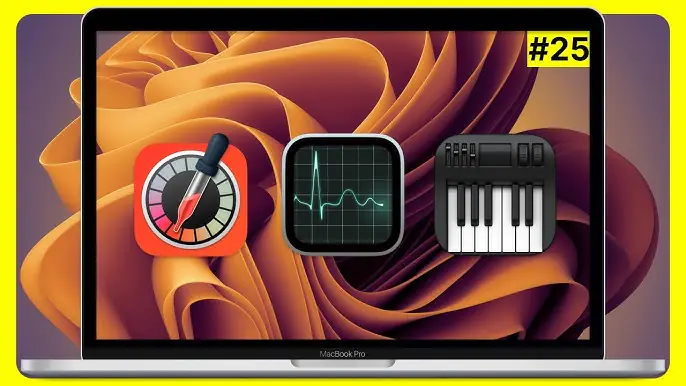
Macbook’ta yerleşik olarak bulunan Etkinlik Monitörü (Activity Monitor), bilgisayarın performansını izlemek ve sistem kaynaklarını yönetmek için kullanılan bir uygulamadır. CPU, bellek, enerji tüketimi, disk kullanımı ve ağ bağlantıları hakkında bilgi verir. Bu araç, bilgisayarınızın hangi uygulama veya işlemler tarafından nasıl kullanıldığını görmenizi sağlar ve sistem performansını artırmaya yönelik adımlar atmanıza yardımcı olur.

İçindekiler
  • MacBook Etkinlik Monitörü Nedir ve Ne İşe Yarar?
    • MacBook Etkinlik Monitörü Nasıl Açılır
    • MacBook Etkinlik Monitörü’nde Yer Alan Sekmeler ve İşlevleri
    • MacBook Etkinlik Monitörü ile Performans Optimizasyonu
    • Hangi Durumlarda Etkinlik Monitörü Kullanılır?
- 11858 Teknoloji Destek Hattı -

Macbook Etkinlik Monitörü Nedir

MacBook Etkinlik Monitörü Nasıl Açılır

Etkinlik Monitörü’ne şu adımlarla erişebilirsiniz:

  1. Finder’da Uygulamalar klasörüne gidin, ardından Araçlar (Utilities) klasörüne tıklayın.
  2. Etkinlik Monitörü uygulamasını açın.

Alternatif olarak, Spotlight Araması (Command + Space) ile “Etkinlik Monitörü” yazarak uygulamayı hızlıca bulabilirsiniz.

MacBook Etkinlik Monitörü’nde Yer Alan Sekmeler ve İşlevleri

Etkinlik Monitörü’nde beş ana sekme bulunur:

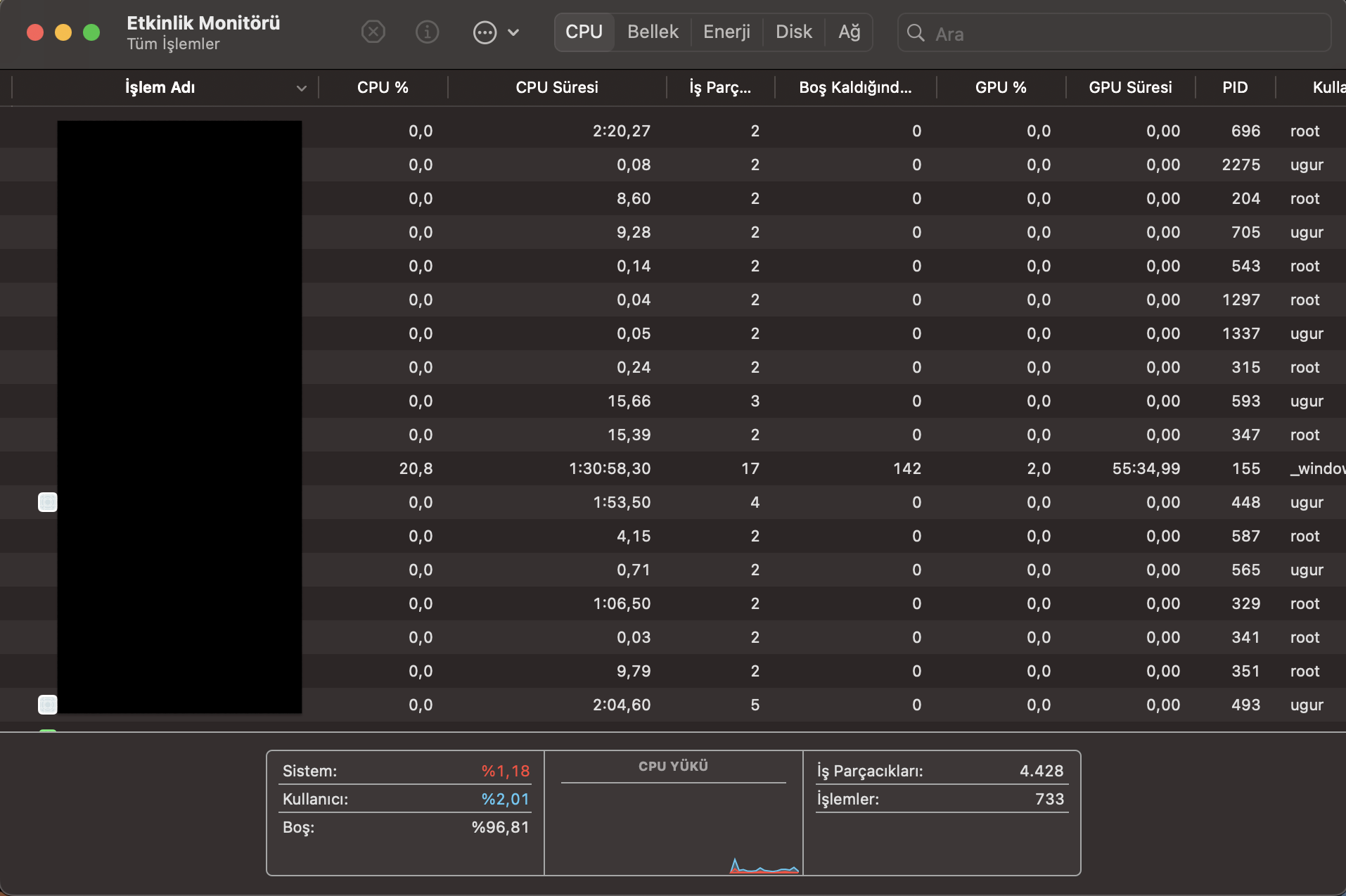
CPU (Merkezi İşlem Birimi):

Bilgisayarın işlemci (CPU) kullanımını gösterir.

Her uygulamanın veya işlemin CPU’yu ne kadar kullandığını yüzdesel olarak görmenizi sağlar.

- 11858 Teknoloji Destek Hattı -

Sistem ve Kullanıcı bölümleriyle, sistem işlemleri ve kullanıcı işlemlerinin CPU üzerindeki yükünü ayırt edebilirsiniz.

Yüksek CPU tüketen işlemler bilgisayarın performansını düşürebilir ve pil ömrünü kısaltabilir. Bu tür durumlarda gereksiz işlemleri kapatarak performans iyileştirmesi yapabilirsiniz.
MacBook Etkinlik Monitörü Nedir

Bellek (RAM):

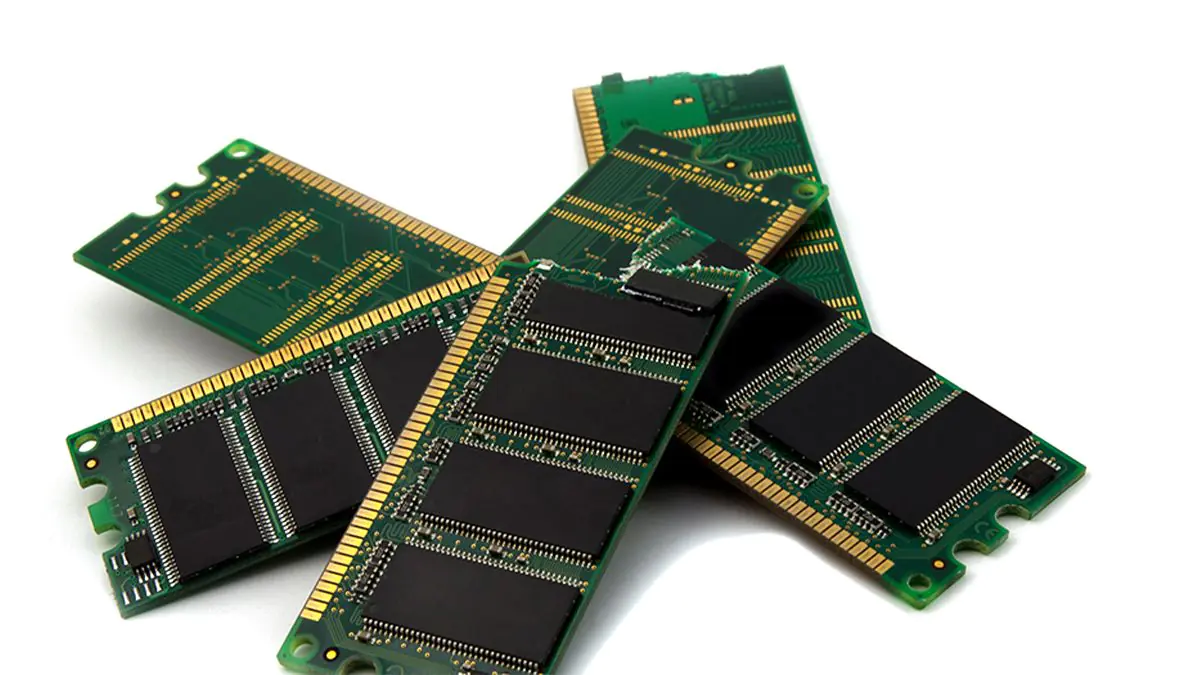
Mac’iniz tarafından kullanılan bellek miktarını ve her uygulamanın bellek (RAM) tüketimini gösterir.

Bellek Basıncı grafiği ile RAM kullanımının sistem performansını nasıl etkilediğini görmenizi sağlar.

- 11858 Teknoloji Destek Hattı -

Çok fazla bellek tüketen uygulamaları veya işlemleri kapatarak RAM performansını artırabilirsiniz.

Enerji:

Hangi uygulamaların ve işlemlerin ne kadar enerji tükettiğini gösterir, özellikle pil kullanımı açısından önemlidir.

Enerji Etkisi değeri, uygulamaların bataryaya etkisini yüzdesel olarak ifade eder.

Pil tasarrufu sağlamak için yüksek enerji tüketen uygulamaları kapatabilirsiniz.

Disk:

Her bir uygulamanın ne kadar veri okuduğunu ve yazdığını gösterir.

Disk işlemleri sekmesinde, uygulamaların sabit diske erişimini takip edebilirsiniz.

Disk kullanımını yönetmek ve gereksiz uygulamaları kapatarak disk performansını artırmak için bu sekmeyi kullanabilirsiniz.

Ağ (Network):

İnternet veya yerel ağ üzerinden veri alışverişinde bulunan uygulamaları ve ağ bağlantısı kullanım miktarını gösterir.

Her bir uygulamanın indirdiği (giriş) ve yüklediği (çıkış) veri miktarını takip edebilirsiniz.

Ağ kullanımını azaltmak için gereksiz ağ trafiği oluşturan uygulamaları sonlandırabilirsiniz.
MacBook Etkinlik Monitörü ile Performans Optimizasyonu

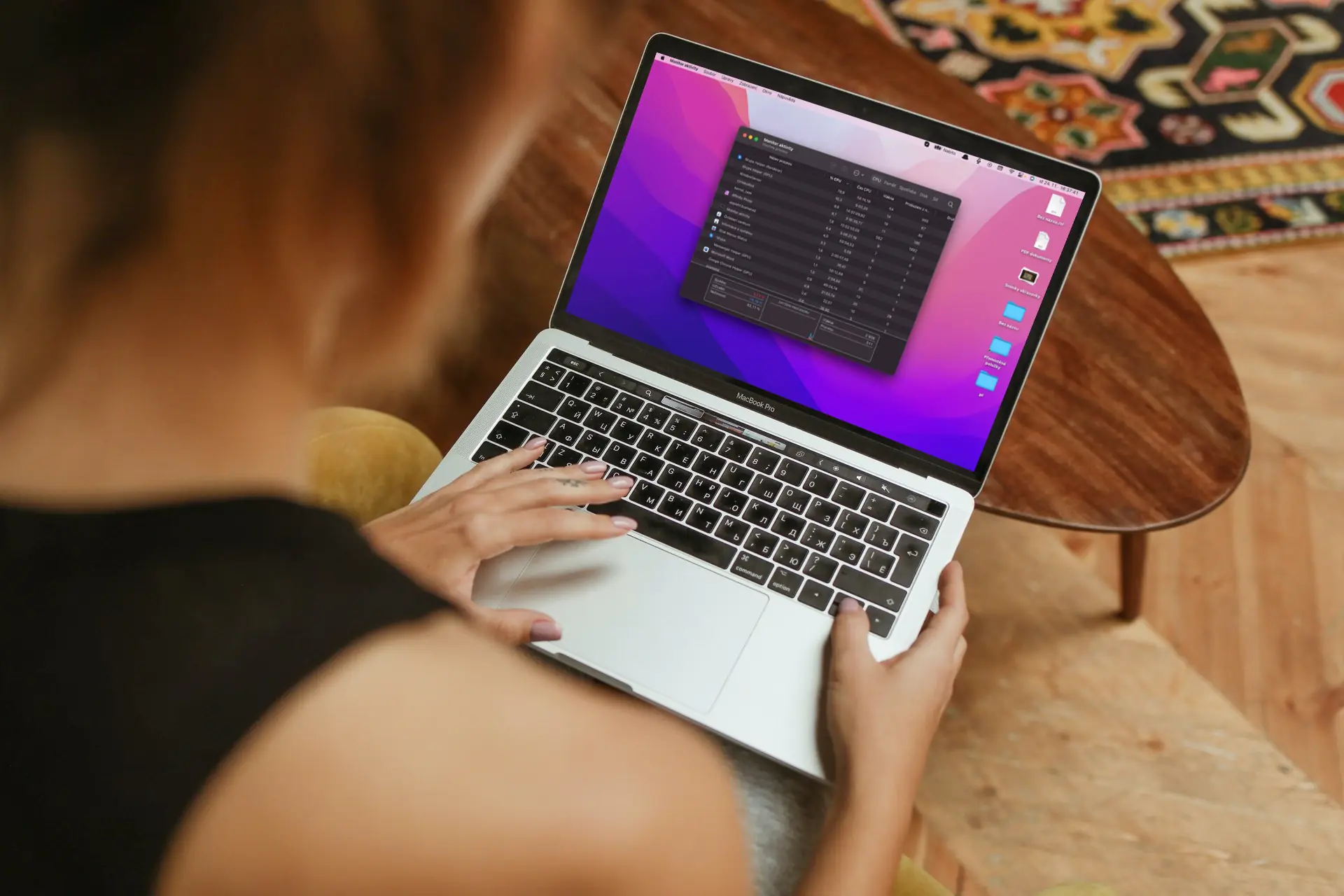
Etkinlik Monitörü, Mac’inizin performansını iyileştirmeniz için size veriler sağlar. Örneğin:

  • Donmuş veya yanıt vermeyen uygulamaları kapatabilirsiniz: CPU veya bellek sekmesinde fazla kaynak tüketen bir uygulama fark ederseniz, uygulamanın üzerine tıklayıp “Çıkmaya Zorla” seçeneğini seçerek kapatabilirsiniz.
  • Enerji tasarrufu yapabilirsiniz: Pil ömrünü uzatmak için enerji tüketimini izleyerek yüksek enerji kullanan uygulamaları kapatabilirsiniz.
  • RAM kullanımını optimize edebilirsiniz: Çok fazla bellek tüketen uygulamaları kapatmak, diğer işlemlerin daha hızlı çalışmasına yardımcı olur.

Hangi Durumlarda Etkinlik Monitörü Kullanılır?

Etkinlik Monitörü, aşağıdaki durumlarda kullanıcıya fayda sağlar:

  • Bilgisayar yavaşladığında veya donduğunda hangi uygulamaların fazla kaynak kullandığını görmek için,
  • Pil hızlı tükendiğinde yüksek enerji tüketen uygulamaları belirlemek için,
  • İnternet bağlantısının yavaşlaması durumunda yüksek ağ kullanımını analiz etmek için,
  • Disk alanı veya veri kullanımı yüksek olduğunda bunu tetikleyen işlemleri izlemek için.

sıradaki makale önerileri:

  • MacBook Klavye Işıklarını Açma ve Kapatma

ETİKETLER:etkinlik monitörümacbook performansnasıl yapılırsistem kaynakları
Bu Makaleyi Paylaş
Facebook WhatsApp WhatsApp Threads Bağlantıyı Kopyala Yazdır
Paylaş
Yorum yapılmamış

Bir yanıt yazın Yanıtı iptal et

E-posta adresiniz yayınlanmayacak. Gerekli alanlar * ile işaretlenmişlerdir

Bağlantı Kuralım

21KBeğen
19.6KTakip Et
7.3KAbone Ol
192Takip Et

Popüler Gönderiler

AirTies Air 4960 Modem Kurulum

Uğurcan ÜN
Uğurcan ÜN
3 dk. okuma
11 Görüntüleme
Sessiz İçerik Nedir Nasıl Yapılır

Sessiz İçerik Nedir

İsmail YILDIZ
İsmail YILDIZ
6 dk. okuma
13 Görüntüleme
YouTube Video Başlığı Nasıl Yazılmalı Yolları Neler

YouTube Video Başlığı Nasıl Yazılmalı

İsmail YILDIZ
İsmail YILDIZ
6 dk. okuma
10 Görüntüleme

Lyra 3 Pro ile Şarkı Nasıl Oluşturulur

Uğurcan ÜN
Uğurcan ÜN
4 dk. okuma
24 Görüntüleme

You Might Also Like

boot önceliği değiştirme bios ekranında boot sıralaması ayarlarının görünümü
Windows

Boot Önceliği Nedir, Nasıl Değiştirilir

2 dk. okuma
Modem Kurulumu

ZyXEL G-202 Wi-Fi USB Adaptör Kurulumu

2 dk. okuma
alcatel p330a fabrika ayarlarına alma işlemi için tablet sıfırlama adımlarının gösterimi
Tablet

Alcatel P330A One Touch POP 7S Fabrika Ayarlarına Alma

1 dk. okuma
Windows

Windows’ta Yan veya Aşağı Ekran Nasıl Onarılır?

3 dk. okuma

Size her gün en son haberleri ve sorun çözümlerini getiriyoruz!

TeknoDestek Müşteri Hizmetleri
Facebook-f Instagram Tiktok Twitter Youtube Linkedin Whatsapp Phone-alt Rss

İş Ortaklarımız

TeknoDestek Müşteri Hizmetleri
© 2013 - 2026 TeknoDestek Müşteri Hizmetleri • Tüm hakları saklıdır • Bu sitedeki tüm içerikler (metin, görsel, video, logo, tasarım vb.) 5846 sayılı Fikir ve Sanat Eserleri Kanunu (FSEK) kapsamında korunmaktadır • İzinsiz kopyalanması, çoğaltılması, yayınlanması veya herhangi bir şekilde kullanılması yasaktır • İhlal tespitinde; FSEK Madde 71-73 uyarınca yasal süreç başlatma, maddi/manevi tazminat talep etme ve cezai işlem için başvurma hakkımız saklıdır • TeknoDestek, TeknoS@R'un bir kuruluşudur • Tema Düzenleyen: Fatih ATEŞ
Sorun Hala Çözülmedi mi?
Aradığın çözümü bulamadıysan, 11858 Teknoloji Destek Hattımız sana yardımcı olabilir. 2011’den beri Türkiye’nin en tecrübeli teknoloji destek ekiplerinden biri olarak, bilgisayar, telefon, tablet, modem, akıllı TV ve sosyal medya sorunlarında 7/24 profesyonel destek veriyoruz. Uzman ekibimizle hemen görüşmek ister misin?

    📞 11858’i Şimdi Ara

    Görüşme öncesi dakika ücreti sesli olarak bilgilendirilir
    Welcome Back!

    Sign in to your account

    Kullanıcı Adı veya E-posta Adresi
    Şifre

    Şifrenizi mi unuttunuz?