
Yavaş çalışan Macinizi hızlandırmanın 5 yolu arayışına giriyorsanız büyük ihtimalle bilgisayarınız bir zamanlar sergilediği o hız ve akıcılıktan uzaklaşmış demektir. Sabah işe başlamak için Mac’inizi açıyorsunuz ama masaüstü gelmeden önce dakikalarca bekliyorsunuz, bir uygulama tıkladığınızda dönen o renkli çark sizi karşılıyor. Bu durum hem sinir bozucu hem de iş akışınızı ciddi ölçüde sekteye uğratıyor. Oysa çoğu zaman sorun donanımsal değil; birkaç basit ayar ve temizlik adımıyla çözülebilecek türden şeyler. Gelin bu adımları tek tek ele alalım.
Yavaş Çalışan Maciniz Nasıl Hızlandırılır
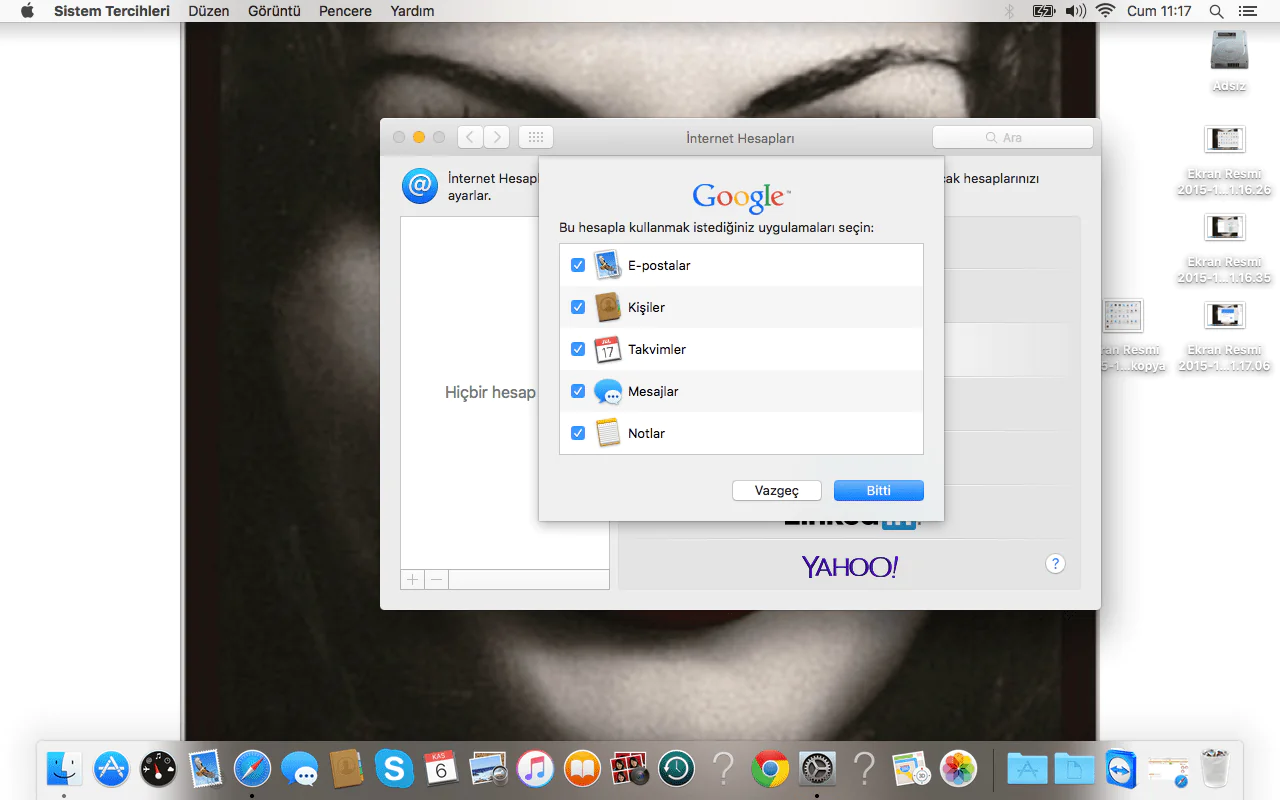
Mac’inizi her açtığınızda arka planda otomatik olarak çalışmaya başlayan programlar var. Bunların bir kısmını hiç kullanmıyor olabilirsiniz ama onlar orada sessizce işlemci ve bellek tüketiyor. Sistem Ayarları bölümüne girin, Genel sekmesinden Oturum Açma Öğeleri kısmına bakın. Burada sizi karşılayan liste ne kadar uzunsa o kadar ciddi bir yük taşıyorsunuz demektir. Kullanmadığınız ya da açılışta çalışmasına gerek duymadığınız uygulamaları bu listeden kaldırın. Özellikle Spotify, Dropbox, Teams gibi uygulamalar açılışta devreye girdiğinde hem başlangıç sürenizi uzatıyor hem de arka planda çalışmaya devam ediyor. Bu tek adım bile pek çok kullanıcı için ciddi bir hız farkı yaratıyor.


Depolama Alanını Temizleyin
Mac‘inizin sabit diski dolmaya başladığında sistem performansı belirgin biçimde düşüyor. macOS, geçici dosyalar ve önbellek verileri için belirli miktarda boş alan kullanıyor. Bu alan tükendiğinde işlemler yavaşlıyor ve bazı uygulamalar doğru çalışmıyor.
Apple Menüsünden Bu Mac Hakkında bölümüne girin ve Depolama sekmesini açın. Burada hangi kategori ne kadar yer kaplıyor görebilirsiniz. Büyük boyutlu filmler, uzun süredir açmadığınız arşiv dosyaları, eski uygulama yedekleri bunların başında geliyor.
Bunların yanı sıra İndirilenler klasörünüzü gözden geçirin. Yıllarca biriken kurulum dosyaları, zip arşivleri ve tek kullanımlık belgeler burada yer kaplayabilir. Bunları silmek hem depolama hem de Mac’in genel yanıt süresi üzerinde olumlu etki yaratıyor. Boş alanın en az 10-15 GB civarında tutulması önerilen bir eşik değer olarak kabul ediliyor.

Yavaş Çalışan Macinizi Hızlandırmanın 5 Yolu Arasında En Etkili Adım: RAM Kullanımını Kontrol Edin
Uygulamalar arası geçişlerde takılma yaşıyorsanız ya da aynı anda birden fazla program açıkken sistem neredeyse donuyorsa bellek kullanımını incelemeniz gerekiyor. Spotlight arama çubuğuna Etkinlik İzleyici yazıp açın. Bellek sekmesine geçtiğinizde hangi uygulamaların ne kadar RAM tükettiğini göreceksiniz. Listede dikkat çekici miktarda bellek kullanan uygulamalar varsa ve bunları aktif olarak kullanmıyorsanız kapatın. Tarayıcı sekmelerine de dikkat edin; açık sekme sayısı arttıkça bellek tüketimi de orantılı biçimde artıyor. Chrome veya Firefox kullanıyorsanız sekme sayısını düşürmek bile belirgin bir rahatlama sağlayabiliyor.
macOS ve Uygulama Güncellemelerini İhmal Etmeyin
Pek çok kullanıcı güncellemeleri erteliyor çünkü indirme süresi ve yeniden başlatma zahmetli geliyor. Ancak bu güncellemelerin büyük bölümü yalnızca yeni özellik eklemekle kalmıyor; sistemdeki performans açıklarını ve bellek sızıntılarını da kapatıyor. Özellikle eski bir macOS sürümü üzerinde çalışıyorsanız ve güncel bir Mac donanımınız varsa güncelleme yapmak çoğu zaman anlık ve somut bir hız artışı sağlıyor. Sistem Ayarları üzerinden Yazılım Güncellemesi bölümünü kontrol edin. Bekleyen güncelleme varsa uygun bir zamanda yükleyin. Uygulama güncellemeleri de aynı ölçüde önemli. App Store üzerinden ya da uygulamanın kendi güncelleme mekanizması üzerinden mevcut sürümleri kontrol edin. Eski sürümde kalan bir uygulama bazen sistemi beklenmedik biçimde yavaşlatabiliyor.

Masaüstü ve Görsel Efektleri Sadeleştirin
Masaüstünüzde onlarca dosya, klasör ve ekran görüntüsü birikmiş durumda mı? MacOS her açılışta ve her masaüstü etkileşiminde bu öğeleri işliyor. Masaüstündeki dosya sayısı arttıkça arka planda harcanan işlem gücü de artıyor. Dosyaları bir klasörde düzenlemek bu yükü belirgin biçimde azaltıyor. Bunun yanı sıra Sistem Ayarları üzerinden Erişilebilirlik bölümüne gidin ve Hareketi Azalt seçeneğini etkinleştirin. Bu sayede pencere animasyonları ve geçiş efektleri sadeleşiyor. Yavaş çalışan Macinizi hızlandırmanın 5 yolu içinde bu madde, özellikle eski model Mac’lerde ciddi bir fark yaratıyor çünkü görsel efektler GPU üzerinde sürekli bir yük oluşturuyor. Şeffaflık efektlerini de kapatmak isteyebilirsiniz. Erişilebilirlik ayarlarından Şeffaflığı Azalt seçeneğini açtığınızda arayüz biraz daha sade görünüyor ama sistem bunun karşılığında daha az kaynak harcıyor.
Yavaş Çalışan Macinizi Hızlandırmanın 5 Yolu: Genel Bir Değerlendirme
Bu adımları uyguladıktan sonra fark hemen hissedilmeyebilir; bazı değişikliklerin etkisi birkaç günlük kullanımda kendini gösteriyor. Başlangıç programlarını kısaltmak, depolama alanını açmak, RAM kullanımını dengelemek, güncellemeleri düzenli yapmak ve görsel efektleri azaltmak bir arada uygulandığında Mac’inizin genel tepki süresi belirgin biçimde kısalıyor. Eğer tüm bu adımları denedikten sonra hâlâ performans sorunu yaşıyorsanız donanımsal bir sorun ya da yazılım düzeyinde daha derin bir arıza söz konusu olabilir. Bu noktada yetkili bir teknik servis ziyareti daha doğru bir yol olacaktır. Bu yazıda yavaş çalışan Macinizi hızlandırmanın 5 yolu sizinle paylaştık umarız yararlı olmuştur.