
Windows 11’de MP4 dosyaları nasıl oynanır, aşağıda ki adımlar ile ilerleme sağlayabilirsiniz.
Piyasada birçok farklı video dosyası formatı var. MOV ve AVI dosyalarından WMV ve MKV dosyalarına kadar üç harfli dosya adları denizinde kaybolabilirsiniz. Bazı dosya türleri farklı platformlarda daha yaygındır. Örneğin WMV dosyalarının Windows 11 PC’de bulunma olasılığı daha yüksektir; MP4 MOV dosyalarının Mac’lerde oynatılması daha kolaydır.
- Windows 11’de MP4 Dosyaları Nasıl Oynanır
- Windows 11’de Media Player’da MP4 Dosyaları Nasıl Oynatılır
- Windows 11’de AV1 Video Uzantısı Nasıl Kurulur
- Windows 11’de HEVC Video Uzantıları Nasıl Kurulur
- Windows 11’de Filmler ve TV’de MP4 Dosyaları Nasıl Oynanır
- Windows 11’de Windows Media Player Legacy’de MP4 Dosyaları Nasıl Oynanır
- Windows 11’de Clipchamp’ta MP4 Dosyaları Nasıl Oynanır
- MP4 Dosyası Nedir?


Windows 11’de MP4 Dosyaları Nasıl Oynanır
MP4 dosyaları en popüler dosya formatlarından biridir, ancak bu gerçeğe rağmen MP4’lerin Windows’ta oynatılması her zaman bu kadar kolay olmamıştır. Aslında Windows’ta yerel olarak oynatamayacağınız bazı MP4 türleri hâlâ mevcuttur; belirli codec bileşenlerini kullanan MP4 dosyalarını oynatmak için uzantılar yüklemeniz gerekir. İyi haber şu ki, eğer nasıl yapılacağını biliyorsanız, her tür MP4 video dosyasını Windows’ta oynatmak mümkündür. Windows 11’de MP4 dosyalarını nasıl oynatacağınız aşağıda açıklanmıştır.
Windows 11’de Media Player’da MP4 Dosyaları Nasıl Oynatılır
Windows Media Player, Windows 3.0’da ilk kez ortaya çıktığı 1991 yılından bu yana Windows’un varsayılan medya oynatıcısıdır. Uygulamanın geçmiş versiyonlarında MP4 dosyalarını oynatırken sorunlar yaşandı; bu dosyaları oynatmak için ek codec paketleri yüklemeniz gerekiyordu.
Windows 11’in artık yalnızca Media Player adı verilen, Ocak 2022’de tüm kullanıcılara sunulan ve Ocak 2023’ten itibaren Windows 10’da kullanıma sunulan yeni bir sürümü var. Media Player, MP4 dosyaları için yerel desteğe sahiptir ve MPEG-4 Bölüm 2 ile H.264 codec bileşenlerini destekler.
Ayrıca H.265 ve AV1 codec bileşenleriyle kodlanmış MP4 dosyalarını da oynatabilirsiniz ancak bunu yapmak için aşağıdaki bölümlerde açıklandığı gibi ek bir uzantı yüklemeniz gerekecektir. Windows 11’de Media Player’da bir MP4 dosyasını nasıl oynatacağınız aşağıda açıklanmıştır.
- Açmak istediğiniz dosyayı bulun.
- Dosyaya sağ tıklayın ve Birlikte Aç’ı seçin.
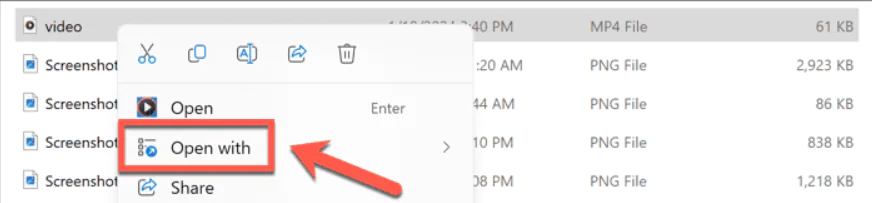
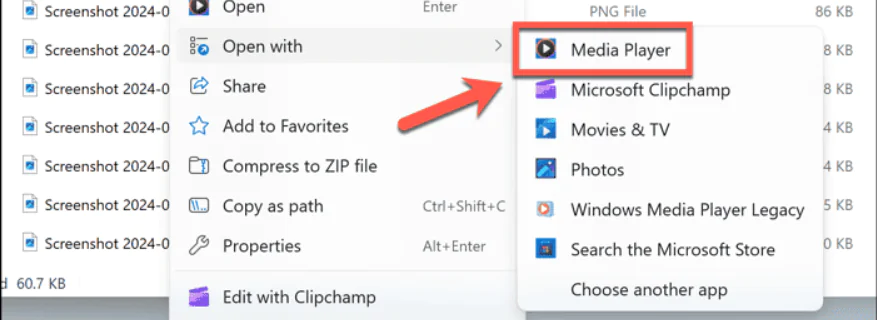
- Medya Oynatıcı’yı seçin.
- MP4 dosyanız oynatılmalıdır.
- Oynatılmıyorsa dosyanın desteklenmeyen bir biçimde kodlandığını belirten bir mesaj görebilirsiniz.
Windows 11’de AV1 Video Uzantısı Nasıl Kurulur
AV1 codec’i kullanılarak kodlanmış bir MP4 dosyasını oynatmaya çalışırsanız çalışmaz. Bu codec bileşeninin desteklenmediğini bildiren bir hata mesajı göreceksiniz. İyi haber şu ki, Microsoft Store’dan AVI MP4 dosyalarını Media Player’da ve diğer Windows 11 uygulamalarında oynatmanıza izin verecek ücretsiz bir uzantı yükleyebilirsiniz.
- Görev çubuğundaki Microsoft Mağazası simgesini tıklayın.

- Arama alanına AV1 yazın.

- Sonuçlardan AV1 Video Uzantısı’nı seçin.
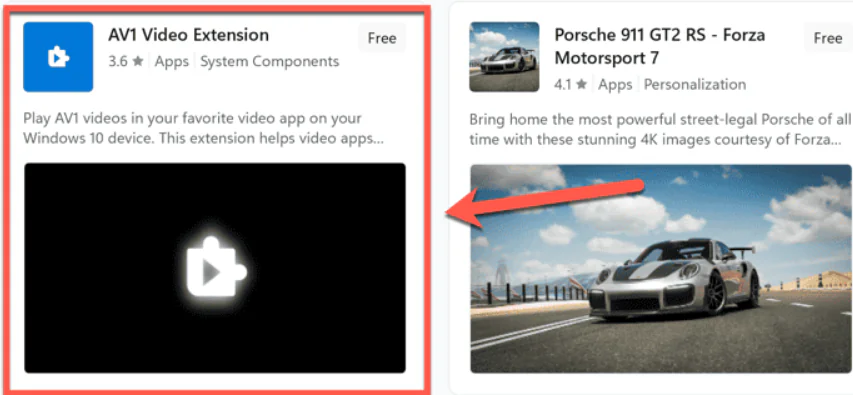
- Uzantıyı yüklemek için Al’a tıklayın.
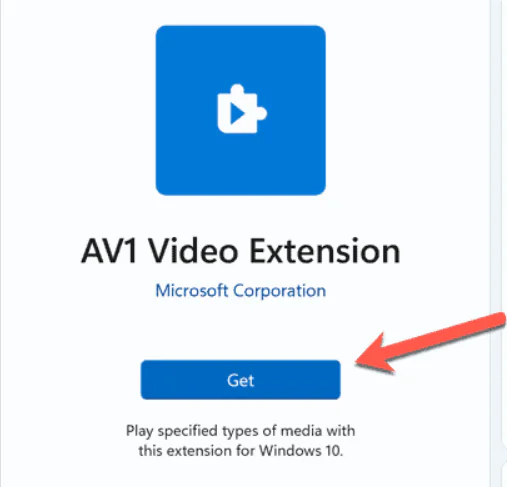
- AV1 MP4 dosyalarınız artık Media Player’da oynatılmalıdır.
Windows 11’de HEVC Video Uzantıları Nasıl Kurulur
H.265 codec bileşeni aynı zamanda Yüksek Verimli Video Sıkıştırma (HEVC) codec bileşeni olarak da bilinir. Bu, iPhone’un varsayılan olarak kullandığı HEIC görüntülerini oluşturmak için kullanılan codec bileşenine benzer. Can sıkıcı bir şekilde, H.265 codec bileşeninin uzantısı, lisans ücretleri nedeniyle 0,99 ABD dolarıdır. Eskiden Windows için ücretsiz bir sürüm vardı, ancak artık durum böyle değil. Sahip olduğunuz bir videoyu izlemek için (anlaşılır bir şekilde) bir dolar ödemek istemiyorsanız, makalenin ilerleyen kısımlarında açıklandığı gibi H.265 dosyalarını ücretsiz olarak oynatmak için VLC’yi kullanabilirsiniz.
- Görev çubuğundaki Microsoft Mağazası simgesini tıklayın.

- Arama kutusuna HEVC yazın.

- Sonuçta HEVC Video Uzantıları’nı seçin.
- Uzantıyı ödemek ve yüklemek için 0,99 ABD doları düğmesini tıklayın ve talimatları izleyin.
- H.265 MP4 dosyalarınız artık Media Player’da oynatılmalıdır.
Windows 11’de Filmler ve TV’de MP4 Dosyaları Nasıl Oynanır
MP4 dosyalarını Windows 11’deki Filmler ve TV uygulamasında da oynatabilirsiniz. Bu, filmleri veya TV şovlarını kiralamanıza veya satın almanıza ve bunları bilgisayarınızda izlemenize olanak tanıyan bir uygulamadır. Kendi video dosyalarınızı oynatmak için Filmler ve TV uygulamasını da kullanabilirsiniz. Uygulama, Windows 11 ile önceden yüklenmiş olarak geliyordu, ancak 2024’ten beri artık durum böyle değil. Ancak yine de Microsoft Store’dan indirebilirsiniz.
- Oynatmak istediğiniz dosyayı bulun ve sağ tıklayın.
- Birlikte Aç’ı seçin.
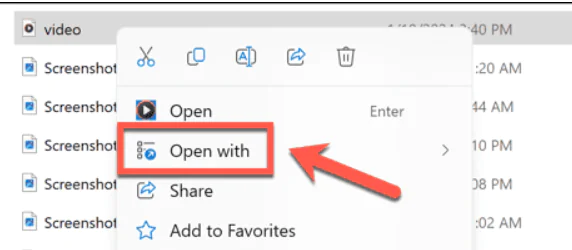
- Filmler ve TV’yi tıklayın. Bir seçenek olarak listelenmiyorsa Microsoft Store’dan indirmeniz gerekir.
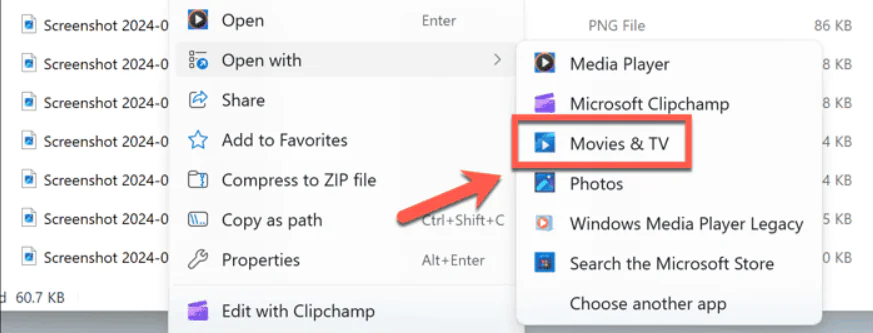
- Dosyanız oynatılacaktır.
- Oynatılmıyorsa yazının başında anlatıldığı gibi HEVC veya AV1 uzantılarını yüklemeniz gerekebilir.
- Bu uzantılar yüklendikten sonra Filmler ve TV uygulamasını kullanarak HEVC ve AV1 MP4 dosyalarını oynatabilirsiniz.
Windows 11’de Windows Media Player Legacy’de MP4 Dosyaları Nasıl Oynanır
Yeni Media Player uygulaması bunu sizin için yapmıyorsa ve bunca yıldır size hizmet eden eski Windows Media Player’ı özlüyorsanız, bunun yerine Windows Media Player Legacy uygulamasını kullanabilirsiniz. Windows Media Player Legacy, MP4 dosyalarını oynatabilir ancak bu codec bileşenleriyle kodlanmış MP4 dosyalarını oynatmak için AV1 ve HEVC video uzantılarını yüklemeniz gerekir.
- Dosya Gezgini’ni açın ve oynatmak istediğiniz MP4 dosyasına gidin.
- Birlikte Aç’ı seçin.
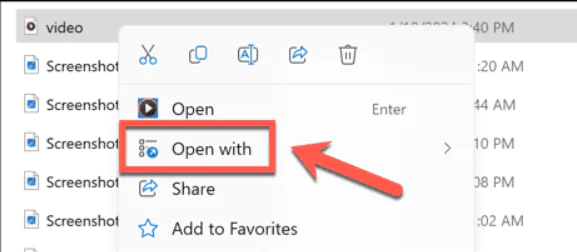
- Windows Media Player Legacy’yi seçin.
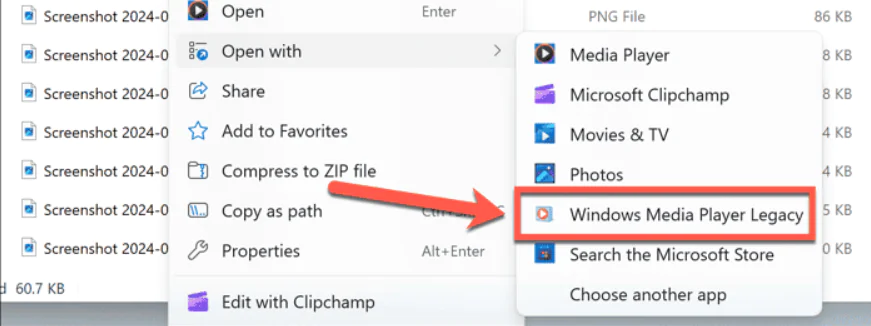
- MP4 dosyanız oynatılmalıdır.
- HEVC veya AV1 MP4 ise makalenin başındaki talimatları izleyerek uygun video uzantısını yüklemeniz gerekir.
Windows 11’de Clipchamp’ta MP4 Dosyaları Nasıl Oynanır
Windows 11 ayrıca bir video düzenleme uygulaması olan Clipchamp ile birlikte gelir. MP4 dosyalarını Clipchamp’ta oynatabilirsiniz. Clipchamp’ta HEVC MP4 dosyalarını oynatabildim, ancak AV1 MP4 dosyası, HEVC uzantısı yüklü olsa bile çalışmadı.
- Dosya Gezgini’ni açın.
- Açmak istediğiniz MP4 dosyasına gidin ve sağ tıklayın.
- Birlikte Aç’ı seçin.
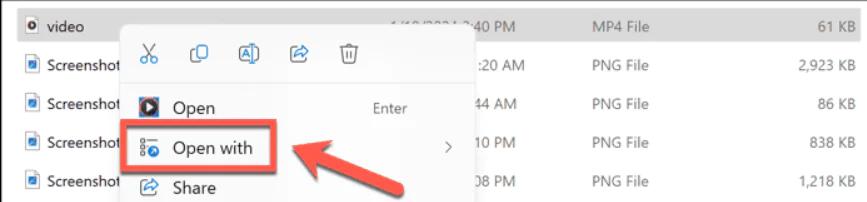
- Microsoft Clipchamp’ı seçin.
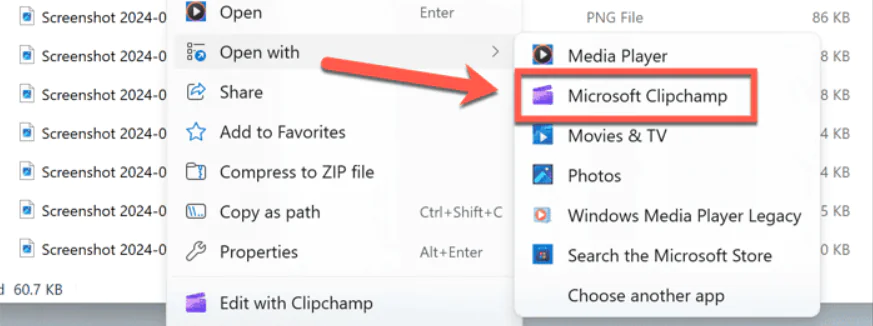
- MP4 dosyanız Clipchamp uygulamasına yüklenmelidir.
- Sol taraftaki menüden klibe tıklayıp basılı tutun.
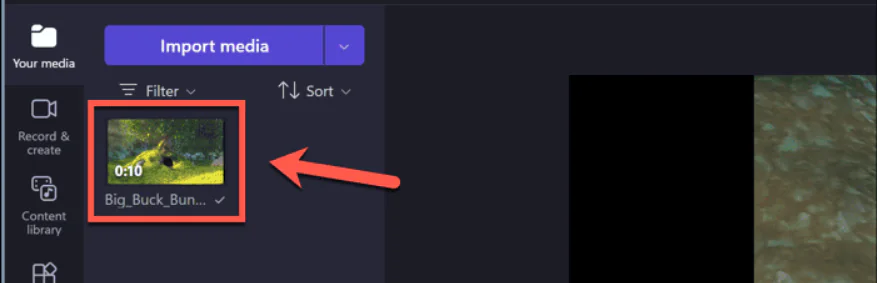
- Klibi zaman çizelgesine sürükleyin.

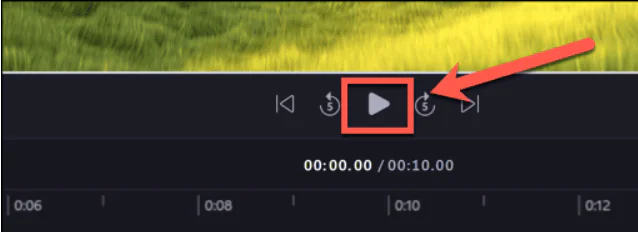
- Videoyu izlemek için Oynat’a basın.
MP4 Dosyası Nedir?
MP4 dosyası popüler bir sıkıştırılmış video dosyası formatıdır. MP3’ün daha küçük dosya boyutlarına sahip müzik ve diğer ses dosyalarını üretmek için sıkıştırmayı kullanması gibi, MP4 dosyaları da video için aynı şeyi yapar. Apple, QuickTime Dosya Formatını (MOV) temel alan MP4 dosya formatını 2001 yılında piyasaya sürdü.
MP4 bir kapsayıcı formattır; yani sıkıştırılmış verileri depolamanın bir yöntemidir ancak sıkıştırmayı kendisi yapmaz. Bunun yerine, bu bir sıkıştırma algoritması tarafından gerçekleştirilir ve farklı MP4 dosyaları farklı sıkıştırma türlerini kullanabilir. Bunlar, kalitesini korurken video dosyasının boyutunu azaltan codec’lerdir (COmpressor/DECompressor). Bu, bir medya oynatıcının, video dosyasının sıkıştırmasını açmak için uygun codec bileşenine sahip olmaması durumunda bazı MP4 dosyalarını oynatabileceği ancak diğerlerini oynatamayacağı anlamına gelir.
İyi haber şu ki, Windows 11’de MP4 dosyalarında kullanılan en popüler codec bileşenleri destekleniyor, bu nedenle çeşitli Windows 11 uygulamalarında MP4 dosyalarını oynatırken sorun yaşamazsınız.
Windows 11’de MP4 dosyaları nasıl oynanır, makalemiz umarım yararlı olmuştur.