TeknoDestek Müşteri Hizmetleri
  • Haberler
    HaberlerDaha Fazla Göster
    PlayStation Plus Haziran ayı ücretsiz oyunlarında Grounded ve Darktide karakterleri birlikte görünüyor
    PlayStation Plus Haziran Ayı Ücretsiz Oyunlar
    5 dk. okuma
    WhatsApp Kullanamayacak Android Modelleri listesinde eski Samsung ve LG telefonlar görüntüleniyor
    Eylül Ayı İtibariyle WhatsApp Kullanamayacak Android Modelleri
    4 dk. okuma
    Apple CarPlay ChatGPT Desteği Geldi
    Apple CarPlay ChatGPT Desteği Geldi
    5 dk. okuma
    Yenilenmiş Akıllı Telefonlara İade Hakkı kapsamında mağazada telefon inceleyen kullanıcı görüntüsü
    Yenilenmiş Akıllı Telefonlara İade Hakkı Getirildi
    7 dk. okuma
    Zerger App nedir? Nasıl kullanılır?
    Zerger App Nedir? Nasıl Kullanılır?
    7 dk. okuma
  • Bilgisayar
    BilgisayarDaha Fazla Göster
    Macbook neo performans
    MacBook Neo Performans Yükseltme
    5 dk. okuma
    Bilgisayar Kapalıyken Işıkları Neden Yanar ve Nasıl Kapatılır
    Bilgisayar Kapalıyken Işıkları Neden Yanar ve Nasıl Kapatılır
    7 dk. okuma
    OneDrive Çift Görünme Sorunu Nasıl Çözülür?
    OneDrive Çift Görünme Sorunu Nasıl Çözülür
    4 dk. okuma
    Bilgisayar güç düğmesi ayarları ekranında uyku ve kapatma seçenekleri görüntüleniyor
    Bilgisayar Güç Düğmesi Ayarları Nasıl Değiştirilir
    7 dk. okuma
    OneDrive Yükleme Hızı Neden Yavaş?
    OneDrive Yükleme Hızı Neden Yavaş
    5 dk. okuma
  • Mobil
    MobilDaha Fazla Göster
    8000 mAh bataryalı telefonlar, parlak enerji bloğuyla fütüristik kapakta gösteriliyor.
    8000 mAh Bataryalı Telefonlar Geliyor: Şarj Sorunu Bitiyor mu
    6 dk. okuma
    HyperOS 3 Bildirim Sesi Sorunu Çözümü
    HyperOS 3 Bildirim Sesi Sorunu Çözümü
    5 dk. okuma
    HyperOS 3 Özellikleri ve Öne Çıkan Yenilikler
    HyperOS 3 Özellikleri ve Öne Çıkan Yenilikler
    8 dk. okuma
    HyperOS 3 performans sorunları yaşayan bir telefonda bellek uzatma ve pil ayarları menüsü.
    HyperOS 3 Performans Sorunları ve Çözüm Yolları
    7 dk. okuma
    HyperOS 3 kamera sorunu yaşayan bir telefonda açık olan kamera ayarları ve depolama ekranı.
    HyperOS 3 Kamera Sorunu ve Çözüm Yolları
    8 dk. okuma
  • Sosyal Medya
    Sosyal MedyaDaha Fazla Göster
    Dikkat Çekici YouTube Küçük Resimleri Nasıl Oluşturulur
    Dikkat Çekici YouTube Küçük Resimleri Nasıl Oluşturulur
    7 dk. okuma
    WhatsApp Katı Hesap Ayarı
    WhatsApp Katı Hesap Ayarı Nasıl Açılır
    3 dk. okuma
    TikTok Sıfır İzlenme Sorunu
    TikTok Sıfır İzlenme Sorunu Çözümü
    7 dk. okuma
    LinkedIn Post Saatleri Neye Göre Belirlenir Yolları Neler
    LinkedIn Post Saatleri Neye Göre Belirlenir
    7 dk. okuma
    istatislikler üzerinden Reels paylaşma
    Instagram İstatistikler Üzerinden Reels Paylaşma Nasıl Yapılır
    4 dk. okuma
  • İnceleme
    İncelemeDaha Fazla Göster
    Yapay zekalı bilgisayar ekranında NPU ve AI özellikleri görüntüleniyor
    Yapay Zekalı Bilgisayar (AI PC) Nedir
    9 dk. okuma
    Çift Monitör Kurulumu Nasıl Yapılır
    Çift Monitör Kurulumu Nasıl Yapılır
    5 dk. okuma
    Tcl S55h Soundbar Telefon Bağlantısı Nasıl Yapılır Yolları Neler
    Tcl S55h Soundbar Telefon Bağlantısı Nasıl Yapılır
    6 dk. okuma
    Tcl S55h Soundbar Televizyon Bağlantısı Nasıl Yapılır Yolları Neler
    Tcl S55h Soundbar Televizyon Bağlantısı Nasıl Yapılır
    6 dk. okuma
    Radar ve Kontrol Noktalarını Görme
    Otoyollarda Radar ve Kontrol Noktalarını Görme
    4 dk. okuma
  • İletişim
YouTube
Takip Et
  • Müşteri Hizmetleri
  • Modem Kurulumu
  • Windows 11
  • Yapay Zeka
  • Akıllı Telefon
  • Robot Süpürge
10 Haz 2026, Çarşamba
TeknoDestek Müşteri HizmetleriTeknoDestek Müşteri Hizmetleri
Yazı BoyutuAa
  • Haberler
  • Mobil
  • Sosyal Medya
  • Bilgisayar
  • İnceleme
  • İnternet ve Ağ
  • Ev Elektroniği
  • İletişim
Site içi Arama
  • Haberler
    • Cihaz Duyuruları
    • Teknoloji
    • Uygulama Gelişmeleri
  • Bilgisayar
    • Linux
    • macOS
    • Windows
  • İnceleme
    • Bilgisayar
    • Ev Elektroniği
    • Tablet
    • Tavsiyeler & Karşılaştırmalar
    • Telefon
  • Mobil
    • Android
    • Giyilebilir Cihazlar
    • HarmonyOS
    • iPhone / iOS
  • Sosyal Medya
    • Facebook
    • Instagram
    • TikTok
    • Snapchat
    • Teams
    • Telegram
    • WhatsApp
    • X
  • İletişim
Bizi Takip Edin
Windows 11’de MP4 Dosyaları Nasıl Oynanır
Windows

Windows 11’de MP4 Dosyaları Nasıl Oynanır

Kübra GÜLDÖKMEZ
Son güncelleme: 23 Şubat 2024 15:27
Kübra GÜLDÖKMEZ
999 Görüntüleme
Paylaş
7 dk. okuma
Paylaş

Windows 11’de MP4 dosyaları nasıl oynanır, aşağıda ki adımlar ile ilerleme sağlayabilirsiniz.

Piyasada birçok farklı video dosyası formatı var. MOV ve AVI dosyalarından WMV ve MKV dosyalarına kadar üç harfli dosya adları denizinde kaybolabilirsiniz. Bazı dosya türleri farklı platformlarda daha yaygındır. Örneğin WMV dosyalarının Windows 11 PC’de bulunma olasılığı daha yüksektir; MP4 MOV dosyalarının Mac’lerde oynatılması daha kolaydır.

İçindekiler
  • Windows 11’de MP4 Dosyaları Nasıl Oynanır
    • Windows 11’de Media Player’da MP4 Dosyaları Nasıl Oynatılır
    • Windows 11’de AV1 Video Uzantısı Nasıl Kurulur
    • Windows 11’de HEVC Video Uzantıları Nasıl Kurulur
  • Windows 11’de Filmler ve TV’de MP4 Dosyaları Nasıl Oynanır
  • Windows 11’de Windows Media Player Legacy’de MP4 Dosyaları Nasıl Oynanır
  • Windows 11’de Clipchamp’ta MP4 Dosyaları Nasıl Oynanır
  • MP4 Dosyası Nedir?
- 11858 Teknoloji Destek Hattı -
11858 Teknoloji Destek Hattı ile 7/24 telefonla teknik destek ve uzaktan destek alın 11858 Teknoloji Destek Hattı ile 7/24 telefonla teknik destek ve uzaktan destek alma

Windows 11’de MP4 Dosyaları Nasıl Oynanır

MP4 dosyaları en popüler dosya formatlarından biridir, ancak bu gerçeğe rağmen MP4’lerin Windows’ta oynatılması her zaman bu kadar kolay olmamıştır. Aslında Windows’ta yerel olarak oynatamayacağınız bazı MP4 türleri hâlâ mevcuttur; belirli codec bileşenlerini kullanan MP4 dosyalarını oynatmak için uzantılar yüklemeniz gerekir. İyi haber şu ki, eğer nasıl yapılacağını biliyorsanız, her tür MP4 video dosyasını Windows’ta oynatmak mümkündür. Windows 11’de MP4 dosyalarını nasıl oynatacağınız aşağıda açıklanmıştır.

Windows 11’de Media Player’da MP4 Dosyaları Nasıl Oynatılır

Windows Media Player, Windows 3.0’da ilk kez ortaya çıktığı 1991 yılından bu yana Windows’un varsayılan medya oynatıcısıdır. Uygulamanın geçmiş versiyonlarında MP4 dosyalarını oynatırken sorunlar yaşandı; bu dosyaları oynatmak için ek codec paketleri yüklemeniz gerekiyordu.

Windows 11’in artık yalnızca Media Player adı verilen, Ocak 2022’de tüm kullanıcılara sunulan ve Ocak 2023’ten itibaren Windows 10’da kullanıma sunulan yeni bir sürümü var. Media Player, MP4 dosyaları için yerel desteğe sahiptir ve MPEG-4 Bölüm 2 ile H.264 codec bileşenlerini destekler.

Ayrıca H.265 ve AV1 codec bileşenleriyle kodlanmış MP4 dosyalarını da oynatabilirsiniz ancak bunu yapmak için aşağıdaki bölümlerde açıklandığı gibi ek bir uzantı yüklemeniz gerekecektir. Windows 11’de Media Player’da bir MP4 dosyasını nasıl oynatacağınız aşağıda açıklanmıştır.

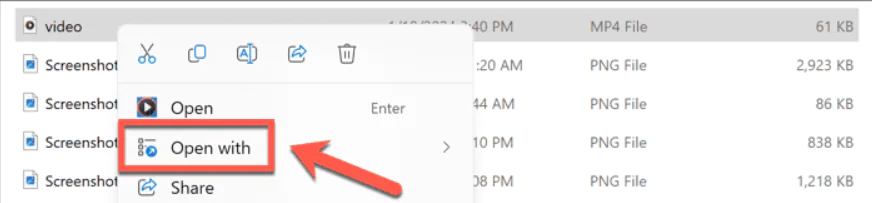
  • Açmak istediğiniz dosyayı bulun.
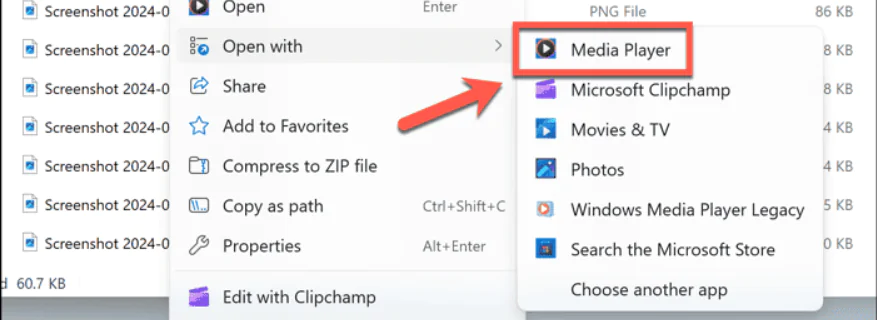
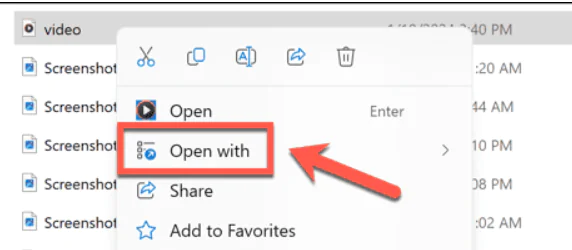
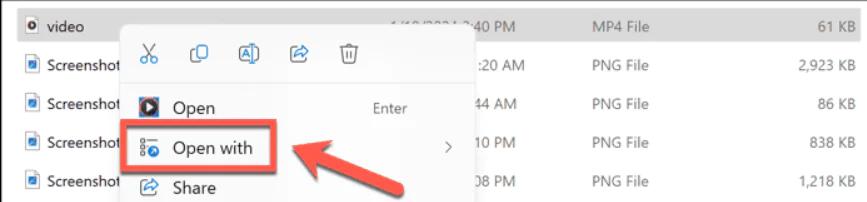
  • Dosyaya sağ tıklayın ve Birlikte Aç’ı seçin.
Windows 11’de MP4 Dosyaları Nasıl Oynanır

  • Medya Oynatıcı’yı seçin.

Windows 11’de MP4 Dosyaları Nasıl Oynanır

  • MP4 dosyanız oynatılmalıdır.
  • Oynatılmıyorsa dosyanın desteklenmeyen bir biçimde kodlandığını belirten bir mesaj görebilirsiniz.

Windows 11’de AV1 Video Uzantısı Nasıl Kurulur

AV1 codec’i kullanılarak kodlanmış bir MP4 dosyasını oynatmaya çalışırsanız çalışmaz. Bu codec bileşeninin desteklenmediğini bildiren bir hata mesajı göreceksiniz. İyi haber şu ki, Microsoft Store’dan AVI MP4 dosyalarını Media Player’da ve diğer Windows 11 uygulamalarında oynatmanıza izin verecek ücretsiz bir uzantı yükleyebilirsiniz.

- 11858 Teknoloji Destek Hattı -
11858 Teknoloji Destek Hattı ile 7/24 telefonla teknik destek ve uzaktan destek alın 11858 Teknoloji Destek Hattı ile 7/24 telefonla teknik destek ve uzaktan destek alma
  • Görev çubuğundaki Microsoft Mağazası simgesini tıklayın.

Windows 11’de MP4 Dosyaları Nasıl Oynanır

  • Arama alanına AV1 yazın.

Windows 11’de MP4 Dosyaları Nasıl Oynanır

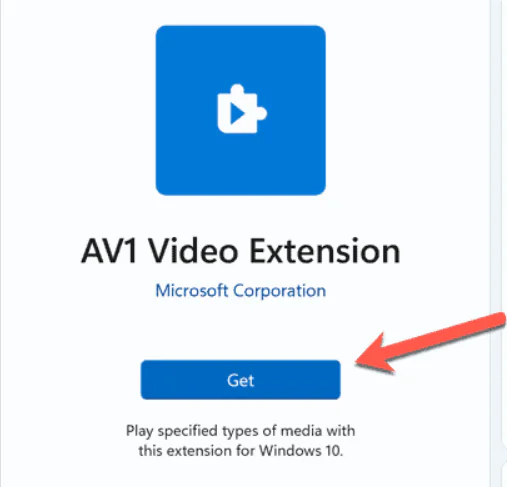
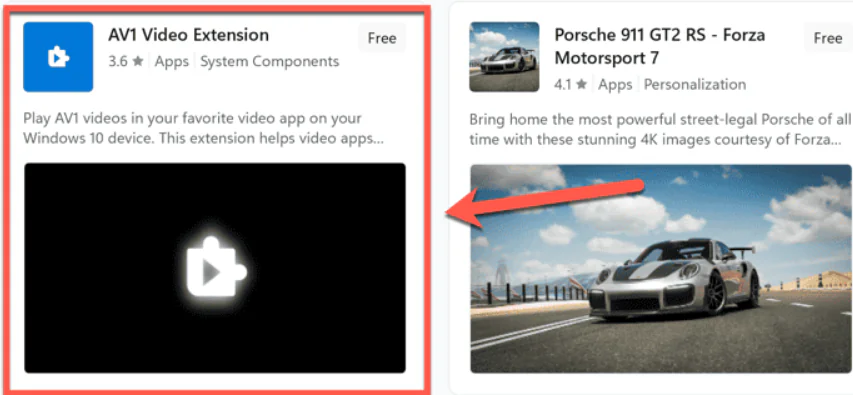
  • Sonuçlardan AV1 Video Uzantısı’nı seçin.
Windows 11’de MP4 Dosyaları Nasıl Oynanır

  • Uzantıyı yüklemek için Al’a tıklayın.

Windows 11’de MP4 Dosyaları Nasıl Oynanır

  • AV1 MP4 dosyalarınız artık Media Player’da oynatılmalıdır.

Windows 11’de HEVC Video Uzantıları Nasıl Kurulur

H.265 codec bileşeni aynı zamanda Yüksek Verimli Video Sıkıştırma (HEVC) codec bileşeni olarak da bilinir. Bu, iPhone’un varsayılan olarak kullandığı HEIC görüntülerini oluşturmak için kullanılan codec bileşenine benzer. Can sıkıcı bir şekilde, H.265 codec bileşeninin uzantısı, lisans ücretleri nedeniyle 0,99 ABD dolarıdır. Eskiden Windows için ücretsiz bir sürüm vardı, ancak artık durum böyle değil. Sahip olduğunuz bir videoyu izlemek için (anlaşılır bir şekilde) bir dolar ödemek istemiyorsanız, makalenin ilerleyen kısımlarında açıklandığı gibi H.265 dosyalarını ücretsiz olarak oynatmak için VLC’yi kullanabilirsiniz.

  • Görev çubuğundaki Microsoft Mağazası simgesini tıklayın.

Windows 11’de MP4 Dosyaları Nasıl Oynanır

- 11858 Teknoloji Destek Hattı -
11858 Teknoloji Destek Hattı ile 7/24 telefonla teknik destek ve uzaktan destek alın 11858 Teknoloji Destek Hattı ile 7/24 telefonla teknik destek ve uzaktan destek alma
  • Arama kutusuna HEVC yazın.

Windows 11’de MP4 Dosyaları Nasıl Oynanır

  • Sonuçta HEVC Video Uzantıları’nı seçin.
  • Uzantıyı ödemek ve yüklemek için 0,99 ABD doları düğmesini tıklayın ve talimatları izleyin.
  • H.265 MP4 dosyalarınız artık Media Player’da oynatılmalıdır.

Windows 11’de Filmler ve TV’de MP4 Dosyaları Nasıl Oynanır

MP4 dosyalarını Windows 11’deki Filmler ve TV uygulamasında da oynatabilirsiniz. Bu, filmleri veya TV şovlarını kiralamanıza veya satın almanıza ve bunları bilgisayarınızda izlemenize olanak tanıyan bir uygulamadır. Kendi video dosyalarınızı oynatmak için Filmler ve TV uygulamasını da kullanabilirsiniz. Uygulama, Windows 11 ile önceden yüklenmiş olarak geliyordu, ancak 2024’ten beri artık durum böyle değil. Ancak yine de Microsoft Store’dan indirebilirsiniz.

  • Oynatmak istediğiniz dosyayı bulun ve sağ tıklayın.
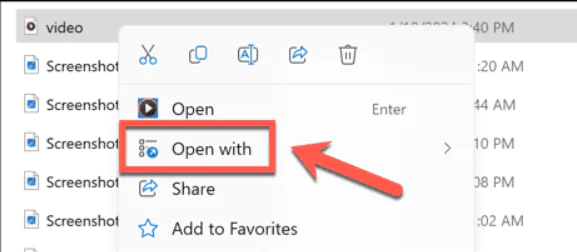
  • Birlikte Aç’ı seçin.

Windows 11'de MP4 Dosyaları Nasıl Oynanır

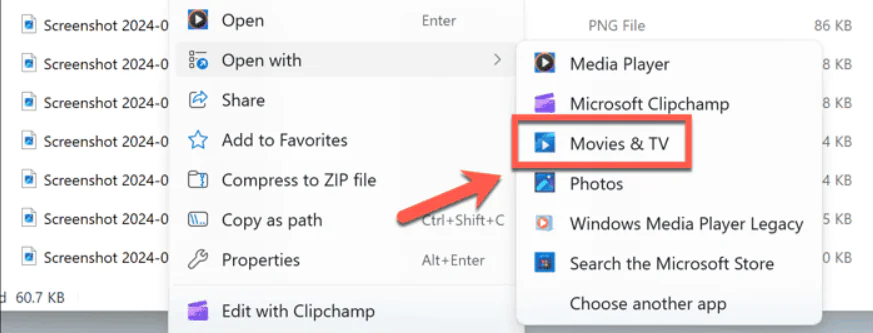
  • Filmler ve TV’yi tıklayın. Bir seçenek olarak listelenmiyorsa Microsoft Store’dan indirmeniz gerekir.
Windows 11’de MP4 Dosyaları Nasıl Oynanır

  • Dosyanız oynatılacaktır.
  • Oynatılmıyorsa yazının başında anlatıldığı gibi HEVC veya AV1 uzantılarını yüklemeniz gerekebilir.
  • Bu uzantılar yüklendikten sonra Filmler ve TV uygulamasını kullanarak HEVC ve AV1 MP4 dosyalarını oynatabilirsiniz.

Windows 11’de Windows Media Player Legacy’de MP4 Dosyaları Nasıl Oynanır

Yeni Media Player uygulaması bunu sizin için yapmıyorsa ve bunca yıldır size hizmet eden eski Windows Media Player’ı özlüyorsanız, bunun yerine Windows Media Player Legacy uygulamasını kullanabilirsiniz. Windows Media Player Legacy, MP4 dosyalarını oynatabilir ancak bu codec bileşenleriyle kodlanmış MP4 dosyalarını oynatmak için AV1 ve HEVC video uzantılarını yüklemeniz gerekir.

  • Dosya Gezgini’ni açın ve oynatmak istediğiniz MP4 dosyasına gidin.
  • Birlikte Aç’ı seçin.

Windows 11’de MP4 Dosyaları Nasıl Oynanır

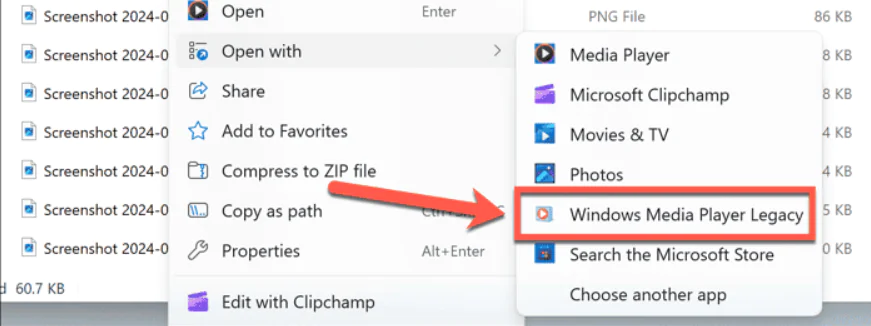
  • Windows Media Player Legacy’yi seçin.

Windows 11’de MP4 Dosyaları Nasıl Oynanır

  • MP4 dosyanız oynatılmalıdır.
  • HEVC veya AV1 MP4 ise makalenin başındaki talimatları izleyerek uygun video uzantısını yüklemeniz gerekir.

Windows 11’de Clipchamp’ta MP4 Dosyaları Nasıl Oynanır

Windows 11 ayrıca bir video düzenleme uygulaması olan Clipchamp ile birlikte gelir. MP4 dosyalarını Clipchamp’ta oynatabilirsiniz. Clipchamp’ta HEVC MP4 dosyalarını oynatabildim, ancak AV1 MP4 dosyası, HEVC uzantısı yüklü olsa bile çalışmadı.

  • Dosya Gezgini’ni açın.
  • Açmak istediğiniz MP4 dosyasına gidin ve sağ tıklayın.
  • Birlikte Aç’ı seçin.

Windows 11’de MP4 Dosyaları Nasıl Oynanır

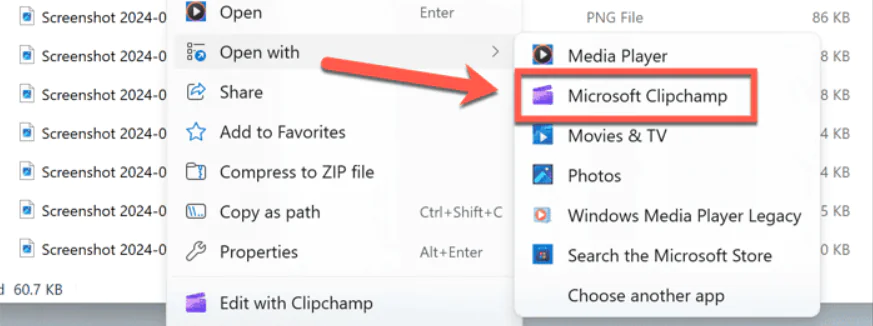
  • Microsoft Clipchamp’ı seçin.

Windows 11’de MP4 Dosyaları Nasıl Oynanır

  • MP4 dosyanız Clipchamp uygulamasına yüklenmelidir.
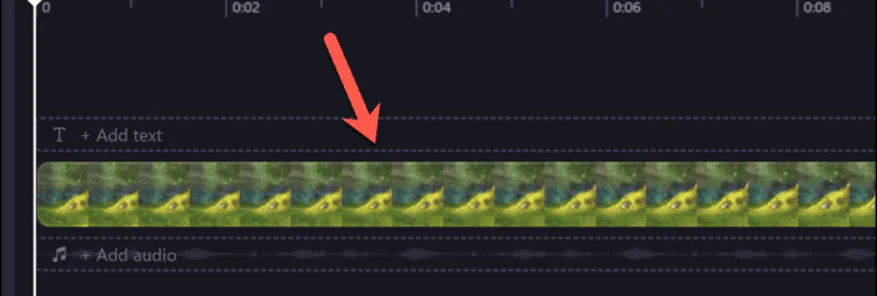
  • Sol taraftaki menüden klibe tıklayıp basılı tutun.
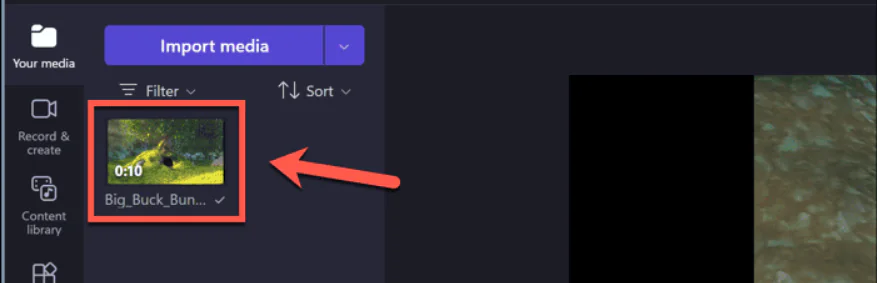
Windows 11’de MP4 Dosyaları Nasıl Oynanır

  • Klibi zaman çizelgesine sürükleyin.

Windows 11’de MP4 Dosyaları Nasıl Oynanır

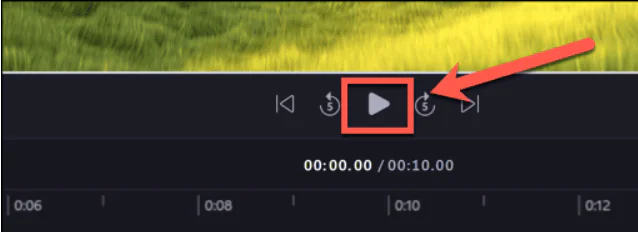
  • Videoyu izlemek için Oynat’a basın.

Windows 11'de MP4 Dosyaları Nasıl Oynanır

MP4 Dosyası Nedir?

MP4 dosyası popüler bir sıkıştırılmış video dosyası formatıdır. MP3’ün daha küçük dosya boyutlarına sahip müzik ve diğer ses dosyalarını üretmek için sıkıştırmayı kullanması gibi, MP4 dosyaları da video için aynı şeyi yapar. Apple, QuickTime Dosya Formatını (MOV) temel alan MP4 dosya formatını 2001 yılında piyasaya sürdü.

MP4 bir kapsayıcı formattır; yani sıkıştırılmış verileri depolamanın bir yöntemidir ancak sıkıştırmayı kendisi yapmaz. Bunun yerine, bu bir sıkıştırma algoritması tarafından gerçekleştirilir ve farklı MP4 dosyaları farklı sıkıştırma türlerini kullanabilir. Bunlar, kalitesini korurken video dosyasının boyutunu azaltan codec’lerdir (COmpressor/DECompressor). Bu, bir medya oynatıcının, video dosyasının sıkıştırmasını açmak için uygun codec bileşenine sahip olmaması durumunda bazı MP4 dosyalarını oynatabileceği ancak diğerlerini oynatamayacağı anlamına gelir.

İyi haber şu ki, Windows 11’de MP4 dosyalarında kullanılan en popüler codec bileşenleri destekleniyor, bu nedenle çeşitli Windows 11 uygulamalarında MP4 dosyalarını oynatırken sorun yaşamazsınız.

Windows 11’de MP4 dosyaları nasıl oynanır, makalemiz umarım yararlı olmuştur.

ETİKETLER:mp4 oynatmanasıl yapılırvideo dosyasıwindows 11
Bu Makaleyi Paylaş
Facebook WhatsApp WhatsApp Threads Bağlantıyı Kopyala Yazdır
Paylaş
Yorum yapılmamış

Bir yanıt yazın Yanıtı iptal et

Yorum yapabilmek için oturum açmalısınız.

Bağlantı Kuralım

21KBeğen
19.6KTakip Et
7.3KAbone Ol
192Takip Et

Popüler Gönderiler

Dikkat Çekici YouTube Küçük Resimleri Nasıl Oluşturulur

Dikkat Çekici YouTube Küçük Resimleri Nasıl Oluşturulur

Adem SOYLU
Adem SOYLU
7 dk. okuma
5 Görüntüleme
WhatsApp Katı Hesap Ayarı

WhatsApp Katı Hesap Ayarı Nasıl Açılır

Senanur FINDIKÇI
Senanur FINDIKÇI
3 dk. okuma
5 Görüntüleme
8000 mAh bataryalı telefonlar, parlak enerji bloğuyla fütüristik kapakta gösteriliyor.

8000 mAh Bataryalı Telefonlar Geliyor: Şarj Sorunu Bitiyor mu

Hatice TATLISU
Hatice TATLISU
6 dk. okuma
6 Görüntüleme
TikTok Sıfır İzlenme Sorunu

TikTok Sıfır İzlenme Sorunu Çözümü

Mustafa DURUR
Mustafa DURUR
7 dk. okuma
4 Görüntüleme
//

We influence 20 million users and is the number one business and technology news network on the planet

You Might Also Like

TikTok 1000 Takipçisiz Canlı Yayın Açma Yöntemi
TikTok

TikTok 1000 Takipçisiz Canlı Yayın Açma Yöntemi Neler

6 dk. okuma
Çalışmayan Mac Klavyesi Nasıl Düzeltilir?
macOS

Çalışmayan Mac Klavyesi Nasıl Düzeltilir?

6 dk. okuma
iPhone yavaşladığında yapılması gereken safari ayarı
iPhone / iOS

iPhone Yavaşladığında Yapılması Gereken Safari Ayarı

4 dk. okuma
tumblr hesabı silme adımlarını gösteren ayarlar sayfası ve hesap sil butonu ekranı
Sosyal Medya

Tumblr Hesabı Nasıl Silinir?

1 dk. okuma

Size her gün en son haberleri ve sorun çözümlerini getiriyoruz!

TeknoDestek Müşteri Hizmetleri
Facebook-f Instagram Tiktok Twitter Youtube Linkedin Whatsapp Rss

İş Ortaklarımız

TeknoDestek Müşteri Hizmetleri
© 2013 - 2026 TeknoDestek Müşteri Hizmetleri • Tüm hakları saklıdır • Bu sitedeki tüm içerikler (metin, görsel, video, logo, tasarım vb.) 5846 sayılı Fikir ve Sanat Eserleri Kanunu (FSEK) kapsamında korunmaktadır • İzinsiz kopyalanması, çoğaltılması, yayınlanması veya herhangi bir şekilde kullanılması yasaktır • İhlal tespitinde; FSEK Madde 71-73 uyarınca yasal süreç başlatma, maddi/manevi tazminat talep etme ve cezai işlem için başvurma hakkımız saklıdır • TeknoDestek, TeknoS@R'un bir kuruluşudur • Tema Düzenleyen: Fatih ATEŞ
Sorun Hala Çözülmedi mi?
Aradığın çözümü bulamadıysan, 11858 Teknoloji Destek Hattımız sana yardımcı olabilir. 2011’den beri Türkiye’nin en tecrübeli teknoloji destek ekiplerinden biri olarak, bilgisayar, telefon, tablet, modem, akıllı TV ve sosyal medya sorunlarında 7/24 profesyonel destek veriyoruz. Uzman ekibimizle hemen görüşmek ister misin?
📞 11858’i Şimdi Ara
Görüşme öncesi dakika ücreti sesli olarak bilgilendirilir
Welcome Back!

Sign in to your account

Kullanıcı Adı veya E-posta Adresi
Şifre

Şifrenizi mi unuttunuz?