TeknoDestek Müşteri Hizmetleri
  • Haberler
    HaberlerDaha Fazla Göster
    Sessiz İçerik Nedir Nasıl Yapılır
    Sessiz İçerik Nedir
    6 dk. okuma
    Spotify SongDNA Nedir
    4 dk. okuma
    Apple Creator Studio Nasıl Kullanılır
    6 dk. okuma
    Mikro İçerik Nedir Nasıl Yapılır
    Mikro İçerik Nedir
    6 dk. okuma
    Türkiye’de Araçlarda Multimedya Ekranı Kullanımı Yasakları
    6 dk. okuma
  • Bilgisayar
    BilgisayarDaha Fazla Göster
    WordPress bakım modunda takılı kalması için FTP istemcisinde .maintenance dosyasının kök dizindeki görüntüsü
    WordPress Bakım Modunda Takılı Kalması Sorunu ve Çözümü
    7 dk. okuma
    WordPress Site Teknik Sorunlar Yaşıyor
    WordPress Site Teknik Sorunlar Yaşıyor Hatası Çözümü
    5 dk. okuma
    SSH Bağlantı Reddedildi Hatası Çözümü
    6 dk. okuma
    WordPress Planlı Bakım
    WordPress Planlı Bakım Nedeniyle Kısa Süreliğine Kullanılamayacak Hatası ve Çözümü
    7 dk. okuma
    Windows 11 Başlat Menüsünden Web Aramaları Kapatma
    5 dk. okuma
  • Mobil
    MobilDaha Fazla Göster
    Navigasyon Yönlendirici Değiştirme
    Google Haritalarda Navigasyon Yönlendirici Değiştirme
    3 dk. okuma
    Apple CarPlay'da uygulamaların yerini değiştirme
    Apple CarPlay’da Uygulamaların Yerini Değiştirme
    4 dk. okuma
    Android Auto Nedir, Nasıl Kullanılır
    4 dk. okuma
    Android 5G Ayarı Nasıl Yapılır
    4 dk. okuma
    iPhone 5G Ayarı Nasıl Yapılır
    4 dk. okuma
  • Sosyal Medya
    Sosyal MedyaDaha Fazla Göster
    YouTube Video Başlığı Nasıl Yazılmalı Yolları Neler
    YouTube Video Başlığı Nasıl Yazılmalı
    6 dk. okuma
    Tiktok Sorun Bildirme Ekranı Nerede
    5 dk. okuma
    X uygulamasında gündeme girme için hashtag ve etkileşim ekranı
    X Uygulamasında Gündeme Nasıl Girilir
    5 dk. okuma
    TikTok İçerik Yorgunluğu Nedir
    6 dk. okuma
    Sosyal Medyada Marka Dili Nasıl Oluşturulur Yolları Neler
    Sosyal Medyada Marka Dili Nasıl Oluşturulur
    6 dk. okuma
  • İnceleme
    İncelemeDaha Fazla Göster
    MacBook Neo Piyasayı Sarsmaya Geliyor
    5 dk. okuma
    Instax Mini Evo Cinema
    4 dk. okuma
    Samsung Galaxy Book 6 Ultra
    Samsung Galaxy Book 6 Ultra İnceleme
    8 dk. okuma
    Bütçe Dostu Mac Seçenekleri
    Bütçe Dostu Mac MacBook Neo vs Mac Mini
    7 dk. okuma
    Xiaomi Mi Taşınabilir Şarjlı Kompresör İnceleme
    10 dk. okuma
  • İletişim
YouTube
  • Facebook
26 Nis 2026, Pazar
TeknoDestek Müşteri HizmetleriTeknoDestek Müşteri Hizmetleri
Yazı BoyutuAa
  • Haberler
  • Mobil
  • Sosyal Medya
  • Bilgisayar
  • İnceleme
  • İnternet ve Ağ
  • Ev Elektroniği
  • İletişim
Search
  • Haberler
    • Cihaz Duyuruları
    • Teknoloji
    • Uygulama Gelişmeleri
  • Bilgisayar
    • Linux
    • macOS
    • Windows
  • İnceleme
    • Bilgisayar
    • Ev Elektroniği
    • Tablet
    • Tavsiyeler & Karşılaştırmalar
    • Telefon
  • Mobil
    • Android
    • Giyilebilir Cihazlar
    • HarmonyOS
    • iPhone / iOS
  • Sosyal Medya
    • Facebook
    • Instagram
    • TikTok
    • Snapchat
    • Teams
    • Telegram
    • WhatsApp
    • X
  • İletişim
Bizi Takip Edin
PowerShell ile Windows 11 Eski Dosyaları Otomatik Silmek
Windows

Windows 11 Eski Dosyaları Otomatik Silmek

Fatih ATEŞ
Son güncelleme: 15 Mart 2023 00:52
Fatih ATEŞ - Teknik Destek Uzmanı
Paylaş
Paylaş

PowerShell ve görev zamanlayıcı ile Windows 11’de eski dosyaları otomatik silmek mümkündür. Bunu herhangi bir klasörde yalnızca belirli sayıdaki günden daha eski dosyaları silmek için kullanabilirsiniz.

Windows 11’de bulunan Storage Sense, depolama alanınızda azalma yaşandığında otomatik olarak gereksiz dosyaları silmenize olanak sağlar. Bu özellik, bir aydan daha uzun süredir geri dönüşüm kutusunda veya İndirilenler klasöründe bulunan dosyaları silerek, kullanılmayan OneDrive içeriğini yalnızca çevrimiçi olarak saklayarak ve gereksiz sistem dosyalarını temizleyerek çalışır.


İçindekiler
  • PowerShell ile X Günden Daha Eski Dosyaları Otomatik Silmek
  • Görev Zamanlayıcı ile X Günden Eski Dosyaları Otomatik Silmek
    • Not Defteri’ni ile PowerShell betiği oluşturun
    • Görev Zamanlayıcı ile görev oluşturun
- 11858 Teknoloji Destek Hattı -

Ancak, bu özellik bazı durumlarda yetersiz kalabilir ve manuel olarak farklı konumları ekleyerek geçen ay değişmeyen dosyaları takip edip silme seçeneği sunmaz. Bu nedenle, önemli olmayan dosyaları farklı bir konumda saklarsanız, PowerShell ve Görev Zamanlayıcısı gibi araçları kullanarak belirli bir zaman diliminden daha eski dosyaları izleyebilir ve silerek depolama alanınızı daha fazla optimize edebilirsiniz.

Böylece, depolama alanınızı daha iyi kontrol etmek istiyorsanız, Storage Sense özelliğinin yanı sıra manuel olarak da çeşitli araçlar kullanarak depolama alanınızı optimize etmeniz mümkün olabilir.

İlgili: PowerShell ile hesap parolası nasıl değiştirilir

Bu makalede, Windows 11’de geçen ay veya belirlediğiniz sayıdaki gün içinde değiştirilmemiş eski dosyaları otomatik silmek için gerekli adımları öğreneceksiniz.

PowerShell ile X Günden Daha Eski Dosyaları Otomatik Silmek

Windows 11 kullanıcıları olarak, zaman içinde bilgisayarımızdaki dosyaların birikmesi sonucu depolama alanımızda ciddi sıkıntılar yaşayabiliriz. Bu sıkıntıyı önlemek için, bilgisayarımızda bulunan geçmişe dair dosyaları, belirli bir süre içinde değiştirilmemiş olanları silerek depolama alanımızı optimize edebiliriz.

Windows 11’de, bu işlemi gerçekleştirmek için PowerShell ve Görev Zamanlayıcısı araçlarını kullanabiliriz. İlk olarak, PowerShell’i açarak belirli bir klasördeki eski dosyaları bulmak ve silmek için gerekli komutları yazmamız gerekiyor. Ardından, Görev Zamanlayıcısı’nı kullanarak bu işlemi düzenli aralıklarla otomatikleştirebiliriz.

Öncelikle, PowerShell’da belirli bir klasördeki eski dosyaları bulmak ve silmek için aşağıdaki adımları kullanabilirsiniz:

- 11858 Teknoloji Destek Hattı -
  1. Windows 11’de öne Başlat’ı açın.
  2. Sonra Windows PowerShell’i arayın, gelen sonuca sağ tıklayın ve Yönetici olarak çalıştır seçeneğini tıklayın.
  3. Son 30 gün içinde değiştirilmemiş dosyaları silmek için aşağıdaki komutu yazın ve Enter tuşuna basın :
    Get-ChildItem –Path "C:klasoryolu" -Recurse | Where-Object {($_.LastWriteTime 
    -lt (Get-Date).AddDays(-30))} | Remove-Item

    Yukarıdaki komut, “C:klasoryolu” klasöründe bulunan 30 günden daha eski dosyaları siler. Komutu kendi ihtiyaçlarınıza göre düzenleyebilirsiniz. Örneğin, “30” değerini “60” veya “90” gibi başka bir değerle değiştirebilirsiniz. Eski dosyaları otomatik silmek için size en uygun ayarı yapabilirsiniz.

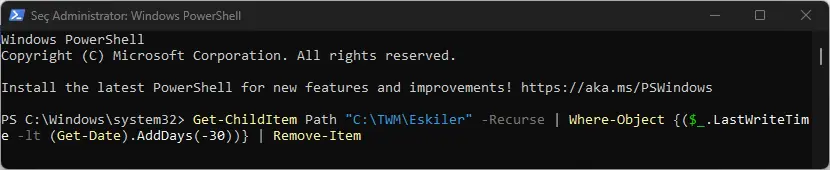
    Windows 11'de PowerShell ile X Günden Daha Eski Dosyaları Otomatik Silmek

Görev Zamanlayıcı ile X Günden Eski Dosyaları Otomatik Silmek

Windows 11’de, belirli bir süreden daha eski dosyaların otomatik olarak silinmesi için PowerShell betiği oluşturma adımlarını öğrenebilirsiniz. Ancak, önceki yöntemde olduğu gibi manuel olarak PowerShell’i açıp komutu çalıştırmak yerine, otomatikleştirmek için bir Görev Zamanlayıcı kullanarak bir komut dosyası oluşturabilirsiniz.

Not Defteri’ni ile PowerShell betiği oluşturun

Not Defteri kullanarak PowerShell betiği oluşturmak için aşağıdaki adımları izleyin:

  1. Başlat butonunu açın.
  2. Not Defteri’ni arayın ve en üstteki sonuca tıklayarak deneyimi açın.
  3. Aşağıdaki komutu kopyalayıp bir Not Defteri metin dosyasına yapıştırın:

Get-ChildItem –Path "C:klasoryolu" -Recurse | Where-Object {($_.LastWriteTime -lt (Get-Date).AddDays(-X))} | Remove-Item

Komutta, “C:klasoryolu” ve “X” değerlerini kendinize göre değiştirin. İlk seçenek dosya yolu, ikinci seçenek ise silinmek istenmeyen gün sayısını belirtir.

  1. Dosya menüsünü tıklayın.
  2. Farklı kaydet seçeneğini tıklayın.
  3. Dosyayı “temizlik.ps1” adı ve uzantısı ile kaydedin.

Artık, bir Görev Zamanlayıcı kullanarak PowerShell betiğini belirli bir zamanlama aralığına göre otomatik olarak çalıştırabilirsiniz. Bu eski dosyaları otomatik silmek için, belirli bir süreden daha eski dosyaların otomatik olarak silinmesini sağlar ve depolama alanınızı optimize eder.

Görev Zamanlayıcı ile görev oluşturun

Görev Zamanlayıcı kullanarak PowerShell betiği ile eski dosyaların otomatik silinmesi için aşağıdaki adımları izleyebilirsiniz:

- 11858 Teknoloji Destek Hattı -

Tabii, görev zamanlayıcı kullanarak PowerShell betiği ile eski dosyaların otomatik silinmesi için aşağıdaki adımları izleyebilirsiniz:

  1. Başlat menüsünü açın.
  2. “Görev Zamanlayıcı” yazın ve sonuca tıklayın.
  3. “Görev Zamanlayıcı Kitaplığı” klasörüne sağ tıklayın ve “Yeni Klasör” seçeneğini seçin.
  4. Klasöre bir ad verin ve “Tamam” butonuna tıklayın.
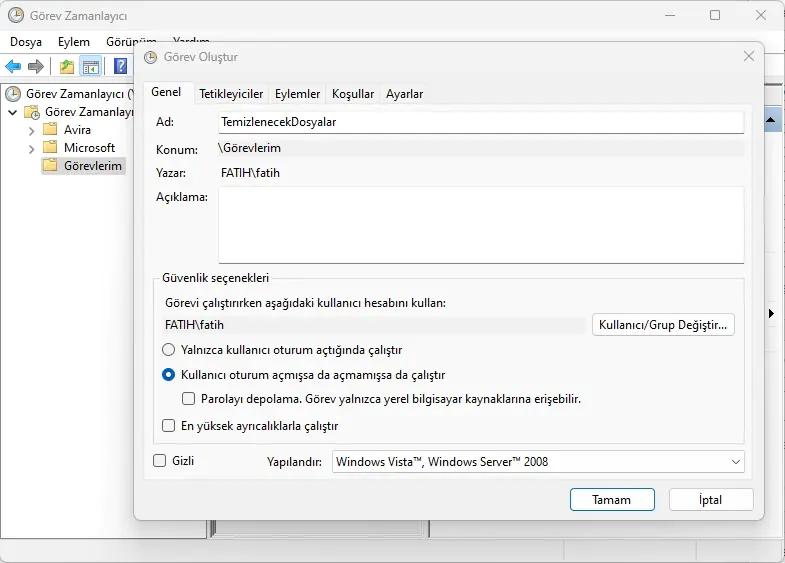
  5. Klasöre sağ tıklayın ve “Görev Oluştur” seçeneğini seçin.
  6. Görev için bir ad belirleyin ve “Tamam” butonuna tıklayın.
  7. “Genel” sekmesinde, “Kullanıcı oturum açmışsa da açmamışsa da çalıştır” seçeneğini seçin. Bu seçenek, görev otomatik olarak çalıştığında komut penceresinin görünmemesini sağlar.X Günden Daha Eski Dosyaları Otomatik Silmek
  8. “Parolayı depolama” seçeneğini işaretliyse, işaretini kaldırın.
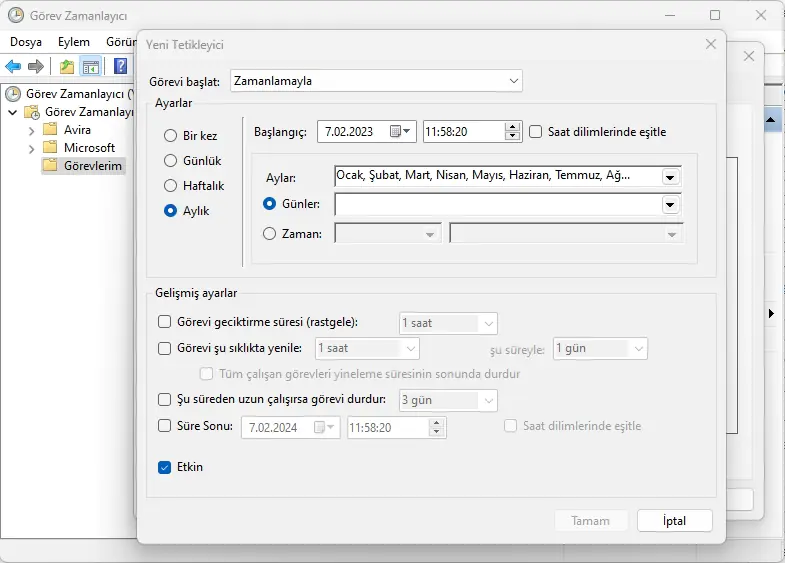
  9. “Tetikleyiciler” sekmesine tıklayın.
  10. “Yeni” butonuna tıklayın.
  11. “Bir programa göre” seçeneğini seçin.
  12. Görevin ne zaman çalıştırılacağını belirtin ve “Başlat” ayarlarını belirtin.
  13. “Tamam” butonuna tıklayın.

    X Günden Daha Eski Dosyaları Otomatik Silmek

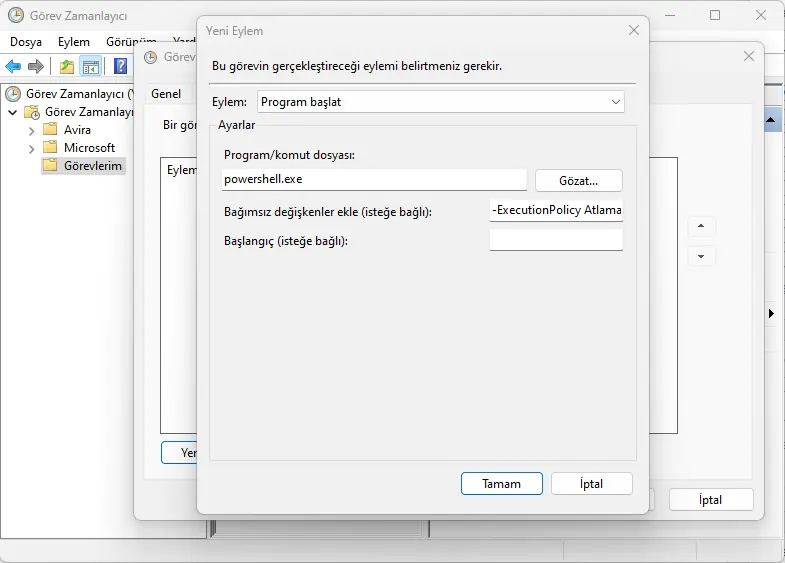
  14. “Eylemler” sekmesine tıklayın.
  15. “Bir program başlat” seçeneğini seçin.
  16. “Program/komut dosyası” ayarına “powershell.exe” yazın.
  17. “Bağımsız değişkenler ekle” ayarına aşağıdaki komutu yazın ve “Tamam” butonuna tıklayın: -ExecutionPolicy Bypass C:dosyayolutemizlik.ps1
  18. Komuttaki dosyaları silmek için “C:dosyayolutemizlik.ps1” yolunu, PowerShell komut dosyasının konumuyla değiştirin.X Günden Daha Eski Dosyaları Otomatik Silmek
  19. “Ayarlar” sekmesine tıklayın.
  20. “Görevin talep üzerine çalışmasına izin ver” ve “Zamanlanan bir başlatma kaçırıldıktan sonra görevi mümkün olan en kısa sürede çalıştırın” seçeneklerini kontrol edin.
  21. “Görev başarısız olursa, her şeyi yeniden başlatın” seçeneğini seçin.
  22. “Tamam” butonuna tıklayın.
  23. Yönetici kullanıcı adınızı ve parolanızı (varsa) onaylayın.
  24. “Tamam” butonuna tıklayın.

Bu adımları takip ettiğinizde, PowerShell betiği belirttiğiniz gün sayısından daha eski dosyaları otomatik olarak siler. Adı değiştirmemeyi veya klasörü başka bir konuma taşımamayı unutmayın. Aksi takdirde, görev başarısız olur.


ETİKETLER:dosya silmeotomatik silme nasıl yapılırpowershell kullanımıwindows 11
Bu Makaleyi Paylaş
Facebook WhatsApp WhatsApp Threads Bağlantıyı Kopyala Yazdır
Paylaş
YazarFatih ATEŞ
Teknik Destek Uzmanı
Takip Et
İster iPhone'undaki, ister Android cihazındaki veya Windows'taki ayarlar arasında geziniyor olsun, Fatih her zaman teknolojiye düşkün olmuştur. Teknolojiye, Windows'a ve güç düğmesi olan her şeye tutkuyla bağlı olarak, zamanının çoğunu yeni beceriler geliştirmek ve teknoloji dünyası hakkında daha fazla şey öğrenmek için harcadı. Öğrendiklerini de sizlerle paylaşıyor.
Yorum yapılmamış

Bir yanıt yazın Yanıtı iptal et

E-posta adresiniz yayınlanmayacak. Gerekli alanlar * ile işaretlenmişlerdir

Bağlantı Kuralım

21KBeğen
19.6KTakip Et
7.3KAbone Ol
192Takip Et

Popüler Gönderiler

AirTies Air 4960 Modem Kurulum

Uğurcan ÜN
Uğurcan ÜN
3 dk. okuma
11 Görüntüleme
Sessiz İçerik Nedir Nasıl Yapılır

Sessiz İçerik Nedir

İsmail YILDIZ
İsmail YILDIZ
6 dk. okuma
13 Görüntüleme
YouTube Video Başlığı Nasıl Yazılmalı Yolları Neler

YouTube Video Başlığı Nasıl Yazılmalı

İsmail YILDIZ
İsmail YILDIZ
6 dk. okuma
10 Görüntüleme

Lyra 3 Pro ile Şarkı Nasıl Oluşturulur

Uğurcan ÜN
Uğurcan ÜN
4 dk. okuma
24 Görüntüleme

You Might Also Like

Windows

Windows 11’de Görev Çubuğu Boyutu Nasıl Değiştirilir?

2 dk. okuma
Windows 10 Ayarları Açılmıyor
Windows

Windows 10 Ayarları Açılmıyor

5 dk. okuma
Msconfig çalışmıyor Düzeltme Adımları
Windows

Msconfig Çalışmıyor Düzeltmenin 6 Kolay Yolu

4 dk. okuma
Windows

Ayarları Kullanarak Windows 11 Nasıl Sıfırlanır?

2 dk. okuma

Size her gün en son haberleri ve sorun çözümlerini getiriyoruz!

TeknoDestek Müşteri Hizmetleri
Facebook-f Instagram Tiktok Twitter Youtube Linkedin Whatsapp Phone-alt Rss

İş Ortaklarımız

TeknoDestek Müşteri Hizmetleri
© 2013 - 2026 TeknoDestek Müşteri Hizmetleri • Tüm hakları saklıdır • Bu sitedeki tüm içerikler (metin, görsel, video, logo, tasarım vb.) 5846 sayılı Fikir ve Sanat Eserleri Kanunu (FSEK) kapsamında korunmaktadır • İzinsiz kopyalanması, çoğaltılması, yayınlanması veya herhangi bir şekilde kullanılması yasaktır • İhlal tespitinde; FSEK Madde 71-73 uyarınca yasal süreç başlatma, maddi/manevi tazminat talep etme ve cezai işlem için başvurma hakkımız saklıdır • TeknoDestek, TeknoS@R'un bir kuruluşudur • Tema Düzenleyen: Fatih ATEŞ
Sorun Hala Çözülmedi mi?
Aradığın çözümü bulamadıysan, 11858 Teknoloji Destek Hattımız sana yardımcı olabilir. 2011’den beri Türkiye’nin en tecrübeli teknoloji destek ekiplerinden biri olarak, bilgisayar, telefon, tablet, modem, akıllı TV ve sosyal medya sorunlarında 7/24 profesyonel destek veriyoruz. Uzman ekibimizle hemen görüşmek ister misin?

    📞 11858’i Şimdi Ara

    Görüşme öncesi dakika ücreti sesli olarak bilgilendirilir
    Welcome Back!

    Sign in to your account

    Kullanıcı Adı veya E-posta Adresi
    Şifre

    Şifrenizi mi unuttunuz?