TeknoDestek Müşteri Hizmetleri
  • Haberler
    HaberlerDaha Fazla Göster
    PlayStation Plus Haziran ayı ücretsiz oyunlarında Grounded ve Darktide karakterleri birlikte görünüyor
    PlayStation Plus Haziran Ayı Ücretsiz Oyunlar
    5 dk. okuma
    WhatsApp Kullanamayacak Android Modelleri listesinde eski Samsung ve LG telefonlar görüntüleniyor
    Eylül Ayı İtibariyle WhatsApp Kullanamayacak Android Modelleri
    4 dk. okuma
    Apple CarPlay ChatGPT Desteği Geldi
    Apple CarPlay ChatGPT Desteği Geldi
    5 dk. okuma
    Yenilenmiş Akıllı Telefonlara İade Hakkı kapsamında mağazada telefon inceleyen kullanıcı görüntüsü
    Yenilenmiş Akıllı Telefonlara İade Hakkı Getirildi
    7 dk. okuma
    Zerger App nedir? Nasıl kullanılır?
    Zerger App Nedir? Nasıl Kullanılır?
    7 dk. okuma
  • Bilgisayar
    BilgisayarDaha Fazla Göster
    Macbook neo performans
    MacBook Neo Performans Yükseltme
    5 dk. okuma
    Bilgisayar Kapalıyken Işıkları Neden Yanar ve Nasıl Kapatılır
    Bilgisayar Kapalıyken Işıkları Neden Yanar ve Nasıl Kapatılır
    7 dk. okuma
    OneDrive Çift Görünme Sorunu Nasıl Çözülür?
    OneDrive Çift Görünme Sorunu Nasıl Çözülür
    4 dk. okuma
    Bilgisayar güç düğmesi ayarları ekranında uyku ve kapatma seçenekleri görüntüleniyor
    Bilgisayar Güç Düğmesi Ayarları Nasıl Değiştirilir
    7 dk. okuma
    OneDrive Yükleme Hızı Neden Yavaş?
    OneDrive Yükleme Hızı Neden Yavaş
    5 dk. okuma
  • Mobil
    MobilDaha Fazla Göster
    8000 mAh bataryalı telefonlar, parlak enerji bloğuyla fütüristik kapakta gösteriliyor.
    8000 mAh Bataryalı Telefonlar Geliyor: Şarj Sorunu Bitiyor mu
    6 dk. okuma
    HyperOS 3 Bildirim Sesi Sorunu Çözümü
    HyperOS 3 Bildirim Sesi Sorunu Çözümü
    5 dk. okuma
    HyperOS 3 Özellikleri ve Öne Çıkan Yenilikler
    HyperOS 3 Özellikleri ve Öne Çıkan Yenilikler
    8 dk. okuma
    HyperOS 3 performans sorunları yaşayan bir telefonda bellek uzatma ve pil ayarları menüsü.
    HyperOS 3 Performans Sorunları ve Çözüm Yolları
    7 dk. okuma
    HyperOS 3 kamera sorunu yaşayan bir telefonda açık olan kamera ayarları ve depolama ekranı.
    HyperOS 3 Kamera Sorunu ve Çözüm Yolları
    8 dk. okuma
  • Sosyal Medya
    Sosyal MedyaDaha Fazla Göster
    Dikkat Çekici YouTube Küçük Resimleri Nasıl Oluşturulur
    Dikkat Çekici YouTube Küçük Resimleri Nasıl Oluşturulur
    7 dk. okuma
    WhatsApp Katı Hesap Ayarı
    WhatsApp Katı Hesap Ayarı Nasıl Açılır
    3 dk. okuma
    TikTok Sıfır İzlenme Sorunu
    TikTok Sıfır İzlenme Sorunu Çözümü
    7 dk. okuma
    LinkedIn Post Saatleri Neye Göre Belirlenir Yolları Neler
    LinkedIn Post Saatleri Neye Göre Belirlenir
    7 dk. okuma
    istatislikler üzerinden Reels paylaşma
    Instagram İstatistikler Üzerinden Reels Paylaşma Nasıl Yapılır
    4 dk. okuma
  • İnceleme
    İncelemeDaha Fazla Göster
    Yapay zekalı bilgisayar ekranında NPU ve AI özellikleri görüntüleniyor
    Yapay Zekalı Bilgisayar (AI PC) Nedir
    9 dk. okuma
    Çift Monitör Kurulumu Nasıl Yapılır
    Çift Monitör Kurulumu Nasıl Yapılır
    5 dk. okuma
    Tcl S55h Soundbar Telefon Bağlantısı Nasıl Yapılır Yolları Neler
    Tcl S55h Soundbar Telefon Bağlantısı Nasıl Yapılır
    6 dk. okuma
    Tcl S55h Soundbar Televizyon Bağlantısı Nasıl Yapılır Yolları Neler
    Tcl S55h Soundbar Televizyon Bağlantısı Nasıl Yapılır
    6 dk. okuma
    Radar ve Kontrol Noktalarını Görme
    Otoyollarda Radar ve Kontrol Noktalarını Görme
    4 dk. okuma
  • İletişim
YouTube
Takip Et
  • Müşteri Hizmetleri
  • Modem Kurulumu
  • Windows 11
  • Yapay Zeka
  • Akıllı Telefon
  • Robot Süpürge
11 Haz 2026, Perşembe
TeknoDestek Müşteri HizmetleriTeknoDestek Müşteri Hizmetleri
Yazı BoyutuAa
  • Haberler
  • Mobil
  • Sosyal Medya
  • Bilgisayar
  • İnceleme
  • İnternet ve Ağ
  • Ev Elektroniği
  • İletişim
Site içi Arama
  • Haberler
    • Cihaz Duyuruları
    • Teknoloji
    • Uygulama Gelişmeleri
  • Bilgisayar
    • Linux
    • macOS
    • Windows
  • İnceleme
    • Bilgisayar
    • Ev Elektroniği
    • Tablet
    • Tavsiyeler & Karşılaştırmalar
    • Telefon
  • Mobil
    • Android
    • Giyilebilir Cihazlar
    • HarmonyOS
    • iPhone / iOS
  • Sosyal Medya
    • Facebook
    • Instagram
    • TikTok
    • Snapchat
    • Teams
    • Telegram
    • WhatsApp
    • X
  • İletişim
Bizi Takip Edin
Bilgisayar Gece Modu Otomatik Açılmıyorsa Nasıl Düzelir Yolları Neler
Windows

Bilgisayar Gece Modu Otomatik Açılmıyorsa Nasıl Düzelir

İsmail YILDIZ
Son güncelleme: 3 Eylül 2025 19:40
İsmail YILDIZ
1.1K Görüntüleme
Paylaş
5 dk. okuma
Paylaş

İçeriğimizde, bilgisayar gece modu otomatik açılmıyorsa nasıl düzelir konusunu ele alıp sizler için derleyeceğiz. Bilgisayarlarımızda uzun süre ekran karşısında çalışmak, özellikle akşam saatlerinde göz yorgunluğunu artıran en önemli etkenlerden biridir. Bu sorunu en aza indirmek için geliştirilen gece modu, ekran ışığını daha sıcak tonlara dönüştürerek hem göz sağlığını korur hem de uyku düzeninin bozulmasını engeller.

Bazı kullanıcılar, gece modunun otomatik olarak devreye girmediğini fark edebilir. Bu durum, yanlış ayar yapılandırmaları, konum servislerinin kapalı olması, eksik güncellemeler veya sürücü sorunları gibi farklı sebeplerden kaynaklanabilir. Neyse ki bu problem genellikle basit çözümlerle ortadan kaldırılabilir. Zamanlama ayarlarını kontrol etmekten sürücü güncellemelerine kadar farklı yöntemlerle gece modunu yeniden aktif hale getirmek mümkündür. Bu yazımızda, bilgisayarınızda gece modu otomatik açılmıyorsa sorunu nasıl düzeltebileceğinizi adım adım ele alacağız.

İçindekiler
  • Bilgisayar Gece Modu Otomatik Açılmıyorsa Nasıl Düzelir
    • Zamanlama Ayarlarını Kontrol Edin
    • Konum Ayarlarını Doğru Yapın
    • Ekran Sürücülerini Güncelleyin
    • Manuel Olarak Gece Modunu Açmayı Deneyin
    • Üçüncü Parti Yazılımlar Kullanmayı Düşünün
    • Sistem Güncellemelerini Yükleyin
    • Güç Planı ve Ekran Ayarlarını Kontrol Edin
- 11858 Teknoloji Destek Hattı -
11858 Teknoloji Destek Hattı ile 7/24 telefonla teknik destek ve uzaktan destek alın 11858 Teknoloji Destek Hattı ile 7/24 telefonla teknik destek ve uzaktan destek alma

Bilgisayar Gece Modu Otomatik Açılmıyorsa Nasıl Düzelir

Göz sağlığını korumak ve ekran karşısında geçirilen süreyi daha konforlu hale getirmek için kullanılan en önemli özelliklerden biri gece modudur. Gece modu, ekran ışığını daha sıcak renklere dönüştürerek göz yorgunluğunu azaltır ve uyku düzenine olumsuz etki eden mavi ışığı en aza indirir. Bu sorun, hem Windows hem de macOS işletim sistemlerinde kullanıcıların sıkça karşılaştığı bir durumdur. Neyse ki gece modunun otomatik açılmaması genellikle basit ayar değişiklikleri veya sistem güncellemeleri ile çözülebilir.
Windows 11 Gece Işığı Nedir Nasıl Kullanılır Yolları Neler

Zamanlama Ayarlarını Kontrol Edin

Gece modunun otomatik açılmama sebeplerinden biri zamanlama ayarlarının yanlış yapılandırılmasıdır. Windows kullanıcıları için ayarlar > sistem > ekran > gece ışığı bölümünden programlama seçeneği bulunur. Burada manuel saat aralığı belirleyebilir veya gün doğumuna ve gün batımına göre otomatik açılma seçeneğini aktif hale getirebilirsiniz. macOS kullanıcıları için ise sistem ayarları > ekran > Night Shift menüsünden zamanlama düzenlenebilir.

Konum Ayarlarını Doğru Yapın

Gece modunun gün batımına ve gün doğumuna göre çalışabilmesi için bilgisayarınızın doğru konum bilgisine erişmesi gerekir. Konum servisi kapalıysa otomatik mod devreye girmeyebilir. Windows’ta konum ayarlarını kontrol etmek için ayarlar > gizlilik ve güvenlik > konum menüsüne gidin. macOS’ta ise sistem ayarları > güvenlik ve gizlilik > konum servisleri bölümünden gerekli izinleri verin.

Ekran Sürücülerini Güncelleyin

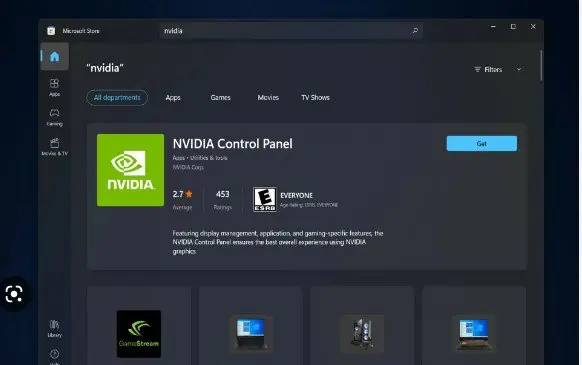
Bazı durumlarda ekran kartı sürücülerinin eski olması gece modu işlevinin doğru çalışmamasına sebep olabilir. Bu nedenle bilgisayarınızın grafik sürücülerini güncellemek faydalı olacaktır. Windows kullanıcıları Aygıt Yöneticisi üzerinden sürücü güncellemesi yapabilir veya ekran kartı üreticisinin resmi web sitesinden güncel sürücüleri indirebilir. macOS kullanıcıları için sistem güncellemeleri ekran sürücülerini otomatik olarak günceller.

Manuel Olarak Gece Modunu Açmayı Deneyin

Sorunun kaynağını anlamak için gece modunu manuel olarak açıp kapatmayı deneyin. Eğer manuel açıldığında çalışıyorsa sorun büyük ihtimalle zamanlama veya konum ayarlarından kaynaklanıyordur. Manuel açılma da çalışmıyorsa yazılım veya donanım ile ilgili bir problem söz konusu olabilir.

Üçüncü Parti Yazılımlar Kullanmayı Düşünün

Gece modu özelliği bilgisayarınızda düzgün çalışmıyorsa üçüncü parti yazılımlar da alternatif çözüm sunabilir. f.lux gibi popüler yazılımlar, ekran ışığını günün saatine göre otomatik olarak ayarlar ve gece modu deneyimini geliştirebilir. Bu yazılımlar ayrıca renk sıcaklığı üzerinde daha fazla kişiselleştirme seçeneği sunar.

- 11858 Teknoloji Destek Hattı -
11858 Teknoloji Destek Hattı ile 7/24 telefonla teknik destek ve uzaktan destek alın 11858 Teknoloji Destek Hattı ile 7/24 telefonla teknik destek ve uzaktan destek alma

Sistem Güncellemelerini Yükleyin

Windows veya macOS işletim sisteminde eksik güncellemeler gece modunun çalışmamasına sebep olabilir. Bu nedenle cihazınızı güncel tutmak önemlidir. Windows’ta Ayarlar > Güncelleme ve Güvenlik menüsünden, macOS’ta ise Sistem Ayarları > Yazılım Güncelleme bölümünden kontrol sağlayabilirsiniz.

Güç Planı ve Ekran Ayarlarını Kontrol Edin

Bazı güç planı veya ekran ayarları gece modunun devreye girmesini engelleyebilir. Windows’ta denetim masası > güç seçenekleri menüsünden güç planı ayarlarını düzenleyin. Ayrıca ekran parlaklığının otomatik ayarlanmasını devre dışı bırakmak gece modunun daha stabil çalışmasına yardımcı olabilir.
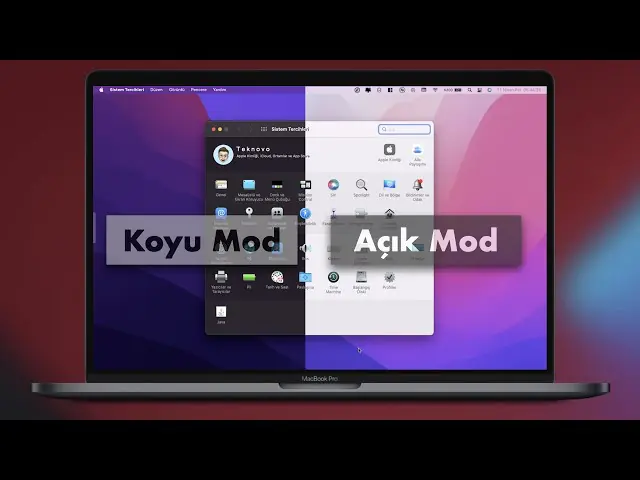
Windows 11 Gece Işığı Nedir Nasıl Kullanılır

Bilgisayar gece modu otomatik açılmaması çoğu zaman ayarların doğru yapılandırılmamasından kaynaklansa da bu özelliğin nasıl çalıştığını iyi bilmek de sorunun çözümünde önemli bir adımdır. Özellikle Windows 11 kullanıcıları, sistemin sunduğu gece ışığı özelliği sayesinde ekran renklerini göz dostu hale getirebilir. Bu özelliğin işlevlerini ve kullanım detaylarını öğrenmek için Windows 11 Gece Işığı Nedir Nasıl Kullanılır makalesine göz atarak daha kapsamlı bilgilere ulaşabilirsiniz. Böylece hem gece modunun mantığını daha iyi anlayabilir hem de karşılaştığınız sorunları daha hızlı çözebilirsiniz.

Bilgisayar gece modu otomatik açılmıyorsa bunun arkasında zamanlama hataları, konum servislerinin kapalı olması, eski sürücüler veya eksik güncellemeler olabilir. Sorunu çözmek için ayarları gözden geçirmek, sürücüleri güncellemek ve sisteminizi güncel tutmak yeterli olacaktır. Alternatif olarak üçüncü parti yazılımlar da daha esnek ve gelişmiş çözümler sunabilir. Düzenli bakım ve doğru ayarlar ile gece modunu sorunsuz bir şekilde kullanabilir, göz sağlığınızı koruyarak bilgisayar başında daha rahat vakit geçirebilirsiniz.

ETİKETLER:gece modunasıl yapılırotomatik açılmıyorwindows ayarları
Bu Makaleyi Paylaş
Facebook WhatsApp WhatsApp Threads Bağlantıyı Kopyala Yazdır
Paylaş
Yorum yapılmamış

Bir yanıt yazın Yanıtı iptal et

Yorum yapabilmek için oturum açmalısınız.

Bağlantı Kuralım

21KBeğen
19.6KTakip Et
7.3KAbone Ol
192Takip Et

Popüler Gönderiler

Dikkat Çekici YouTube Küçük Resimleri Nasıl Oluşturulur

Dikkat Çekici YouTube Küçük Resimleri Nasıl Oluşturulur

Adem SOYLU
Adem SOYLU
7 dk. okuma
5 Görüntüleme
WhatsApp Katı Hesap Ayarı

WhatsApp Katı Hesap Ayarı Nasıl Açılır

Senanur FINDIKÇI
Senanur FINDIKÇI
3 dk. okuma
5 Görüntüleme
8000 mAh bataryalı telefonlar, parlak enerji bloğuyla fütüristik kapakta gösteriliyor.

8000 mAh Bataryalı Telefonlar Geliyor: Şarj Sorunu Bitiyor mu

Hatice TATLISU
Hatice TATLISU
6 dk. okuma
6 Görüntüleme
TikTok Sıfır İzlenme Sorunu

TikTok Sıfır İzlenme Sorunu Çözümü

Mustafa DURUR
Mustafa DURUR
7 dk. okuma
4 Görüntüleme
//

We influence 20 million users and is the number one business and technology news network on the planet

You Might Also Like

Android İşletim Sisteminde Gizlenmiş Wireless Yayınına Nasıl Bağlanılır? (Resimli Anlatım)
Android

Android İşletim Sisteminde Gizlenmiş Wireless Yayınına Nasıl Bağlanılır? (Resimli Anlatım)

1 dk. okuma
Windows 10 Kullanmak İçin En İyi 10 Overclock Yazılımı
Windows

Windows 10 Kullanmak İçin En İyi 10 Overclock Yazılımı

7 dk. okuma
Aztech DSL600EW Modem Kurulumu (Resimli Anlatım)
Modem Kurulumu

Aztech DSL600EW Modem Kurulumu (Resimli Anlatım)

3 dk. okuma
Web Kamerası Çalışmıyor Çözümleri
Windows

Web Kamerası Çalışmıyor Çözümleri

3 dk. okuma

Size her gün en son haberleri ve sorun çözümlerini getiriyoruz!

TeknoDestek Müşteri Hizmetleri
Facebook-f Instagram Tiktok Twitter Youtube Linkedin Whatsapp Rss

İş Ortaklarımız

TeknoDestek Müşteri Hizmetleri
© 2013 - 2026 TeknoDestek Müşteri Hizmetleri • Tüm hakları saklıdır • Bu sitedeki tüm içerikler (metin, görsel, video, logo, tasarım vb.) 5846 sayılı Fikir ve Sanat Eserleri Kanunu (FSEK) kapsamında korunmaktadır • İzinsiz kopyalanması, çoğaltılması, yayınlanması veya herhangi bir şekilde kullanılması yasaktır • İhlal tespitinde; FSEK Madde 71-73 uyarınca yasal süreç başlatma, maddi/manevi tazminat talep etme ve cezai işlem için başvurma hakkımız saklıdır • TeknoDestek, TeknoS@R'un bir kuruluşudur • Tema Düzenleyen: Fatih ATEŞ
Sorun Hala Çözülmedi mi?
Aradığın çözümü bulamadıysan, 11858 Teknoloji Destek Hattımız sana yardımcı olabilir. 2011’den beri Türkiye’nin en tecrübeli teknoloji destek ekiplerinden biri olarak, bilgisayar, telefon, tablet, modem, akıllı TV ve sosyal medya sorunlarında 7/24 profesyonel destek veriyoruz. Uzman ekibimizle hemen görüşmek ister misin?
📞 11858’i Şimdi Ara
Görüşme öncesi dakika ücreti sesli olarak bilgilendirilir
Welcome Back!

Sign in to your account

Kullanıcı Adı veya E-posta Adresi
Şifre

Şifrenizi mi unuttunuz?