TeknoDestek Müşteri Hizmetleri
  • Haberler
    HaberlerDaha Fazla Göster
    Alternatif arama motorları logolarının yer aldığı, gizlilik odaklı arama sonuçlarını gösteren bilgisayar ekranı.
    Google’a Alternatif Arama Motorları: Brave, Startpage ve Mojeek
    7 dk. okuma
    KolibriOS: 1.4 MB’lık Dünyanın En Küçük İşletim Sistemi
    KolibriOS: 1.4 MB’lık Dünyanın En Küçük İşletim Sistemi
    8 dk. okuma
    Windows 11 Copilot PC insights özelliği ile bilgisayar donanım bilgilerinin sorgulandığı bir ekran görünümü.
    Windows 11 Copilot PC Insights Özelliği: Bilgisayar Arıza Tespiti
    7 dk. okuma
    Play Store Alternatif Mağaza Nasıl Bir Karara Uyuluyor?
    Google Play Store Alternatif Mağazalara Açılıyor
    8 dk. okuma
    GTA 5 hileleri kullanılarak Story Mode'da araç çağıran ve süper zıplama yapan karakter
    Popüler GTA 5 Hileleri
    6 dk. okuma
  • Bilgisayar
    BilgisayarDaha Fazla Göster
    Dosya Gezgini klavye kısayolları kullanımı için Ctrl, Shift ve N tuşlarının vurgulandığı bilgisayar klavyesi.
    Windows 11 Dosya Gezgini Klavye Kısayolları ile Hızlı Dosya Yönetimi
    7 dk. okuma
    Gizli başlangıç programları tespiti için Sysinternals Autoruns aracının kullanıldığı bir bilgisayar ekranı görünümü.
    Windows 11 Gizli Başlangıç Programları Nasıl Kapatılır
    8 dk. okuma
    Büyük dosyaları kopyalama işlemi için komut satırında kullanılan Robocopy aracının bilgisayar ekranındaki görünümü.
    Windows 11 Büyük Dosyaları Kopyalama Sorunlarına Robocopy Çözümü
    9 dk. okuma
    Windows 11 Copilot kapatma işlemi için PowerShell komutlarının girildiği bir bilgisayar ekranı görünümü.
    Windows 11 Copilot Kapatma: 7 Adımda Tamamen Kaldırın
    7 dk. okuma
    Windows 11 ağ sorunu giderme adımlarının uygulandığı açık bir PowerShell ekranı görünümü.
    Windows 11 Ağ Sorunu Giderme İçin 6 PowerShell Komutu
    8 dk. okuma
  • Mobil
    MobilDaha Fazla Göster
    Samsung Galaxy Glasses yapay zekâ destekli akıllı gözlük tasarımı
    Samsung Galaxy Glasses Nedir, Özellikleri, Yapay Zekâ Yetenekleri ve Çıkış Tarihi
    17 dk. okuma
    Samsung Galaxy Watch Ultra 2 akıllı saat özellikleri ve tasarımı
    Samsung Galaxy Watch Ultra 2: Özellikleri, Yenilikleri ve Merak Edilenler
    12 dk. okuma
    Android uygulama izinleri ekranını simgeleyen akıllı telefon, güvenlik kalkanı ve konum, kamera, mikrofon ile dosya erişim izinlerini temsil eden simgeler.
    Android’de Uygulama İzinlerindeki Farklar Ne Anlama Geliyor
    6 dk. okuma
    iPhone'da uygulama izinleri ekranını ve gizlilik simgelerini gösteren, konum, kamera, mikrofon ve fotoğraf izinlerini anlatan modern teknoloji temalı kapak görseli.
    iPhone’da Uygulama İzinlerindeki Farklar Ne Anlama Geliyor
    8 dk. okuma
    iPhone 17 Pro Max kasa, ekran ve kamera yüzeyleri için hassas temizleme yöntemleri
    iPhone 17 Pro Max Hassas Temizleme Yöntemleri
    9 dk. okuma
  • Sosyal Medya
    Sosyal MedyaDaha Fazla Göster
    TikTok'ta PK atmak nedir ve TikTok PK nasıl yapılır
    TikTok’ta PK Atmak Nedir, Ne İşe Yarar
    12 dk. okuma
    StopNCII.org sistemi kullanılarak izinsiz paylaşılan mahrem fotoğrafların internetten kaldırılma sürecini gösteren dijital ekran.
    Mahrem Fotoğrafları İnternetten Kaldırma: StopNCII
    10 dk. okuma
    Instagram'da Şipşak içerikler görünmüyor sorunu ve çözüm yöntemleri
    Instagram’da ŞipŞak İçerikler Görünmüyor Sorunu Çözümü
    11 dk. okuma
    Telegram sahte hesap şikayeti ve sahte profil bildirme işlemi
    Telegram Sahte Hesap Şikayeti Nasıl Yapılır
    10 dk. okuma
    TikTok’un ücretli olup olmayacağı, uygulamanın ücretsiz kullanımı, abonelik sistemi ve ücretli özellikleri hakkında güncel bilgiler.
    TikTok Ücretli Mi Olacak, Para Ödemek Gerekiyor Mu
    7 dk. okuma
  • İnceleme
    İncelemeDaha Fazla Göster
    Lenovo Lecoo Bellatoor GM103 oyuncu mouse modeli, ultra hafif tasarımı ve yüksek performanslı oyun özellikleriyle siyah arka plan üzerinde tanıtılıyor.
    Lenovo Oyuncu Mouse’u Lecoo Bellatoor GM103 Tanıtıldı
    7 dk. okuma
    2026 yılının en iyi akıllı saat modelleri arasında öne çıkan premium ve bütçe seçenekleri
    2026 Yılının En İyi Akıllı Saat Modelleri ve Karşılaştırması
    11 dk. okuma
    2026 yılının en iyi akıllı telefon modelleri karşılaştırmasında öne çıkan amiral gemisi ve bütçe seçenekleri
    2026 Yılının En İyi Akıllı Telefon Modelleri ve Karşılaştırması
    10 dk. okuma
    Araç şarj cihazı seçerken güvenlik sertifikaları ve hızlı şarj özellikleri
    Araç Şarj Cihazı Alırken 5 Pratik Güvenlik Kuralı
    9 dk. okuma
    Android Telefon Demo Moddan Nasıl Çıkılır Yolları Neler
    Android Telefon Demo Moddan Nasıl Çıkılır
    7 dk. okuma
  • İletişim
YouTube
Takip Et
  • Müşteri Hizmetleri
  • Modem Kurulumu
  • Windows 11
  • Yapay Zeka
  • Akıllı Telefon
  • Robot Süpürge
  • Uzak Bağlantı
26 Tem 2026, Pazar
TeknoDestek Müşteri HizmetleriTeknoDestek Müşteri Hizmetleri
Yazı BoyutuAa
  • Haberler
  • Mobil
  • Sosyal Medya
  • Bilgisayar
  • İnceleme
  • İnternet ve Ağ
  • Ev Elektroniği
  • Uzak Bağlantı Programları
  • İletişim
Site içi Arama
  • Haberler
    • Cihaz Duyuruları
    • Teknoloji
    • Uygulama Gelişmeleri
  • Bilgisayar
    • Linux
    • macOS
    • Windows
  • İnceleme
    • Bilgisayar
    • Ev Elektroniği
    • Tablet
    • Tavsiyeler & Karşılaştırmalar
    • Telefon
  • Mobil
    • Android
    • Giyilebilir Cihazlar
    • HarmonyOS
    • iPhone / iOS
  • Sosyal Medya
    • Facebook
    • Instagram
    • TikTok
    • Snapchat
    • Teams
    • Telegram
    • WhatsApp
    • X
  • Uzak Bağlantı Programları
  • İletişim
Bizi Takip Edin
Windows 10 tablet modundan çıkarma? İşte Tam Çözümler! bilgisayarınızın tablet modunda takılı kaldığını fark ettiyseniz ne yapmalısınız? Bu modu nasıl kapatırsınız? Windows 10 Tablet Modunda takılı kaldığında ne yapmalısınız? Windows 10'u masaüstü moduna nasıl döndürebilirsiniz?
Windows

Windows 10 Tablet Modundan Çıkarma

Son güncelleme: 6 Mayıs 2024 16:51
Tekno Destek
1.4K Görüntüleme
Paylaş
9 dk. okuma
Paylaş

Windows 10 tablet modundan çıkarma? Bilgisayarınızın tablet modunda takılı kaldığını fark ettiyseniz ne yapmalısınız? Bu modu nasıl kapatırsınız? Windows 10 Tablet Modunda takılı kaldığında ne yapmalısınız? Windows 10’u masaüstü moduna nasıl döndürebilirsiniz?

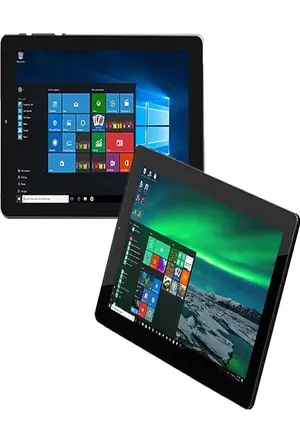
Windows 10 işletim sisteminde, Microsoft kullanıcılara dokunmatik ekranlı bilgisayarlarını klavye ve fare kullanmak yerine dokunarak kullanma olanağı sunar. Bu özellik Tablet Modu olarak adlandırılır. Yani, bu modu etkinleştirirseniz, bilgisayarınızı bir tablet gibi dokunarak kullanabilirsiniz. Tablet Modunda, büyük düğmeleri görebilirsiniz, bir Cortana düğmesinin yanında bir geri düğmesi bulunur ve uygulama simgeleri yoktur (Ayarlar’da görülebilir). Tablet Modunu nasıl etkinleştirirsiniz? Eylem Merkezi’ne gidin ve Tablet Modunu seçin. Tablet Modunu Windows 10’da devre dışı bırakmak ve masaüstü moduna geri dönmek istiyorsanız, aynı işlemi tekrarlayabilirsiniz.

İçindekiler
  • Windows 10 Tablet Modundan Çıkarma?
  • Windows 10 Tablet Modunda Takılı Kalan Sorunlara Çözümler
    • Sistem sekmesi aracılığıyla tablet modundan çıkarma
    • İki Tuşlu Yeniden Başlatma Yapın Bazı Surface Pro kullanıcıları
    • Tam Bir Kapatma Yapın
    • Windows 10 Tablet Modunu Kayıt Defteri Aracılığıyla Devre Dışı Bırakın
  • Tablet Modunu Kayıt Defteri aracılığıyla nasıl kapatacağınızı öğrenme
    • Bir Onarım/Temiz Kurulum Yapın
- 11858 Teknoloji Destek Hattı -
11858 Teknoloji Destek Hattı ile 7/24 telefonla teknik destek ve uzaktan destek alın 11858 Teknoloji Destek Hattı ile 7/24 telefonla teknik destek ve uzaktan destek alma

Windows 10 Tablet Modundan Çıkarma?

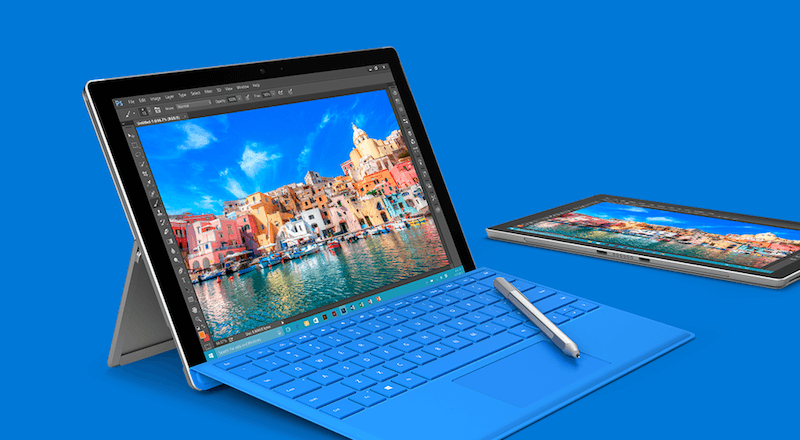
Windows 10 tablet modundan çıkarma; Tablet Modu, Surface Pro veya Surface Book gibi bir cihaz kullanırken Windows 10 modunu kullanıcı dostu hale getirebilir, ancak bilgisayarınız bu modda takılı kalabilir ve bu modu geleneksel yöntemlerle kapatmak işe yaramaz. Bu sorun genellikle bir Windows güncellemesi yüklenirken Tablet Modu etkinleştirilmişse rapor edilir. Ayrıca, bu sorun birçok başka durumda da meydana gelebilir:

  1. Bildirim düğmesi yanıp sönüyor
  2. Tam Ekran Başlat etkinleştirildi
  3. Surface Pro cihazları bir hata döngüsüne girer
  4. Tablet Modu bir Kayıt defteri anahtarı tarafından zorlanıyor

Windows 10 Tablet Modundan Çıkarma

Windows 10 Tablet Modunda Takılı Kalan Sorunlara Çözümler

Sistem sekmesi aracılığıyla tablet modundan çıkarma

Tablet modundan çıkarma için devre dışı bırakın bildirim penceresinin içinde bulunan Tablet Modu simgesi yanıp sönüyorsa, bir Windows güncellemesi yüklendikten sonra bilgisayar bu modda takılı kaldığında Tablet Modunu Windows 10’da devre dışı bırakamazsınız. Bu durum genellikle bildirilir. Tablet Modunu Ayarlar uygulaması aracılığıyla devre dışı bırakabilirsiniz.

Tablet modundan çıkarma için kılavuzu izleyin:

Adım 1: İki tuşa basın – Win ve R – çalıştır kutusunu açmak için.

Adım 2: ms-settings:tabletmode yazın ve Enter tuşuna basın.

Adım 3: Tablet modu penceresinde, Oturum açtığımda bölümünden Masaüstü modunu kullan’ı seçin.

- 11858 Teknoloji Destek Hattı -
11858 Teknoloji Destek Hattı ile 7/24 telefonla teknik destek ve uzaktan destek alın 11858 Teknoloji Destek Hattı ile 7/24 telefonla teknik destek ve uzaktan destek alma

Adım 4: Ardından, bilgisayarınızı yeniden başlatın ve doğrudan masaüstü moduna başlayıp başlamadığını kontrol edin. Sistem hala Tablet Moduna girerse, başka bir çözüme geçin.

İki Tuşlu Yeniden Başlatma Yapın Bazı Surface Pro kullanıcıları

iki tuşlu bir yeniden başlatmadan sonra Tablet Modunda takılı kaldıklarını masaüstü moduna geri dönebildiklerini bildirdi. Şimdi, aşağıdaki adımları izleyerek deneyebilirsiniz:

Not: Bu çözüm sadece Surface Pro 4 için geçerlidir ve diğer cihazlara uygulanmaz.

Adım 1: Surface Pro 4 cihazınızın Güç düğmesini 30 saniye boyunca basılı tutun. Bir süreden sonra düğmeyi hemen bırakın.

Adım 2: Aynı anda, Ses açma düğmesini ve Güç düğmesini en az 20 saniye boyunca basılı tutun.

Not:Ekran birkaç kez yanıp sönebilir, bu durumda paniklemeyin ve bu düğmeleri 20 saniye boyunca basılı tutmaya devam edin.

- 11858 Teknoloji Destek Hattı -
11858 Teknoloji Destek Hattı ile 7/24 telefonla teknik destek ve uzaktan destek alın 11858 Teknoloji Destek Hattı ile 7/24 telefonla teknik destek ve uzaktan destek alma

Adım 3: İki düğmeyi bıraktıktan sonra en az 10 saniye bekleyin.

Adım 4: Güç düğmesini bir kez basıp bırakarak cihazınızı açın.

Adım 5: Başlangıç tamamlandıktan sonra bilgisayarınız masaüstü moduna başlayacaktır. Bu yöntem cihazınıza uygun değilse, Windows 10 Tablet Modunda takılı kalmayı düzeltmek için başka bir çözümü kullanabilirsiniz.

Windows 10 Tablet Modundan Çıkarma

Tam Bir Kapatma Yapın

Tam bir kapatma tüm kullanıcıları oturumdan çıkarır, tüm uygulamalarınızı kapatır ve bilgisayarı tamamen kapatır. Ve bu, hazırda bekletme, hızlı başlatma veya diğer benzer özellikleri atlar. Kullanıcıların söylediğine göre, bir tam sistem kapatması Windows 10 Tablet Modunda takılı kalmayı düzeltmeye yardımcı olabilir.

Adım 1: Çalıştır arayüzünde cmd yazın ve Tamam’a tıklayın.

Adım 2: Açılan Komut İstemi penceresinde shutdown /s /f /t 0 yazın ve Enter tuşuna basın. Ardından, cihazınız hemen kapanacaktır.

Birkaç dakika sonra bilgisayarınızı yeniden başlatarak tablet modundan çıkarma işlemi tamamlanmış mı diye kontrol edin.

Yöntem 4: Başlangıç ekranını tam ekran kullanma seçeneğini devre dışı bırakın. Tam ekran başlat seçeneğini devre dışı bıraktıktan sonra Windows 10 Tablet Modunda takılı kalmayı ve bu moddan çıkmayı başardıklarını bildirdi. Bu şekilde Windows 10 Tablet Modundan nasıl çıkılır? Aşağıdaki hızlı kılavuza bakın:

Adım 1: Çalıştır penceresini başlatın ve ms-settings:personalization-start yazın, Başlat ayarını açmak için Enter’a basın. Alternatif olarak, Win ve I tuşlarına basın ve Kişiselleştirme> Başlat’ı tıklayın.

Adım 2: Ayarlar listesinde aşağı kaydırın, Tam Ekran Başlat seçeneğini bulun ve anahtarı devre dışı bırakmak için anahtarı etkisiz hale getirin.

Bilgisayarınızı yeniden başlattıktan sonra, Windows 10 modundan çıkarma sorununun düzeldiğini kontrol edin. Bu sorun hala devam ediyorsa, başka bir yönteme geçin.

Windows 10 Tablet Modunu Kayıt Defteri Aracılığıyla Devre Dışı Bırakın

Yukarıdaki yöntemleri denedikten sonra bile dizüstü bilgisayarda bu modda takılı kalma sorununu çözemediyseniz, Windows 10 tablet modundan çıkarma için Windows Kayıt Defterini değiştirmeyi seçebilirsiniz. Bu etkili olduğu kanıtlanmıştır.

İpucu: Kayıt defteri anahtarlarını değiştirmek bilgisayarınızı risk altına sokabilir. Bu nedenle, önceden verilen kılavuz makaleyi takip ederek kayıt defteri anahtarlarını yedeklemeniz önerilir.

Windows 10 Tablet Modundan Çıkarma

Tablet Modunu Kayıt Defteri aracılığıyla nasıl kapatacağınızı öğrenme

Adım 1: Çalıştır iletişim kutusuna regedit yazın ve Enter’a basarak Kayıt Defteri Düzenleyici’yi başlatın.

Adım 2: Aşağıdaki yolu bulun: BilgisayarHKEY_CURRENT_USERSoftwareMicrosoftWindowsCurrentVersionImmersiveShell

Adım 3: SignInMode girdisine çift tıklayın, Tabana onaltılık ve Değer verisini 1 olarak ayarlayın.

Adım 4: Tamam’a tıklayın.

Adım 5: TabletMode girdisine çift tıklayın, Değer verisini 0 olarak ayarlayın ve Tabana onaltılık olarak ayarlayın. Ardından, değişikliği kaydedin.

Adım 6: Bilgisayarınızı yeniden başlatın ve Tablet Modundan çıkıp çıkmadığını kontrol edin. PC hala Tablet Moduna giriyorsa, bir sonraki çözüme geçin.

Yöntem 6: Sistem Geri Yükleme, Windows işletim sisteminde, her şeyin normal şekilde çalışabileceği bir duruma geri dönmek için kullanılan bir yardımcı programdır. Bir geri yükleme noktanız varsa, Windows 10 Tablet Modunda takılı kalma sorunuyla uğraşırken bir sistem geri yükleme yapabilirsiniz.

Adım 1: Rstrui’yi çalıştır penceresine yazın ve Enter tuşuna basın.

Adım 2: Listeden bir geri yükleme noktası seçin ve İleri’ye tıklayın.

Adım 3: Geri yükleme noktanızı onaylayın ve Bitir’e tıklayın. Evet’i tıkladıktan sonra, PC yeniden başlayacak ve önceki duruma geri dönecektir.

Not: Başlatıldıktan sonra Sistem Geri Yükleme kesilemez. Sabırlı olun. Oluşturduğunuz geri yükleme noktası sorunu çözemezse, belki de sistemde bir sorun yaşamış olabilir. Windows 10 Tablet Modunda takılı kalmışken ne yapmalısınız? Tek yapmanız gereken bir onarım veya temiz bir kurulum yapmaktır.

Bir Onarım/Temiz Kurulum Yapın

Windows’un yeniden yüklenmesi birden fazla şekilde gerçekleştirilebilir ve yaygın iki yöntem temiz kurulum ve onarım kurulumudur. İlk olan, kişisel dosyalarınızı, ayarlarınızı, uygulamalarınızı, Windows sistem dosyalarınızı vb. içeren her şeyi siler. Bu yıkıcı bir yöntemdir. İkincisi, tüm Windows bileşenlerinizi sıfırlayabilir, ancak programlarınızı ve kişisel verilerinizi etkilemez, yani yıkıcı olmayan bir yöntemdir.

Hangi yöntemin kullanılacağı size bağlıdır. Windows onarım kurulumu yapmak istiyorsanız, Başlat> Ayarlar> Güncelleme ve Güvenlik’e gidin. Kurtarma sekmesinde, Bu PC’yi sıfırlamak bölümünden Başla’yı tıklayın. Ardından, Dosyalarımı sakla’yı tıklayın ve PC’nizi sıfırlama işlemini tamamlamak için ekrandaki talimatları izleyin.

Temiz bir kurulum yapmak için, Windows 10’un bir kurulum diski hazırlayın ve bilgisayarı ondan başlatın. Kurulum sırasında sistem sürücüsünü veya tüm sabit sürücüyü temizleyin. Ardından, ekran üzerindeki talimatları izleyerek kurulumu tamamlayın. Windows 10/8/7’de dosyaları, klasörleri, diskleri, bölümleri ve Windows sistemini yedeklemek için kullanılabilir. Şimdi, veri yedekleme için aşağıdaki düğmeden alın.

Not: Tablet Modunda dosyaları yedeklemek için, fare kullanarak çember simgesine tıklamanız ve arama kutusuna MiniTool ShadowMaker yazmanız gerekmektedir.

Adım 1: Bu yedekleme programını yerel bir yedekleme için çalıştırın.

Adım 2: Yedeklemek istediğiniz dosyaları seçin ve yedeklemenizi kaydetmek istediğiniz yeri belirtin.

Adım 3: Şimdi Yedekle’ye tıklayarak dosya yedeklemesini başlatın.

Ayrıca okuyun:

  • Facebook Hesabınızın Saldırıya Uğradığını Nasıl Anlarsınız?
ETİKETLER:masaüstü modunasıl yapılırtablet moduwindows 10
Bu Makaleyi Paylaş
Facebook WhatsApp WhatsApp Threads Bağlantıyı Kopyala Yazdır
Paylaş
Yorum yapılmamış

Bir yanıt yazın Yanıtı iptal et

E-posta adresiniz yayınlanmayacak. Gerekli alanlar * ile işaretlenmişlerdir


Bağlantı Kuralım

21KBeğen
19.6KTakip Et
7.3KAbone Ol
192Takip Et

Popüler Gönderiler

Gatsby ile statik site oluşturma sürecini gösteren modern geliştirici çalışma alanı.

Gatsby ile Statik Site Oluşturma

Hatice TATLISU
Hatice TATLISU
6 dk. okuma
2 Görüntüleme
Alternatif arama motorları logolarının yer aldığı, gizlilik odaklı arama sonuçlarını gösteren bilgisayar ekranı.

Google’a Alternatif Arama Motorları: Brave, Startpage ve Mojeek

Fatih ATEŞ
Fatih ATEŞ
7 dk. okuma
6 Görüntüleme
Google Drive depolama alanı ücretleri ve güncel Google One paket seçeneklerini gösteren görsel

Güncel Google Drive Depolama Alanı Ücretleri ve Paket Detayları

Uğurcan ÜN
Uğurcan ÜN
19 dk. okuma
4 Görüntüleme
Astro Nedir sorusunu uzay temalı web geliştirme görseliyle açıklayan kapak tasarımı

Astro Nedir, Hızlı ve Esnek Statik Siteler Oluşturmanın Modern Yolu

Hatice TATLISU
Hatice TATLISU
6 dk. okuma
3 Görüntüleme
//

We influence 20 million users and is the number one business and technology news network on the planet

You Might Also Like

D-Link DSL-2640U HW C1' Modem Kurulumu ve Kablosuz Ayarlar (Resimli Anlatım)
Modem Kurulumu

D-Link DSL-2640U HW C1′ Modem Kurulumu ve Kablosuz Ayarlar (Resimli Anlatım)

3 dk. okuma
Microsoft Teams Durum Ayarları Nasıl Kullanılır?
Teams

Microsoft Teams Durum Ayarları Nasıl Kullanılır?

3 dk. okuma
Reels ile para kazanma
Instagram

Reels ile para kazanma

3 dk. okuma
HP Yazıcıya Sıvı Toner Kartuşunu Nasıl Yerleştirirsiniz?
Yazıcı & Tarayıcı

HP Yazıcıya Sıvı Toner Kartuşunu Nasıl Yerleştirirsiniz?

2 dk. okuma

Size her gün en son haberleri ve sorun çözümlerini getiriyoruz!

TeknoDestek Müşteri Hizmetleri
Facebook-f Instagram Tiktok Twitter Youtube Linkedin Whatsapp Rss

İş Ortaklarımız

TeknoDestek Müşteri Hizmetleri
© 2013 - 2026 TeknoDestek Müşteri Hizmetleri • Tüm hakları saklıdır • Bu sitedeki tüm içerikler (metin, görsel, video, logo, tasarım vb.) 5846 sayılı Fikir ve Sanat Eserleri Kanunu (FSEK) kapsamında korunmaktadır • İzinsiz kopyalanması, çoğaltılması, yayınlanması veya herhangi bir şekilde kullanılması yasaktır • İhlal tespitinde; FSEK Madde 71-73 uyarınca yasal süreç başlatma, maddi/manevi tazminat talep etme ve cezai işlem için başvurma hakkımız saklıdır • TeknoDestek, TeknoS@R'un bir kuruluşudur • Tema Düzenleyen: Fatih ATEŞ
Sorun Hala Çözülmedi mi?
Aradığın çözümü bulamadıysan, 11858 Teknoloji Destek Hattımız sana yardımcı olabilir. 2011’den beri Türkiye’nin en tecrübeli teknoloji destek ekiplerinden biri olarak, bilgisayar, telefon, tablet, modem, akıllı TV ve sosyal medya sorunlarında 7/24 profesyonel destek veriyoruz. Uzman ekibimizle hemen görüşmek ister misin?
📞 11858’i Şimdi Ara
Görüşme öncesi dakika ücreti sesli olarak bilgilendirilir
Welcome Back!

Sign in to your account

Kullanıcı Adı veya E-posta Adresi
Şifre

Şifrenizi mi unuttunuz?