TeknoDestek Müşteri Hizmetleri
  • Haberler
    HaberlerDaha Fazla Göster
    Türkiye'de kredi kartı taksit sayısı güncellemesini temsil eden kredi kartı, POS cihazı ve 3, 6, 9, 12 ve 18 taksit seçeneklerinin bulunduğu görsel.
    Türkiye’de Kredi Kartı Taksit Sayısı Güncellemesi
    10 dk. okuma
    GTA 6'nın tropikal dünyasını temsil eden gün batımı manzarasında timsah, puma, rakun, flamingo, pelikan ve manati gibi hayvanlar ile şehir silüeti.
    GTA 6’da Yer Alan Tüm Yeni Hayvan Türleri Belli Oldu
    5 dk. okuma
    Google AI ile uçuş ve otel rezervasyonlarını takip etme
    Google AI ile Uçuş ve Otel Rezervasyonu Takibi Yapın
    8 dk. okuma
    Kiosk Bagaj Uygulaması Nasıl Kullanılır?
    Kiosk Bagaj Uygulaması Nasıl Kullanılır
    4 dk. okuma
    Apple AirPods 5 kablosuz kulaklık ve şarj kutusu
    Apple AirPods 5 İncelemesi: Yeni Nesil Açık Kulak Tasarımı ve Güçlü ANC Deneyimi
    11 dk. okuma
  • Bilgisayar
    BilgisayarDaha Fazla Göster
    Windows 11 Tanım Güncellemeleri Nedir Ne işe yarıyor?
    Windows 11 Tanım Güncellemeleri Nedir
    9 dk. okuma
    NumberPad Üzerinden Hesap Makinesi Nasıl Açılır?
    NumberPad Üzerinden Hesap Makinesi Nasıl Açılır
    6 dk. okuma
    Cannot Find OS Partition(s) For Disk 0 Hatası için Kesin 5 Çözüm
    Cannot Find OS Partition(s) For Disk 0 Hatası için Kesin 5 Çözüm
    10 dk. okuma
    Windows 11 Sağ Tık Menüsü Özelleştirme (Bağlam Menüsü)
    Windows 11 Sağ Tık Menüsü Özelleştirme (Bağlam Menüsü)
    9 dk. okuma
    ASUS Zenbook 14 UX3405CA AI Noise Cancellation Nedir?
    ASUS Zenbook 14 UX3405CA AI Noise Cancellation Nedir
    10 dk. okuma
  • Mobil
    MobilDaha Fazla Göster
    AirPods ve iPhone ile canlı çeviri özelliği, farklı dillerde konuşma balonları ve çeviri uygulaması ekranı.
    AirPods Canlı Çeviri Özelliği Nasıl Aktif Edilir
    10 dk. okuma
    Akıllı telefon üzerinden Türk Telekom cayma bedeli sorgulama işlemi, taahhüt bilgileri ve ücret hesaplama ekranı.
    Türk Telekom Cayma Bedeli Sorgulama Nasıl Yapılır
    8 dk. okuma
    Android Auto güncelleme işlemi yapan bir kullanıcının araç içindeki telefon ekranı görünümü.
    Android Auto Güncelleme İşlemi Nasıl Yapılır
    8 dk. okuma
    Android Telefonda Depolama Alanı Doluyor Sorunu için 7 Pratik Çözüm
    Android Telefonda Depolama Alanı Doluyor Sorunu Çözümü
    6 dk. okuma
    Mobil Ağ Kullanılamıyor Hatası için 7 Hızlı Çözüm Yolu
    Mobil Ağ Kullanılamıyor Hatası için 7 Hızlı Çözüm Yolu
    11 dk. okuma
  • Sosyal Medya
    Sosyal MedyaDaha Fazla Göster
    X gönderi görünürlüğü ne demek nasıl artırılır?
    X Gönderi Görünürlüğü Ne Demek, Nasıl Artırılır
    7 dk. okuma
    Instagram Hikaye Paylaşımını Önceden Planlama Nasıl Yapılır?
    Instagram Hikaye Paylaşımını Önceden Planlama Nasıl Yapılır
    7 dk. okuma
    Instagram Şipşak özelliği kapatma rehberi, telefonda Şipşak içeriklerini gelen kutusunda gizleme ayarı.
    Instagram Şipşak Özelliği Kapatma
    5 dk. okuma
    E-Postaya Bağlı Hesapları Bulma
    E-Postaya Bağlı Hesapları Bulma
    11 dk. okuma
    Kullanıcılar Neden İçerik Tüketir Ama Etkileşim Vermez?
    Kullanıcıların Ürettiği İçerik Neden Etkileşim Vermez
    9 dk. okuma
  • İnceleme
    İncelemeDaha Fazla Göster
    Beyaz AirPods kulaklıkları ve açık şarj kutusu
    AirPods Resetleme Nasıl Yapılır
    11 dk. okuma
    Samsung 1100Hz yenileme hızına sahip yeni monitör
    Samsung 1100Hz Monitör Ortaya Çıktı
    8 dk. okuma
    Apple AirPods 5 kablosuz kulaklık ve şarj kutusu
    Apple AirPods 5 İncelemesi: Yeni Nesil Açık Kulak Tasarımı ve Güçlü ANC Deneyimi
    11 dk. okuma
    Elektrik Kesintisinde İnternete Bağlı Kalmak
    Elektrik Kesintisinde İnternete Bağlı Kalmak
    11 dk. okuma
    Uçak kabinindeki yolcu masasında duran modern bir powerbank ve arka planda görünen bulanık gökyüzü manzaralı uçak penceresi.
    Uçakta Powerbank: 2026 Uçuş Kuralları ve mAh Sınırları
    7 dk. okuma
  • İletişim
YouTube
Takip Et
  • Müşteri Hizmetleri
  • Modem Kurulumu
  • Windows 11
  • Yapay Zeka
  • Akıllı Telefon
  • Robot Süpürge
  • Uzak Bağlantı
25 Eki 2026, Pazar
TeknoDestek Müşteri HizmetleriTeknoDestek Müşteri Hizmetleri
Yazı BoyutuAa
  • Haberler
  • Mobil
  • Sosyal Medya
  • Bilgisayar
  • İnceleme
  • İnternet ve Ağ
  • Ev Elektroniği
  • Uzak Bağlantı Programları
  • İletişim
Site içi Arama
  • Haberler
    • Cihaz Duyuruları
    • Teknoloji
    • Uygulama Gelişmeleri
  • Bilgisayar
    • Linux
    • macOS
    • Windows
  • İnceleme
    • Bilgisayar
    • Ev Elektroniği
    • Tablet
    • Tavsiyeler & Karşılaştırmalar
    • Telefon
  • Mobil
    • Android
    • Giyilebilir Cihazlar
    • HarmonyOS
    • iPhone / iOS
  • Sosyal Medya
    • Facebook
    • Instagram
    • TikTok
    • Snapchat
    • Teams
    • Telegram
    • WhatsApp
    • X
  • Uzak Bağlantı Programları
  • İletişim
Bizi Takip Edin
Prime Gaming etkinleştirme sorununu çözme adımları ve ipuçları.
Oyun

Prime Gaming Etkinleştirilemiyor Sorunu

Elanur OKTAY
Son güncelleme: 3 Mayıs 2025 23:57
Elanur OKTAY
986 Görüntüleme
Paylaş
7 dk. okuma
Paylaş

Prime gaming etkinleştirilemiyor sorunu, Amazon Prime üyelerinin karşılaştığı can sıkıcı bir durum. Bedava oyunlar ve oyun içi içeriklerle dolu bu oyun cenneti, bazen kapılarını açmakta direniyor. ‘Prime Gaming etkinleştirilemiyor’ hatasıyla karşılaşan oyuncular, bu sorunun ne kadar sinir bozucu olduğunu bilirler.

Prime Gaming Etkinleştirilemiyor Sorunu Nedenleri
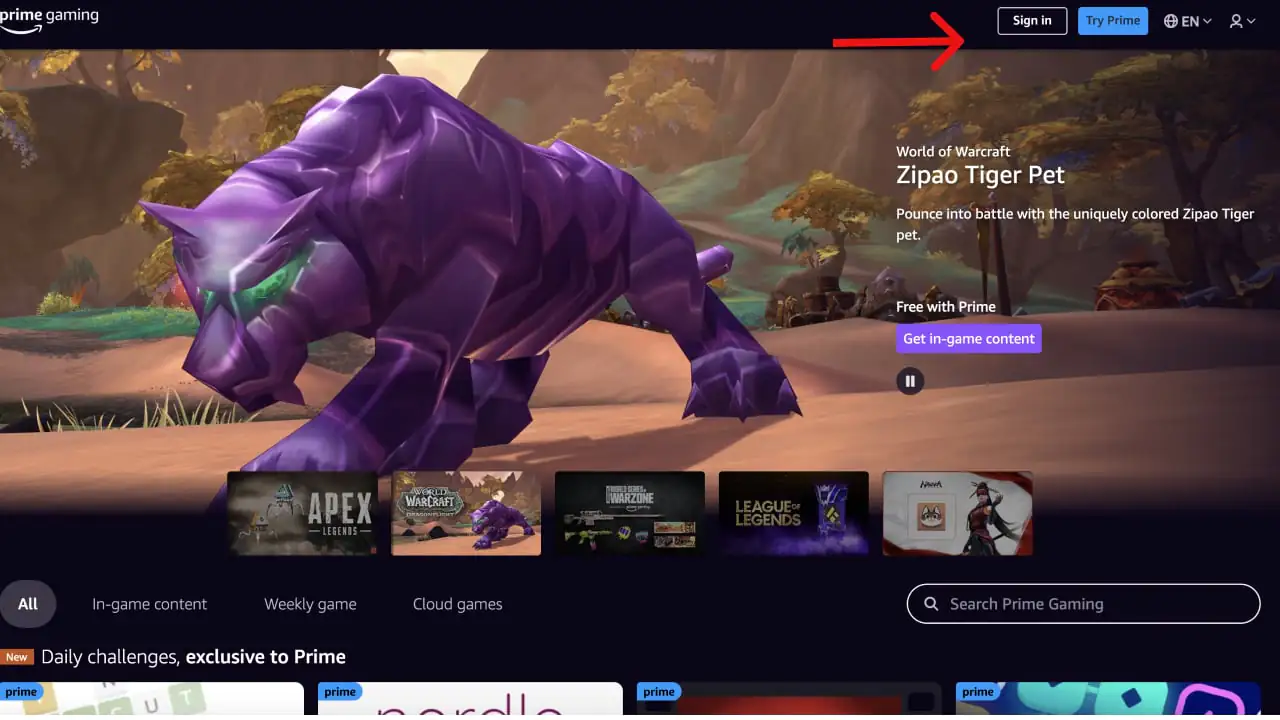
Prime Gaming Etkinleştirilemiyor Sorunu

Hesap uyumsuzluğu

Oyun platformu hesabınız ve Amazon Prime hesabınız arasında bir eşleşme sorunu olabilir.

Bölgesel kısıtlamalar

Prime Gaming, coğrafi konumunuzun belirlenemediği durumlarda erişime kapanabilir. Eğer bulunduğunuz yer Prime Gaming’in hizmet sunduğu bölgeler arasında değilse, bu hizmeti kullanamayabilirsiniz.

Ödeme yöntemi sorunları

Amazon Prime hesabınızın ödeme bilgilerinde bir hata veya eksiklik olabilir. Ödeme yönteminizin geçerli, tam ve güncel olduğunu doğrulamak, hesabınızın sorunsuz bir şekilde çalışması için kritik önem taşır.

Bağlantı hataları

İnternet erişiminizde veya Amazon’un sunucu altyapısında bir aksaklık olabilir. Bağlantı durumunuzu kontrol edin ve daha sonra işlemi yeniden deneyin.

Tarayıcı ile ilgili problemler

Web tarayıcınızın sürümü eski olabilir veya sisteminizle tam olarak uyumlu çalışmayabilir.

VPN kullanımı

Kullandığınız web tarayıcısı güncelliğini yitirmiş veya Amazon Prime ile uyumlu olmayabilir.

Prime Gaming Etkinleştirilemiyor Sorunu Çözme Yolları

Prime Gaming’i etkinleştiremediğinizde ortaya çıkan hata mesajı sizi endişelendirmesin! Aşağıda yer alan adımları izleyerek bu problemi rahatlıkla halledebilirsiniz:
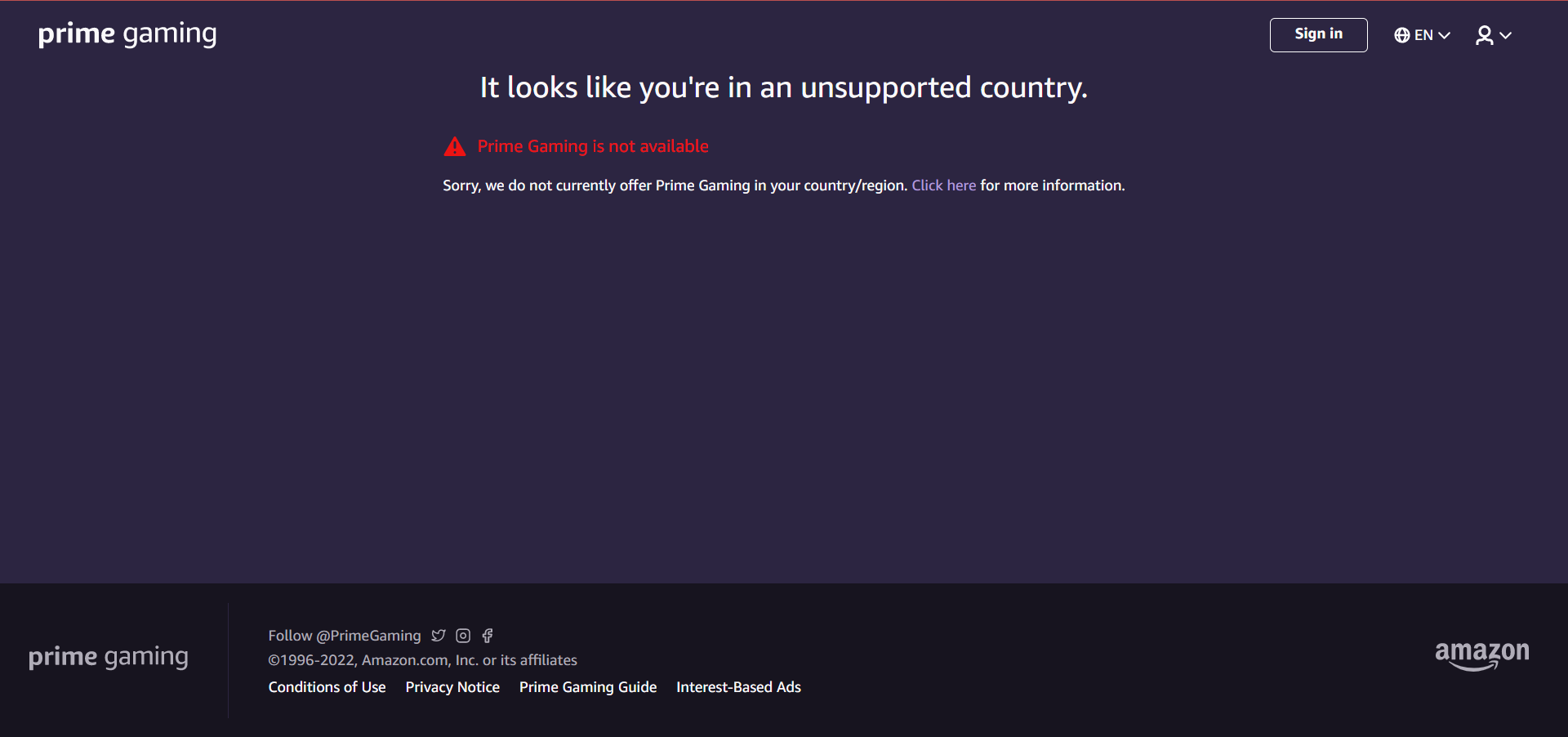
Prime Gaming Etkinleştirilemiyor Sorunu

Hesaplarınızı kontrol edin

Öncelikle, Amazon Prime hesabınızın ve oyun platformu hesabınızın (Twitch, Epic Games, Riot Games gibi) doğru bir şekilde bağlantılı olduğunu kontrol edin. Bu platformlardaki hesaplarınızın aynı e-posta adresiyle bağlantılı olması gerektiğinden, hesaplarınız arasında herhangi bir uyumsuzluk varsa, gerekli ayarlamaları yapmanız gerekiyor.

Bölgenizi kontrol edin

Prime Gaming, coğrafi olarak sınırlı bir hizmettir. Eğer bulunduğunuz yer Prime Gaming’in hizmet sunduğu bölgeler arasında değilse, bu hizmeti kullanamayabilirsiniz. Konumunuzun desteklenip desteklenmediğini kontrol etmek için Amazon Prime Gaming’in resmi web sitesini ziyaret edebilirsiniz.

Ödeme bilgilerinizi güncelleyin

Amazon Prime hesabınızın ödeme bilgilerinde bir hata veya eksiklik olabilir. Ödeme işlemlerinizin kesintisiz bir şekilde gerçekleşmesi için, ödeme bilgilerinizi kontrol edin ve eksik, yanlış veya eski bilgiler olup olmadığını gözden geçirin. Ödeme yönteminizde bir sorun varsa, mevcut ödeme yönteminizi güncelleyerek veya yeni bir ödeme yöntemi ekleyerek işleminizi sorunsuz bir şekilde tamamlayabilirsiniz.
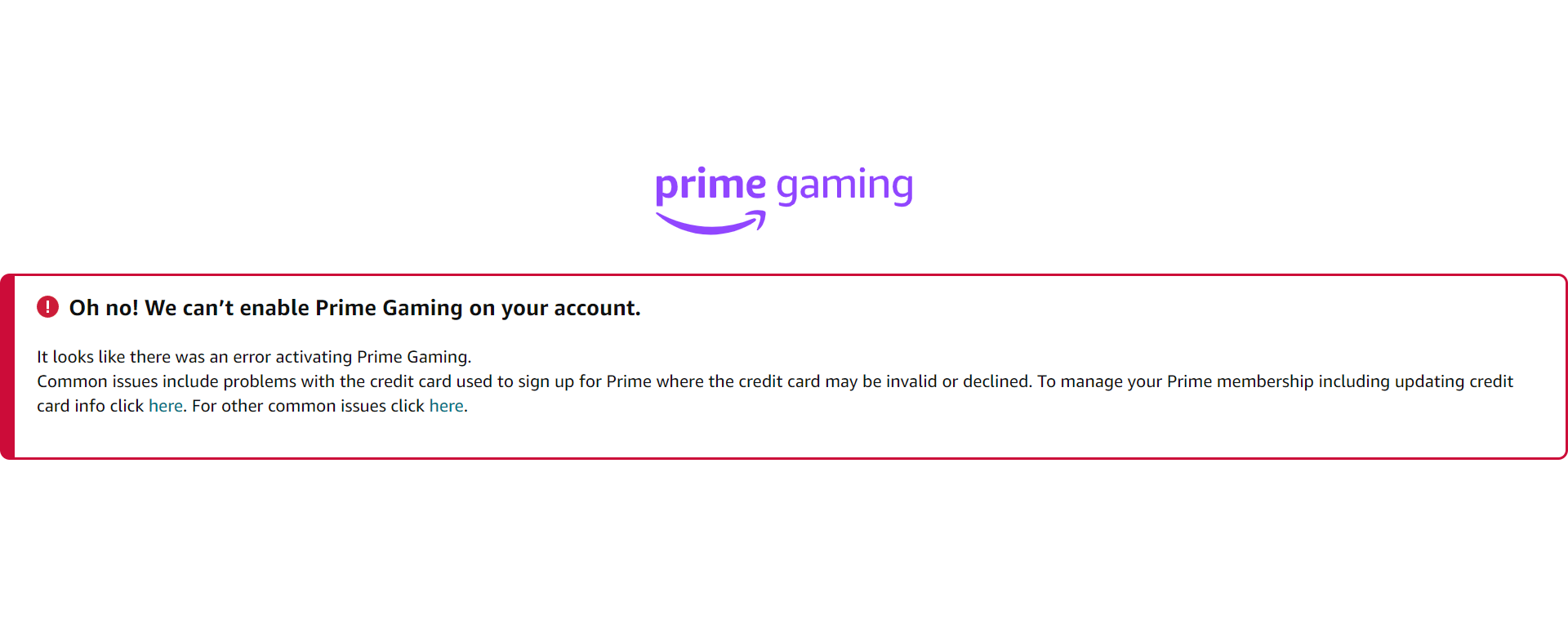
Prime Gaming etkinleştirme sorunlarını çözmek için ödeme bilgilerinizi güncelleyin.

İnternet bağlantınızı kontrol edin

İnternet erişiminde bir aksaklık varsa, Prime Gaming’i etkinleştirmek mümkün olmayabilir. Sorunun devam etmesi halinde, modeminizi kapatıp kısa bir süre bekledikten sonra yeniden başlatmayı deneyin. Bu basit yöntem, çoğu internet bağlantısı sorununu çözebilir. Ayrıca, farklı bir ağ bağlantısı veya internet sağlayıcısı deneyerek sorunu aşmayı deneyebilirsiniz.

Tarayıcınızı güncelleyin

Kullandığınız web tarayıcısı güncel olmayabilir veya Prime Gaming ile uyumlu olmayabilir. En güncel tarayıcı sürümüne geçmek veya farklı bir tarayıcı deneyerek sorunu aşmaya çalışın. Güncel ve güvenilir tarayıcıları tercih etmek, bu sorunu çözmeye yardımcı olabilir. Örneğin, Google Chrome, Mozilla Firefox veya Microsoft Edge gibi modern tarayıcılar, bu tür sorunları azaltabilir.

VPN kullanımını durdurun

Sanal özel ağ (VPN) kullanıyorsanız, Amazon’un konum algılama sistemi yanlış sonuçlar verebilir ve bu da Prime Gaming’e erişimizi engelleyebilir. Bu sorunu çözmek için VPN bağlantınızı geçici olarak devre dışı bırakmayı deneyin.

Amazon müşteri hizmetleriyle iletişime geçin

Yukarıdaki yöntemleri denediğiniz halde sorun devam ediyorsa, Amazon’un müşteri destek ekibiyle iletişime geçmeyi deneyin. Müşteri destek temsilcileri, sorunuzu çözmek için size yardımcı olabilirler.

Prime Gaming Etkinleştirme İpuçları

Prime Gaming’i başarılı bir şekilde etkinleştirmek için aşağıdaki önerilere dikkat etmek önemlidir:
Prime Gaming etkinleştirme sorunlarını çözmek için ipuçları.

  • Amazon Prime aboneliğinizin geçerli olduğunu kontrol edin.
  • Oyun platformu hesaplarınızın sorunsuz bir şekilde bağlantılı olduğundan emin olun.
  • İnternet erişimini stabil ve güvenli bir ağ üzerinden gerçekleştirin.
  • En son sürümde olan bir web tarayıcısını tercih edin.
  • Sanal özel ağ (VPN) kullanıyorsanız, geçici olarak kapatmayı deneyin.
  • Herhangi bir sorunla karşılaşırsanız, Amazon’un müşteri destek ekibiyle bağlantı kurmayı deneyin.

Prime Gaming Etkinleştirme Sürecinde Karşılaşılan Diğer Sorunlar

Yukarıda belirtilen genel sorunların yanı sıra, Prime Gaming’i etkinleştirirken bazı özel durumlarla karşılaşabilirsiniz. Aşağıdaki açıklamalar, bu özel durumların ayrıntılı analizini ve bunlara yönelik olası çözüm yollarını içermektedir:

‘Bu Hesap Zaten Bağlı’ hatası

Prime Gaming hesabınızı oyun platformu hesabınıza bağlamaya çalışırken ‘Bu hesap zaten bağlı’ mesajıyla karşılaşabilirsiniz. Bu durum genellikle, daha önce farklı bir Amazon Prime hesabıyla aynı oyun platformu hesabınızı bağlamış olmanızdan kaynaklanabilir.

Çözüm:

  • Oyun platformu hesabınızın hangi Amazon Prime hesabına bağlı olduğunu kontrol edin.
  • Eğer gerekliyse, eski Amazon Prime hesabınızın bağlantısını koparıp, yeni hesabınızla tekrar bağlayın.

‘Bağlantı Sırasında Hata Oluştu’ hatası

Prime Gaming hesabınızı oyun platformu hesabınıza bağlamaya çalışırken ‘Bağlantı sırasında hata oluştu’ mesajıyla karşılaşabilirsiniz. Bu hata genellikle, internet erişiminde veya Amazon’un sunucu altyapısında bir aksaklık olduğunda ortaya çıkar.

Çözüm:

  • İnternet bağlantınızı gözden geçirin ve gerekirse modeminizi yeniden başlatın.
  • Farklı bir internet bağlantısı deneyin.
  • Sorun devam ederse, daha sonra tekrar deneyin. Amazon sunucularında geçici bir sorun olabilir.

‘Kod Geçersiz’ hatası

Bazı oyunlarda, Prime Gaming içeriklerine erişmek için özel bir kodun girilmesi gerekebilir. Bu kodu yanlış girmek veya kodun geçerlilik süresinin sona ermesi durumunda ‘Kod geçersiz’ mesajıyla karşılaşabilirsiniz.

Çözüm:

  • Kodu dikkatlice inceleyin ve tüm girişlerin doğru ve eksiksiz olduğundan emin olun. Kodun hatasız ve eksiksiz olması önemlidir. Yazım hatalarını, sözdizimi sorunlarını ve mantıksal hataları dikkatle kontrol edin.
  • Kodun süresinin dolmadığından emin olun.
  • Gerekirse, yeni bir kod alın.

İçeriklerin görünmemesi

Prime Gaming içeriklerini talep etmeniz rağmen, bu içeriklerin oyun içinde görünmemesi, genellikle oyunun en son sürüme güncellenmemiş olmasından veya içeriklerin hesabınıza henüz aktarılmamış olmasından kaynaklanabilir.

Çözüm:

  • Oyunun en son sürüme güncellendiğinden emin olun.
  • Oyunu yeniden başlatın.
  • İçeriklerin hesabınıza yüklenmesi için biraz bekleyin.
  • Sorun devam ediyor mu? O zaman oyunun resmi destek platformunu veya topluluk forumlarını ziyaret ederek çözüm bulmaya çalışın.

Benzer konudaki bir diğer çözüm yazımıza buradan erişebilirsiniz.

ETİKETLER:etkinleştirme sorunuhesap bağlantısıoyun sorunu çözümüprime gaming
Bu Makaleyi Paylaş
Facebook WhatsApp WhatsApp Threads Bağlantıyı Kopyala Yazdır
Paylaş
Yorum yapılmamış

Bir yanıt yazın Yanıtı iptal et

E-posta adresiniz yayınlanmayacak. Gerekli alanlar * ile işaretlenmişlerdir


Bağlantı Kuralım

21KBeğen
19.6KTakip Et
7.3KAbone Ol
192Takip Et

Popüler Gönderiler

AirPods ve iPhone ile canlı çeviri özelliği, farklı dillerde konuşma balonları ve çeviri uygulaması ekranı.

AirPods Canlı Çeviri Özelliği Nasıl Aktif Edilir

Uğurcan ÜN
Uğurcan ÜN
10 dk. okuma
X gönderi görünürlüğü ne demek nasıl artırılır?

X Gönderi Görünürlüğü Ne Demek, Nasıl Artırılır

Senanur FINDIKÇI
Senanur FINDIKÇI
7 dk. okuma
1 Görüntüleme
NET::ERR_CERT_AUTHORITY_INVALID Hatası, güvenilmeyen SSL sertifikası nedeniyle web sitesine erişimi engelleyebilir.

NET::ERR_CERT_AUTHORITY_INVALID Hatası Neden Olur, 7 Çözüm Yöntemi

Hatice TATLISU
Hatice TATLISU
7 dk. okuma
3 Görüntüleme
WordPress Alan Adı Değiştirme sürecinde eski bağlantıları korumak, yeni adrese geçişi kolaylaştırır.

WordPress Alan Adı Değiştirme: SEO Kaybetmeden Nasıl Yapılır

Serdar TATLISU
Serdar TATLISU
7 dk. okuma
4 Görüntüleme
//

We influence 20 million users and is the number one business and technology news network on the planet

You Might Also Like

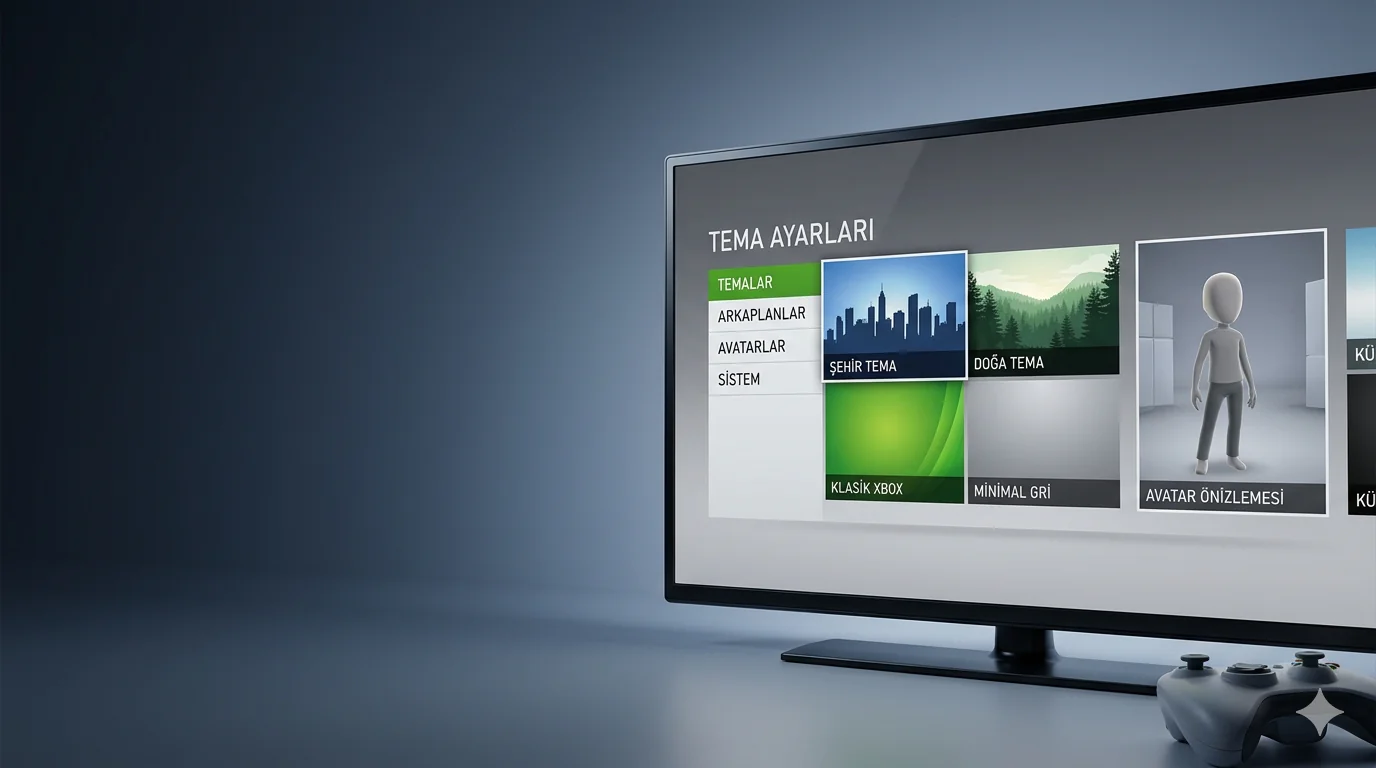
Xbox 360 tema değiştirme ekranında avatar ve tema seçenekleri
Bilgisayar Oyunları

Xbox 360 Tema Değiştirme

0 dk. okuma
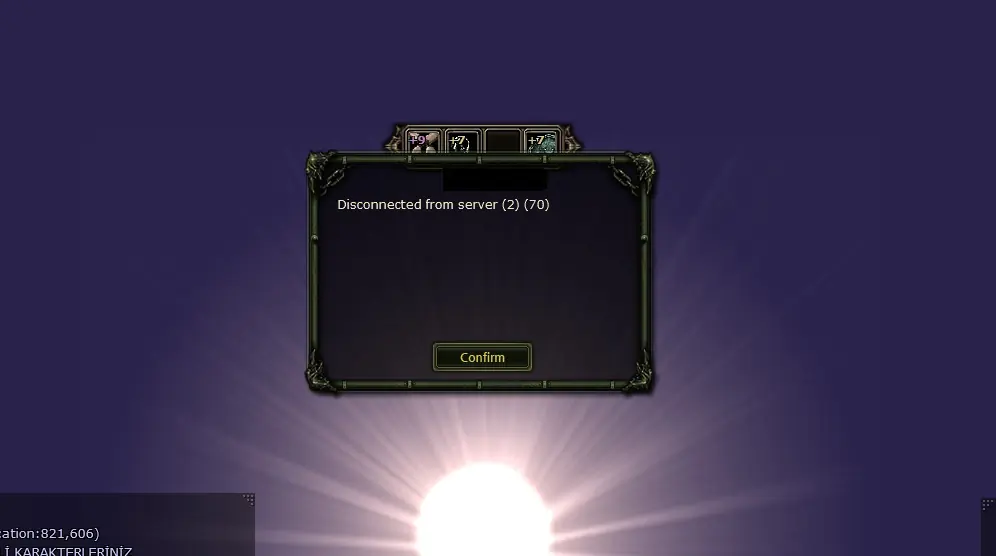
Knight Online DisconnectedFromServer(2)(70) Hatası
Bilgisayar Oyunları

Knight Online DisconnectedFromServer(2)(70) Hatası

5 dk. okuma
Valorant Sunucu Durumu ve Sunucu Sorunu Çözümü
Bilgisayar Oyunları

Valorant Sunucu Durumu Nasıl Kontrol Edilir

3 dk. okuma
PlayStation Plus Aralık
Konsol Oyunları

PlayStation Plus Aralık Oyunları Açıklandı: 5 Oyun Ücretsiz Geliyor

6 dk. okuma

Size her gün en son haberleri ve sorun çözümlerini getiriyoruz!

TeknoDestek Müşteri Hizmetleri
Facebook-f Instagram Tiktok Twitter Youtube Linkedin Whatsapp Rss

İş Ortaklarımız

TeknoDestek Müşteri Hizmetleri
© 2013 - 2026 TeknoDestek Müşteri Hizmetleri • Tüm hakları saklıdır • Bu sitedeki tüm içerikler (metin, görsel, video, logo, tasarım vb.) 5846 sayılı Fikir ve Sanat Eserleri Kanunu (FSEK) kapsamında korunmaktadır • İzinsiz kopyalanması, çoğaltılması, yayınlanması veya herhangi bir şekilde kullanılması yasaktır • İhlal tespitinde; FSEK Madde 71-73 uyarınca yasal süreç başlatma, maddi/manevi tazminat talep etme ve cezai işlem için başvurma hakkımız saklıdır • TeknoDestek, TeknoS@R'un bir kuruluşudur • Tema Düzenleyen: Fatih ATEŞ
Sorun Hala Çözülmedi mi?
Aradığın çözümü bulamadıysan, 11858 Teknoloji Destek Hattımız sana yardımcı olabilir. 2011’den beri Türkiye’nin en tecrübeli teknoloji destek ekiplerinden biri olarak, bilgisayar, telefon, tablet, modem, akıllı TV ve sosyal medya sorunlarında 7/24 profesyonel destek veriyoruz. Uzman ekibimizle hemen görüşmek ister misin?
📞 11858’i Şimdi Ara
Görüşme öncesi dakika ücreti sesli olarak bilgilendirilir
Welcome Back!

Sign in to your account

Kullanıcı Adı veya E-posta Adresi
Şifre

Şifrenizi mi unuttunuz?