
TeknoDestek Müşteri Hizmetleri
  • Haberler
    HaberlerDaha Fazla Göster
    Sessiz İçerik Nedir Nasıl Yapılır
    Sessiz İçerik Nedir
    6 dk. okuma
    Spotify SongDNA Nedir
    4 dk. okuma
    Apple Creator Studio Nasıl Kullanılır
    6 dk. okuma
    Mikro İçerik Nedir Nasıl Yapılır
    Mikro İçerik Nedir
    6 dk. okuma
    Türkiye’de Araçlarda Multimedya Ekranı Kullanımı Yasakları
    6 dk. okuma
  • Bilgisayar
    BilgisayarDaha Fazla Göster
    WordPress bakım modunda takılı kalması için FTP istemcisinde .maintenance dosyasının kök dizindeki görüntüsü
    WordPress Bakım Modunda Takılı Kalması Sorunu ve Çözümü
    7 dk. okuma
    WordPress Site Teknik Sorunlar Yaşıyor
    WordPress Site Teknik Sorunlar Yaşıyor Hatası Çözümü
    5 dk. okuma
    SSH Bağlantı Reddedildi Hatası Çözümü
    6 dk. okuma
    WordPress Planlı Bakım
    WordPress Planlı Bakım Nedeniyle Kısa Süreliğine Kullanılamayacak Hatası ve Çözümü
    7 dk. okuma
    Windows 11 Başlat Menüsünden Web Aramaları Kapatma
    5 dk. okuma
  • Mobil
    MobilDaha Fazla Göster
    Navigasyon Yönlendirici Değiştirme
    Google Haritalarda Navigasyon Yönlendirici Değiştirme
    3 dk. okuma
    Apple CarPlay'da uygulamaların yerini değiştirme
    Apple CarPlay’da Uygulamaların Yerini Değiştirme
    4 dk. okuma
    Android Auto Nedir, Nasıl Kullanılır
    4 dk. okuma
    Android 5G Ayarı Nasıl Yapılır
    4 dk. okuma
    iPhone 5G Ayarı Nasıl Yapılır
    4 dk. okuma
  • Sosyal Medya
    Sosyal MedyaDaha Fazla Göster
    YouTube Video Başlığı Nasıl Yazılmalı Yolları Neler
    YouTube Video Başlığı Nasıl Yazılmalı
    6 dk. okuma
    Tiktok Sorun Bildirme Ekranı Nerede
    5 dk. okuma
    X uygulamasında gündeme girme için hashtag ve etkileşim ekranı
    X Uygulamasında Gündeme Nasıl Girilir
    5 dk. okuma
    TikTok İçerik Yorgunluğu Nedir
    6 dk. okuma
    Sosyal Medyada Marka Dili Nasıl Oluşturulur Yolları Neler
    Sosyal Medyada Marka Dili Nasıl Oluşturulur
    6 dk. okuma
  • İnceleme
    İncelemeDaha Fazla Göster
    MacBook Neo Piyasayı Sarsmaya Geliyor
    5 dk. okuma
    Instax Mini Evo Cinema
    4 dk. okuma
    Samsung Galaxy Book 6 Ultra
    Samsung Galaxy Book 6 Ultra İnceleme
    8 dk. okuma
    Bütçe Dostu Mac Seçenekleri
    Bütçe Dostu Mac MacBook Neo vs Mac Mini
    7 dk. okuma
    Xiaomi Mi Taşınabilir Şarjlı Kompresör İnceleme
    10 dk. okuma
  • İletişim
YouTube
  • Facebook
26 Nis 2026, Pazar
TeknoDestek Müşteri HizmetleriTeknoDestek Müşteri Hizmetleri
Yazı BoyutuAa
  • Haberler
  • Mobil
  • Sosyal Medya
  • Bilgisayar
  • İnceleme
  • İnternet ve Ağ
  • Ev Elektroniği
  • İletişim
Search
  • Haberler
    • Cihaz Duyuruları
    • Teknoloji
    • Uygulama Gelişmeleri
  • Bilgisayar
    • Linux
    • macOS
    • Windows
  • İnceleme
    • Bilgisayar
    • Ev Elektroniği
    • Tablet
    • Tavsiyeler & Karşılaştırmalar
    • Telefon
  • Mobil
    • Android
    • Giyilebilir Cihazlar
    • HarmonyOS
    • iPhone / iOS
  • Sosyal Medya
    • Facebook
    • Instagram
    • TikTok
    • Snapchat
    • Teams
    • Telegram
    • WhatsApp
    • X
  • İletişim
Bizi Takip Edin
Linux

Linux’ta Windows Oyunlarını Oynamak İçin Steam Proton Nasıl Kullanılır?

Son güncelleme: 7 Ekim 2021 10:41
Tekno Destek
Paylaş
Paylaş

Linux oyunlarının her geçen gün daha iyi hale geldiği gerçeğini inkar etmek mümkün değil. Windows’ta DirectX komutlarını Linux’ta Vulkan tarafından anlaşılır talimatlara çeviren Proton uyumluluk katmanı sayesinde Steam kitaplığındaki 16.000’den fazla oyun Linux’ta oynanabilir.
Proton, Linux için gerçekten çok büyük bir anlaşma, özellikle de Valve’in Linux ile birlikte gelecek Steam Deck’inde aynı şeyi kullanmasıyla . Fakat Linux’ta Windows oyunları oynamak için Steam Proton’u tam olarak nasıl kullanabiliriz ? Öğrenmek için daha fazlasını okuyun.

Windows Oyunlarını Oynamak için Steam Proton Nasıl Kullanılır?
Proton’u Etkinleştirme
1. Uygulama menüsünden Steam uygulamasını çalıştırın.
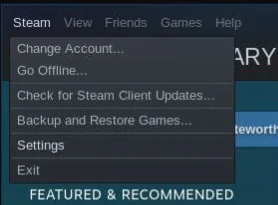
2. Uygulamanın sol üst köşesinde Steam’e ve ardından Ayarlar’a (Settings) tıklayın .

- 11858 Teknoloji Destek Hattı -

3. Kenar çubuğunda Steam Play öğesini bulun ve tıklayın .
4. Desteklenen oyunlar için Steam Play’i Etkinleştir’e ve diğer tüm başlık seçenekleri için Steam Play’i Etkinleştir’e tıklayın .
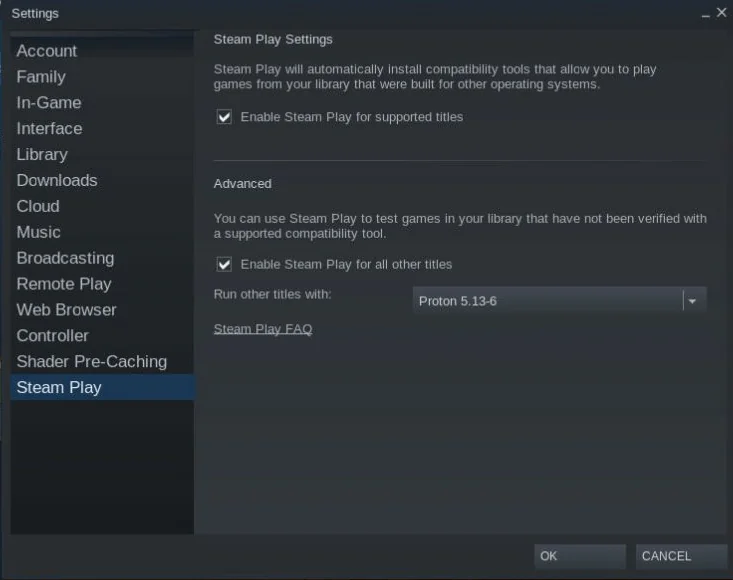
Artık Steam Play etkinleştirildiğine göre, Linux’ta Windows oyunları oynamaya başlayabilirsiniz. Steam kitaplığınızdan bir oyun seçin ve Yükle’ye tıklayın. Steam’den herhangi bir oyun satın almadıysanız, Linux’ta oynayabileceğiniz en iyi on AAA Windows oyununun listesi burada . Kurulum tamamlandıktan sonra, oyunu başlatmak ve oynamaya başlamak için Oynat’a tıklayın.

Peki Proton Kullanarak Steam Dışı Oyunlar Kurulabilir mi ?
Kısa cevap, evet, yapabilirsiniz. Steam uygulaması, Steam Dışı oyunları Kitaplığa eklemenizi sağlar. Tek yapmanız gereken Steam > Oyun Ekle (Uygulamanın sol alt köşesinde) > Steam Dışı Bir Oyun Ekle > Oyununuzun .exe dosyasına gidin > Seçili Programları Ekle’yi açın.
Oyununuz Epic Games Launcher veya Ubisoft Connect’teyse, ilgili başlatıcılarını ve oyunlarını yüklemek için Wine’ı herhangi bir Wine ön ucuyla (Lutris veya Play on Linux) kullanabilirsiniz. Oyunlar çalışmıyorsa, onları Proton ile çalıştırmayı deneyin. Önceki paragrafta belirtilen aynı yöntemi izleyin.
BattlEye ve EAC gibi hile önleme mekanizmalarına sahip oyunlar şu an için çalışmıyor. Ancak Valve, bu hile karşıtı programların geliştiricileriyle birlikte çalışıyor ve Steam Deck çıktığında Steam’deki oyunların neredeyse %100’ünün oynanabilir olacağına söz verdi.

ETİKETLER:linux oyunproton kullanımısteamwindows oyunları
Bu Makaleyi Paylaş
Facebook WhatsApp WhatsApp Threads Bağlantıyı Kopyala Yazdır
Paylaş
Yorum yapılmamış

Bir yanıt yazın Yanıtı iptal et

E-posta adresiniz yayınlanmayacak. Gerekli alanlar * ile işaretlenmişlerdir

Bağlantı Kuralım

21KBeğen
19.6KTakip Et
7.3KAbone Ol
192Takip Et

Popüler Gönderiler

AirTies Air 4960 Modem Kurulum

Uğurcan ÜN
Uğurcan ÜN
3 dk. okuma
11 Görüntüleme
Sessiz İçerik Nedir Nasıl Yapılır

Sessiz İçerik Nedir

İsmail YILDIZ
İsmail YILDIZ
6 dk. okuma
13 Görüntüleme
YouTube Video Başlığı Nasıl Yazılmalı Yolları Neler

YouTube Video Başlığı Nasıl Yazılmalı

İsmail YILDIZ
İsmail YILDIZ
6 dk. okuma
10 Görüntüleme

Lyra 3 Pro ile Şarkı Nasıl Oluşturulur

Uğurcan ÜN
Uğurcan ÜN
4 dk. okuma
24 Görüntüleme

You Might Also Like

Linux

Windows 10 PC’niz için 4 Harika Linux Emülatörü

4 dk. okuma
Linux

Centos 7/8 e nasıl ssh yüklenir?

2 dk. okuma
Virtual box Oluşturulan Sanal Diskin Özellikleri Nasıl Değiştiştirilir.
Linux

Virtual box Oluşturulan Sanal Diskin Özellikleri Nasıl Değiştiştirilir.

1 dk. okuma
Linux

Linux Sistemlerde, Sistem ve Donanim Bilgisi Goruntulemek Icin Kullanabiliceginiz 10 Komut

5 dk. okuma

Size her gün en son haberleri ve sorun çözümlerini getiriyoruz!

TeknoDestek Müşteri Hizmetleri
Facebook-f Instagram Tiktok Twitter Youtube Linkedin Whatsapp Phone-alt Rss

İş Ortaklarımız

TeknoDestek Müşteri Hizmetleri
© 2013 - 2026 TeknoDestek Müşteri Hizmetleri • Tüm hakları saklıdır • Bu sitedeki tüm içerikler (metin, görsel, video, logo, tasarım vb.) 5846 sayılı Fikir ve Sanat Eserleri Kanunu (FSEK) kapsamında korunmaktadır • İzinsiz kopyalanması, çoğaltılması, yayınlanması veya herhangi bir şekilde kullanılması yasaktır • İhlal tespitinde; FSEK Madde 71-73 uyarınca yasal süreç başlatma, maddi/manevi tazminat talep etme ve cezai işlem için başvurma hakkımız saklıdır • TeknoDestek, TeknoS@R'un bir kuruluşudur • Tema Düzenleyen: Fatih ATEŞ
Sorun Hala Çözülmedi mi?
Aradığın çözümü bulamadıysan, 11858 Teknoloji Destek Hattımız sana yardımcı olabilir. 2011’den beri Türkiye’nin en tecrübeli teknoloji destek ekiplerinden biri olarak, bilgisayar, telefon, tablet, modem, akıllı TV ve sosyal medya sorunlarında 7/24 profesyonel destek veriyoruz. Uzman ekibimizle hemen görüşmek ister misin?

    📞 11858’i Şimdi Ara

    Görüşme öncesi dakika ücreti sesli olarak bilgilendirilir
    Welcome Back!

    Sign in to your account

    Kullanıcı Adı veya E-posta Adresi
    Şifre

    Şifrenizi mi unuttunuz?