TeknoDestek Müşteri Hizmetleri
  • Haberler
    HaberlerDaha Fazla Göster
    Sessiz İçerik Nedir Nasıl Yapılır
    Sessiz İçerik Nedir
    6 dk. okuma
    Spotify SongDNA Nedir
    4 dk. okuma
    Apple Creator Studio Nasıl Kullanılır
    6 dk. okuma
    Mikro İçerik Nedir Nasıl Yapılır
    Mikro İçerik Nedir
    6 dk. okuma
    Türkiye’de Araçlarda Multimedya Ekranı Kullanımı Yasakları
    6 dk. okuma
  • Bilgisayar
    BilgisayarDaha Fazla Göster
    WordPress bakım modunda takılı kalması için FTP istemcisinde .maintenance dosyasının kök dizindeki görüntüsü
    WordPress Bakım Modunda Takılı Kalması Sorunu ve Çözümü
    7 dk. okuma
    WordPress Site Teknik Sorunlar Yaşıyor
    WordPress Site Teknik Sorunlar Yaşıyor Hatası Çözümü
    5 dk. okuma
    SSH Bağlantı Reddedildi Hatası Çözümü
    6 dk. okuma
    WordPress Planlı Bakım
    WordPress Planlı Bakım Nedeniyle Kısa Süreliğine Kullanılamayacak Hatası ve Çözümü
    7 dk. okuma
    Windows 11 Başlat Menüsünden Web Aramaları Kapatma
    5 dk. okuma
  • Mobil
    MobilDaha Fazla Göster
    Navigasyon Yönlendirici Değiştirme
    Google Haritalarda Navigasyon Yönlendirici Değiştirme
    3 dk. okuma
    Apple CarPlay'da uygulamaların yerini değiştirme
    Apple CarPlay’da Uygulamaların Yerini Değiştirme
    4 dk. okuma
    Android Auto Nedir, Nasıl Kullanılır
    4 dk. okuma
    Android 5G Ayarı Nasıl Yapılır
    4 dk. okuma
    iPhone 5G Ayarı Nasıl Yapılır
    4 dk. okuma
  • Sosyal Medya
    Sosyal MedyaDaha Fazla Göster
    YouTube Video Başlığı Nasıl Yazılmalı Yolları Neler
    YouTube Video Başlığı Nasıl Yazılmalı
    6 dk. okuma
    Tiktok Sorun Bildirme Ekranı Nerede
    5 dk. okuma
    X uygulamasında gündeme girme için hashtag ve etkileşim ekranı
    X Uygulamasında Gündeme Nasıl Girilir
    5 dk. okuma
    TikTok İçerik Yorgunluğu Nedir
    6 dk. okuma
    Sosyal Medyada Marka Dili Nasıl Oluşturulur Yolları Neler
    Sosyal Medyada Marka Dili Nasıl Oluşturulur
    6 dk. okuma
  • İnceleme
    İncelemeDaha Fazla Göster
    MacBook Neo Piyasayı Sarsmaya Geliyor
    5 dk. okuma
    Instax Mini Evo Cinema
    4 dk. okuma
    Samsung Galaxy Book 6 Ultra
    Samsung Galaxy Book 6 Ultra İnceleme
    8 dk. okuma
    Bütçe Dostu Mac Seçenekleri
    Bütçe Dostu Mac MacBook Neo vs Mac Mini
    7 dk. okuma
    Xiaomi Mi Taşınabilir Şarjlı Kompresör İnceleme
    10 dk. okuma
  • İletişim
YouTube
  • Facebook
26 Nis 2026, Pazar
TeknoDestek Müşteri HizmetleriTeknoDestek Müşteri Hizmetleri
Yazı BoyutuAa
  • Haberler
  • Mobil
  • Sosyal Medya
  • Bilgisayar
  • İnceleme
  • İnternet ve Ağ
  • Ev Elektroniği
  • İletişim
Search
  • Haberler
    • Cihaz Duyuruları
    • Teknoloji
    • Uygulama Gelişmeleri
  • Bilgisayar
    • Linux
    • macOS
    • Windows
  • İnceleme
    • Bilgisayar
    • Ev Elektroniği
    • Tablet
    • Tavsiyeler & Karşılaştırmalar
    • Telefon
  • Mobil
    • Android
    • Giyilebilir Cihazlar
    • HarmonyOS
    • iPhone / iOS
  • Sosyal Medya
    • Facebook
    • Instagram
    • TikTok
    • Snapchat
    • Teams
    • Telegram
    • WhatsApp
    • X
  • İletişim
Bizi Takip Edin
Windows 11'de ağdaki bilgisayarları bulmak
Windows

Windows 11 Ağdaki Diğer Bilgisayarları Bulmak

Fatih ATEŞ
Son güncelleme: 17 Ağustos 2025 10:47
Fatih ATEŞ - Teknik Destek Uzmanı
Paylaş
Paylaş

Windows 11 kullanıcıları ağdaki diğer bilgisayarları bulmak için birkaç yol bulunmaktadır. Aşağıdaki adımlar ağdaki bilgisayarları görme ve bulma sürecini açıklar.

Windows 11 kullanıcıların, aynı yerel ağında bulunan diğer sistemleri bulmak için birkaç farklı yol kullanabilirler. Bu makale, Windows 11 sistemlerdeki yerel ağda diğer bilgisayarları hızlı bir şekilde bulmak için en etkili yöntemleri anlatacak.

İçindekiler
  • Windows 11 Ağdaki Diğer Bilgisayarları Bulmak
  • Windows 11 21H2’de ağdaki bilgisayarları bulma
  • Windows 11 22H2’de ağdaki bilgisayarları görme
- 11858 Teknoloji Destek Hattı -

Ağdaki tüm diğer bilgisayarları bulmanız için en temel yöntemlerden biri, Dosya Gezgini’ni kullanmaktır. Ancak, bu belirttiğimiz yöntemi kullanabilmeniz için önceden ağ cihazlarını keşfetme seçeneğini etkinleştirmeniz gerekiyor. Eğer bu özellik zaten etkinleştirilmişse, Dosya Gezgini özelliğini açın ve sol taraftaki alandan Ağ seçeneğine tıklayın. Bu, ağdaki diğer bilgisayarları ve cihazları listelemenize olanak tanır. Listelenen bilgisayarlara ve cihazlara erişebilmek için sadece cihazın üzerine çift tıklamanız yeterli olacaktır.

Ayrıca, Ayarlar menüsündeki Ağ ve İnternet bölümüne giderek de ağdaki diğer cihazları görebilirsiniz. Bu seçenek aynı zamanda, ağ durumunu görüntüleme özelliğini de içerir.

Diğer bir seçenek ise, Windows 11’deki Komut İstemi kullanarak ağdaki cihazları bulmaktır. Bunun için, Komut İstemi’ni yönetici olarak çalıştırın ve net view komutunu kullanarak ağdaki diğer cihazları listelemeniz mümkün olacaktır.

Bu yöntemlerin hepsi, Windows 11 kullanıcılarına ağdaki diğer bilgisayarları hızlı ve kolay bir şekilde bulma imkanı sağlamaktadır.

Bu arada, ağdaki diğer bilgisayarları bulmanın yanı sıra, Windows 11 kullanıcıları aynı ağdaki diğer cihazlara da kolayca erişebilirler. Bu cihazlar arasında yazıcılar, paylaşılan klasörler ve uygulamalar yer alır. Dosya Gezgini veya Ayarlar menüsünden ağdaki diğer cihazları bulduktan sonra, bu cihazlara erişmek için sadece cihazın üzerine çift tıklamanız yeterli olacaktır.

Windows 11 Ağdaki Diğer Bilgisayarları Bulmak

Kullanıcılar, Başlat menüsünden Ayarlar sekmesine giderek başlayabilirler. Bu sekmede Ağ ve İnternet seçeneğine gidin. Bu sekmede, kullanıcılar ağ durumunu görüntülemek için Ağ durumunu görüntüle seçeneğine tıklayabilirler. Bu işlem, kullanıcıların ağdaki diğer cihazları ve bilgisayarları görmelerini sağlar.

Windows 11 işletim sistemi, ev ve iş yerlerinde yerel ağlar kullanarak birden fazla cihaz arasında veri paylaşımını sağlar. Ancak, diğer cihazları ağınızda bulmak bazen zor olabilir. Bu nedenle, Windows 11’de diğer bilgisayarları nasıl bulabileceğinizi öğrenmek faydalı olabilir.

- 11858 Teknoloji Destek Hattı -

Başlamadan önce, Windows 11 sürümünüzün hangi sürümüne sahip olduğunuzu kontrol edin. Ayrıntılar için Ayarlar menüsündeki Sistem seçeneğine gidin ve Hakkında bölümüne tıklayın.

Windows 11’de diğer bilgisayarları bulmak için aşağıdaki adımları izleyebilirsiniz.

  1. Dosya Gezgini açılacak.
  2. Sol taraftaki menüden Ağ seçeneğine tıklayın.
  3. Şimdi artık ağdaki diğer tüm bilgisayarları görebilirsiniz. Ancak, diğer cihazlar paylaşımlarını açmadığı sürece dosya veya yazıcılar gibi paylaşılan kaynaklara erişim yapamayacaksınız.

Cihazların paylaşımlarını açmak için diğer cihazlarda şu adımları takip etmelerini isteyebilirsiniz:

  1. Ayarlar menüsüne gidin ve Ağ ve İnternet seçeneğini seçin.
  2. Ağ durumunu görüntüle seçeneğine tıklayın ve ardından Ağ ve Paylaşım Merkezi’ne gidin.
  3. Ağ keşfini etkinleştir seçeneğine tıklayın ve Değişiklikleri kaydet butonuna basın.

Bu adımları takip ettikten sonra, diğer cihazlarınızın paylaşımlarını açabilir ve ağınızdaki tüm cihazları Dosya Gezgini aracılığıyla görebilirsiniz.

Windows 11 21H2’de ağdaki bilgisayarları bulma

Ağda herhangi bir bilgisayar göremiyorsanız, cihazda ağ keşfi etkin değildir.

Windows 11 21H2’de ağdaki diğer bilgisayarları bulmak için aşağıdaki adımları kullanın:

- 11858 Teknoloji Destek Hattı -
  1. Önce Windows 11’de Ayarlar’ı açın.
  2. Sonra Ağ ve internet’e tıklayın.
  3. Ardından Ethernet sekmesine tıklayın.
    Kısa not: Kablosuz bağlantınız varsa, adaptör ayarlarına erişmek için Wi-Fi seçeneğine tıklayın.
  4. Şimdi Ağ profili türü bölümünün altında, Özel profil türünü seçin.
  5. Ardından Dosya Gezgini seçeneğini açın.
  6. Daha sonra sol bölmeden Ağ’a tıklayın.
  7. Tamam butonuna tıklayın (tabi varsa).
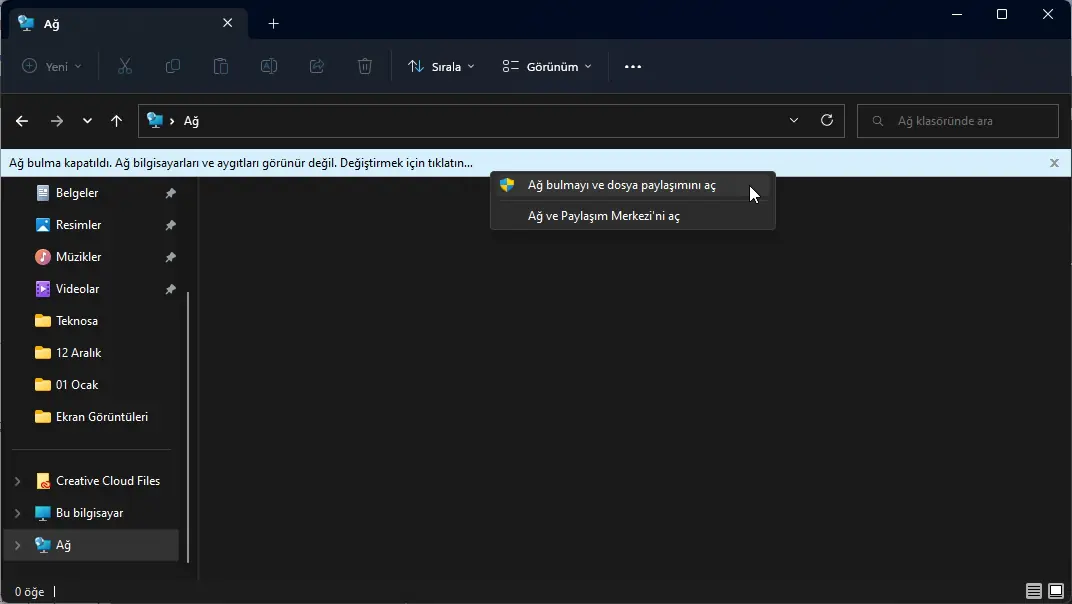
  8. Şeridin altındaki mesaja tıklayın ve Ağ bulmayı ve dosya paylaşımını aç seçeneğini seçin.Windows 11 Ağdaki Diğer Bilgisayarları Bulmak
  9. Son olarak Hayır, bağlı olduğum ağı özel bir ağa yap seçeneğini (varsa) tıklayın.

Adımları tamamladıktan sonra, artık Dosya Gezgini aracılığıyla yerel ağdaki bilgisayarları görme mümkün olacaktır.

Windows 11 22H2’de ağdaki bilgisayarları görme

22H2 sürümünden başlayarak, gelişmiş paylaşım ayarlarına yalnızca Ayarlar uygulamasından erişilebilir.

Windows 11 22H2’de ağdaki diğer bilgisayarları bulmak için şu adımları kullanın:

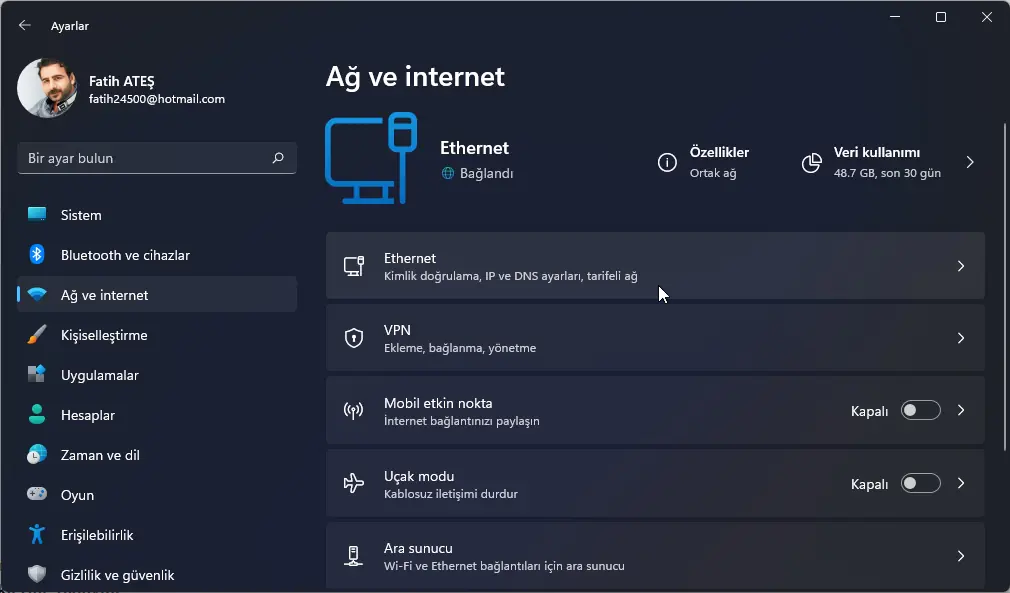
  1. Önce Ayarlar’ı açın.
  2. Sonra Ağ ve internet’e tıklayın.
  3. Ardından Ethernet sekmesine tıklayın.Windows 11 22H2'de ağdaki bilgisayarları görme
    Not: Kablosuz bağlantınız varsa, adaptör ayarlarına erişmek için Wi-Fi seçeneklerine tıklayın.
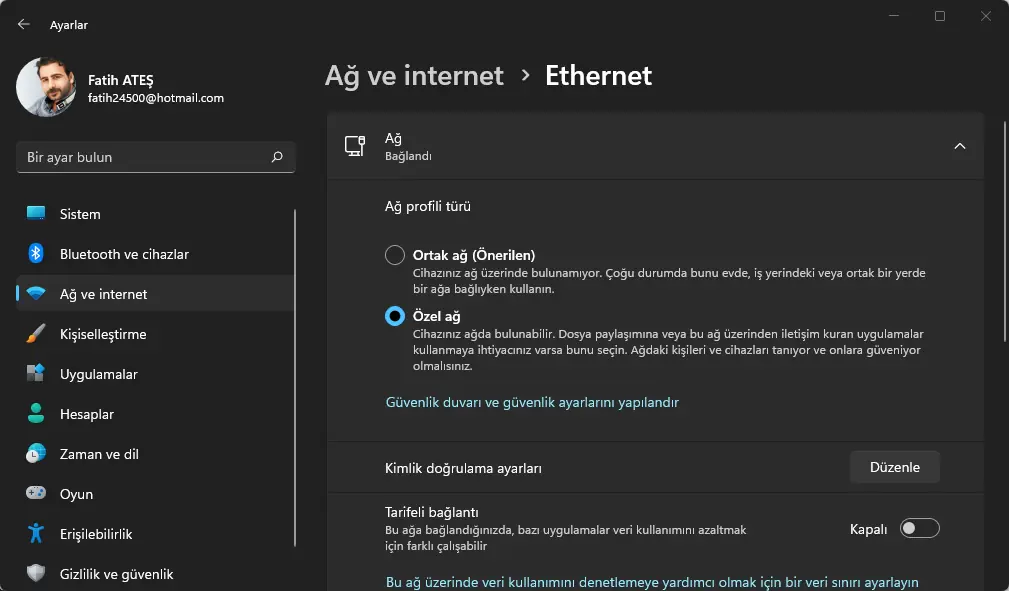
  4. Şimdi Ağ profili türü bölümünün altındaki, Özel profil türünü seçin.Windows 11 22H2'de Ağdaki Diğer Bilgisayarları Bulmak
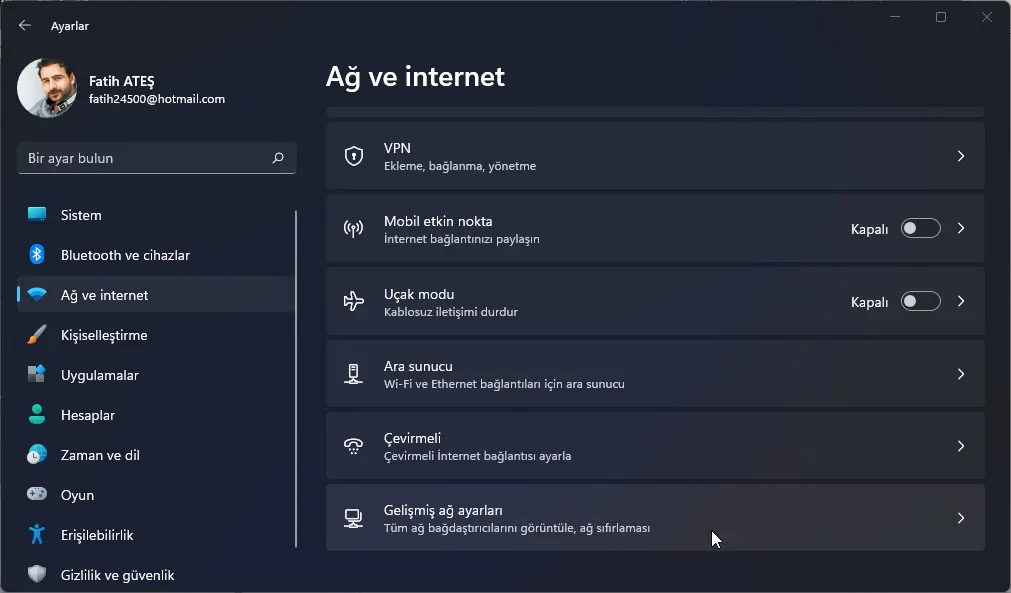
  5. Takiben Gelişmiş ağ ayarları sekmesine tıklayın.Windows 11 22H2'de Ağdaki Diğer Bilgisayarları Bulmak
  6. Diğer ayarlar bölümünün altında, Gelişmiş paylaşım ayarları’nı tıklayın.
  7. Daha sonra Özel ağlar ayarına tıklayın.
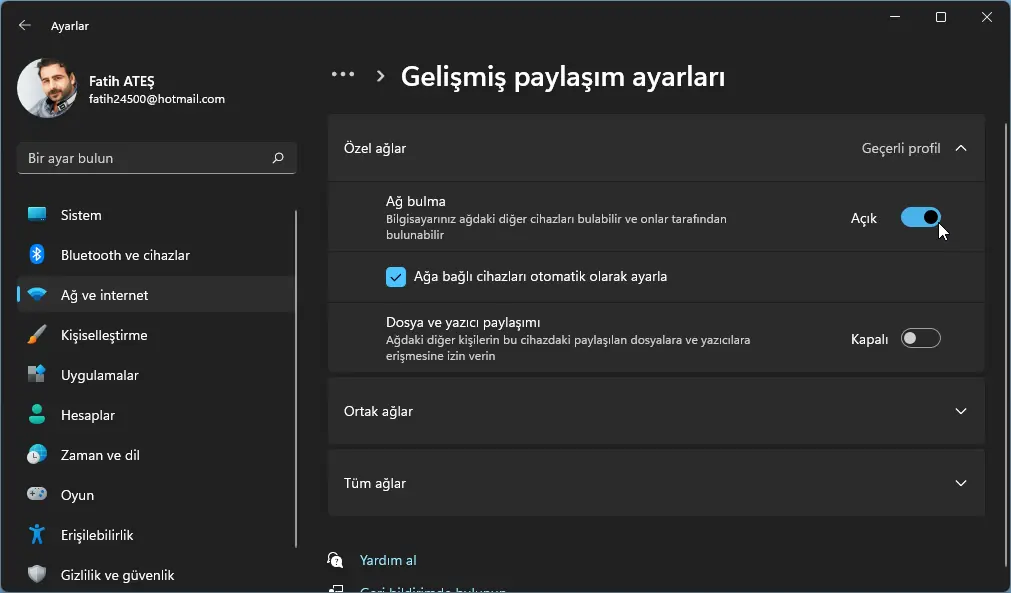
  8. Şimdi Ağ bulma geçiş anahtarını açın.Windows 11 22H2'de Ağdaki Diğer Bilgisayarları Bulmak
  9. Son olarak Ağa bağlı cihazları otomatik olarak kur seçeneğini işaretleyin.

Adımları tamamladığınızda, Dosya Gezgini, cihazları Ağ sayfası aracılığıyla gösterecektir.

Gelişmiş paylaşım ayarları adlı sayfa, genel ağlar ve hatta tüm ağlar için ağ keşfini etkinleştirme seçeneğini de içermekte. Ancak, genellikle özel bir ağda keşfe izin vermeniz gerekiyor.

Windows 11’de ağdaki bilgisayarları bulma veya ağ ayarlarıyla ilgili herhangi bir sorun yaşarsanız, 11858 Teknoloji Destek Hattı üzerinden uzman ekibimizden birebir destek alabilirsiniz. Ağınızı doğru bir şekilde yapılandırarak, cihazlarınız arasında sorunsuz veri paylaşımı sağlayabilir ve olası teknik sorunları hızlıca çözebilirsiniz.

Ağdaki bilgisayarları bulmak, veri paylaşımı ve iş birliği için önemli bir adımdır. Ancak, ağdaki cihazları bulduktan sonra dosya paylaşımını nasıl yapacağınızı bilmek de kritik öneme sahiptir. Windows 11’de dosya paylaşımı nasıl yapılır adlı makalemizde, ağ üzerinden dosya ve klasör paylaşımını adım adım anlattık. Ağınızdaki cihazlar arasında dosya paylaşımını kolayca gerçekleştirmek için Windows 11’de dosya paylaşımı nasıl yapılır makalemizi inceleyebilirsiniz.

Windows 11’de ağdaki bilgisayarları bulmak, ev veya iş yerinizdeki cihazlar arasında veri paylaşımını kolaylaştırır. Bu makalede paylaştığımız yöntemleri uygulayarak, ağınızdaki cihazları hızlıca keşfedebilir ve paylaşımlarınızı yönetebilirsiniz. Siz de deneyimlerinizi veya karşılaştığınız sorunları yorumlar bölümünde paylaşabilir, diğer kullanıcılarla bilgi alışverişinde bulunabilirsiniz.


ETİKETLER:cihaz buldosya paylaşımıwindows 11
Bu Makaleyi Paylaş
Facebook WhatsApp WhatsApp Threads Bağlantıyı Kopyala Yazdır
Paylaş
YazarFatih ATEŞ
Teknik Destek Uzmanı
Takip Et
İster iPhone'undaki, ister Android cihazındaki veya Windows'taki ayarlar arasında geziniyor olsun, Fatih her zaman teknolojiye düşkün olmuştur. Teknolojiye, Windows'a ve güç düğmesi olan her şeye tutkuyla bağlı olarak, zamanının çoğunu yeni beceriler geliştirmek ve teknoloji dünyası hakkında daha fazla şey öğrenmek için harcadı. Öğrendiklerini de sizlerle paylaşıyor.
Yorum yapılmamış

Bir yanıt yazın Yanıtı iptal et

E-posta adresiniz yayınlanmayacak. Gerekli alanlar * ile işaretlenmişlerdir

Bağlantı Kuralım

21KBeğen
19.6KTakip Et
7.3KAbone Ol
192Takip Et

Popüler Gönderiler

AirTies Air 4960 Modem Kurulum

Uğurcan ÜN
Uğurcan ÜN
3 dk. okuma
11 Görüntüleme
Sessiz İçerik Nedir Nasıl Yapılır

Sessiz İçerik Nedir

İsmail YILDIZ
İsmail YILDIZ
6 dk. okuma
13 Görüntüleme
YouTube Video Başlığı Nasıl Yazılmalı Yolları Neler

YouTube Video Başlığı Nasıl Yazılmalı

İsmail YILDIZ
İsmail YILDIZ
6 dk. okuma
10 Görüntüleme

Lyra 3 Pro ile Şarkı Nasıl Oluşturulur

Uğurcan ÜN
Uğurcan ÜN
4 dk. okuma
24 Görüntüleme

You Might Also Like

Windows Kayan Ekran Görüntüsü Alma
Windows

Windows Kayan Ekran Görüntüsü Alma

4 dk. okuma
Windows 11'de Çekirdek Güvenlik Kontrolü Hatasını nasıl düzeltebilirim
Windows

Windows 11 Çekirdek Güvenlik Kontrolü Hatası Çözümü

6 dk. okuma
Masaüstü Pencere Yöneticisi Yüksek Bellek Kullanımı Sorunu
Windows

Masaüstü Pencere Yöneticisi Yüksek CPU Kullanımı

3 dk. okuma
Windows 11 Kapatma Zamanlayıcısı Ayarlama
Windows

Windows 11 Kapatma Zamanlayıcısı Ayarlama

4 dk. okuma

Size her gün en son haberleri ve sorun çözümlerini getiriyoruz!

TeknoDestek Müşteri Hizmetleri
Facebook-f Instagram Tiktok Twitter Youtube Linkedin Whatsapp Phone-alt Rss

İş Ortaklarımız

TeknoDestek Müşteri Hizmetleri
© 2013 - 2026 TeknoDestek Müşteri Hizmetleri • Tüm hakları saklıdır • Bu sitedeki tüm içerikler (metin, görsel, video, logo, tasarım vb.) 5846 sayılı Fikir ve Sanat Eserleri Kanunu (FSEK) kapsamında korunmaktadır • İzinsiz kopyalanması, çoğaltılması, yayınlanması veya herhangi bir şekilde kullanılması yasaktır • İhlal tespitinde; FSEK Madde 71-73 uyarınca yasal süreç başlatma, maddi/manevi tazminat talep etme ve cezai işlem için başvurma hakkımız saklıdır • TeknoDestek, TeknoS@R'un bir kuruluşudur • Tema Düzenleyen: Fatih ATEŞ
Sorun Hala Çözülmedi mi?
Aradığın çözümü bulamadıysan, 11858 Teknoloji Destek Hattımız sana yardımcı olabilir. 2011’den beri Türkiye’nin en tecrübeli teknoloji destek ekiplerinden biri olarak, bilgisayar, telefon, tablet, modem, akıllı TV ve sosyal medya sorunlarında 7/24 profesyonel destek veriyoruz. Uzman ekibimizle hemen görüşmek ister misin?

    📞 11858’i Şimdi Ara

    Görüşme öncesi dakika ücreti sesli olarak bilgilendirilir
    Welcome Back!

    Sign in to your account

    Kullanıcı Adı veya E-posta Adresi
    Şifre

    Şifrenizi mi unuttunuz?