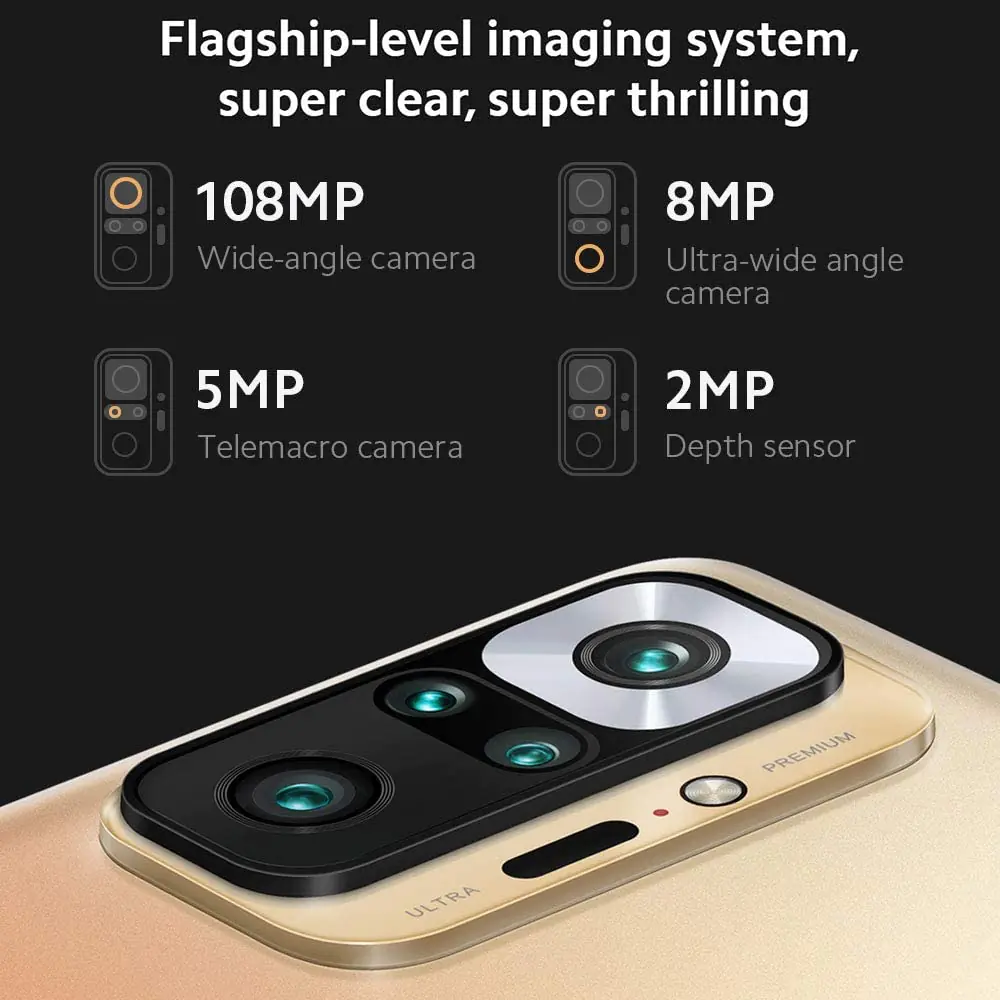

Redmi Note 10 Pro kamera odak sorunu telefonunuzda bulanık fotoğraflara yol açıyorsa, yazılımsal ve donanımsal çözümlerle sorunu nasıl gidereceğinizi öğrenin.
Redmi Note 10 Pro kamera sorunu yaşayan kullanıcıların sayısı az olsa da, odaklanmama ve uğultu sesi birçok kişiyi rahatsız ediyor. Fotoğraf çekmek istediğinizde netlik kayboluyor ya da cihazın kamerasından beklenmedik sesler duyuyorsanız, bu içerik tam size göre. Çünkü bu tip sorunlar günlük kullanımda can sıkıcı bir hale gelebiliyor.
- Xiaomi Redmi Note 10 Pro Kamera Odağı Nasıl Düzeltilir


Bu yazıda Redmi Note 10 Pro’nuzun kamerasında ortaya çıkabilecek odak hatalarının nedenlerini ve adım adım çözüm yollarını bulacaksınız. Yazılım güncellemesinden basit temizlik yöntemlerine, hatta donanım kontrolüne kadar birçok farklı çözümü deneme şansınız olacak. Siz de cihazınızı servise götürmeden önce bu yöntemleri uygulayarak sorununuzu kolayca çözebilirsiniz.
Xiaomi Redmi Note 10 Pro Kamera Odağı Nasıl Düzeltilir
Xiaomi Redmi Note 10 Pro’da yaygın bir sorun olmasa da kamera odak sorunu ve uğultu sesi can sıkıcı olabilir. Bu bir sorun olmamalı. Xiaomi Redmi Note 10 Pro kamera odağı çalışmaması veya uğultu sesi çıkarmasının birçok çözümü var.
Hiç ses çıkarmasa bu kadar rahatsız edici olmazdı. Bunu yaptığında kamera netleme yapmıyor ve fotoğrafları çekildikçe bulanıklaştırıyordu.
En son Xiaomi Redmi Note 10 Pro Yazılımını Güncelleyin
Bazı Xiaomi Redmi Note 10 Pro kullanıcıları, arka kameralarının odaklanmaması ve ses çıkarmaması sorunundan rahatsız oldu. Birçok kullanıcı, sorunun en son işletim sistemine yükselttikten sonra çözüldüğünü bildirdi. Çalışmayan bir Xiaomi Redmi Note 10 Pro kamerayı veya uğultu sesini düzeltmeye gelince, ilk ipucu, en yeni yazılıma sahip olduğunuzdan emin olmaktır. Kontrol etmek için Xiaomi Redmi Note 10 Pro’nuzun Sistem güncellemeleri bölümüne gidin.
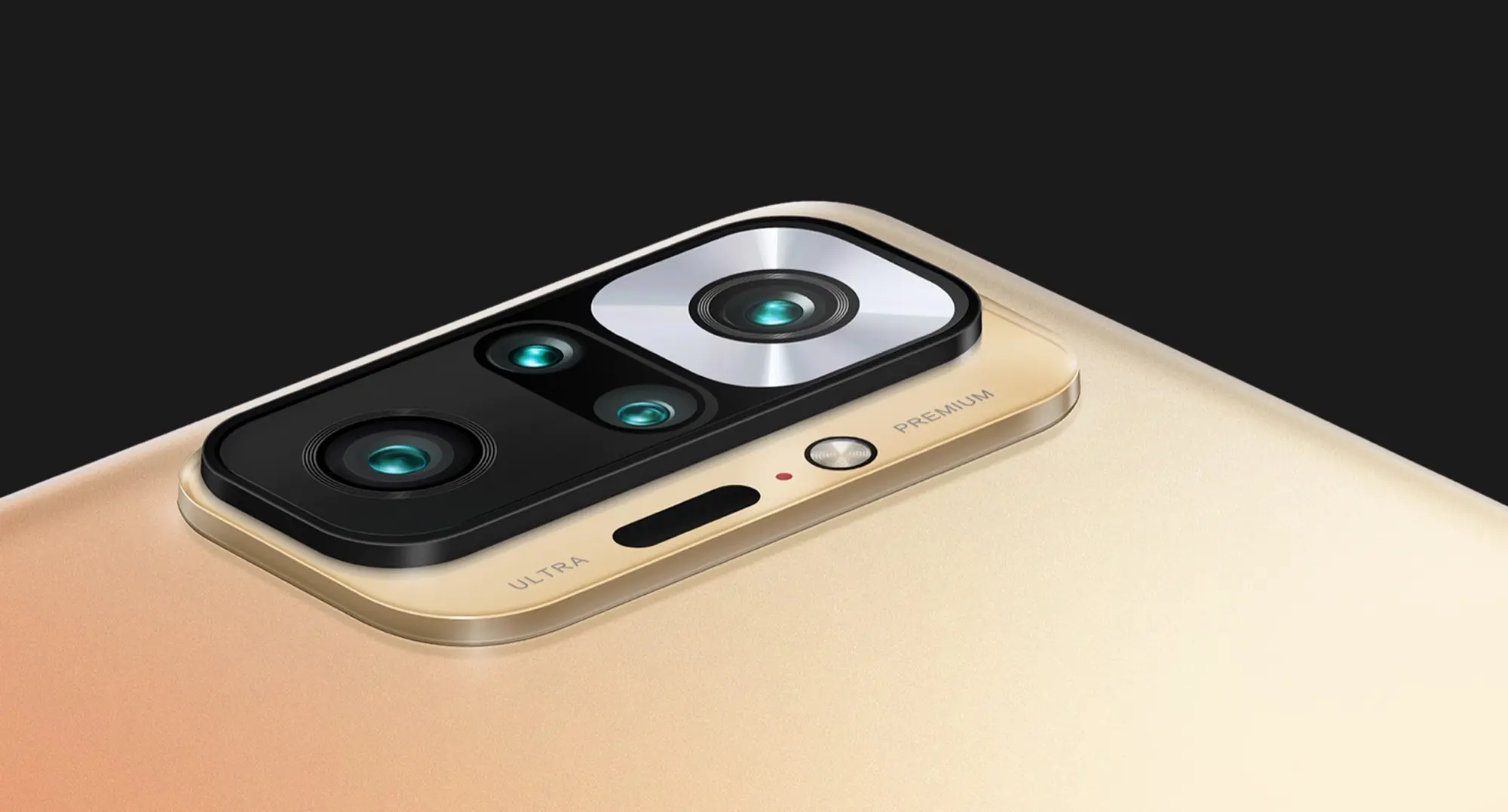
Kamera modülüne dokunun
Xiaomi Redmi Note 10 Pro kameranız klik sesi çıkarıyor veya titriyorsa kamera modülüne birkaç kez dokunun. Birçok kullanıcı, Xiaomi Redmi Note 10 Pro kameralarının sistem güncellemesinden sonra uğultu sesi çıkarmayı bıraktığını bildirdi. Sorun, kamera modülüne dokunularak çözüldü.
Xiaomi Redmi Note 10 Pro’nuzun kamera sorunlarını mutlaka çözmese de denemeye değer. İşte nasıl:
- Kamera uygulamasını başlatın. Xiaomi Redmi Note 10 Pro’nuzu tutun ve avucunuzun içinde bırakın.
- Şimdi, kamera modülüne dokunmak için parmağınızı kullanın.
- Sorunu çözmesi ve Xiaomi Redmi Note 10 Pro’nuza zarar vermemesi için düğmeye sert ama nazikçe dokunun.
Kameranın Yanında Bir Mıknatıs Bulundurun
Vızıltı sesi ve Xiaomi Redmi Note 10 Pro’nuza odaklanamama hala bir sorunsa, daha teknik bir çözüm denemeniz gerekebilir. Ayrıca kamera modülüne dokunarak da sistemi güncelleyebilirsiniz. Kamerayı orijinal konumuna geri döndürmek için bir mıknatıs da kullanabilirsiniz. Bu, birçok insan için sorunu çözdü ve sizin için de işe yarayabilir.
- Gittiğiniz her yerde küçük bir mıknatısı elinizin altında bulundurun.
- Mıknatısı kamera modülünün yakınında tutun ve bir saniyeliğine çıkarın.
Çalışmayan bir Xiaomi Redmi Note 10 Pro kamerayı veya cep telefonunuzdan gelen uğultu sesini bu şekilde düzeltebilirsiniz. Artık Xiaomi Redmi Note 10 Pro’nuzun kamerası titremeyi bırakmalıdır. Otomatik Odaklama yeteneklerini yeniden kazanmalıdır. Bahsedilen üç çözüm sizin için çalışmayabilir veya geçici olabilir. Sizin durumunuzda kamera donanımı arızalı olabilir. Tek seçenek bildiğim kadarıyla kamera modülünü değiştirmek.
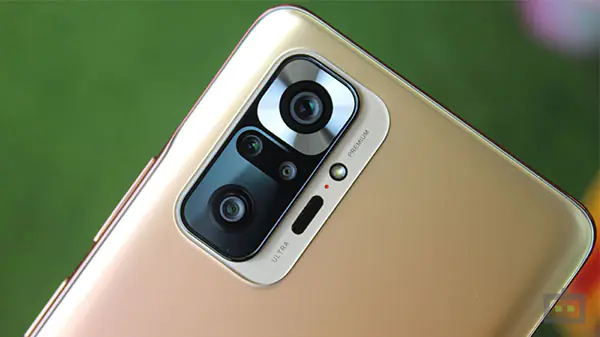
Kamera Modülünü Nasıl Değiştirirsiniz?
Kameranın odağı çalışmıyor ve bir donanım sorunu vızıltı sesine neden olabilir. Modülü değiştirmeniz gerekecek. Çoğunlukla Xiaomi Redmi Note 10 Pro’nun düşürülmesinden kaynaklanır. Bazen üretim hatasından da kaynaklanabilir. Sorun nasıl olursa olsun, bir teknisyenin kamera modülünü tamir ettiğini görmelisiniz.
Hala garanti kapsamındaysa, Xiaomi Redmi Note 10 Pro’nuzu ücretsiz olarak onarmaya uygun olabilirsiniz. Değilse, Xiaomi Redmi Note 10 Pro’nuzu yetkili onarım merkezine götürmenizi öneririz. Bir teknisyen sorunu inceleyecek ve en iyi çözümü önerecektir. Genellikle teknisyen kamera modülünü değiştirir. Daha fazla hasara yol açabileceği ve garantinizi geçersiz kılabileceği için kamera modülünü kendiniz değiştirmenizi önermiyoruz.
Xiaomi Redmi Note 10 Pro Kamera Odağı Durdurursa Ne Yapmalısınız?
Bir donanım sorunu genellikle bir Xiaomi Redmi Note 10 Pro kamera odağı sorununa neden olur. Lens kirli veya arızalı olabilir ya da sorun önceki vızıltı sesiyle aynı olabilir. Bazen sorun yazılımla da ilgili olabilir. Düzeltmek için Xiaomi Redmi Note 10 Pro’nuzu yeniden başlatabilir veya işletim sistemini güncelleyebilirsiniz. Lens kirli olabilir ve Xiaomi Redmi Note 10 Pro’nuzun odağı bozulmuyor. Bulanık fotoğraflar/videolar çekiyorsa veya doğru konuya odaklanamıyorsa kolayca fark edilebilir.
Kamera merceğinizi temizlemeniz ve ardından baştan başlamanız gerekebilir.
- Kamera uygulamasından ayrıl
- Yumuşak, temiz bir bez kullanın.
- kamera camını temiz bir bezle nazikçe silin.
- Kamera uygulamasını açın ve iyi odaklanıp odaklanmadığını kontrol edin.
Artık Xiaomi Redmi Note 10 Pro’nuzun kamerası doğru şekilde odaklanmalıdır. Xiaomi Redmi Note 10 Pro’nuzun odağı doğru değilse, kapatın ve iyileşmesini bekleyin. Bu, geçici hatalar için iyi bir fikirdir. Bu işe yaramazsa fabrika ayarlarına sıfırlamayı deneyebilirsiniz. Bu, yazılımla ilgili sorunları ekarte edecektir.
Xiaomi Redmi Note 10 Pro Kameranızın Titremesini Nasıl Durdurabilirsiniz?
Xiaomi Redmi Note 10 Pro’nuz kamera kullanılırken uğultu sesi çıkarıyor, ancak diğerleri yapmıyorsa. Ancak bu, kameranın sallanmasından çok farklı değil. Alınan herhangi bir çekim bulanık ve kullanılması imkansız hale gelir.
Xiaomi Redmi Note 10 Pro’nuzun kamerasının titremesini durdurmak için yapabileceğiniz bazı şeyler şunlardır:
- Xiaomi Redmi Note 10 Pro’nuzu kapatmak için Güç Düğmesine basın.
- Şimdi, Sesi Kısma ve Güç Düğmesine 10 ila 15 saniye basın.
- Mobil ekranınızda Kurtarma modunu göreceksiniz.
- Güç düğmesine basarak onaylamak için Ses düğmesini kullanın “kurtarma” seçeneğini seçin.
- Güç Düğmesini onaylamak için Verileri Sil’i üç kez seçin.
- Bundan sonra, onaylamak üzere tüm verilerinizi temizlemek için Tamam’ı seçin. Güç tuşuna baş.
- Bundan sonra, güç düğmesiyle onaylamak için geri dönün.
- Kurtarma modundan “sistemi yeniden başlat”ı seçin. Xiaomi Redmi Note 10 Pro Mobile’ınızı sert bir şekilde sıfırlayacaktır.
- Şimdi, Cep telefonunuzu başarıyla sıfırladınız.
Xiaomi Redmi Note 10 Pro’nuzun kamerasını stabilize etmesini durdurmak için “Xiaomi Redmi Note 10 Pro kameranın uğultu sesi ve çalışmaması nasıl düzeltilir” için aynı yöntemi kullanabiliriz. Hala sorun yaşıyorsanız, servis merkezini aramanızın zamanı geldi.
Uzman Desteği ile Hızlı Çözüm
Redmi Note 10 Pro kamera odak sorunu yazılımsal adımlarla çözülmüyorsa ya da donanım arızasından şüpheleniyorsanız, işi uzmanlara bırakmak en güvenli seçenek olur. 11858 Teknoloji Destek Hattı, deneyimli ekibiyle 7/24 hizmet veriyor ve cihazınıza uzaktan bağlanarak sorununuzu kısa sürede çözebiliyor. Güvenilir yazılımlar üzerinden verilen bu hizmetle hem gizliliğiniz korunur hem de doğru adımlar atılır. Siz de zaman kaybetmeden profesyonel destek alabilirsiniz.
Eğer kamera odak sorununu çözmenin yanı sıra yeni bir model arayışınız varsa Redmi serisinin son üyelerine de göz atabilirsiniz. Özellikle Redmi Note 15R performans, kamera özellikleri ve tasarımıyla dikkat çeken modellerden biri olarak öne çıkıyor. Detaylı teknik özellikleri, kullanıcı deneyimini ve fiyat–performans dengesini öğrenmek için Redmi Note 15R inceleme içeriğimize göz atabilirsiniz.
Redmi Note 10 Pro kamera odak problemi farklı sebeplerden kaynaklanabiliyor ve her kullanıcı için çözüm yolu değişebiliyor. Yazılım güncellemesi, kamera modülünü kontrol etme ya da basit temizlik işlemleri çoğu zaman yeterli olurken, bazı durumlarda profesyonel destek gerekebilir. Deneyimlerime göre sorun ne kadar erken fark edilirse, çözümü o kadar kolay oluyor. Siz de bu yöntemleri denedikten sonra yaşadığınız sonucu paylaşarak diğer kullanıcılara yardımcı olabilirsiniz. Yorumlarınızı aşağıya yazın, belki sizin deneyiminiz başkasının sorununu çözmesine yardımcı olur.