TeknoDestek Müşteri Hizmetleri
  • Haberler
    HaberlerDaha Fazla Göster
    PlayStation Plus Haziran ayı ücretsiz oyunlarında Grounded ve Darktide karakterleri birlikte görünüyor
    PlayStation Plus Haziran Ayı Ücretsiz Oyunlar
    5 dk. okuma
    WhatsApp Kullanamayacak Android Modelleri listesinde eski Samsung ve LG telefonlar görüntüleniyor
    Eylül Ayı İtibariyle WhatsApp Kullanamayacak Android Modelleri
    4 dk. okuma
    Apple CarPlay ChatGPT Desteği Geldi
    Apple CarPlay ChatGPT Desteği Geldi
    5 dk. okuma
    Yenilenmiş Akıllı Telefonlara İade Hakkı kapsamında mağazada telefon inceleyen kullanıcı görüntüsü
    Yenilenmiş Akıllı Telefonlara İade Hakkı Getirildi
    7 dk. okuma
    Zerger App nedir? Nasıl kullanılır?
    Zerger App Nedir? Nasıl Kullanılır?
    7 dk. okuma
  • Bilgisayar
    BilgisayarDaha Fazla Göster
    Macbook neo performans
    MacBook Neo Performans Yükseltme
    5 dk. okuma
    Bilgisayar Kapalıyken Işıkları Neden Yanar ve Nasıl Kapatılır
    Bilgisayar Kapalıyken Işıkları Neden Yanar ve Nasıl Kapatılır
    7 dk. okuma
    OneDrive Çift Görünme Sorunu Nasıl Çözülür?
    OneDrive Çift Görünme Sorunu Nasıl Çözülür
    4 dk. okuma
    Bilgisayar güç düğmesi ayarları ekranında uyku ve kapatma seçenekleri görüntüleniyor
    Bilgisayar Güç Düğmesi Ayarları Nasıl Değiştirilir
    7 dk. okuma
    OneDrive Yükleme Hızı Neden Yavaş?
    OneDrive Yükleme Hızı Neden Yavaş
    5 dk. okuma
  • Mobil
    MobilDaha Fazla Göster
    Kamera Çıkıntısı olmayan yeni telefon tasarımı düz arka yüzeyiyle futuristik biçimde sergileniyor.
    Kamera Çıkıntısını Yok Eden Yeni Telefon Tasarımları Geliyor
    8 dk. okuma
    8000 mAh bataryalı telefonlar, parlak enerji bloğuyla fütüristik kapakta gösteriliyor.
    8000 mAh Bataryalı Telefonlar Geliyor: Şarj Sorunu Bitiyor mu
    6 dk. okuma
    HyperOS 3 Bildirim Sesi Sorunu Çözümü
    HyperOS 3 Bildirim Sesi Sorunu Çözümü
    5 dk. okuma
    HyperOS 3 Özellikleri ve Öne Çıkan Yenilikler
    HyperOS 3 Özellikleri ve Öne Çıkan Yenilikler
    8 dk. okuma
    HyperOS 3 performans sorunları yaşayan bir telefonda bellek uzatma ve pil ayarları menüsü.
    HyperOS 3 Performans Sorunları ve Çözüm Yolları
    7 dk. okuma
  • Sosyal Medya
    Sosyal MedyaDaha Fazla Göster
    Dikkat Çekici YouTube Küçük Resimleri Nasıl Oluşturulur
    Dikkat Çekici YouTube Küçük Resimleri Nasıl Oluşturulur
    7 dk. okuma
    WhatsApp Katı Hesap Ayarı
    WhatsApp Katı Hesap Ayarı Nasıl Açılır
    3 dk. okuma
    TikTok Sıfır İzlenme Sorunu
    TikTok Sıfır İzlenme Sorunu Çözümü
    7 dk. okuma
    LinkedIn Post Saatleri Neye Göre Belirlenir Yolları Neler
    LinkedIn Post Saatleri Neye Göre Belirlenir
    7 dk. okuma
    istatislikler üzerinden Reels paylaşma
    Instagram İstatistikler Üzerinden Reels Paylaşma Nasıl Yapılır
    4 dk. okuma
  • İnceleme
    İncelemeDaha Fazla Göster
    Yapay zekalı bilgisayar ekranında NPU ve AI özellikleri görüntüleniyor
    Yapay Zekalı Bilgisayar (AI PC) Nedir
    9 dk. okuma
    Çift Monitör Kurulumu Nasıl Yapılır
    Çift Monitör Kurulumu Nasıl Yapılır
    5 dk. okuma
    Tcl S55h Soundbar Telefon Bağlantısı Nasıl Yapılır Yolları Neler
    Tcl S55h Soundbar Telefon Bağlantısı Nasıl Yapılır
    6 dk. okuma
    Tcl S55h Soundbar Televizyon Bağlantısı Nasıl Yapılır Yolları Neler
    Tcl S55h Soundbar Televizyon Bağlantısı Nasıl Yapılır
    6 dk. okuma
    Radar ve Kontrol Noktalarını Görme
    Otoyollarda Radar ve Kontrol Noktalarını Görme
    4 dk. okuma
  • İletişim
YouTube
Takip Et
  • Müşteri Hizmetleri
  • Modem Kurulumu
  • Windows 11
  • Yapay Zeka
  • Akıllı Telefon
  • Robot Süpürge
11 Haz 2026, Perşembe
TeknoDestek Müşteri HizmetleriTeknoDestek Müşteri Hizmetleri
Yazı BoyutuAa
  • Haberler
  • Mobil
  • Sosyal Medya
  • Bilgisayar
  • İnceleme
  • İnternet ve Ağ
  • Ev Elektroniği
  • İletişim
Site içi Arama
  • Haberler
    • Cihaz Duyuruları
    • Teknoloji
    • Uygulama Gelişmeleri
  • Bilgisayar
    • Linux
    • macOS
    • Windows
  • İnceleme
    • Bilgisayar
    • Ev Elektroniği
    • Tablet
    • Tavsiyeler & Karşılaştırmalar
    • Telefon
  • Mobil
    • Android
    • Giyilebilir Cihazlar
    • HarmonyOS
    • iPhone / iOS
  • Sosyal Medya
    • Facebook
    • Instagram
    • TikTok
    • Snapchat
    • Teams
    • Telegram
    • WhatsApp
    • X
  • İletişim
Bizi Takip Edin
Windows 11’de Gece Işığı Nedir Nasıl Kullanılır Aktif Etme Yolları
Windows

Windows 11 Gece Işığı Nedir Nasıl Kullanılır

İsmail YILDIZ
Son güncelleme: 29 Mayıs 2025 16:53
İsmail YILDIZ
1.2K Görüntüleme
Paylaş
5 dk. okuma
Paylaş

İçeriğimizde, Windows 11’de gece ışığı nedir nasıl kullanılır konusunu ele alıp sizler için derleyeceğiz. Günlük hayat koşullarında bilgisayar kullanım süresi giderek artarken, ekran parlaklığı ve ışık ayarları göz sağlığı açısından büyük önem arz ediyor. Windows 11′ in gece ışığı özelliği, karanlık ortamlarda uzun süre vakit geçirerek ekrana bakan kullanıcılar için hazırlanmış yararlı bir özelliktir. Bu özellik sayesinde göz yorgunluğunu azaltıp, uyku kalitesini artırmak mümkün hale gelir. Windows 11’de gece ışığı nedir, nasıl çalışır ve nasıl etkinleştirilir içeriğimizi inceleyip öğrenebilirsiniz.

Gece Işığı Nedir

Windows 11 işletim sisteminde bulunan ve ekranın renk sıcaklığını ayarlayarak mavi ışığı azaltmaya yarayan bir özelliktir. Mavi ışık, ekranlardan yayılan ve özellikle akşam saatlerinde gözleri aşırı derece de yoran bir ışıktır. Uzunca bir süre mavi ışığa maruz kalmış olmak, göz yorgunluğu ve uyku sorunu gibi problemlere yol açmaktadır.


İçindekiler
  • Gece Işığı Nedir
  • Windows 11 Gece Işığı Nasıl Açılır
    • Ayarlar Menüsünü Açın
    • Sistem – Ekran Seçeneğini Açın
    • Gece Işığı Ayarlarını Açın
  • Gece Işığını Zamanlayarak Kullanmak
  • Üçüncü Taraf Araçlar
  • Gece Işığının Avantajları
  • Dikkat Edilmesi Gerekenler
- 11858 Teknoloji Destek Hattı -
11858 Teknoloji Destek Hattı ile 7/24 telefonla teknik destek ve uzaktan destek alın 11858 Teknoloji Destek Hattı ile 7/24 telefonla teknik destek ve uzaktan destek alma

Gece ışığı özelliği sayesinde ekran daha sıcak tonlara geçerek mavi ışığın etkisini azaltmayı hedefler. Hem gözlerinizi daha az yorar hem de biyolojik saatinizin bozulmasını önleyerek daha rahat uyumanıza yardımcı olur.

Windows 11 Gece Işığı Nasıl Açılır

Windows 11’de Gece Işığı özelliğini etkinleştirmek oldukça kolaydır. Aşağıdaki adımları takip ederek bu özelliği hızlıca kullanmaya başlayabilirsiniz:

Ayarlar Menüsünü Açın

Başlat menüsüne tıklayın ve ayarlar seçeneğine girin. Alternatif olarak Windows + I kısayolunu da kullanabilirsiniz.

Sistem – Ekran Seçeneğini Açın

Ayarlar menüsünden sistem seçeneğine, sonra da ekran başlığına tıklayın.

Gece Işığı Ayarlarını Açın

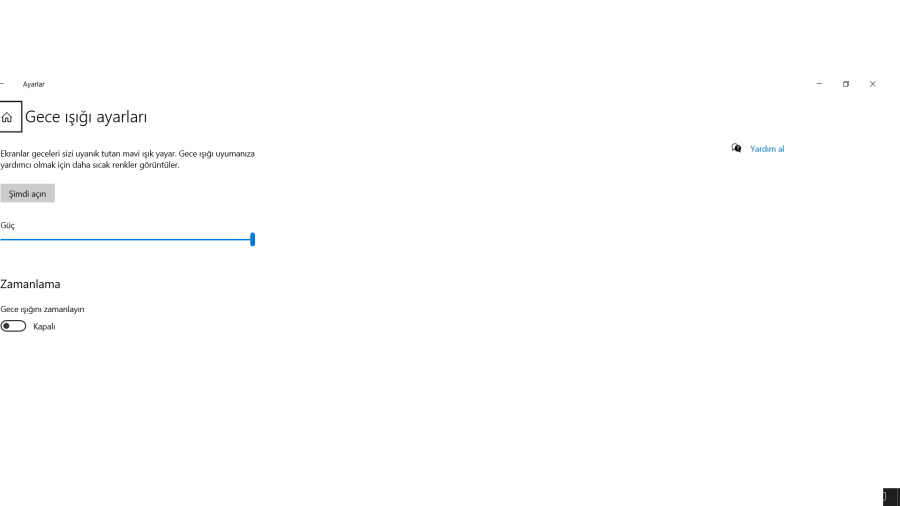
Ekran ayarları bölümünde gece ışığı seçeneğini göreceksiniz. Buradan gece ışığını doğrudan açabilir veya zamanlama ayarlarını düzenlemek için gece ışığı ayarları bağlantısına tıklayabilirsiniz.
Windows 11’de Gece Işığı Nedir Nasıl Kullanılır Yolları Neler

Gece Işığını Zamanlayarak Kullanmak

Gece ışığı özelliğini manuel açmak yerine belirlediğiniz saatler arasında otomatik olarak çalışacak şekilde ayarlamak da mümkün olacaktır:

- 11858 Teknoloji Destek Hattı -
11858 Teknoloji Destek Hattı ile 7/24 telefonla teknik destek ve uzaktan destek alın 11858 Teknoloji Destek Hattı ile 7/24 telefonla teknik destek ve uzaktan destek alma
  • Gece Işığı Ayarları sayfasına girin.

  • Zamanlama ile gece ışığını programla seçeneğini etkinleştirin.

  • Dilerseniz Gün batımından gün doğumuna ayarını seçebilir veya Özel saat aralığı belirleyebilirsiniz.

Örnek verecek olursak akşam saat 21:00’da gece ışığı otomatik olarak çalışır ve sabah 06:00’da kapanır, nu durumdaki, gibi hazırlarsanız ve kurarsanız özel saat aralığının kurulumunu yapmış olursunuz..

Üçüncü Taraf Araçlar

Windows 11’de bulunan özellikten memnun değilseniz veya daha farklı bir sürüm kullanmaktaysanız üçüncü taraf uygulamaları denemenizi öneririz. Gözlerinizi mavi ışıktan korumak için önerilen birden fazla özelleştirme seçeneğini ile birlikte, bu uygulamalar varsayılan gece ışığı ayarları gri renkteyse ve kayıt defteri düzenleyicisiyle uğraşmak istemiyorsanız da kullanılabilir durumdadır.

Günün saatine bağlı olarak renk sıcaklığını dinamik olarak ayarlayan ve kullanımı kolay olan f.lux uygulamasını deneyebilirsiniz. Uygulama ayrıca akıllı aydınlatma teknolojisiyle uyumlu olduğunun belirtmek isterim, ayarlarınızı evinizdeki ışıklarla senkronize etmenize olanak tanıyan özelliğe sahiptir. Alternatif olarak redshift uygulamsını da kullanabilirsiniz. Redshift, f.lux’un aksine arch, fedora, debian ve diğer birçok linux dağıtımının bünyesinde yer almakta. Basit terminal komutları kullanarak gece lambasını kontrol edebilen rahat ve kolay bir uygulama istiyorsanız redshift önerebileceğim uygulamaların başında gelir.

Gece Işığının Avantajları

  • Göz yorgunluğunu azaltır: Önemli bir nokta haline gelen karanlık ortamlarda çalışırken ekranın daha sıcak tonlara geçmesi gözleri daha az yorar.

  • Uyku kalitesi artışı: Mavi ışık melatonin hormonunu düşürerek uykusuzluğa sebep olabilir. Gece ışığı özelliği bu riski azaltır.

  • Daha konforlu bir ekran deneyimi sunar: Gece geç saatlerde ekranla çalışmak zorunda kalan kullanıcılar için daha konforlu bir deneyim sağlar.
Windows 11’de Gece Işığı Nedir Nasıl Kullanılır Aktif Etmenin Yolları

Dikkat Edilmesi Gerekenler

Gece ışığı özelliği çoğu kullanıcı için faydalıdır; fakat grafik tasarım veya video düzenleme gibi renk doğruluğu gerektiren işler yapıyorsanız, bu özellik geçici olarak devre dışı bırakılmalıdır. Çünkü ekran renkleri doğal olmayan bir tona geçer.

Gece ışığı özelliğini etkinleştirdikten sonra ekranınızı daha rahat hale getirip, ekranınızdaki görüntüyü kaydetmek isteyebilirsiniz. Önemli olmakla bereber belirli ayarların veya gece modundaki ekranını kaydetmek isteyen kullanıcılar için hazırladığımız Windows 11’de Ekran Görüntüsü Alma Yöntemleri başlıklı içeriğimizden faydalanarak farklı yöntemlerle ekran görüntüsü almayı öğrenebilir ve inceleme yapabilirsiniz.

- 11858 Teknoloji Destek Hattı -
11858 Teknoloji Destek Hattı ile 7/24 telefonla teknik destek ve uzaktan destek alın 11858 Teknoloji Destek Hattı ile 7/24 telefonla teknik destek ve uzaktan destek alma

Windows 11 gece ışığı modu göz sağlığınızı korumak ve ekran başında geçirdiğiniz süreyi daha konforlu hale getirmek için oldukça faydalı bir özelliktir. Özellikle akşam saatlerinde ekran ışığının mavi tonlarını azaltarak uyku kalitenizi artırabilir ve dijital yorgunluğu en aza indirebilirsiniz.

ETİKETLER:ekran ayarlarıgece ışığıgöz sağlığınasıl kullanılırwindows 11
Bu Makaleyi Paylaş
Facebook WhatsApp WhatsApp Threads Bağlantıyı Kopyala Yazdır
Paylaş
Yorum yapılmamış

Bir yanıt yazın Yanıtı iptal et

Yorum yapabilmek için oturum açmalısınız.

Bağlantı Kuralım

21KBeğen
19.6KTakip Et
7.3KAbone Ol
192Takip Et

Popüler Gönderiler

Kamera Çıkıntısı olmayan yeni telefon tasarımı düz arka yüzeyiyle futuristik biçimde sergileniyor.

Kamera Çıkıntısını Yok Eden Yeni Telefon Tasarımları Geliyor

Hatice TATLISU
Hatice TATLISU
8 dk. okuma
2 Görüntüleme
Dikkat Çekici YouTube Küçük Resimleri Nasıl Oluşturulur

Dikkat Çekici YouTube Küçük Resimleri Nasıl Oluşturulur

Adem SOYLU
Adem SOYLU
7 dk. okuma
6 Görüntüleme
WhatsApp Katı Hesap Ayarı

WhatsApp Katı Hesap Ayarı Nasıl Açılır

Senanur FINDIKÇI
Senanur FINDIKÇI
3 dk. okuma
5 Görüntüleme
8000 mAh bataryalı telefonlar, parlak enerji bloğuyla fütüristik kapakta gösteriliyor.

8000 mAh Bataryalı Telefonlar Geliyor: Şarj Sorunu Bitiyor mu

Hatice TATLISU
Hatice TATLISU
6 dk. okuma
6 Görüntüleme
//

We influence 20 million users and is the number one business and technology news network on the planet

You Might Also Like

Android Telefonda Gemini Nasıl Kullanılır
Android

Android Telefonda Gemini Nasıl Kullanılır

3 dk. okuma
BIOS SIFIRLAMA YOLLARI
Windows

BIOS SIFIRLAMA YOLLARI

2 dk. okuma
Samsung Ativ Book Recovery
Windows

Samsung Ativ Book Recovery

2 dk. okuma
Windows 11 boş alan silme işlemini gösteren Komut İstemi ve sürücü temizleme ekranı
Windows

Windows 11 Boş Alan Silme

6 dk. okuma

Size her gün en son haberleri ve sorun çözümlerini getiriyoruz!

TeknoDestek Müşteri Hizmetleri
Facebook-f Instagram Tiktok Twitter Youtube Linkedin Whatsapp Rss

İş Ortaklarımız

TeknoDestek Müşteri Hizmetleri
© 2013 - 2026 TeknoDestek Müşteri Hizmetleri • Tüm hakları saklıdır • Bu sitedeki tüm içerikler (metin, görsel, video, logo, tasarım vb.) 5846 sayılı Fikir ve Sanat Eserleri Kanunu (FSEK) kapsamında korunmaktadır • İzinsiz kopyalanması, çoğaltılması, yayınlanması veya herhangi bir şekilde kullanılması yasaktır • İhlal tespitinde; FSEK Madde 71-73 uyarınca yasal süreç başlatma, maddi/manevi tazminat talep etme ve cezai işlem için başvurma hakkımız saklıdır • TeknoDestek, TeknoS@R'un bir kuruluşudur • Tema Düzenleyen: Fatih ATEŞ
Sorun Hala Çözülmedi mi?
Aradığın çözümü bulamadıysan, 11858 Teknoloji Destek Hattımız sana yardımcı olabilir. 2011’den beri Türkiye’nin en tecrübeli teknoloji destek ekiplerinden biri olarak, bilgisayar, telefon, tablet, modem, akıllı TV ve sosyal medya sorunlarında 7/24 profesyonel destek veriyoruz. Uzman ekibimizle hemen görüşmek ister misin?
📞 11858’i Şimdi Ara
Görüşme öncesi dakika ücreti sesli olarak bilgilendirilir
Welcome Back!

Sign in to your account

Kullanıcı Adı veya E-posta Adresi
Şifre

Şifrenizi mi unuttunuz?