TeknoDestek Müşteri Hizmetleri
  • Haberler
    HaberlerDaha Fazla Göster
    Alternatif arama motorları logolarının yer aldığı, gizlilik odaklı arama sonuçlarını gösteren bilgisayar ekranı.
    Google’a Alternatif Arama Motorları: Brave, Startpage ve Mojeek
    7 dk. okuma
    KolibriOS: 1.4 MB’lık Dünyanın En Küçük İşletim Sistemi
    KolibriOS: 1.4 MB’lık Dünyanın En Küçük İşletim Sistemi
    8 dk. okuma
    Windows 11 Copilot PC insights özelliği ile bilgisayar donanım bilgilerinin sorgulandığı bir ekran görünümü.
    Windows 11 Copilot PC Insights Özelliği: Bilgisayar Arıza Tespiti
    7 dk. okuma
    Play Store Alternatif Mağaza Nasıl Bir Karara Uyuluyor?
    Google Play Store Alternatif Mağazalara Açılıyor
    8 dk. okuma
    GTA 5 hileleri kullanılarak Story Mode'da araç çağıran ve süper zıplama yapan karakter
    Popüler GTA 5 Hileleri
    6 dk. okuma
  • Bilgisayar
    BilgisayarDaha Fazla Göster
    Dosya Gezgini klavye kısayolları kullanımı için Ctrl, Shift ve N tuşlarının vurgulandığı bilgisayar klavyesi.
    Windows 11 Dosya Gezgini Klavye Kısayolları ile Hızlı Dosya Yönetimi
    7 dk. okuma
    Gizli başlangıç programları tespiti için Sysinternals Autoruns aracının kullanıldığı bir bilgisayar ekranı görünümü.
    Windows 11 Gizli Başlangıç Programları Nasıl Kapatılır
    8 dk. okuma
    Büyük dosyaları kopyalama işlemi için komut satırında kullanılan Robocopy aracının bilgisayar ekranındaki görünümü.
    Windows 11 Büyük Dosyaları Kopyalama Sorunlarına Robocopy Çözümü
    9 dk. okuma
    Windows 11 Copilot kapatma işlemi için PowerShell komutlarının girildiği bir bilgisayar ekranı görünümü.
    Windows 11 Copilot Kapatma: 7 Adımda Tamamen Kaldırın
    7 dk. okuma
    Windows 11 ağ sorunu giderme adımlarının uygulandığı açık bir PowerShell ekranı görünümü.
    Windows 11 Ağ Sorunu Giderme İçin 6 PowerShell Komutu
    8 dk. okuma
  • Mobil
    MobilDaha Fazla Göster
    Samsung Galaxy Glasses yapay zekâ destekli akıllı gözlük tasarımı
    Samsung Galaxy Glasses Nedir, Özellikleri, Yapay Zekâ Yetenekleri ve Çıkış Tarihi
    17 dk. okuma
    Samsung Galaxy Watch Ultra 2 akıllı saat özellikleri ve tasarımı
    Samsung Galaxy Watch Ultra 2: Özellikleri, Yenilikleri ve Merak Edilenler
    12 dk. okuma
    Android uygulama izinleri ekranını simgeleyen akıllı telefon, güvenlik kalkanı ve konum, kamera, mikrofon ile dosya erişim izinlerini temsil eden simgeler.
    Android’de Uygulama İzinlerindeki Farklar Ne Anlama Geliyor
    6 dk. okuma
    iPhone'da uygulama izinleri ekranını ve gizlilik simgelerini gösteren, konum, kamera, mikrofon ve fotoğraf izinlerini anlatan modern teknoloji temalı kapak görseli.
    iPhone’da Uygulama İzinlerindeki Farklar Ne Anlama Geliyor
    8 dk. okuma
    iPhone 17 Pro Max kasa, ekran ve kamera yüzeyleri için hassas temizleme yöntemleri
    iPhone 17 Pro Max Hassas Temizleme Yöntemleri
    9 dk. okuma
  • Sosyal Medya
    Sosyal MedyaDaha Fazla Göster
    TikTok'ta PK atmak nedir ve TikTok PK nasıl yapılır
    TikTok’ta PK Atmak Nedir, Ne İşe Yarar
    12 dk. okuma
    StopNCII.org sistemi kullanılarak izinsiz paylaşılan mahrem fotoğrafların internetten kaldırılma sürecini gösteren dijital ekran.
    Mahrem Fotoğrafları İnternetten Kaldırma: StopNCII
    10 dk. okuma
    Instagram'da Şipşak içerikler görünmüyor sorunu ve çözüm yöntemleri
    Instagram’da ŞipŞak İçerikler Görünmüyor Sorunu Çözümü
    11 dk. okuma
    Telegram sahte hesap şikayeti ve sahte profil bildirme işlemi
    Telegram Sahte Hesap Şikayeti Nasıl Yapılır
    10 dk. okuma
    TikTok’un ücretli olup olmayacağı, uygulamanın ücretsiz kullanımı, abonelik sistemi ve ücretli özellikleri hakkında güncel bilgiler.
    TikTok Ücretli Mi Olacak, Para Ödemek Gerekiyor Mu
    7 dk. okuma
  • İnceleme
    İncelemeDaha Fazla Göster
    Lenovo Lecoo Bellatoor GM103 oyuncu mouse modeli, ultra hafif tasarımı ve yüksek performanslı oyun özellikleriyle siyah arka plan üzerinde tanıtılıyor.
    Lenovo Oyuncu Mouse’u Lecoo Bellatoor GM103 Tanıtıldı
    7 dk. okuma
    2026 yılının en iyi akıllı saat modelleri arasında öne çıkan premium ve bütçe seçenekleri
    2026 Yılının En İyi Akıllı Saat Modelleri ve Karşılaştırması
    11 dk. okuma
    2026 yılının en iyi akıllı telefon modelleri karşılaştırmasında öne çıkan amiral gemisi ve bütçe seçenekleri
    2026 Yılının En İyi Akıllı Telefon Modelleri ve Karşılaştırması
    10 dk. okuma
    Araç şarj cihazı seçerken güvenlik sertifikaları ve hızlı şarj özellikleri
    Araç Şarj Cihazı Alırken 5 Pratik Güvenlik Kuralı
    9 dk. okuma
    Android Telefon Demo Moddan Nasıl Çıkılır Yolları Neler
    Android Telefon Demo Moddan Nasıl Çıkılır
    7 dk. okuma
  • İletişim
YouTube
Takip Et
  • Müşteri Hizmetleri
  • Modem Kurulumu
  • Windows 11
  • Yapay Zeka
  • Akıllı Telefon
  • Robot Süpürge
  • Uzak Bağlantı
26 Tem 2026, Pazar
TeknoDestek Müşteri HizmetleriTeknoDestek Müşteri Hizmetleri
Yazı BoyutuAa
  • Haberler
  • Mobil
  • Sosyal Medya
  • Bilgisayar
  • İnceleme
  • İnternet ve Ağ
  • Ev Elektroniği
  • Uzak Bağlantı Programları
  • İletişim
Site içi Arama
  • Haberler
    • Cihaz Duyuruları
    • Teknoloji
    • Uygulama Gelişmeleri
  • Bilgisayar
    • Linux
    • macOS
    • Windows
  • İnceleme
    • Bilgisayar
    • Ev Elektroniği
    • Tablet
    • Tavsiyeler & Karşılaştırmalar
    • Telefon
  • Mobil
    • Android
    • Giyilebilir Cihazlar
    • HarmonyOS
    • iPhone / iOS
  • Sosyal Medya
    • Facebook
    • Instagram
    • TikTok
    • Snapchat
    • Teams
    • Telegram
    • WhatsApp
    • X
  • Uzak Bağlantı Programları
  • İletişim
Bizi Takip Edin
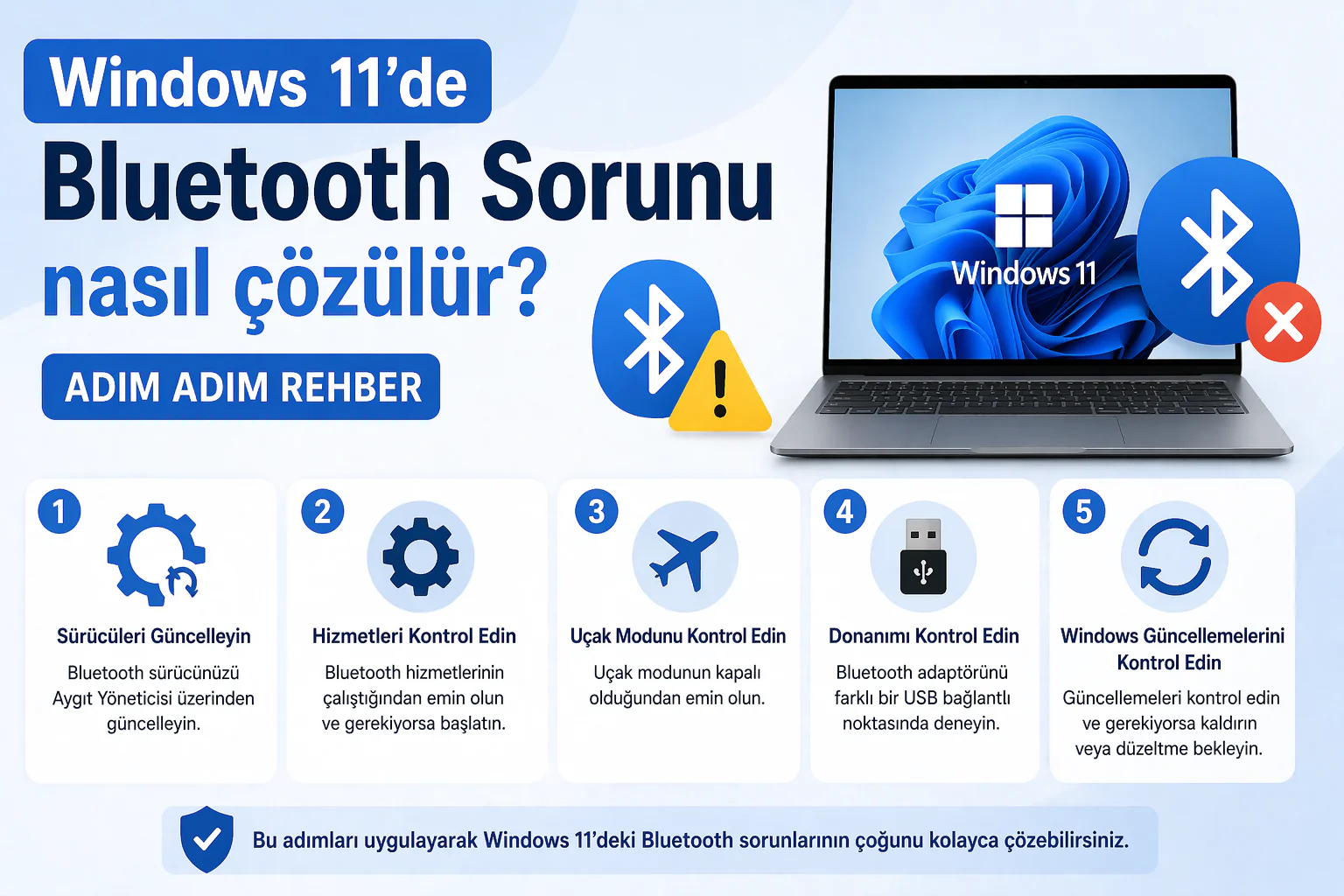
Windows 11'de Bluetooth Sorunu giderme ekranında sürücü güncelleme ve hizmet kontrolü
Windows

Windows 11’de Bluetooth Sorunu

Elanur OKTAY
Son güncelleme: 15 Ekim 2024 17:07
Elanur OKTAY
1.6K Görüntüleme
Paylaş
8 dk. okuma
Paylaş

Windows 11’de Bluetooth sorunu yaşayan kullanıcılar, cihazlarını bilgisayarlarına bağlamada zorluk çekiyor. Yeni sürümün, Bluetooth bağlantısında daha stabil ve hızlı bir performans sunması beklenirken, bazıları Bluetooth simgesinin kaybolması ya da cihazların algılanmaması gibi sıkıntılarla karşılaşıyor.

Ayrıca okuyun: Windows 11 Ses Kesilme Sorunu

Bluetooth Sürücülerinin Güncel Olmaması

Bluetooth sorunlarının en yaygın nedenlerinden biri, Bluetooth sürücülerinin güncel olmamasıdır. Sürücüler, bilgisayarınızın donanım bileşenleriyle işletim sistemi arasında iletişimi sağlayan yazılımlardır. Eski veya uyumsuz sürücüler, Bluetooth bağlantısında sorunlara yol açabilir. Bu nedenle, Bluetooth sorunuyla karşılaştığınızda ilk yapmanız gereken şey, sürücülerinizi güncellemektir.
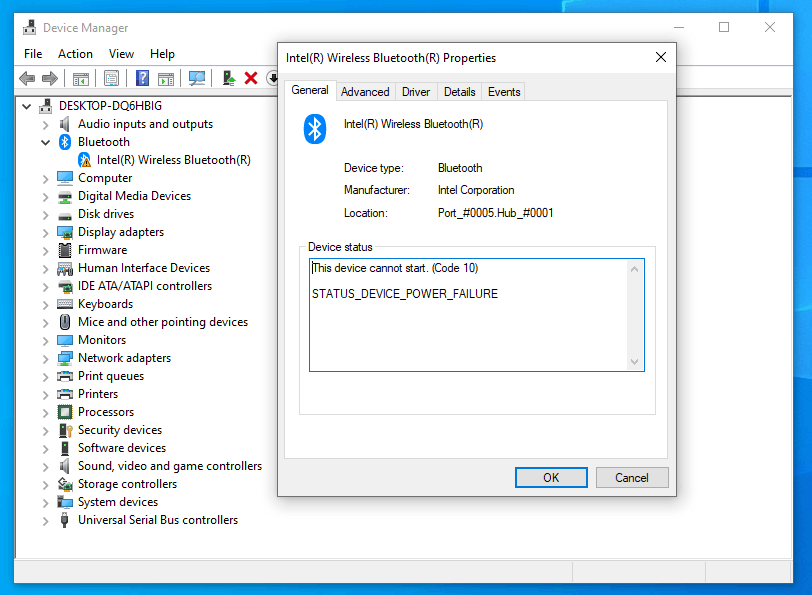
Windows 11'de Bluetooth Sorunu

Sürücüler nasıl güncellenir?

  • Aygıt yöneticisi’ni açın: Başlat menüsüne sağ tıklayın ve “Aygıt Yöneticisi”ni seçin.
  • Bluetooth adaptörünü bulun: “Bluetooth” bölümünü genişletin ve Bluetooth adaptörünüzü bulun.
  • Sürücüyü güncelleyin: Adaptöre sağ tıklayın ve “Sürücüyü güncelleştir” seçeneğini seçin.
  • Otomatik aramayı seçin: “Güncel sürücü yazılımını otomatik olarak ara” seçeneğini seçin ve Windows’un en son sürücüyü bulmasını bekleyin.
  • Bilgisayarı yeniden başlatın: Sürücü güncellemesi tamamlandıktan sonra bilgisayarınızı yeniden başlatın.

Bluetooth Hizmetlerinin Çalışmıyor Olması

Windows 11’de Bluetooth bağlantısını sağlayan birkaç hizmet vardır. Bu hizmetlerden herhangi biri çalışmıyorsa, Bluetooth cihazlarınızı göremez veya bağlanamazsınız. Bu nedenle, Bluetooth sorunlarıyla karşılaştığınızda hizmetlerin durumunu kontrol etmeniz önemlidir.
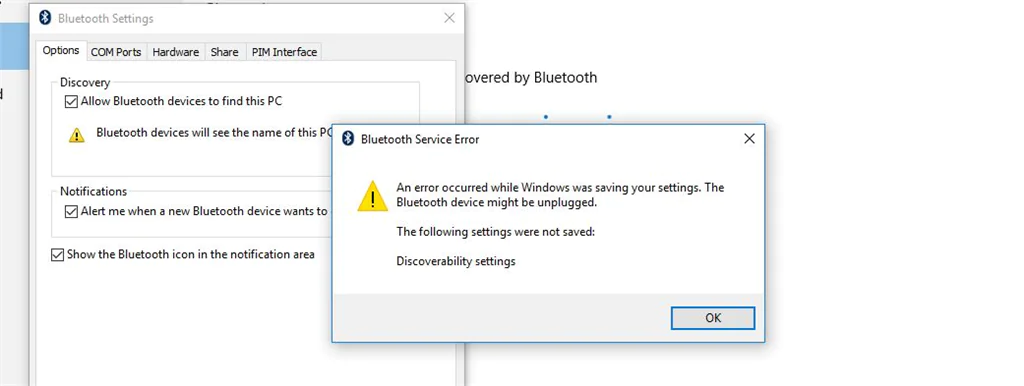
Windows 11'de Bluetooth Sorunu

Hizmetler nasıl kontrol edilir?

  • Çalıştır penceresini açın: Windows tuşu + R tuşlarına basarak “Çalıştır” penceresini açın.
  • Hizmetler penceresini açın: “services.msc” yazın ve Enter tuşuna basın.
  • Bluetooth hizmetlerini bulun: “Bluetooth Desteği Hizmeti” ve “Bluetooth Kullanıcı Desteği Hizmeti”ni bulun.
  • Hizmetleri başlatın: Hizmetlerden herhangi biri çalışmıyorsa, üzerine çift tıklayın ve “Başlat” düğmesine tıklayın.
  • Başlangıç türünü ayarlayın: Hizmetlerin “Başlangıç türü”nü “Otomatik” olarak ayarlayın.
  • Bilgisayarı yeniden başlatın: Hizmetleri başlattıktan veya ayarlarını değiştirdikten sonra bilgisayarınızı yeniden başlatın.

Uçak Modunun Açık Olması

Uçak modu, bilgisayarınızdaki tüm kablosuz iletişimi kapatan bir özelliktir. Uçak modu açıkken Bluetooth bağlantısı da devre dışı kalır. Bu nedenle, Bluetooth cihazlarınızı göremiyorsanız, uçak modunun kapalı olduğundan emin olun.
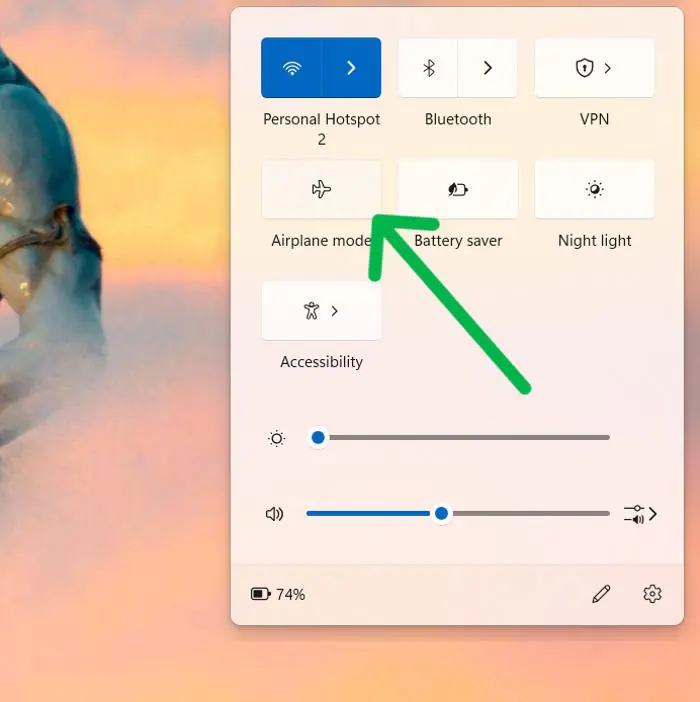
Windows 11'de Bluetooth Sorunu

Uçak modu nasıl kontrol edilir?

  • Ayarlar uygulamasını açın: Başlat menüsünden “Ayarlar” uygulamasını açın.
  • Ağ ve internet bölümüne gid: “Ağ ve İnternet” bölümüne tıklayın.
  • Uçak modunu kontrol edin: “Uçak modu” seçeneğinin kapalı olduğundan emin olun.

Donanım Sorunları

Bluetooth sorunlarının bir diğer olası nedeni, bilgisayarınızdaki Bluetooth adaptöründe veya bağlı cihazda bir donanım sorunu olabilir. Adaptör hasar görmüş veya bozulmuşsa, Bluetooth bağlantısı düzgün çalışmayabilir. Benzer şekilde, bağlı cihazda bir sorun varsa, bilgisayarınız cihazı algılamayabilir veya bağlanamayabilir.

Donanım sorunları nasıl çözülür?

  • Farklı bir cihaz deneyin: Bluetooth sorununu yaşayan cihazı, farklı bir bilgisayara veya telefona bağlamayı deneyin. Eğer cihaz farklı bir cihazla sorunsuz çalışıyorsa, sorun bilgisayarınızdaki Bluetooth adaptöründe olabilir.
  • Farklı bir USB bağlantı noktası deneyin: Bluetooth adaptörünüzü farklı bir USB bağlantı noktasına takmayı deneyin. Bazen bağlantı noktalarında sorun olabilir.
  • Adaptörü yeniden takın: Bluetooth adaptörünüzü çıkarın ve birkaç saniye bekledikten sonra tekrar takın. Bu, bağlantıyı yenileyebilir ve sorunu çözebilir.
  • Cihazı sıfırlayın: Bağlı cihazı sıfırlamayı deneyin. Cihazın kullanım kılavuzundan sıfırlama talimatlarını bulabilirsiniz.
  • Profesyonel yardım alın: Yukarıdaki adımlar sorunu çözmezse, bilgisayarınızı veya bağlı cihazı bir teknik servise götürerek donanım sorunlarını kontrol ettirmeniz gerekebilir.

Windows 11 Güncelleme Sorunları

Windows 11 güncellemeleri, bazen Bluetooth bağlantısıyla ilgili sorunlara neden olabilir. Yeni bir güncelleme, Bluetooth sürücülerinde veya hizmetlerinde uyumsuzluklara yol açabilir. Bu durumda, sorunu çözmek için güncellemeyi kaldırmanız veya Microsoft’tan bir düzeltme beklemeniz gerekebilir.
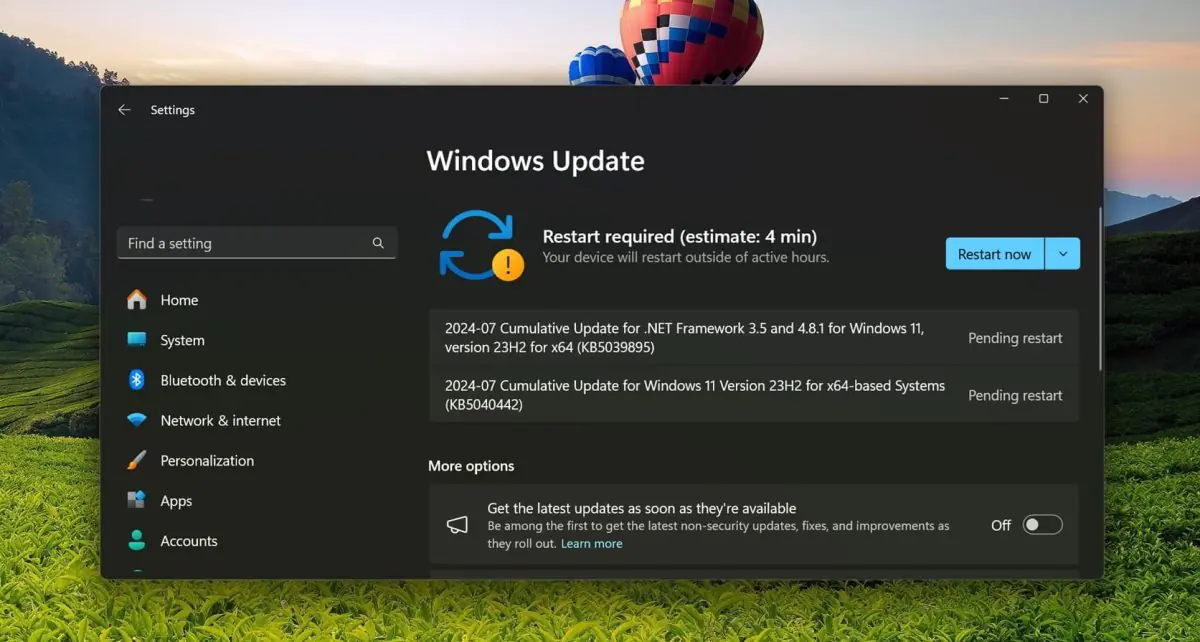
Windows 11 güncelleme sorunlarının Bluetooth bağlantılarını etkilemesi.

Güncelleme sorunları nasıl çözülür?

  • Son güncellemeyi kontrol edin: Ayarlar > Windows Update bölümüne giderek son güncellemeyi kontrol edin.
  • Güncellemeyi kaldırın: Eğer sorun yeni bir güncellemeyle başladıysa, Ayarlar > Windows Update > Güncelleme geçmişi bölümüne giderek güncellemeyi kaldırmayı deneyin.
  • Microsoft destek’e başvurun: Sorun devam ederse, Microsoft destek ekibiyle iletişime geçerek yardım isteyebilirsiniz.

BIOS Ayarları

Bazı durumlarda, bilgisayarınızın BIOS ayarları Bluetooth bağlantısını etkileyebilir. BIOS, bilgisayarınızın donanım bileşenlerini kontrol eden bir yazılımdır. Bluetooth özelliği BIOS’ta devre dışı bırakılmışsa, Bluetooth cihazlarınızı göremez veya bağlanamazsınız.

BIOS ayarları nasıl kontrol edilir?

  • BIOS’a erişin: Bilgisayarınızı yeniden başlatın ve üreticiye özel tuşa (genellikle F2, F10 veya Del) basarak BIOS’a erişin.
  • Bluetooth ayarını bulun: BIOS menüsünde “Gelişmiş” veya “Donanım” bölümüne gidin ve Bluetooth ayarını bulun.
  • Bluetooth’u etkinleştirin: Bluetooth özelliği devre dışı bırakılmışsa, etkinleştirin.
  • Ayarları kaydedin: Değişiklikleri kaydedin ve BIOS’tan çıkın.

Virüs ve Zararlı Yazılımlar

Virüsler ve zararlı yazılımlar, bilgisayarınızın Bluetooth bağlantısını etkileyebilir. Bu tür yazılımlar, Bluetooth sürücülerini veya hizmetlerini bozabilir veya Bluetooth bağlantısını engelleyebilir. Bu nedenle, Bluetooth sorunlarıyla karşılaştığınızda bilgisayarınızı virüs ve zararlı yazılımlara karşı taramak önemlidir.

Virüs ve zararlı yazılımlar nasıl temizlenir?

  • Güvenilir bir antivirüs programı kullanın: Bilgisayarınızda güvenilir bir antivirüs programı yüklü olduğundan emin olun.
  • Tam sistem taraması yapın: Antivirüs programınızı kullanarak tam bir sistem taraması yapın.
  • Bulunan tehditleri temizleyin: Tarama sonucunda bulunan virüsleri veya zararlı yazılımları temizleyin.
  • Bilgisayarı yeniden başlatın: Tarama ve temizleme işlemi tamamlandıktan sonra bilgisayarınızı yeniden başlatın.

Diğer Çözüm Önerileri

Yukarıda bahsedilen çözümlerin yanı sıra, Bluetooth sorunlarını gidermek için deneyebileceğiniz birkaç ek öneri şunlardır:

  • Bluetooth sorun gidericisini çalıştırın: Ayarlar > Sistem > Sorun Giderme > Diğer sorun gidericiler bölümüne gidin ve “Bluetooth” sorun gidericisini çalıştırın.
  • SFC taraması yapın: Komut İstemi’ni yönetici olarak açın ve “sfc /scannow” komutunu çalıştırarak sistem dosyalarını onarın.
  • Temiz önyükleme yapın: Bilgisayarınızı temiz önyükleme modunda başlatarak, Bluetooth sorununa neden olabilecek üçüncü taraf yazılımları veya hizmetleri belirlemeye çalışın.

Windows 11’de Bluetooth Bağlantısı Nasıl Kurulur?

Windows 11’de Bluetooth bağlantısı kurmak oldukça basittir. Ancak, bazı kullanıcılar bu işlemi ilk kez yaparken veya sorunlarla karşılaştıklarında zorluk yaşayabilir.

Bluetooth bağlantısı kurma adımları

  1. Bluetooth’u açın: Başlat menüsünden “Ayarlar” uygulamasını açın. “Bluetooth ve cihazlar” bölümüne gidin ve Bluetooth anahtarını açık konuma getirin.
  2. Cihazı eşleştirme moduna alın: Bağlamak istediğiniz Bluetooth cihazını eşleştirme moduna alın. Cihazın kullanım kılavuzundan eşleştirme modunu nasıl etkinleştireceğinizi öğrenebilirsiniz. Genellikle, cihaz üzerindeki bir düğmeye basılı tutmak veya belirli bir tuş kombinasyonunu kullanmak gerekir.
  3. Cihazı ekleyin: Ayarlar > Bluetooth ve cihazlar bölümünde “Cihaz ekle” düğmesine tıklayın.
  4. Cihaz türünü seçin: Açılan pencerede bağlamak istediğiniz cihaz türünü seçin (örneğin, “Bluetooth” veya “Kablosuz ekran”).
  5. Cihazı seçin: Windows, yakındaki Bluetooth cihazlarını tarayacak ve bulunan cihazları listeleyecektir. Bağlamak istediğiniz cihazı listeden seçin ve “Bağlan” düğmesine tıklayın.
  6. Eşleştirme işlemini tamamlayın: Bazı cihazlarda, eşleştirme işlemini tamamlamak için bir PIN kodu girmeniz veya bir düğmeye basmanız gerekebilir. Cihazın ekranındaki talimatları izleyin.
  7. Bağlantıyı kontrol edin: Cihaz başarıyla bağlandıktan sonra, Ayarlar > Bluetooth ve cihazlar bölümünde cihazın “Bağlı” olarak göründüğünü kontrol edin.

Bluetooth bağlantısı kurarken dikkat edilmesi gerekenler

  • Cihazın uyumluluğu: Bağlamak istediğiniz cihazın Windows 11 ile uyumlu olduğundan emin olun. Cihazın kullanım kılavuzunda veya üreticinin web sitesinde uyumluluk bilgileri bulunabilir.
  • Cihazın yakınlığı: Bluetooth cihazının bilgisayarınıza yakın olduğundan emin olun. Bluetooth bağlantısının menzili genellikle 10 metre civarındadır, ancak duvarlar veya diğer engeller menzili azaltabilir.
  • Pil seviyesi: Bluetooth cihazının pil seviyesinin yeterli olduğundan emin olun. Düşük pil seviyesi, bağlantı sorunlarına neden olabilir.
  • Diğer bluetooth bağlantıları: Bilgisayarınızda aynı anda birden fazla Bluetooth bağlantısı varsa, bu durum bağlantı sorunlarına yol açabilir. Gerekmedikçe diğer Bluetooth cihazlarını kapatmayı deneyin.

Ayrıca okuyun: Windows 11 Yazıcı Paylaşımı Nasıl Yapılır

ETİKETLER:bluetooth sorununasıl yapılırsürücü güncellemewindows 11
Bu Makaleyi Paylaş
Facebook WhatsApp WhatsApp Threads Bağlantıyı Kopyala Yazdır
Paylaş
Yorum yapılmamış

Bir yanıt yazın Yanıtı iptal et

E-posta adresiniz yayınlanmayacak. Gerekli alanlar * ile işaretlenmişlerdir


Bağlantı Kuralım

21KBeğen
19.6KTakip Et
7.3KAbone Ol
192Takip Et

Popüler Gönderiler

Gatsby ile statik site oluşturma sürecini gösteren modern geliştirici çalışma alanı.

Gatsby ile Statik Site Oluşturma

Hatice TATLISU
Hatice TATLISU
6 dk. okuma
2 Görüntüleme
Alternatif arama motorları logolarının yer aldığı, gizlilik odaklı arama sonuçlarını gösteren bilgisayar ekranı.

Google’a Alternatif Arama Motorları: Brave, Startpage ve Mojeek

Fatih ATEŞ
Fatih ATEŞ
7 dk. okuma
6 Görüntüleme
Google Drive depolama alanı ücretleri ve güncel Google One paket seçeneklerini gösteren görsel

Güncel Google Drive Depolama Alanı Ücretleri ve Paket Detayları

Uğurcan ÜN
Uğurcan ÜN
19 dk. okuma
4 Görüntüleme
Astro Nedir sorusunu uzay temalı web geliştirme görseliyle açıklayan kapak tasarımı

Astro Nedir, Hızlı ve Esnek Statik Siteler Oluşturmanın Modern Yolu

Hatice TATLISU
Hatice TATLISU
6 dk. okuma
4 Görüntüleme
//

We influence 20 million users and is the number one business and technology news network on the planet

You Might Also Like

Facebook Business Ekranlarına Ödeme Yöntemi Ekleme ve Kredi Kartı Bilgilerimizi Tanımlama Nasıl Yapılır ?
Facebook

Facebook Business Ekranlarına Ödeme Yöntemi Ekleme ve Kredi Kartı Bilgilerimizi Tanımlama Nasıl Yapılır ?

3 dk. okuma
TikTok mavi tik sorunu
TikTok

TikTok Mavi Tik Sorunu

7 dk. okuma
Windows 11'i Etkinleştirme
Windows

Windows 11 Nasıl Etkinleştirilir

8 dk. okuma
iPhone WhatsApp Avatar Nasıl Kullanılır
WhatsApp

WhatsApp Avatar Nasıl Kullanılır

4 dk. okuma

Size her gün en son haberleri ve sorun çözümlerini getiriyoruz!

TeknoDestek Müşteri Hizmetleri
Facebook-f Instagram Tiktok Twitter Youtube Linkedin Whatsapp Rss

İş Ortaklarımız

TeknoDestek Müşteri Hizmetleri
© 2013 - 2026 TeknoDestek Müşteri Hizmetleri • Tüm hakları saklıdır • Bu sitedeki tüm içerikler (metin, görsel, video, logo, tasarım vb.) 5846 sayılı Fikir ve Sanat Eserleri Kanunu (FSEK) kapsamında korunmaktadır • İzinsiz kopyalanması, çoğaltılması, yayınlanması veya herhangi bir şekilde kullanılması yasaktır • İhlal tespitinde; FSEK Madde 71-73 uyarınca yasal süreç başlatma, maddi/manevi tazminat talep etme ve cezai işlem için başvurma hakkımız saklıdır • TeknoDestek, TeknoS@R'un bir kuruluşudur • Tema Düzenleyen: Fatih ATEŞ
Sorun Hala Çözülmedi mi?
Aradığın çözümü bulamadıysan, 11858 Teknoloji Destek Hattımız sana yardımcı olabilir. 2011’den beri Türkiye’nin en tecrübeli teknoloji destek ekiplerinden biri olarak, bilgisayar, telefon, tablet, modem, akıllı TV ve sosyal medya sorunlarında 7/24 profesyonel destek veriyoruz. Uzman ekibimizle hemen görüşmek ister misin?
📞 11858’i Şimdi Ara
Görüşme öncesi dakika ücreti sesli olarak bilgilendirilir
Welcome Back!

Sign in to your account

Kullanıcı Adı veya E-posta Adresi
Şifre

Şifrenizi mi unuttunuz?