TeknoDestek Müşteri Hizmetleri
  • Haberler
    HaberlerDaha Fazla Göster
    Sessiz İçerik Nedir Nasıl Yapılır
    Sessiz İçerik Nedir
    6 dk. okuma
    Spotify SongDNA Nedir
    4 dk. okuma
    Apple Creator Studio Nasıl Kullanılır
    6 dk. okuma
    Mikro İçerik Nedir Nasıl Yapılır
    Mikro İçerik Nedir
    6 dk. okuma
    Türkiye’de Araçlarda Multimedya Ekranı Kullanımı Yasakları
    6 dk. okuma
  • Bilgisayar
    BilgisayarDaha Fazla Göster
    WordPress bakım modunda takılı kalması için FTP istemcisinde .maintenance dosyasının kök dizindeki görüntüsü
    WordPress Bakım Modunda Takılı Kalması Sorunu ve Çözümü
    7 dk. okuma
    WordPress Site Teknik Sorunlar Yaşıyor
    WordPress Site Teknik Sorunlar Yaşıyor Hatası Çözümü
    5 dk. okuma
    SSH Bağlantı Reddedildi Hatası Çözümü
    6 dk. okuma
    WordPress Planlı Bakım
    WordPress Planlı Bakım Nedeniyle Kısa Süreliğine Kullanılamayacak Hatası ve Çözümü
    7 dk. okuma
    Windows 11 Başlat Menüsünden Web Aramaları Kapatma
    5 dk. okuma
  • Mobil
    MobilDaha Fazla Göster
    Navigasyon Yönlendirici Değiştirme
    Google Haritalarda Navigasyon Yönlendirici Değiştirme
    3 dk. okuma
    Apple CarPlay'da uygulamaların yerini değiştirme
    Apple CarPlay’da Uygulamaların Yerini Değiştirme
    4 dk. okuma
    Android Auto Nedir, Nasıl Kullanılır
    4 dk. okuma
    Android 5G Ayarı Nasıl Yapılır
    4 dk. okuma
    iPhone 5G Ayarı Nasıl Yapılır
    4 dk. okuma
  • Sosyal Medya
    Sosyal MedyaDaha Fazla Göster
    YouTube Video Başlığı Nasıl Yazılmalı Yolları Neler
    YouTube Video Başlığı Nasıl Yazılmalı
    6 dk. okuma
    Tiktok Sorun Bildirme Ekranı Nerede
    5 dk. okuma
    X uygulamasında gündeme girme için hashtag ve etkileşim ekranı
    X Uygulamasında Gündeme Nasıl Girilir
    5 dk. okuma
    TikTok İçerik Yorgunluğu Nedir
    6 dk. okuma
    Sosyal Medyada Marka Dili Nasıl Oluşturulur Yolları Neler
    Sosyal Medyada Marka Dili Nasıl Oluşturulur
    6 dk. okuma
  • İnceleme
    İncelemeDaha Fazla Göster
    MacBook Neo Piyasayı Sarsmaya Geliyor
    5 dk. okuma
    Instax Mini Evo Cinema
    4 dk. okuma
    Samsung Galaxy Book 6 Ultra
    Samsung Galaxy Book 6 Ultra İnceleme
    8 dk. okuma
    Bütçe Dostu Mac Seçenekleri
    Bütçe Dostu Mac MacBook Neo vs Mac Mini
    7 dk. okuma
    Xiaomi Mi Taşınabilir Şarjlı Kompresör İnceleme
    10 dk. okuma
  • İletişim
YouTube
  • Facebook
26 Nis 2026, Pazar
TeknoDestek Müşteri HizmetleriTeknoDestek Müşteri Hizmetleri
Yazı BoyutuAa
  • Haberler
  • Mobil
  • Sosyal Medya
  • Bilgisayar
  • İnceleme
  • İnternet ve Ağ
  • Ev Elektroniği
  • İletişim
Search
  • Haberler
    • Cihaz Duyuruları
    • Teknoloji
    • Uygulama Gelişmeleri
  • Bilgisayar
    • Linux
    • macOS
    • Windows
  • İnceleme
    • Bilgisayar
    • Ev Elektroniği
    • Tablet
    • Tavsiyeler & Karşılaştırmalar
    • Telefon
  • Mobil
    • Android
    • Giyilebilir Cihazlar
    • HarmonyOS
    • iPhone / iOS
  • Sosyal Medya
    • Facebook
    • Instagram
    • TikTok
    • Snapchat
    • Teams
    • Telegram
    • WhatsApp
    • X
  • İletişim
Bizi Takip Edin
Mac'te Tüm İçerik ve Ayarlar Nasıl Silinir
macOS

Mac’te Tüm İçerik ve Ayarlar Nasıl Silinir

Kübra GÜLDÖKMEZ
Son güncelleme: 28 Mayıs 2025 11:57
Kübra GÜLDÖKMEZ
Paylaş
Paylaş

Mac’te tüm içerik ve ayarlar nasıl silinir başlıklı bu makale, Mac cihazınızı sıfırlayarak tüm verileri güvenli bir şekilde silmek isteyen kullanıcılar için kapsamlı bir çözüm sunar.

İçindekiler
  • Mac’te Tüm İçerik ve Ayarlar Nasıl Silinir
    • İçerik ve Ayarlar Nasıl Silinir
- 11858 Teknoloji Destek Hattı -

macOS Monterey, tüm verilerinizi silmeyi kolaylaştırır, ancak bir püf noktası var. Yeni macOS‘ta “Tüm içeriği ve ayarları sil” seçeneği vardır, ancak bu yalnızca 2017 veya daha yeni T2 güvenlik yongasıyla gelen Mac’lerde kullanılabilir.

Bunun nedeni, macOS Monterey‘in şifreleme anahtarlarını yok ederek ve süreçteki verilerden kurtularak Mac’inizi sıfırlamasıdır. Yeni seçenek, Apple Kimliğinizden çıkış yapmanıza, Touch ID verilerinizi silmenize, tüm aksesuarların eşleşmesini kaldırmanıza, Apple cüzdan verilerini silmenize ve Bul ve Etkinleştirme kilidini kaldırmanıza olanak tanır. Başka bir deyişle, Mac‘inizi sorunsuz bir şekilde fabrika ayarlarına sıfırlayabilirsiniz.

Mac’te Tüm İçerik ve Ayarlar Nasıl Silinir

Mac’te tüm içerik ve ayarları silmek, cihazı fabrika ayarlarına döndürerek tamamen yeni bir başlangıç yapmanıza olanak tanır. Bu işlem, özellikle Mac’i satmadan önce veya başka bir kişiye devretmeden önce kişisel verilerinizi korumanın en etkili yollarından biridir. Ayrıca, uzun süreli kullanım sonucunda biriken gereksiz dosyalardan ve sistem hatalarından kurtulmak için de tercih edilebilir.

Silme işlemi, macOS içindeki “Sistem Ayarları” bölümünde bulunan “Tüm İçerik ve Ayarları Sil” seçeneği ile kolayca gerçekleştirilebilir. Ancak, bu adımı uygulamadan önce önemli dosyaları ve belgeleri yedeklemek büyük önem taşır, çünkü silme işlemi geri alınamaz ve tüm verileri kalıcı olarak kaldırır. Mac’inizi sıfırladıktan sonra, yeni bir kurulum yaparak dilediğiniz gibi kişiselleştirebilir ve temiz bir başlangıçla kullanmaya devam edebilirsiniz. Bu işlem, hem güvenli hem de pratik bir şekilde Mac’inizin performansını artırmanıza yardımcı olur. Ancak, silme sürecinde dikkatli davranarak yanlışlıkla önemli bilgileri kaybetmemek için gerekli önlemleri almak her zaman önerilir.

İçerik ve Ayarlar Nasıl Silinir

Profesyonel İpucu: Verilerinizi bir Time Machine kullanarak yedekleyin, böylece isterseniz geri yükleyebilirsiniz. Bu yapıldıktan sonra, Mac’inizdeki tüm içeriği ve ayarları silmek için bu basit adımları izleyin.

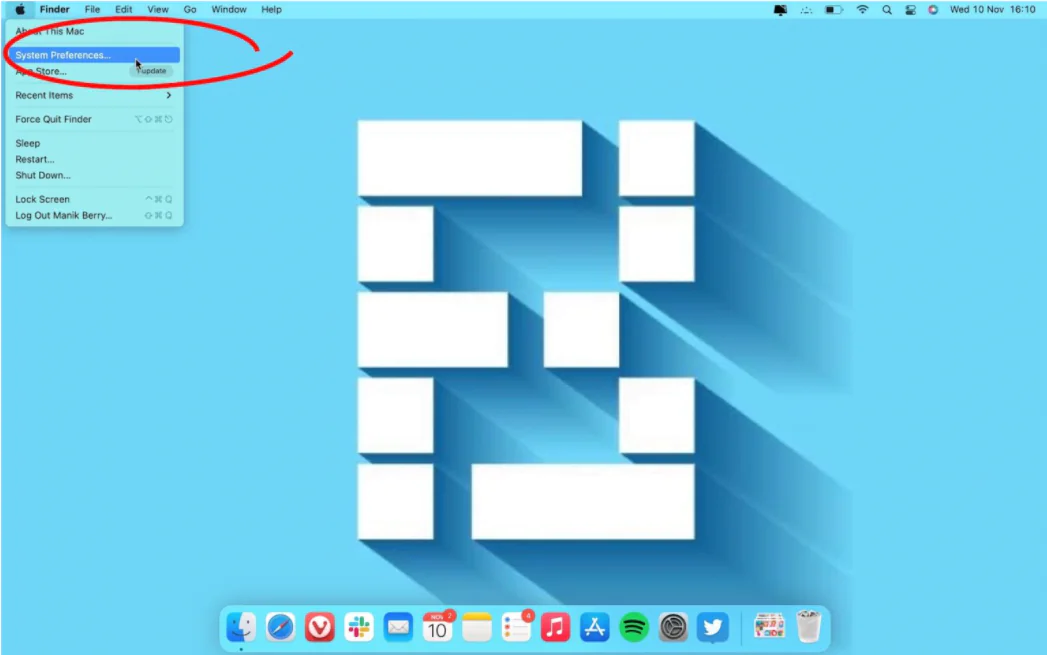
1. Sol üst köşedeki Apple simgesine tıklayın ve Sistem Tercihleri’ne gidin
Mac'te Tüm İçerik ve Ayarlar Nasıl Silinir

- 11858 Teknoloji Destek Hattı -

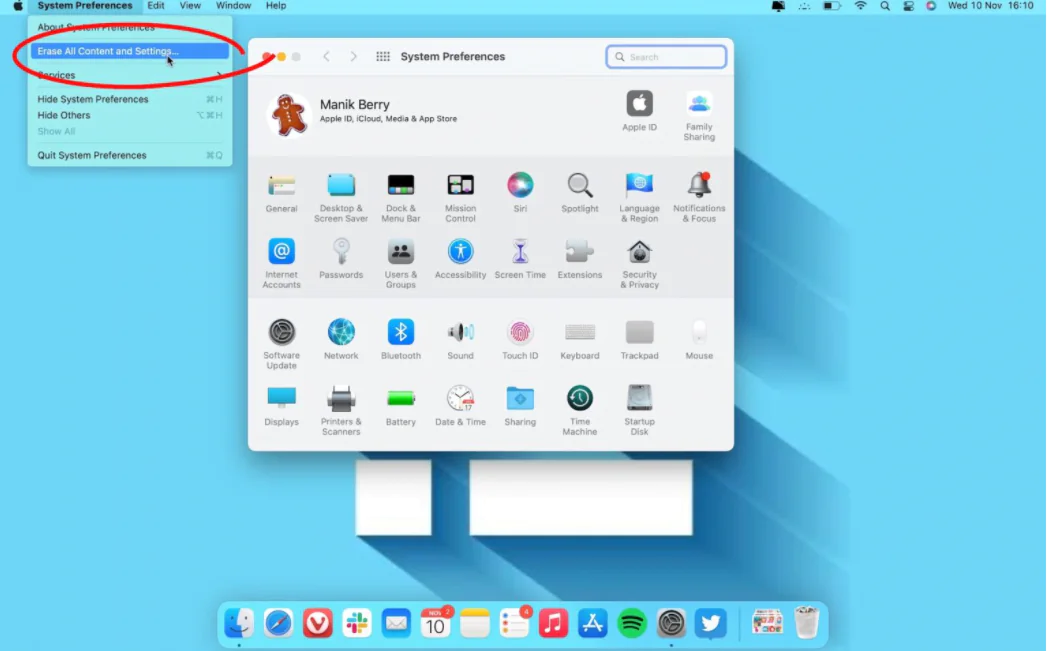
Sistem Tercihleri pano açıldığında 2. tıklayıp Sistem Tercihleri gelen üst menü çubuğundaki basıp Tümünü Sil İçeriği ve Ayarları
Mac'te Tüm İçerik ve Ayarlar Nasıl Silinir

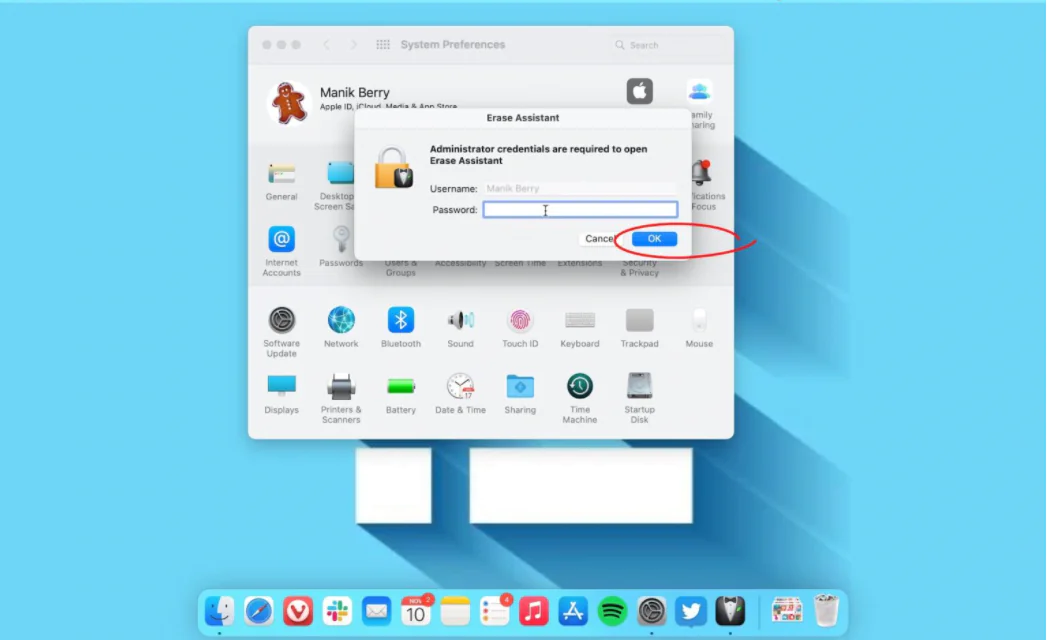
3. Bir Silme Yardımcısı açılır penceresi görünecektir. Mac şifrenizi girin ve tamam’a tıklayın
Mac'te Tüm İçerik ve Ayarlar Nasıl Silinir

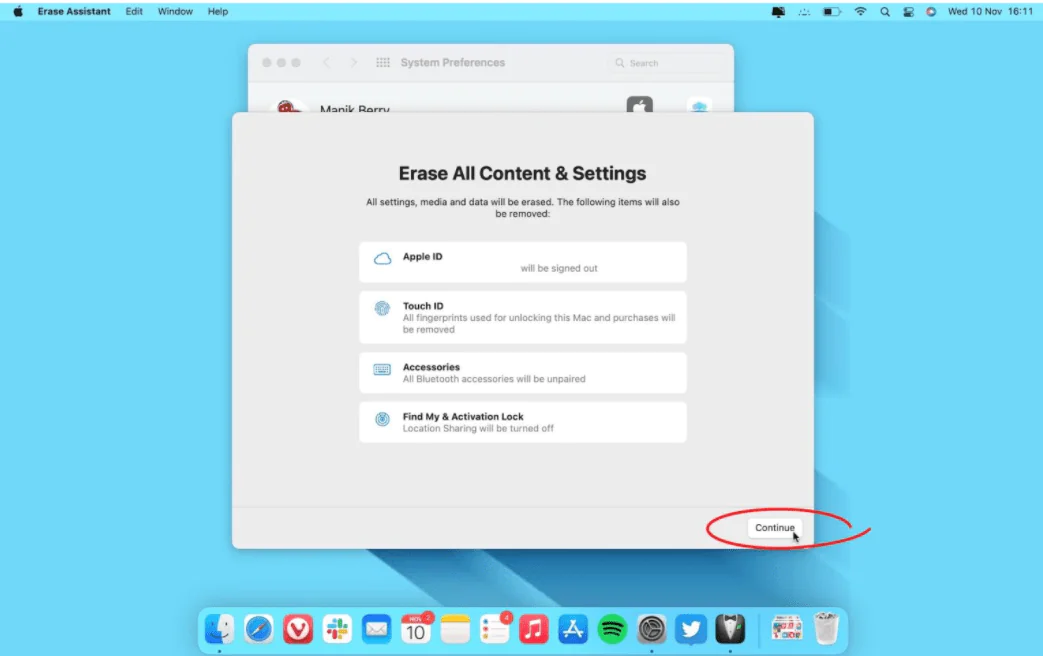
4. Mac’inizden silinecek tüm içeriği bildiren başka bir mesaj alacaksınız. Yedeklemek istediğiniz önemli bir şey olup olmadığını kontrol edin ve ardından devam düğmesine basın.
Mac'te Tüm İçerik ve Ayarlar Nasıl Silinir

- 11858 Teknoloji Destek Hattı -

5. Mac’iniz tüm uygulamaları kapatacak ve sizden iCloud hesabınızdan çıkış yapmanızı isteyecektir. Bu yapıldığında, Mac’iniz tüm içeriği ve ayarları silecektir.

Mac’te tüm içerik ve ayarları silmek, cihazınızı sıfırlayarak verilerinizi tamamen temizlemenize olanak tanır. Ancak, bu işlemi gerçekleştirdikten sonra sistem performansını takip etmek ve gereksiz süreçleri yönetmek için MacBook etkinlik monitörü nedir makalesine göz atabilirsiniz. Etkinlik Monitörü, Mac’inizin kaynak kullanımını analiz etmenize ve arka planda çalışan uygulamaları kontrol etmenize yardımcı olur. Böylece, silme işlemi sonrasında sisteminizin performansını daha verimli bir şekilde yönetebilirsiniz.
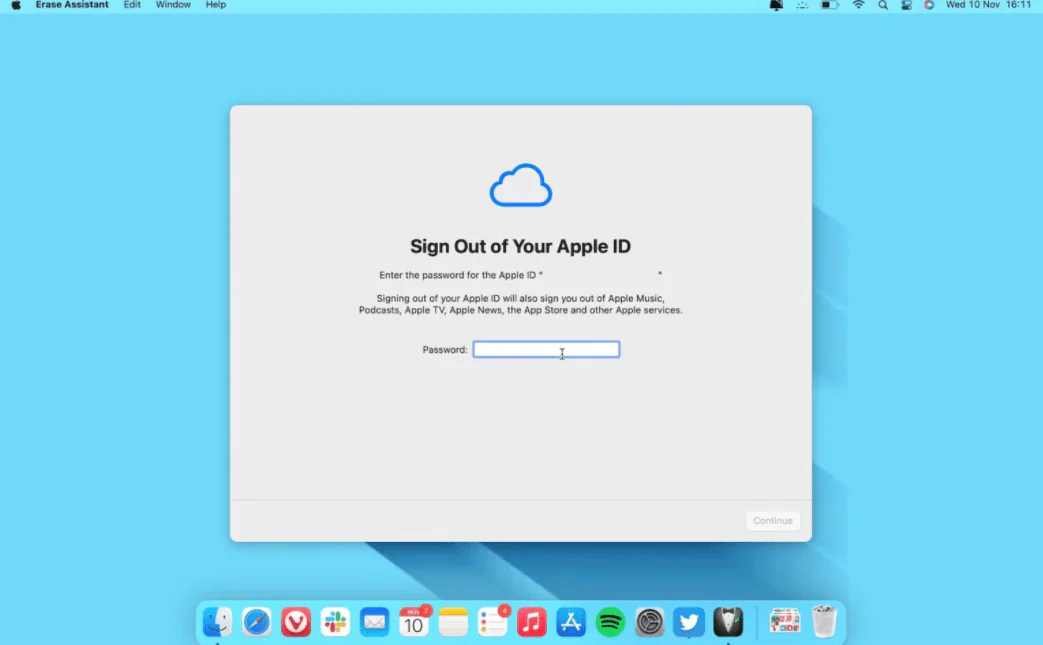
Mac'te Tüm İçerik ve Ayarlar Nasıl Silinir

Mac’iniz tüm içeriği ve ayarları sildikten sonra birden fazla kez yeniden başlayabilir. Yeniden başlatmanın ardından, Mac’inizi 5 kolay adımda başarıyla silmiş olacaksınız.

Mac’te tüm içerik ve ayarları silmek, cihazı sıfırlamak ve yeni bir başlangıç yapmak için etkili bir yöntemdir. Bu işlem, verilerin tamamen temizlenmesini sağlayarak eski dosyaların ve kişisel bilgilerin kaldırılmasına yardımcı olur. Özellikle cihazı başkasına devretmeden veya satmadan önce bu işlemi uygulamak, güvenliği artırır. Ancak, silme işlemi geri alınamaz olduğu için önemli dosyaları yedeklemek büyük önem taşır. Doğru adımları takip ederek, Mac’inizi güvenli ve eksiksiz bir şekilde sıfırlayabilir, yeni bir başlangıca hazır hale getirebilirsiniz.

28 Mayıs 2025 Güncellemesi: Bu içerik, doğruluğu sağlamak ve süreçteki değişiklikleri yansıtmak için güncellendi.

ETİKETLER:mac sıfırlamamacos ayarlarınasıl yapılırveri silme
Bu Makaleyi Paylaş
Facebook WhatsApp WhatsApp Threads Bağlantıyı Kopyala Yazdır
Paylaş
Yorum yapılmamış

Bir yanıt yazın Yanıtı iptal et

E-posta adresiniz yayınlanmayacak. Gerekli alanlar * ile işaretlenmişlerdir

Bağlantı Kuralım

21KBeğen
19.6KTakip Et
7.3KAbone Ol
192Takip Et

Popüler Gönderiler

AirTies Air 4960 Modem Kurulum

Uğurcan ÜN
Uğurcan ÜN
3 dk. okuma
11 Görüntüleme
Sessiz İçerik Nedir Nasıl Yapılır

Sessiz İçerik Nedir

İsmail YILDIZ
İsmail YILDIZ
6 dk. okuma
13 Görüntüleme
YouTube Video Başlığı Nasıl Yazılmalı Yolları Neler

YouTube Video Başlığı Nasıl Yazılmalı

İsmail YILDIZ
İsmail YILDIZ
6 dk. okuma
10 Görüntüleme

Lyra 3 Pro ile Şarkı Nasıl Oluşturulur

Uğurcan ÜN
Uğurcan ÜN
4 dk. okuma
24 Görüntüleme

You Might Also Like

Samsung Galaxy S4 Telefonlarda Dosya ve Klasör Gizleme Nasıl Yapılır? (Resimli Anlatım)
Android

Samsung Galaxy S4 Telefonlarda Dosya ve Klasör Gizleme Nasıl Yapılır? (Resimli Anlatım)

1 dk. okuma
iPhone / iOS

iPhone DNS Ayarları Nasıl Değiştirilir

5 dk. okuma
Facebook Beğeni Gizleme
Facebook

Facebook Beğeni Gizleme Nasıl Yapılır

6 dk. okuma
Windows

Windows 10’da Fare Olmadan Dosya Gezgini Nasıl Kullanılır

6 dk. okuma

Size her gün en son haberleri ve sorun çözümlerini getiriyoruz!

TeknoDestek Müşteri Hizmetleri
Facebook-f Instagram Tiktok Twitter Youtube Linkedin Whatsapp Phone-alt Rss

İş Ortaklarımız

TeknoDestek Müşteri Hizmetleri
© 2013 - 2026 TeknoDestek Müşteri Hizmetleri • Tüm hakları saklıdır • Bu sitedeki tüm içerikler (metin, görsel, video, logo, tasarım vb.) 5846 sayılı Fikir ve Sanat Eserleri Kanunu (FSEK) kapsamında korunmaktadır • İzinsiz kopyalanması, çoğaltılması, yayınlanması veya herhangi bir şekilde kullanılması yasaktır • İhlal tespitinde; FSEK Madde 71-73 uyarınca yasal süreç başlatma, maddi/manevi tazminat talep etme ve cezai işlem için başvurma hakkımız saklıdır • TeknoDestek, TeknoS@R'un bir kuruluşudur • Tema Düzenleyen: Fatih ATEŞ
Sorun Hala Çözülmedi mi?
Aradığın çözümü bulamadıysan, 11858 Teknoloji Destek Hattımız sana yardımcı olabilir. 2011’den beri Türkiye’nin en tecrübeli teknoloji destek ekiplerinden biri olarak, bilgisayar, telefon, tablet, modem, akıllı TV ve sosyal medya sorunlarında 7/24 profesyonel destek veriyoruz. Uzman ekibimizle hemen görüşmek ister misin?

    📞 11858’i Şimdi Ara

    Görüşme öncesi dakika ücreti sesli olarak bilgilendirilir
    Welcome Back!

    Sign in to your account

    Kullanıcı Adı veya E-posta Adresi
    Şifre

    Şifrenizi mi unuttunuz?