TeknoDestek Müşteri Hizmetleri
  • Haberler
    HaberlerDaha Fazla Göster
    Sessiz İçerik Nedir Nasıl Yapılır
    Sessiz İçerik Nedir
    6 dk. okuma
    Spotify SongDNA Nedir
    4 dk. okuma
    Apple Creator Studio Nasıl Kullanılır
    6 dk. okuma
    Mikro İçerik Nedir Nasıl Yapılır
    Mikro İçerik Nedir
    6 dk. okuma
    Türkiye’de Araçlarda Multimedya Ekranı Kullanımı Yasakları
    6 dk. okuma
  • Bilgisayar
    BilgisayarDaha Fazla Göster
    WordPress bakım modunda takılı kalması için FTP istemcisinde .maintenance dosyasının kök dizindeki görüntüsü
    WordPress Bakım Modunda Takılı Kalması Sorunu ve Çözümü
    7 dk. okuma
    WordPress Site Teknik Sorunlar Yaşıyor
    WordPress Site Teknik Sorunlar Yaşıyor Hatası Çözümü
    5 dk. okuma
    SSH Bağlantı Reddedildi Hatası Çözümü
    6 dk. okuma
    WordPress Planlı Bakım
    WordPress Planlı Bakım Nedeniyle Kısa Süreliğine Kullanılamayacak Hatası ve Çözümü
    7 dk. okuma
    Windows 11 Başlat Menüsünden Web Aramaları Kapatma
    5 dk. okuma
  • Mobil
    MobilDaha Fazla Göster
    Navigasyon Yönlendirici Değiştirme
    Google Haritalarda Navigasyon Yönlendirici Değiştirme
    3 dk. okuma
    Apple CarPlay'da uygulamaların yerini değiştirme
    Apple CarPlay’da Uygulamaların Yerini Değiştirme
    4 dk. okuma
    Android Auto Nedir, Nasıl Kullanılır
    4 dk. okuma
    Android 5G Ayarı Nasıl Yapılır
    4 dk. okuma
    iPhone 5G Ayarı Nasıl Yapılır
    4 dk. okuma
  • Sosyal Medya
    Sosyal MedyaDaha Fazla Göster
    YouTube Video Başlığı Nasıl Yazılmalı Yolları Neler
    YouTube Video Başlığı Nasıl Yazılmalı
    6 dk. okuma
    Tiktok Sorun Bildirme Ekranı Nerede
    5 dk. okuma
    X uygulamasında gündeme girme için hashtag ve etkileşim ekranı
    X Uygulamasında Gündeme Nasıl Girilir
    5 dk. okuma
    TikTok İçerik Yorgunluğu Nedir
    6 dk. okuma
    Sosyal Medyada Marka Dili Nasıl Oluşturulur Yolları Neler
    Sosyal Medyada Marka Dili Nasıl Oluşturulur
    6 dk. okuma
  • İnceleme
    İncelemeDaha Fazla Göster
    MacBook Neo Piyasayı Sarsmaya Geliyor
    5 dk. okuma
    Instax Mini Evo Cinema
    4 dk. okuma
    Samsung Galaxy Book 6 Ultra
    Samsung Galaxy Book 6 Ultra İnceleme
    8 dk. okuma
    Bütçe Dostu Mac Seçenekleri
    Bütçe Dostu Mac MacBook Neo vs Mac Mini
    7 dk. okuma
    Xiaomi Mi Taşınabilir Şarjlı Kompresör İnceleme
    10 dk. okuma
  • İletişim
YouTube
  • Facebook
26 Nis 2026, Pazar
TeknoDestek Müşteri HizmetleriTeknoDestek Müşteri Hizmetleri
Yazı BoyutuAa
  • Haberler
  • Mobil
  • Sosyal Medya
  • Bilgisayar
  • İnceleme
  • İnternet ve Ağ
  • Ev Elektroniği
  • İletişim
Search
  • Haberler
    • Cihaz Duyuruları
    • Teknoloji
    • Uygulama Gelişmeleri
  • Bilgisayar
    • Linux
    • macOS
    • Windows
  • İnceleme
    • Bilgisayar
    • Ev Elektroniği
    • Tablet
    • Tavsiyeler & Karşılaştırmalar
    • Telefon
  • Mobil
    • Android
    • Giyilebilir Cihazlar
    • HarmonyOS
    • iPhone / iOS
  • Sosyal Medya
    • Facebook
    • Instagram
    • TikTok
    • Snapchat
    • Teams
    • Telegram
    • WhatsApp
    • X
  • İletişim
Bizi Takip Edin
Tarayıcılar

Web Tarayıcınızda Geri tuşu sorunu ve çözümü

Mustafa DURUR
Son güncelleme: 4 Ocak 2022 13:43
Mustafa DURUR
Paylaş
Paylaş

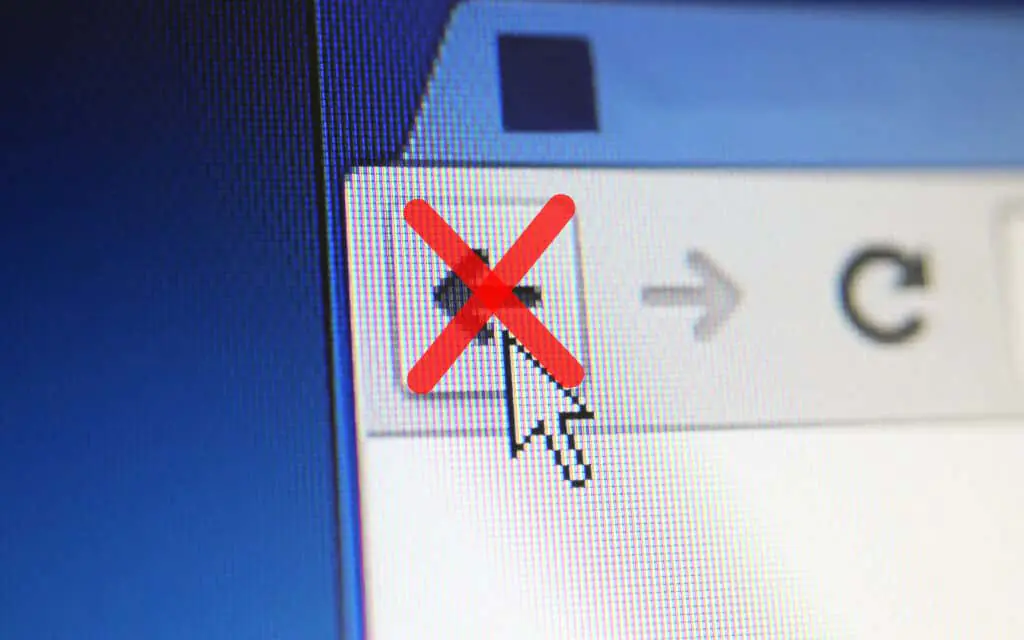
Web tarayıcınızda Geri tuşu sorunu mu yaşıyorsunuz? Web tarayıcınızda geri tuşu’na tıkladığınızda veya dokunduğunuzda hiçbir şey olmuyor mu? Bunun yerine geçerli sayfayı yeniden mi yüklüyor? Yoksa Geri düğmesi gri mi görünüyor?

Genellikle, bir tarayıcıdaki Geri düğmesi, bağlantıların yeniden yönlendirilmesi ve çakışan tarayıcı uzantıları gibi nedenlerle doğru şekilde çalışmaz. Ancak nadiren, kötü niyetli bir eklenti veya tarayıcı korsanı gibi ciddi bir şeyle uğraşıyor olabilirsiniz.

İçindekiler
  • Sekmeleri veya Windows’u Değiştirin
  • Çoklu Yönlendirmeler
  • Çakışan Tarayıcı Eklentilerini Devre Dışı Bırakın
  • Tarayıcı Önbelleğini ve Çerezleri Temizleyin
      • Google Chrome
      • Mozilla Firefox
  • Web Tarayıcınızı Güncelleyin
      • Google Chrome
      • Mozilla Firefox
  • Kötü Amaçlı Yazılım ve Tarayıcı Korsanlarını Kontrol Edin
  • Web Tarayıcınızı Sıfırlayın
      • Google Chrome 
      • Mozilla Firefox
- 11858 Teknoloji Destek Hattı -

Chrome, Mozilla Firefox, Microsoft Edge ve Apple Safari’de Geri düğmesi çalışmadığında düzeltmek için aşağıdaki öneriler ve çözümler listesinde çalışın.
Sekmeleri veya Windows’u Değiştirin

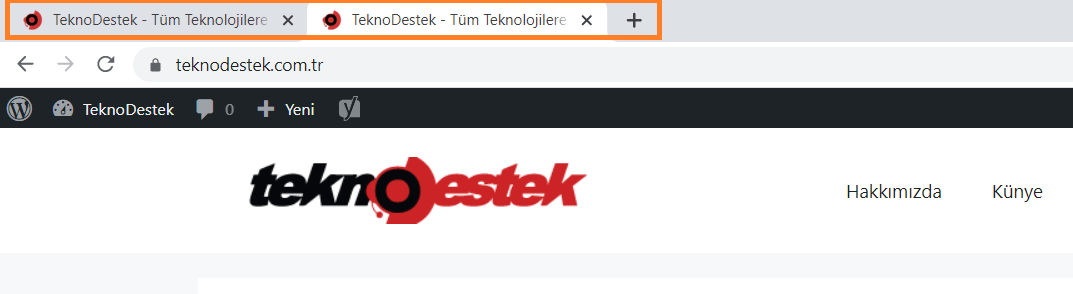
Tıkladığınız çoğu bağlantı, aynı tarayıcı sekmesinde açılma eğilimindedir. Ancak, yeni yüklediğiniz bir sayfadaki Geri düğmesi gri görünüyorsa, bunun nedeni büyük olasılıkla yeni bir sekmede veya pencerede açılmasıdır.

Bu durumda Geri düğmesini kullanamazsınız. Önceki sayfaya geri dönmenin tek yolu sekmeleri veya pencereleri değiştirmektir.
Çoklu Yönlendirmeler

Bazı bağlantılar, yüklenmeden önce bir veya daha fazla web adresi üzerinden yönlendirilir. Bu olduğunda, Geri düğmesinin seçilmesi aynı sayfayı yeniden yüklemesine neden olabilir.

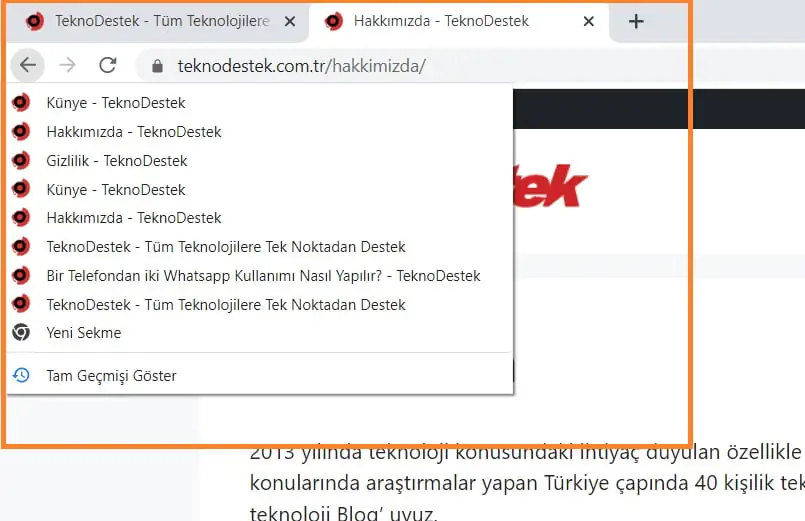
Sorunun üstesinden gelmenin bir yolu, Geri düğmesini uzun süre tıklamaktır . Bu, Chrome gibi tarayıcılardan sekme için geçmiş yığınını görüntülemesini ister. Ardından, ulaşmak istediğiniz sayfayı seçtikten sonra yönlendirme adreslerini atlayabilmeniz gerekir. Bu, mobil tarayıcılarda da çalışır; sekmenin geçmişini getirmek için sadece Geri düğmesine uzun dokunun .
- 11858 Teknoloji Destek Hattı -

Çakışan Tarayıcı Eklentilerini Devre Dışı Bırakın

Özellikle masaüstü cihazlarda uzantılar, tarayıcınızdaki Geri düğmesinin düzgün çalışmasını engelleyebilir. Örneğin, içerik engelleyiciler ve kullanıcı komut dosyası yöneticileri gibi eklentiler genellikle buna neden olur. Bunları devre dışı bırakmak yardımcı olacaktır.

Belirli bir şey düşünemiyorsanız, tüm tarayıcı uzantılarını devre dışı bırakarak başlayın. Erişebilir Uzantıları tarayıcınızın menüsünden (Üç nokta veya çizgilerle bir simge) üzerine tıklayın. Örneğin Chrome’da, uzantılar listenizi getirmek için Chrome menüsünde Diğer araçlar > Uzantılar’ı seçin.

Tüm uzantıları devre dışı bıraktıktan sonra Geri düğmesi düzgün çalışmaya başlarsa, sorunun nedenini bulana kadar bunları tek tek yeniden etkinleştirmeye başlayın

Tarayıcı Önbelleğini ve Çerezleri Temizleyin

Bozuk veya eski bir tarayıcı önbelleği, web sitelerinin veya tarayıcının kendisinin yanlış davranmasına neden olan başka bir nedendir. Geri düğmesine tıklamak veya dokunmak hiçbir şey yapmıyorsa veya aynı sayfanın yeniden yüklenmesine neden oluyorsa, bu düğmeyi temizlemek bazı şeyleri düzeltmeye yardımcı olabilir. İki popüler masaüstü tarayıcısında önbelleği nasıl sileceğiniz aşağıda açıklanmıştır.

Google Chrome

Chrome menüsünü açın ve Ayarlar > Gizlilik ve güvenlik > Tarama verilerini temizle seçeneğine gidin . Daha sonra, yanındaki kutuları işaretleyin Çerezler ve diğer site verilerini ve önbelleğe alınmış görüntüler ve dosyalar , ayarlanan zaman aralığı ‘ için tüm zaman‘ı seçin ve Verileri temizle ya basın .

- 11858 Teknoloji Destek Hattı -

Mozilla Firefox

Firefox menüsünü açın ve Ayarlar > Gizlilik ve Güvenlik > Çerezler ve Site Verileri > Verileri Temizle seçeneğine gidin . Ardından, Çerezler ve Site Verileri ve Önbelleğe Alınmış Web İçeriği’nin yanındaki kutuları işaretleyin ve Temizle’yi seçin .

Web Tarayıcınızı Güncelleyin

Eski bir tarayıcı, her türlü garip soruna neden olabilir. Geri düğmesi görünür bir neden olmadan çalışmıyorsa, en son güncellemeleri yüklemeyi deneyin. Bu, denklemdeki bilinen hataların ekarte edilmesine yardımcı olacaktır. 

Çoğu masaüstü tarayıcı kendini otomatik olarak günceller, ancak güncellemeler için her zaman manuel bir kontrol başlatabilirsiniz. Bunu Chrome ve Firefox ile nasıl yapacağınız aşağıda açıklanmıştır.

Google Chrome

Chrome menüsünü açın ve Yardım > Google Chrome Hakkında’yı seçin . Ardından, Chrome en son güncellemeleri arayana kadar bekleyin. Herhangi bir güncelleme algılarsa, bunları otomatik olarak yüklemeye başlamalıdır.

Mozilla Firefox

Firefox menüsünü açın ve Yardım > Firefox Hakkında’yı seçin . Ardından, Firefox’un en son güncellemeleri arayıp yüklemesini bekleyin. Tarayıcınızı yeniden başlatarak bunu izleyin.

Mobil cihazlarda, Play Store’a (Android) veya App Store’a (iOS) giderek en son tarayıcı güncellemelerini yükleyebilirsiniz.

Kötü Amaçlı Yazılım ve Tarayıcı Korsanlarını Kontrol Edin

Kötü amaçlı yazılımlar ve eklentiler, varsayılan tarayıcı işlevselliğini ele geçirebilir. Arızalı bir Geri düğmesinin yanı sıra, yavaşlamalar, çökmeler vb. gibi diğer olağandışı davranışları da fark edebilirsiniz. 

Bunu düzeltmenin en iyi yolu, özel bir kötü amaçlı yazılım temizleme aracı kullanarak cihazınızı taramaktır . Örneğin Malwarebytes , hem PC’de hem de Mac’te kötü amaçlı yazılımları kaldırmanıza yardımcı olabilir.

Windows’ta Chrome kullanıyorsanız, kötü amaçlı uzantıları ve tarayıcı korsanlarını kaldırmak için yerleşik kötü amaçlı yazılım temizleme aracını da kullanabilirsiniz. Çalıştırmak için Chrome menüsünü açın ve Ayarlar > Gelişmiş > Sıfırla ve temizle > Bilgisayarı temizle > Bul öğesini seçin .

Web Tarayıcınızı Sıfırlayın

Çoğu masaüstü web tarayıcısı, ciddi sorunları çözmek için bir sıfırlama seçeneği sunar. Yukarıdaki önerilerden veya çözümlerden hiçbiri Geri düğmesini düzeltmeye yardımcı olmadıysa, bunu şimdi yapmalısınız. 

Aşağıda Chrome ve Firefox’u nasıl sıfırlayacağınız aşağıda açıklanmıştır. Başlamadan önce tarama verilerinizi bir Google Hesabı veya Firefox Hesabı ile senkronize ederek yedeklemek isteyebilirsiniz . Farklı bir tarayıcı kullanıyorsanız, belirli talimatlar için çevrimiçi olarak destek sayfalarına bakın.

Google Chrome 

Chrome menüsünü açın ve Ayarlar ‘ı seçin . Ardından, Gelişmiş > Sıfırla ve temizle > Ayarları orijinal varsayılanlarına geri yükle’yi seçin .

Mozilla Firefox

Tip desteği: yaklaşık bir yeni Firefox sekme’ya basın içine girin . Ardından, Firefox’u Yenile’yi seçin .

Mobilde, Geri düğmesinin çalışmasını engelleyen temel sorunları gidermek için tarayıcınızı kaldırıp yeniden yüklemek isteyebilirsiniz. Ancak, Chrome (Android) ve Safari (iOS) gibi stok mobil tarayıcılarda bu çok ta mümkün değil.

ETİKETLER:geri tuşunasıl yapılırtarayıcı hatalarıtarayıcı sorunu
Bu Makaleyi Paylaş
Facebook WhatsApp WhatsApp Threads Bağlantıyı Kopyala Yazdır
Paylaş
Yorum yapılmamış

Bir yanıt yazın Yanıtı iptal et

E-posta adresiniz yayınlanmayacak. Gerekli alanlar * ile işaretlenmişlerdir

Bağlantı Kuralım

21KBeğen
19.6KTakip Et
7.3KAbone Ol
192Takip Et

Popüler Gönderiler

AirTies Air 4960 Modem Kurulum

Uğurcan ÜN
Uğurcan ÜN
3 dk. okuma
11 Görüntüleme
Sessiz İçerik Nedir Nasıl Yapılır

Sessiz İçerik Nedir

İsmail YILDIZ
İsmail YILDIZ
6 dk. okuma
13 Görüntüleme
YouTube Video Başlığı Nasıl Yazılmalı Yolları Neler

YouTube Video Başlığı Nasıl Yazılmalı

İsmail YILDIZ
İsmail YILDIZ
6 dk. okuma
10 Görüntüleme

Lyra 3 Pro ile Şarkı Nasıl Oluşturulur

Uğurcan ÜN
Uğurcan ÜN
4 dk. okuma
24 Görüntüleme

You Might Also Like

TP-Link Archer VR2100 V1 Modem Kurulumu
Modem Kurulumu

TP-Link Archer VR2100 V1 Modem Kurulumu

5 dk. okuma
Excel'de Isı Haritası Grafiği Nasıl Oluşturulur
Ofis Uygulamaları

Excel Isı Haritası Nasıl Oluşturulur

3 dk. okuma
Facebook'ta Taslaklar Görünmüyor
Facebook

Facebook’ta Taslaklar Görünmüyor Nasıl Bulunur?

8 dk. okuma
macOS

Mac te Silinen Fotoğrafları Kurtarmanın 4 Yolu

3 dk. okuma

Size her gün en son haberleri ve sorun çözümlerini getiriyoruz!

TeknoDestek Müşteri Hizmetleri
Facebook-f Instagram Tiktok Twitter Youtube Linkedin Whatsapp Phone-alt Rss

İş Ortaklarımız

TeknoDestek Müşteri Hizmetleri
© 2013 - 2026 TeknoDestek Müşteri Hizmetleri • Tüm hakları saklıdır • Bu sitedeki tüm içerikler (metin, görsel, video, logo, tasarım vb.) 5846 sayılı Fikir ve Sanat Eserleri Kanunu (FSEK) kapsamında korunmaktadır • İzinsiz kopyalanması, çoğaltılması, yayınlanması veya herhangi bir şekilde kullanılması yasaktır • İhlal tespitinde; FSEK Madde 71-73 uyarınca yasal süreç başlatma, maddi/manevi tazminat talep etme ve cezai işlem için başvurma hakkımız saklıdır • TeknoDestek, TeknoS@R'un bir kuruluşudur • Tema Düzenleyen: Fatih ATEŞ
Sorun Hala Çözülmedi mi?
Aradığın çözümü bulamadıysan, 11858 Teknoloji Destek Hattımız sana yardımcı olabilir. 2011’den beri Türkiye’nin en tecrübeli teknoloji destek ekiplerinden biri olarak, bilgisayar, telefon, tablet, modem, akıllı TV ve sosyal medya sorunlarında 7/24 profesyonel destek veriyoruz. Uzman ekibimizle hemen görüşmek ister misin?

    📞 11858’i Şimdi Ara

    Görüşme öncesi dakika ücreti sesli olarak bilgilendirilir
    Welcome Back!

    Sign in to your account

    Kullanıcı Adı veya E-posta Adresi
    Şifre

    Şifrenizi mi unuttunuz?