
TeknoDestek Müşteri Hizmetleri
  • Haberler
    HaberlerDaha Fazla Göster
    Sessiz İçerik Nedir Nasıl Yapılır
    Sessiz İçerik Nedir
    6 dk. okuma
    Spotify SongDNA Nedir
    4 dk. okuma
    Apple Creator Studio Nasıl Kullanılır
    6 dk. okuma
    Mikro İçerik Nedir Nasıl Yapılır
    Mikro İçerik Nedir
    6 dk. okuma
    Türkiye’de Araçlarda Multimedya Ekranı Kullanımı Yasakları
    6 dk. okuma
  • Bilgisayar
    BilgisayarDaha Fazla Göster
    WordPress bakım modunda takılı kalması için FTP istemcisinde .maintenance dosyasının kök dizindeki görüntüsü
    WordPress Bakım Modunda Takılı Kalması Sorunu ve Çözümü
    7 dk. okuma
    WordPress Site Teknik Sorunlar Yaşıyor
    WordPress Site Teknik Sorunlar Yaşıyor Hatası Çözümü
    5 dk. okuma
    SSH Bağlantı Reddedildi Hatası Çözümü
    6 dk. okuma
    WordPress Planlı Bakım
    WordPress Planlı Bakım Nedeniyle Kısa Süreliğine Kullanılamayacak Hatası ve Çözümü
    7 dk. okuma
    Windows 11 Başlat Menüsünden Web Aramaları Kapatma
    5 dk. okuma
  • Mobil
    MobilDaha Fazla Göster
    Navigasyon Yönlendirici Değiştirme
    Google Haritalarda Navigasyon Yönlendirici Değiştirme
    3 dk. okuma
    Apple CarPlay'da uygulamaların yerini değiştirme
    Apple CarPlay’da Uygulamaların Yerini Değiştirme
    4 dk. okuma
    Android Auto Nedir, Nasıl Kullanılır
    4 dk. okuma
    Android 5G Ayarı Nasıl Yapılır
    4 dk. okuma
    iPhone 5G Ayarı Nasıl Yapılır
    4 dk. okuma
  • Sosyal Medya
    Sosyal MedyaDaha Fazla Göster
    YouTube Video Başlığı Nasıl Yazılmalı Yolları Neler
    YouTube Video Başlığı Nasıl Yazılmalı
    6 dk. okuma
    Tiktok Sorun Bildirme Ekranı Nerede
    5 dk. okuma
    X uygulamasında gündeme girme için hashtag ve etkileşim ekranı
    X Uygulamasında Gündeme Nasıl Girilir
    5 dk. okuma
    TikTok İçerik Yorgunluğu Nedir
    6 dk. okuma
    Sosyal Medyada Marka Dili Nasıl Oluşturulur Yolları Neler
    Sosyal Medyada Marka Dili Nasıl Oluşturulur
    6 dk. okuma
  • İnceleme
    İncelemeDaha Fazla Göster
    MacBook Neo Piyasayı Sarsmaya Geliyor
    5 dk. okuma
    Instax Mini Evo Cinema
    4 dk. okuma
    Samsung Galaxy Book 6 Ultra
    Samsung Galaxy Book 6 Ultra İnceleme
    8 dk. okuma
    Bütçe Dostu Mac Seçenekleri
    Bütçe Dostu Mac MacBook Neo vs Mac Mini
    7 dk. okuma
    Xiaomi Mi Taşınabilir Şarjlı Kompresör İnceleme
    10 dk. okuma
  • İletişim
YouTube
  • Facebook
26 Nis 2026, Pazar
TeknoDestek Müşteri HizmetleriTeknoDestek Müşteri Hizmetleri
Yazı BoyutuAa
  • Haberler
  • Mobil
  • Sosyal Medya
  • Bilgisayar
  • İnceleme
  • İnternet ve Ağ
  • Ev Elektroniği
  • İletişim
Search
  • Haberler
    • Cihaz Duyuruları
    • Teknoloji
    • Uygulama Gelişmeleri
  • Bilgisayar
    • Linux
    • macOS
    • Windows
  • İnceleme
    • Bilgisayar
    • Ev Elektroniği
    • Tablet
    • Tavsiyeler & Karşılaştırmalar
    • Telefon
  • Mobil
    • Android
    • Giyilebilir Cihazlar
    • HarmonyOS
    • iPhone / iOS
  • Sosyal Medya
    • Facebook
    • Instagram
    • TikTok
    • Snapchat
    • Teams
    • Telegram
    • WhatsApp
    • X
  • İletişim
Bizi Takip Edin
Ubuntu da Sürücülerin Kurulumu
Linux

Ubuntu da Sürücülerin Kurulumu

Son güncelleme: 19 Ekim 2024 08:00
Tekno Destek
Paylaş
Paylaş

Ubuntu, kullanıcı dostu bir Linux dağıtımı olarak, çeşitli donanım ve yazılım desteği sunar. Ancak, bazı durumlarda donanımın optimum performans göstermesi veya bazı özelliklerin etkin olması için ek sürücüler kurmanız gerekebilir. Bu makalede, Ubuntu üzerinde sürücülerin nasıl kurulacağına dair detaylı ve kapsamlı bir rehber sunacağız.

Sürücü Nedir ve Neden Gereklidir?

Sürücüler, işletim sisteminin donanım bileşenleriyle doğru bir şekilde iletişim kurmasını sağlayan yazılımlardır. İşletim sistemleri donanımlarla doğrudan etkileşim kuramazlar; bu yüzden sürücüler araya girer ve donanımın işletim sistemi tarafından kullanılabilir hale gelmesini sağlar. Ubuntu, çoğu donanımı varsayılan olarak destekler, ancak bazı özel donanımlar, özellikle grafik kartları, ağ kartları veya özel yazıcılar için ek sürücüler gerekebilir.

İçindekiler
  • Sürücü Nedir ve Neden Gereklidir?
  • Sürücü Kurulumu İçin İki Temel Yöntem
    • Yazılım ve Güncellemeler Araçlarını Açın
      • Sürücüleri Seçin ve Uygulayın
    • Sürücüleri Yükleyin
      • Yaygın Sorunlar ve Çözümleri
- 11858 Teknoloji Destek Hattı -

Sürücü Kurulumu İçin İki Temel Yöntem

Ubuntu’da sürücülerin kurulumu genellikle iki ana yöntemle yapılır:
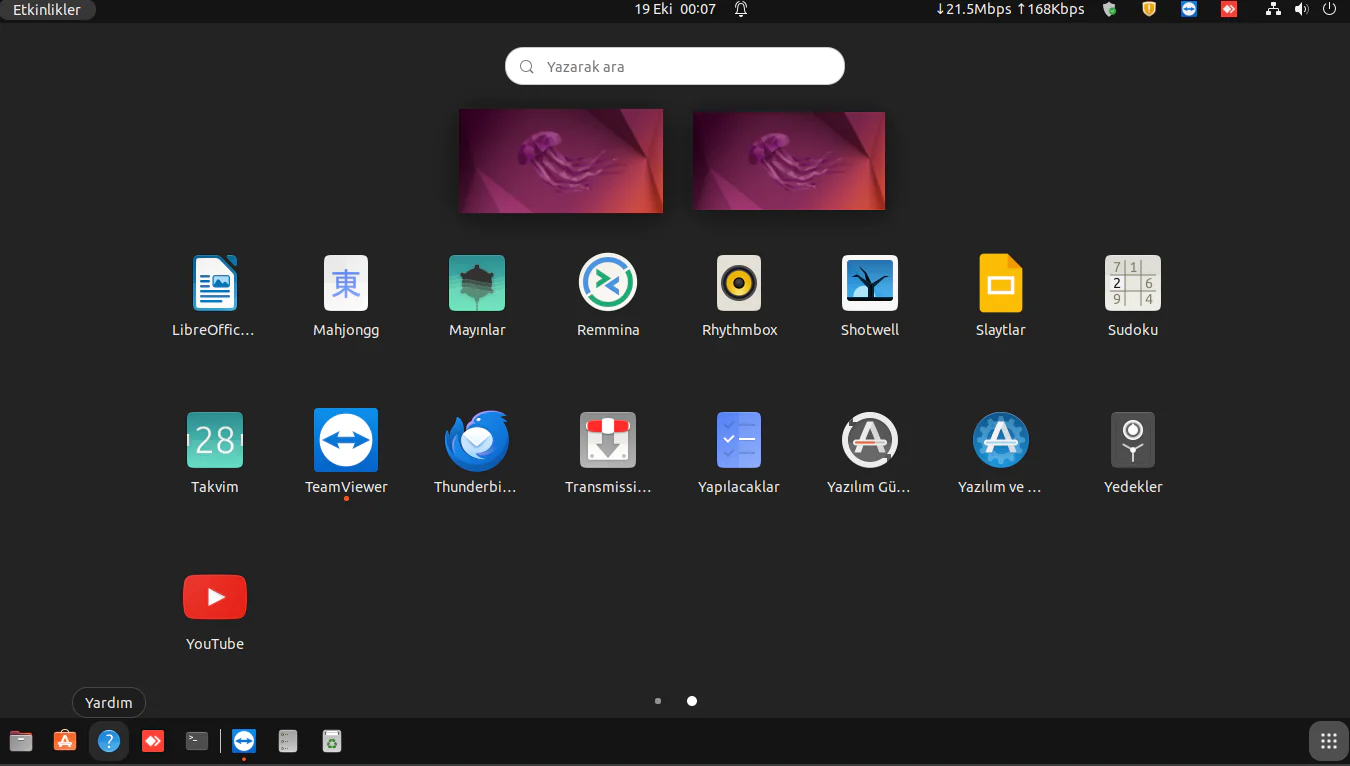
Ubuntu da Sürücülerin Kurulumu

Grafiksel Kullanıcı Arayüzü GUI Kullanarak
Komut Satırı Kullanarak

Grafiksel Kullanıcı Arayüzü GUI ile Sürücü Kurulumu

Grafiksel kullanıcı arayüzü, kullanıcıların sürücüleri kolayca yönetmelerine olanak tanır. Bu yöntem, teknik bilgiye sahip olmayan kullanıcılar için en uygun seçenektir.

Yazılım ve Güncellemeler Araçlarını Açın

Uygulama Menüsüne Erişin Ekranın sol alt köşesindeki uygulama simgesine tıklayın veya Super tuşuna Windows tuşu basın ve Yazılım ve Güncellemeler yazın.
Yazılım ve Güncellemeler Uygulamasını Açın Arama sonuçlarından Yazılım ve Güncellemeler uygulamasını seçin.

Sürücü Sekmesine Geçin

- 11858 Teknoloji Destek Hattı -

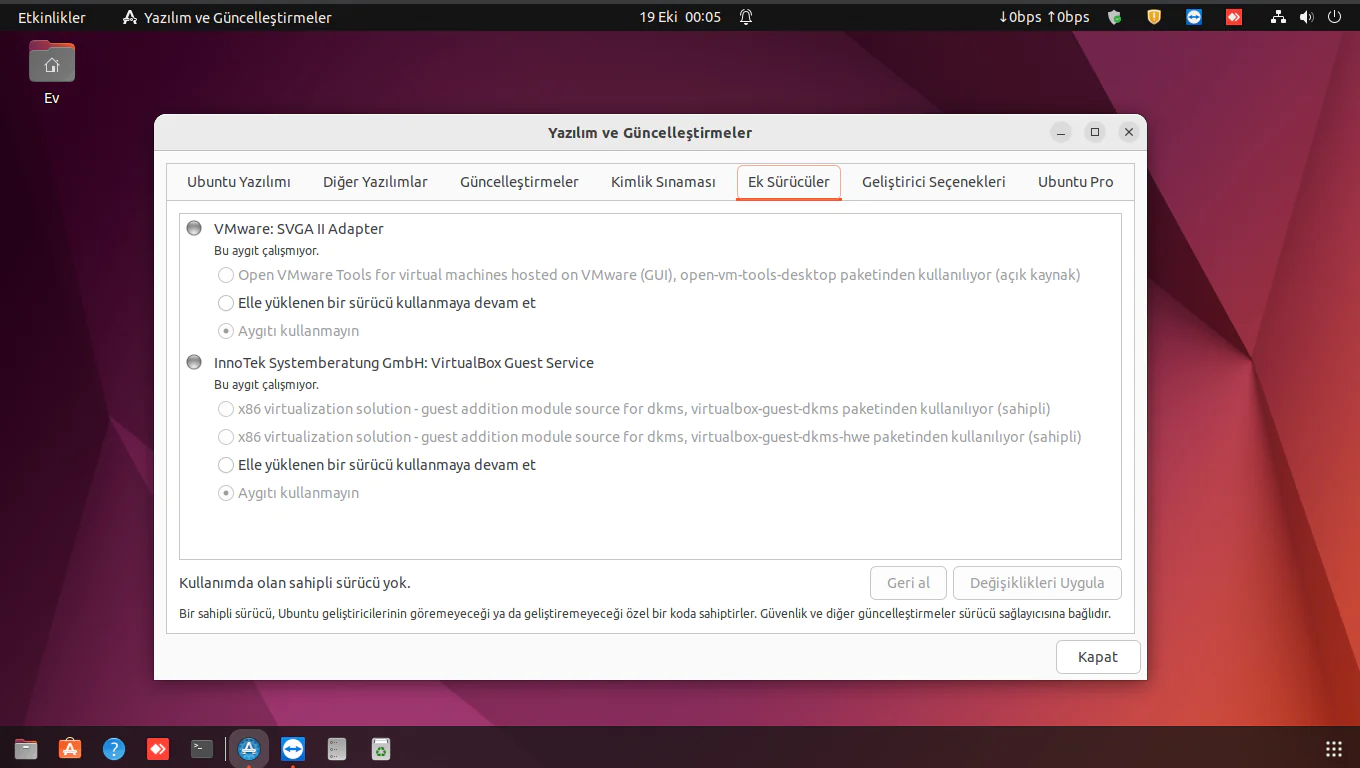
Sürücüler Sekmesini Seçin Açılan pencerede Ek Sürücüler sekmesine geçin. Bu sekme, sisteminizdeki donanımlar için mevcut olan tüm sürücüleri tarar ve listeler.

Sürücüleri Seçin ve Uygulayın

Uygun Sürücüyü Seçin Listelenen sürücüler arasından, donanımınıza en uygun olanını seçin. Çoğu durumda, tavsiye edilen sürücüler zaten öne çıkar.
Değişiklikleri Uygula Butonuna Tıklayın Seçiminizi yaptıktan sonra, bu butona tıklayarak gerekli dosyaların indirilmesini ve yüklenmesini başlatın.

Sistemi Yeniden Başlatın

Bilgisayarı Yeniden Başlatın Sürücülerin etkin olabilmesi için bilgisayarınızı yeniden başlatmanız gerekecek. Yeniden başlatma, yeni sürücülerin düzgün bir şekilde yüklenmesini sağlar.

Komut Satırı Kullanarak Sürücü Kurulumu

Komut satırı, teknik bilgiye sahip kullanıcılar için daha güçlü ve esnek bir araçtır. Özellikle daha gelişmiş veya özel sürücülerle ilgileniyorsanız, komut satırını kullanmak daha etkili olabilir.

- 11858 Teknoloji Destek Hattı -

Terminali Açın

Ubuntu da Sürücülerin Kurulumu

Terminal Uygulamasını Başlatın**: Ekranın sol üst köşesindeki uygulama menüsünden veya `Ctrl + Alt + T` kısayolunu kullanarak terminali açın.

Sürücü Paketlerini Güncelleyin

Paket Listesini Güncelleyin Terminalde aşağıdaki komutu çalıştırarak paket listenizi güncelleyin.
bash
sudo apt update

Sürücüleri Yükleyin

Ubuntu da Sürücülerin Kurulumu

Sürücü Paketini Kurun Örneğin, NVIDIA grafik kartları için sürücüyü kurmak istiyorsanız, aşağıdaki komutu kullanabilirsiniz:
bash
sudo apt install nvidia-driver-<sürüm numarası>

Burada `sürüm numarası` kısmını yüklemek istediğiniz sürücünün versiyon numarasıyla değiştirin. Sürücü numaraları genellikle Ubuntunun yazılım depolarında bulunabilir veya NVIDIA’nın resmi web sitesinden öğrenilebilir.

Sistemi Yeniden Başlatın

Bilgisayarı Yeniden Başlatın Sürücüler uygulandıktan sonra, sisteminizi yeniden başlatmanız gerekir. Bunu terminalde şu komutla yapabilirsiniz:
bash
sudo reboot

Yaygın Sorunlar ve Çözümleri

Ubuntu da Sürücülerin Kurulumu

Ubuntun da sürücü kurulumunda bazı yaygın sorunlarla karşılaşabilirsiniz. İşte bazı yaygın problemler ve çözüm yolları:

Sürücülerin Tanınmaması Sürücü kurulumundan sonra donanımınız hala tanınmıyorsa, sistem güncellemelerini kontrol edin ve sürücünün uyumluluğunu doğrulayın. Ayrıca, sürücünün doğru bir şekilde kurulduğundan emin olun.
Sürüm Çakışmaları Özellikle grafik kartı sürücülerinde, bazı sürümler mevcut yazılımla uyumsuz olabilir. Bu durumda, alternatif sürücüler veya eski sürüm sürücülerini denemek gerekebilir.
Çalışmayan Özellikler Eğer belirli bir özellik örneğin, 3D hızlandırma çalışmıyorsa, sürücünün resmi belgelerini veya topluluk forumlarını kontrol ederek daha fazla bilgi edinin.
Yazılım Kaynakları Sürücülerin bazıları Ubuntunun standart depolarında bulunmayabilir. Bu durumda, PPA Personal Package Archive ekleyerek gerekli sürücüleri yüklemek gerekebilir. Bunun için, güvenilir bir kaynaktan PPA adresini öğrenip, terminalde şu komutları kullanarak ekleyebilirsiniz:
bash
sudo add-apt-repository ppa:<ppa-adresi>
sudo apt update
sudo apt install sürücü-paketi

Ubuntu da Sürücülerin Kurulumu

Alternatif Yöntemler ve Kaynaklar

Ubuntudaki sürücü kurulumları genellikle yukarıdaki yöntemlerle yapılabilir, ancak bazı durumlarda ek adımlar gerekebilir

Ubuntu da Sürücülerin Kurulumu, Ubuntu Topluluk Forumları ve Belgeleri Ubuntunun topluluk forumları, genellikle donanım sorunlarıyla ilgili çözümler ve tavsiyeler sunar. Ayrıca, resmi belgeler de genellikle detaylı kurulum ve sorun giderme bilgileri sağlar.
Donanım Üreticilerinin Web Siteleri Özellikle özel donanımlar için, üreticinin resmi web sitesinde genellikle Linux uyumlu sürücüler ve kurulum talimatları bulunur. Bu sürücüler bazen Ubuntu depolarında bulunmayabilir.
Yardımcı Araçlar`ubuntu-drivers` komutu, sisteminizdeki donanım için önerilen sürücüleri bulmanıza yardımcı olabilir. Örneğin
bash
ubuntu-drivers devices

Ubuntu da sürücü kurulumları genellikle basit ve kullanıcı dostudur, hem grafiksel arayüz hem de komut satırı yöntemleriyle yapılabilir. Doğru sürücülerin kurulumu, donanımınızın performansını artırabilir ve sisteminizin kararlılığını sağlayabilir. Yukarıdaki adımları izleyerek, hem temel hem de gelişmiş düzeyde kullanıcılar için sürücü kurulumunu gerçekleştirebilirsiniz. Ubuntunun sunduğu geniş topluluk desteği ve kapsamlı belgeler sayesinde, karşılaşabileceğiniz sorunlara kolayca çözümler bulabilirsiniz.

Bu makale, Ubuntu üzerinde sürücülerin kurulumunu hem teknik hem de kullanıcı dostu bir şekilde ele alarak, geniş bir kullanıcı kitlesine hitap etmeyi amaçlamıştır. Sürücü kurulumları hakkında daha fazla bilgi ve yardım için, Ubuntu’nun resmi belgelerini, topluluk forumlarını veya donanım üreticisinin destek kanallarını kullanabilirsiniz.

Ubuntuya Java Nasıl Kurulur

Ubuntu da Sürücülerin Kurulumu

ETİKETLER:linux sürücülerinasıl yapılırsürücü kurulumuubuntu
Bu Makaleyi Paylaş
Facebook WhatsApp WhatsApp Threads Bağlantıyı Kopyala Yazdır
Paylaş
Yorum yapılmamış

Bir yanıt yazın Yanıtı iptal et

E-posta adresiniz yayınlanmayacak. Gerekli alanlar * ile işaretlenmişlerdir

Bağlantı Kuralım

21KBeğen
19.6KTakip Et
7.3KAbone Ol
192Takip Et

Popüler Gönderiler

AirTies Air 4960 Modem Kurulum

Uğurcan ÜN
Uğurcan ÜN
3 dk. okuma
11 Görüntüleme
Sessiz İçerik Nedir Nasıl Yapılır

Sessiz İçerik Nedir

İsmail YILDIZ
İsmail YILDIZ
6 dk. okuma
13 Görüntüleme
YouTube Video Başlığı Nasıl Yazılmalı Yolları Neler

YouTube Video Başlığı Nasıl Yazılmalı

İsmail YILDIZ
İsmail YILDIZ
6 dk. okuma
10 Görüntüleme

Lyra 3 Pro ile Şarkı Nasıl Oluşturulur

Uğurcan ÜN
Uğurcan ÜN
4 dk. okuma
24 Görüntüleme

You Might Also Like

Linux Windows uygulaması çalıştırma işlemi için Wine programının terminal ekranında kurulum adımları
Linux

Linuxte Windows Uygulamalarını Çalıştırmak Resimli Anlatım

2 dk. okuma
Teknoloji

Tramer Kaydı Sorgulama Nasıl Yapılır

6 dk. okuma
Windows 8de Yazıcı programı olmadan belge tarama
Yazıcı & Tarayıcı

Windows 8de Programsız Belge Tarama

2 dk. okuma
Ofis Uygulamaları

Microsoft PowerPoint’e PDF Ekleme

3 dk. okuma

Size her gün en son haberleri ve sorun çözümlerini getiriyoruz!

TeknoDestek Müşteri Hizmetleri
Facebook-f Instagram Tiktok Twitter Youtube Linkedin Whatsapp Phone-alt Rss

İş Ortaklarımız

TeknoDestek Müşteri Hizmetleri
© 2013 - 2026 TeknoDestek Müşteri Hizmetleri • Tüm hakları saklıdır • Bu sitedeki tüm içerikler (metin, görsel, video, logo, tasarım vb.) 5846 sayılı Fikir ve Sanat Eserleri Kanunu (FSEK) kapsamında korunmaktadır • İzinsiz kopyalanması, çoğaltılması, yayınlanması veya herhangi bir şekilde kullanılması yasaktır • İhlal tespitinde; FSEK Madde 71-73 uyarınca yasal süreç başlatma, maddi/manevi tazminat talep etme ve cezai işlem için başvurma hakkımız saklıdır • TeknoDestek, TeknoS@R'un bir kuruluşudur • Tema Düzenleyen: Fatih ATEŞ
Sorun Hala Çözülmedi mi?
Aradığın çözümü bulamadıysan, 11858 Teknoloji Destek Hattımız sana yardımcı olabilir. 2011’den beri Türkiye’nin en tecrübeli teknoloji destek ekiplerinden biri olarak, bilgisayar, telefon, tablet, modem, akıllı TV ve sosyal medya sorunlarında 7/24 profesyonel destek veriyoruz. Uzman ekibimizle hemen görüşmek ister misin?

    📞 11858’i Şimdi Ara

    Görüşme öncesi dakika ücreti sesli olarak bilgilendirilir
    Welcome Back!

    Sign in to your account

    Kullanıcı Adı veya E-posta Adresi
    Şifre

    Şifrenizi mi unuttunuz?