TeknoDestek Müşteri Hizmetleri
  • Haberler
    HaberlerDaha Fazla Göster
    PlayStation Plus Haziran ayı ücretsiz oyunlarında Grounded ve Darktide karakterleri birlikte görünüyor
    PlayStation Plus Haziran Ayı Ücretsiz Oyunlar
    5 dk. okuma
    WhatsApp Kullanamayacak Android Modelleri listesinde eski Samsung ve LG telefonlar görüntüleniyor
    Eylül Ayı İtibariyle WhatsApp Kullanamayacak Android Modelleri
    4 dk. okuma
    Apple CarPlay ChatGPT Desteği Geldi
    Apple CarPlay ChatGPT Desteği Geldi
    5 dk. okuma
    Yenilenmiş Akıllı Telefonlara İade Hakkı kapsamında mağazada telefon inceleyen kullanıcı görüntüsü
    Yenilenmiş Akıllı Telefonlara İade Hakkı Getirildi
    7 dk. okuma
    Zerger App nedir? Nasıl kullanılır?
    Zerger App Nedir? Nasıl Kullanılır?
    7 dk. okuma
  • Bilgisayar
    BilgisayarDaha Fazla Göster
    Macbook neo performans
    MacBook Neo Performans Yükseltme
    5 dk. okuma
    Bilgisayar Kapalıyken Işıkları Neden Yanar ve Nasıl Kapatılır
    Bilgisayar Kapalıyken Işıkları Neden Yanar ve Nasıl Kapatılır
    7 dk. okuma
    OneDrive Çift Görünme Sorunu Nasıl Çözülür?
    OneDrive Çift Görünme Sorunu Nasıl Çözülür
    4 dk. okuma
    Bilgisayar güç düğmesi ayarları ekranında uyku ve kapatma seçenekleri görüntüleniyor
    Bilgisayar Güç Düğmesi Ayarları Nasıl Değiştirilir
    7 dk. okuma
    OneDrive Yükleme Hızı Neden Yavaş?
    OneDrive Yükleme Hızı Neden Yavaş
    5 dk. okuma
  • Mobil
    MobilDaha Fazla Göster
    8000 mAh bataryalı telefonlar, parlak enerji bloğuyla fütüristik kapakta gösteriliyor.
    8000 mAh Bataryalı Telefonlar Geliyor: Şarj Sorunu Bitiyor mu
    6 dk. okuma
    HyperOS 3 Bildirim Sesi Sorunu Çözümü
    HyperOS 3 Bildirim Sesi Sorunu Çözümü
    5 dk. okuma
    HyperOS 3 Özellikleri ve Öne Çıkan Yenilikler
    HyperOS 3 Özellikleri ve Öne Çıkan Yenilikler
    8 dk. okuma
    HyperOS 3 performans sorunları yaşayan bir telefonda bellek uzatma ve pil ayarları menüsü.
    HyperOS 3 Performans Sorunları ve Çözüm Yolları
    7 dk. okuma
    HyperOS 3 kamera sorunu yaşayan bir telefonda açık olan kamera ayarları ve depolama ekranı.
    HyperOS 3 Kamera Sorunu ve Çözüm Yolları
    8 dk. okuma
  • Sosyal Medya
    Sosyal MedyaDaha Fazla Göster
    Dikkat Çekici YouTube Küçük Resimleri Nasıl Oluşturulur
    Dikkat Çekici YouTube Küçük Resimleri Nasıl Oluşturulur
    7 dk. okuma
    WhatsApp Katı Hesap Ayarı
    WhatsApp Katı Hesap Ayarı Nasıl Açılır
    3 dk. okuma
    TikTok Sıfır İzlenme Sorunu
    TikTok Sıfır İzlenme Sorunu Çözümü
    7 dk. okuma
    LinkedIn Post Saatleri Neye Göre Belirlenir Yolları Neler
    LinkedIn Post Saatleri Neye Göre Belirlenir
    7 dk. okuma
    istatislikler üzerinden Reels paylaşma
    Instagram İstatistikler Üzerinden Reels Paylaşma Nasıl Yapılır
    4 dk. okuma
  • İnceleme
    İncelemeDaha Fazla Göster
    Yapay zekalı bilgisayar ekranında NPU ve AI özellikleri görüntüleniyor
    Yapay Zekalı Bilgisayar (AI PC) Nedir
    9 dk. okuma
    Çift Monitör Kurulumu Nasıl Yapılır
    Çift Monitör Kurulumu Nasıl Yapılır
    5 dk. okuma
    Tcl S55h Soundbar Telefon Bağlantısı Nasıl Yapılır Yolları Neler
    Tcl S55h Soundbar Telefon Bağlantısı Nasıl Yapılır
    6 dk. okuma
    Tcl S55h Soundbar Televizyon Bağlantısı Nasıl Yapılır Yolları Neler
    Tcl S55h Soundbar Televizyon Bağlantısı Nasıl Yapılır
    6 dk. okuma
    Radar ve Kontrol Noktalarını Görme
    Otoyollarda Radar ve Kontrol Noktalarını Görme
    4 dk. okuma
  • İletişim
YouTube
Takip Et
  • Müşteri Hizmetleri
  • Modem Kurulumu
  • Windows 11
  • Yapay Zeka
  • Akıllı Telefon
  • Robot Süpürge
11 Haz 2026, Perşembe
TeknoDestek Müşteri HizmetleriTeknoDestek Müşteri Hizmetleri
Yazı BoyutuAa
  • Haberler
  • Mobil
  • Sosyal Medya
  • Bilgisayar
  • İnceleme
  • İnternet ve Ağ
  • Ev Elektroniği
  • İletişim
Site içi Arama
  • Haberler
    • Cihaz Duyuruları
    • Teknoloji
    • Uygulama Gelişmeleri
  • Bilgisayar
    • Linux
    • macOS
    • Windows
  • İnceleme
    • Bilgisayar
    • Ev Elektroniği
    • Tablet
    • Tavsiyeler & Karşılaştırmalar
    • Telefon
  • Mobil
    • Android
    • Giyilebilir Cihazlar
    • HarmonyOS
    • iPhone / iOS
  • Sosyal Medya
    • Facebook
    • Instagram
    • TikTok
    • Snapchat
    • Teams
    • Telegram
    • WhatsApp
    • X
  • İletişim
Bizi Takip Edin
TV Güncelleştirme Hatası
Akıllı TV

TV Güncelleştirme Hatası

Tolga TOPRAK
Son güncelleme: 14 Mart 2025 14:02
Tolga TOPRAK
1.3K Görüntüleme
Paylaş
6 dk. okuma
Paylaş

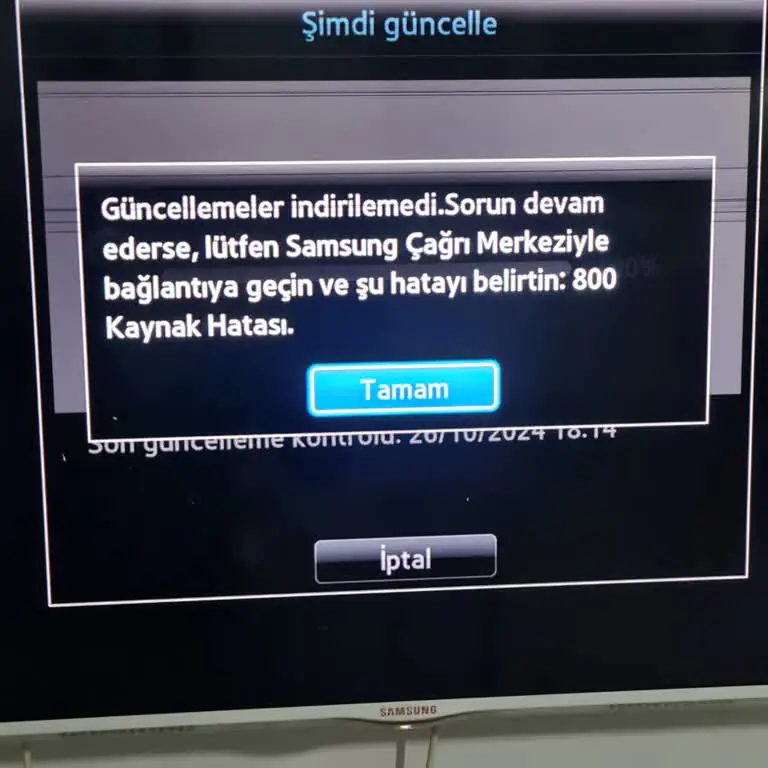
Bu makalemizde TV güncelleştirme hatası ve bu sorunun nedenlerini ve ayrıca çözüm yöntemlerini sizlerle paylaşacağız. Modern akıllı televizyonlar, düzenli olarak güncellemeler alarak daha iyi performans sunmak, yeni özellikler eklemek ve güvenlik açıklarını kapatmak için optimize edilir. Ancak bazen bu güncelleme süreci sorunsuz bir şekilde ilerlemeyebilir. “TV güncelleştirme hatası” olarak adlandırılan sorun, güncellemelerin doğru bir şekilde yüklenememesi ya da işlem sırasında hata vermesi durumudur. Bu makalede, TV güncelleştirme hatalarının nedenleri, olası çözümleri ve gelecekte bu tür sorunlardan nasıl kaçınabileceğiniz hakkında kapsamlı bilgiler bulabilirsiniz.

TV Güncelleştirme Hatası

İçindekiler
  • TV Güncelleştirme Hatası Nedenleri
    • 1. İnternet Bağlantı Problemleri
    • 2. Yetersiz Depolama Alanı
    • 3. Yazılım Uyumsuzlukları
    • 4. Güç Kesintisi
    • 5. Sunucu Sorunları
  • TV Güncelleştirme Hatasını Çözme Yöntemleri
    • 1. İnternet Bağlantınızı Kontrol Edin
    • 2. Depolama Alanını Temizleyin
    • 3. TV’yi Yeniden Başlatın
    • 4. Güncellemeyi USB Bellek Üzerinden Yapın
    • 5. Güncellemeyi Bekleyip Tekrar Deneyin
    • 6. Fabrika Ayarlarına Sıfırlama
  • TV Güncelleme Hatasını Önlemek için Bazı İpuçları
- 11858 Teknoloji Destek Hattı -
11858 Teknoloji Destek Hattı ile 7/24 telefonla teknik destek ve uzaktan destek alın 11858 Teknoloji Destek Hattı ile 7/24 telefonla teknik destek ve uzaktan destek alma

TV Güncelleştirme Hatası Nedenleri

Güncelleştirme hataları genellikle TV’nin donanımı, yazılımı veya internet bağlantısı ile ilgili sorunlardan kaynaklanabilir. İşte en yaygın nedenler:

1. İnternet Bağlantı Problemleri

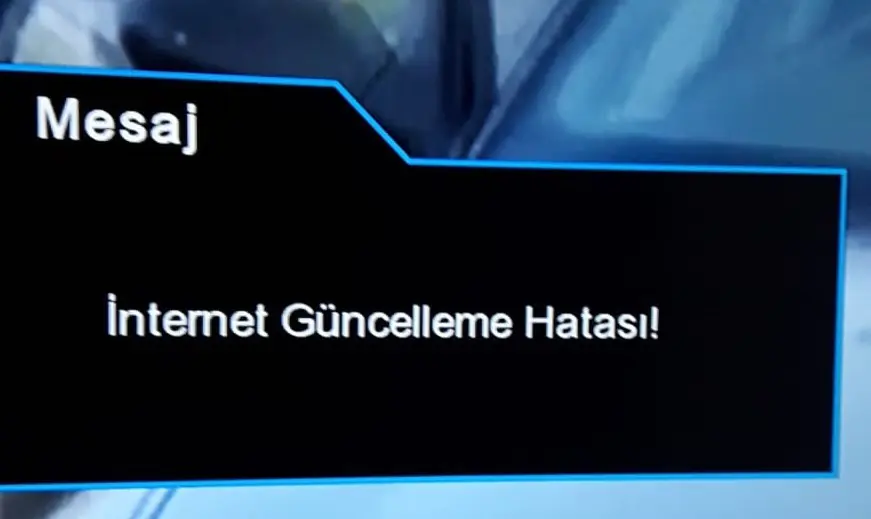
Akıllı TV’lerin çoğu, güncellemeleri internet üzerinden otomatik olarak indirir. Ancak, internet bağlantısında kopma veya hız sorunları yaşanıyorsa güncelleme süreci kesintiye uğrayabilir. Bu durumda, TV güncelleştirme hatası ile karşılaşabilirsiniz.

2. Yetersiz Depolama Alanı

Bazı güncellemeler, TV’nin dahili depolama alanında belirli bir boşluk gerektirir. Depolama alanı dolmuşsa, güncellemeyi indirmek ve yüklemek mümkün olmaz. Bu nedenle, güncelleme sırasında “yetersiz alan” uyarısıyla karşılaşabilirsiniz.

3. Yazılım Uyumsuzlukları

TV’nin yazılımı ve donanımı güncellemeye uygun değilse veya güncellemeyle uyumlu olmayan eski bir yazılım sürümü yüklüyse, güncelleme başarısız olabilir. Sürüm olarak eski olan işletim sistemlerinde yapılan sistem güncelleştirmeleri arasıra uyumsuzluk sorunlarına neden olabilir.

4. Güç Kesintisi

Güncelleme işlemi sırasında TV’nin aniden kapanması veya elektrik kesintisi yaşanması güncellemeyi bozabilir. Güncelleme işlemi tamamlanmadan elektrik giderse, yazılım hasar görebilir ve TV tekrar açılmayabilir veya hata mesajları verebilir.

5. Sunucu Sorunları

Güncellemeler, genellikle üretici firmaların sunucularından indirilir. Güncelleme sunucularında yaşanan geçici bir aksaklık veya bakım çalışması, güncelleme sürecini etkileyebilir ve hata ile karşılaşmanıza neden olabilir.

TV Güncelleştirme Hatasını Çözme Yöntemleri

Güncelleştirme hatası yaşadığınızda, bu sorunu çözmek için uygulayabileceğiniz birkaç yöntem vardır:

1. İnternet Bağlantınızı Kontrol Edin

Güncelleme sırasında en yaygın sorunlardan biri bağlantı problemleridir. Bağlantınızı kontrol etmek için:

  • TV’nizin internet bağlantısının düzgün çalıştığından emin olun.
  • Bağalntı türünüz kablosuz ise, kablosuz ağınızın sinyal gücünün ve kapsama alanının yeterli olup olmadığını kontrol edin.
  • Modeminizi yeniden başlatarak bağlantıyı güçlendirebilirsiniz.

2. Depolama Alanını Temizleyin

Eğer yetersiz alan nedeniyle güncelleme yapamıyorsanız, TV’nizdeki gereksiz uygulamaları veya dosyaları silerek alan açabilirsiniz. Bu işlem, özellikle akıllı TV’lerde sık kullanılan uygulamaların kapladığı alanı azaltarak güncelleme için yeterli alan sağlamanıza yardımcı olabilir.

3. TV’yi Yeniden Başlatın

Güncelleme işlemi sırasında oluşan bazı geçici aksaklıklar, TV’yi yeniden başlatarak çözülebilir. TV’yi kapatıp birkaç saniye bekledikten sonra tekrar açarak güncellemeyi yeniden başlatmayı deneyebilirsiniz. Bu adım, geçici hataları sıfırlayabilir.

4. Güncellemeyi USB Bellek Üzerinden Yapın

Eğer internet üzerinden güncelleme yapmakta sorun yaşıyorsanız, güncellemeyi USB bellek ile gerçekleştirebilirsiniz. Bu yöntem, genellikle üreticinin resmi web sitesinden güncelleme dosyasını indirip USB belleğe aktarılarak yapılır. USB flash depolama aygıtını televizyona takarak güncellemeyi el ile başlatabilirsiniz. Bunun için:

  • TV’nizin modeline uygun güncelleme dosyasını üretici sitesinden indirin.
  • Dosyayı bir USB belleğe yükleyin.
  • Ardından, USB depolama aygııtını televizyona takın ve daha sonra televizyonun Ayarlar menüsünden “Yazılım Güncelleme” menüsüne tıklayın.

5. Güncellemeyi Bekleyip Tekrar Deneyin

Eğer sunucu kaynaklı bir hata varsa, güncelleme işlemini bir süre sonra yeniden deneyebilirsiniz. Güncellemeler sırasında sunucularda yoğunluk olabilir, bu da güncelleme işleminin başarısız olmasına yol açabilir. Bu gibi durumlarda, biraz beklemek ve daha sakin bir zamanda güncellemeyi tekrar denemek çözüm olabilir.

6. Fabrika Ayarlarına Sıfırlama

Güncelleme sırasında sürekli olarak hata alıyorsanız, TV’nizi fabrika ayarlarına sıfırlayabilirsiniz. Bu işlem, yazılımda oluşan geçici sorunları çözebilir ve güncelleme sürecinin sorunsuz ilerlemesine yardımcı olabilir. Ancak, fabrika ayarlarına sıfırlama yapmadan önce yedeklerinizi aldığınızdan emin olun çünkü bu işlem, tüm ayarlarınızı ve verilerinizi silecektir.

TV Güncelleme Hatasını Önlemek için Bazı İpuçları

Güncelleme hatalarını önlemek için bazı basit önlemler alabilirsiniz:

  • Düzenli Olarak Depolama Alanını Kontrol Edin: TV’nizde gereksiz uygulamaları veya dosyaları düzenli olarak temizlemek, güncellemeler için yeterli alan sağlayacaktır.
  • İnternet Bağlantınızı Güçlendirin: Özellikle güncelleme sırasında, TV’nizin güçlü bir internet bağlantısına sahip olduğundan emin olun. Eğer mümkünse kablolu bağlantı kullanmak daha stabil bir güncelleme süreci sağlar.
  • Güncelleme Zamanlamasını Dikkatli Seçin: Güncellemeleri yaparken TV’nin elektrik kesintisi ya da güç kaybı yaşama olasılığı düşük olan zamanları tercih edin.
  • Üretici Firmanın Talimatlarını Takip Edin: Güncellemeleri yaparken, TV üreticisinin sağladığı talimatları ve güncelleme rehberlerini incelemek önemlidir. Her TV modelinin güncelleme süreci farklılık gösterebilir.
TV Güncelleştirme Hatası

Akıllı TV’lerde güncelleme hataları zaman zaman karşılaşılabilen sorunlardır. Güncellemeler, cihazın performansını iyileştirir ve yeni özellikler sunarken; internet bağlantısı, depolama alanı veya yazılımsal uyumsuzluklar gibi faktörlerden dolayı aksaklıklar yaşanabilir. İnternet bağlantınızı kontrol ederek, yeterli depolama alanı sağlayarak ve güncellemeyi manuel yöntemlerle deneyerek bu sorunları çözebilirsiniz. Gelecekte güncelleme hatalarıyla karşılaşmamak için düzenli bakım yapmayı ve üreticinin yönergelerine uymayı unutmayın. TV güncelleştirme hatası ile ilgili sorunun çözümü ile ilgili adımları sizlerle paylaştık. Umarız faydalı olmuştur.


  • MacBooku TV’ye Bağlama – Kablolu ve Kablosuz
  • TVde Hangi Konektör Bulunur?
ETİKETLER:akıllı tvhata çözümünasıl yapılırtv güncelleştirme
Bu Makaleyi Paylaş
Facebook WhatsApp WhatsApp Threads Bağlantıyı Kopyala Yazdır
Paylaş
Yorum yapılmamış

Bir yanıt yazın Yanıtı iptal et

Yorum yapabilmek için oturum açmalısınız.

Bağlantı Kuralım

21KBeğen
19.6KTakip Et
7.3KAbone Ol
192Takip Et

Popüler Gönderiler

Dikkat Çekici YouTube Küçük Resimleri Nasıl Oluşturulur

Dikkat Çekici YouTube Küçük Resimleri Nasıl Oluşturulur

Adem SOYLU
Adem SOYLU
7 dk. okuma
5 Görüntüleme
WhatsApp Katı Hesap Ayarı

WhatsApp Katı Hesap Ayarı Nasıl Açılır

Senanur FINDIKÇI
Senanur FINDIKÇI
3 dk. okuma
5 Görüntüleme
8000 mAh bataryalı telefonlar, parlak enerji bloğuyla fütüristik kapakta gösteriliyor.

8000 mAh Bataryalı Telefonlar Geliyor: Şarj Sorunu Bitiyor mu

Hatice TATLISU
Hatice TATLISU
6 dk. okuma
6 Görüntüleme
TikTok Sıfır İzlenme Sorunu

TikTok Sıfır İzlenme Sorunu Çözümü

Mustafa DURUR
Mustafa DURUR
7 dk. okuma
4 Görüntüleme
//

We influence 20 million users and is the number one business and technology news network on the planet

You Might Also Like

Chrome, Safari, Firefox ve Edge tarayıcılarında çerez ayarlarını etkinleştirme ekranı
Tarayıcılar

Telefonlarınızda ve Tarayıcılarınızda Çerezleri Nasıl Etkinleştirirsiniz?

4 dk. okuma
-2147163890 Dosya Sistemi Hatasını Düzeltme
Windows

File System Error -2147163890 Dosya Sistemi Hatası

3 dk. okuma
Apple TV’de AirPlay Nasıl Kullanılır?
iPhone / iOS

Apple TV’de AirPlay Nasıl Kullanılır?

4 dk. okuma
Apple hesabı oluşturulmuyor sorunu için iPhone ekranında hata ve hesap oluşturma adımı
iPhone / iOS

Apple Hesabı Oluşturulmuyor Sorunu

7 dk. okuma

Size her gün en son haberleri ve sorun çözümlerini getiriyoruz!

TeknoDestek Müşteri Hizmetleri
Facebook-f Instagram Tiktok Twitter Youtube Linkedin Whatsapp Rss

İş Ortaklarımız

TeknoDestek Müşteri Hizmetleri
© 2013 - 2026 TeknoDestek Müşteri Hizmetleri • Tüm hakları saklıdır • Bu sitedeki tüm içerikler (metin, görsel, video, logo, tasarım vb.) 5846 sayılı Fikir ve Sanat Eserleri Kanunu (FSEK) kapsamında korunmaktadır • İzinsiz kopyalanması, çoğaltılması, yayınlanması veya herhangi bir şekilde kullanılması yasaktır • İhlal tespitinde; FSEK Madde 71-73 uyarınca yasal süreç başlatma, maddi/manevi tazminat talep etme ve cezai işlem için başvurma hakkımız saklıdır • TeknoDestek, TeknoS@R'un bir kuruluşudur • Tema Düzenleyen: Fatih ATEŞ
Sorun Hala Çözülmedi mi?
Aradığın çözümü bulamadıysan, 11858 Teknoloji Destek Hattımız sana yardımcı olabilir. 2011’den beri Türkiye’nin en tecrübeli teknoloji destek ekiplerinden biri olarak, bilgisayar, telefon, tablet, modem, akıllı TV ve sosyal medya sorunlarında 7/24 profesyonel destek veriyoruz. Uzman ekibimizle hemen görüşmek ister misin?
📞 11858’i Şimdi Ara
Görüşme öncesi dakika ücreti sesli olarak bilgilendirilir
Welcome Back!

Sign in to your account

Kullanıcı Adı veya E-posta Adresi
Şifre

Şifrenizi mi unuttunuz?