TeknoDestek Müşteri Hizmetleri
  • Haberler
    HaberlerDaha Fazla Göster
    Sessiz İçerik Nedir Nasıl Yapılır
    Sessiz İçerik Nedir
    6 dk. okuma
    Spotify SongDNA Nedir
    4 dk. okuma
    Apple Creator Studio Nasıl Kullanılır
    6 dk. okuma
    Mikro İçerik Nedir Nasıl Yapılır
    Mikro İçerik Nedir
    6 dk. okuma
    Türkiye’de Araçlarda Multimedya Ekranı Kullanımı Yasakları
    6 dk. okuma
  • Bilgisayar
    BilgisayarDaha Fazla Göster
    WordPress bakım modunda takılı kalması için FTP istemcisinde .maintenance dosyasının kök dizindeki görüntüsü
    WordPress Bakım Modunda Takılı Kalması Sorunu ve Çözümü
    7 dk. okuma
    WordPress Site Teknik Sorunlar Yaşıyor
    WordPress Site Teknik Sorunlar Yaşıyor Hatası Çözümü
    5 dk. okuma
    SSH Bağlantı Reddedildi Hatası Çözümü
    6 dk. okuma
    WordPress Planlı Bakım
    WordPress Planlı Bakım Nedeniyle Kısa Süreliğine Kullanılamayacak Hatası ve Çözümü
    7 dk. okuma
    Windows 11 Başlat Menüsünden Web Aramaları Kapatma
    5 dk. okuma
  • Mobil
    MobilDaha Fazla Göster
    Navigasyon Yönlendirici Değiştirme
    Google Haritalarda Navigasyon Yönlendirici Değiştirme
    3 dk. okuma
    Apple CarPlay'da uygulamaların yerini değiştirme
    Apple CarPlay’da Uygulamaların Yerini Değiştirme
    4 dk. okuma
    Android Auto Nedir, Nasıl Kullanılır
    4 dk. okuma
    Android 5G Ayarı Nasıl Yapılır
    4 dk. okuma
    iPhone 5G Ayarı Nasıl Yapılır
    4 dk. okuma
  • Sosyal Medya
    Sosyal MedyaDaha Fazla Göster
    YouTube Video Başlığı Nasıl Yazılmalı Yolları Neler
    YouTube Video Başlığı Nasıl Yazılmalı
    6 dk. okuma
    Tiktok Sorun Bildirme Ekranı Nerede
    5 dk. okuma
    X uygulamasında gündeme girme için hashtag ve etkileşim ekranı
    X Uygulamasında Gündeme Nasıl Girilir
    5 dk. okuma
    TikTok İçerik Yorgunluğu Nedir
    6 dk. okuma
    Sosyal Medyada Marka Dili Nasıl Oluşturulur Yolları Neler
    Sosyal Medyada Marka Dili Nasıl Oluşturulur
    6 dk. okuma
  • İnceleme
    İncelemeDaha Fazla Göster
    MacBook Neo Piyasayı Sarsmaya Geliyor
    5 dk. okuma
    Instax Mini Evo Cinema
    4 dk. okuma
    Samsung Galaxy Book 6 Ultra
    Samsung Galaxy Book 6 Ultra İnceleme
    8 dk. okuma
    Bütçe Dostu Mac Seçenekleri
    Bütçe Dostu Mac MacBook Neo vs Mac Mini
    7 dk. okuma
    Xiaomi Mi Taşınabilir Şarjlı Kompresör İnceleme
    10 dk. okuma
  • İletişim
YouTube
  • Facebook
26 Nis 2026, Pazar
TeknoDestek Müşteri HizmetleriTeknoDestek Müşteri Hizmetleri
Yazı BoyutuAa
  • Haberler
  • Mobil
  • Sosyal Medya
  • Bilgisayar
  • İnceleme
  • İnternet ve Ağ
  • Ev Elektroniği
  • İletişim
Search
  • Haberler
    • Cihaz Duyuruları
    • Teknoloji
    • Uygulama Gelişmeleri
  • Bilgisayar
    • Linux
    • macOS
    • Windows
  • İnceleme
    • Bilgisayar
    • Ev Elektroniği
    • Tablet
    • Tavsiyeler & Karşılaştırmalar
    • Telefon
  • Mobil
    • Android
    • Giyilebilir Cihazlar
    • HarmonyOS
    • iPhone / iOS
  • Sosyal Medya
    • Facebook
    • Instagram
    • TikTok
    • Snapchat
    • Teams
    • Telegram
    • WhatsApp
    • X
  • İletişim
Bizi Takip Edin
Windows

Windows’ta Android Uygulamaları Çalıştırmanın 3 Yolu

Yasin ER
Son güncelleme: 25 Kasım 2019 14:17
Yasin ER
Paylaş
Paylaş

Windows’ta Android uygulamaları çalıştırmak ister misiniz? Günümüzde, bilgisayarınızda çeşitli Android uygulamaları çalıştırmanıza izin veren çeşitli emülatör, uygulama oynatıcı ve yansıtma araçlarıyla bu iş, her zamankinden daha kolay.Android oyunlarını bir PC ortamında oynamak, kendi uygulamanızı test etmek ve geliştirmek ya da bilgisayarınızı kullanarak uygulamaları uzaktan kontrol etmek ve çalıştırmak istediğinizde, Windows’ta Android uygulamaları çalıştırmak için kullanabileceğiniz üç araç vardır.
1. BlueStacks
- 11858 Teknoloji Destek Hattı -

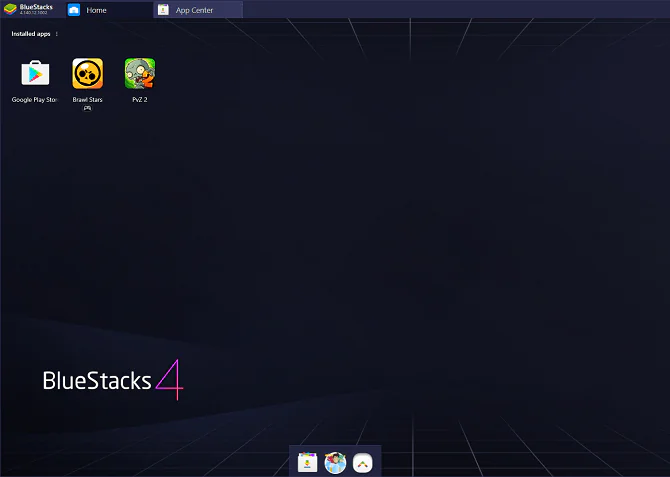
BlueStacks, öncelikle PC’nizde Android oyunları oynamanıza izin veren bir Android uygulama oynatıcısıdır. Dolayısıyla, geliştiricilerin ihtiyaç duyacağı tam bir Android ortamını taklit etmez.Ancak, amacınız yalnızca mevcut Android uygulamalarını denemek veya PC’de mobil bir oyun oynamaksa, BlueStacks mükemmeldir. Yazılım ücretsizdir ancak premium bir abonelik sürümüyle birlikte gelir.Odaklanmış işlevselliği nedeniyle, asgari kurulumla kurulumu da son derece kolaydır. Çeşitli aygıt ön ayarlarına (örneğin OnePlus 5 veya Samsung Galaxy S8 + gibi) dayalı olarak istediğiniz benzetim ortamını seçebilirsiniz.Bluestacks’ı kullanmak için,  Google hesabı ile oturum açmanız gerekir. Bunun dışında ve diğer bazı küçük ayarlamalar dışında, bilgisayarınızdaki uygulamaları denemeye hemen başlayabilirsiniz.

-BlueStacks Kullanımı:

Uygulama, performansı ve girişi optimize etmek için çeşitli ayarları yapmanızı sağlar. Bu arada, oyununuzu yayınlamak istiyorsanız, BlueStacks kayıt ve ekran görüntüsü seçeneklerine de sahip.Mobil oyuncular için en büyük artısı, BlueStacks’ın gamepadlerle uyumlu olmasıdır. Yazılım ayrıca ilk kez bir oyun açarken kontrol dersleri de içeriyor.Ancak, geliştirici politikalarına bağlı olarak her oyun platformda çalışmayacaktır. Örneğin, Niantic, Pokémon Go için kara listeye alınan BlueStacks ve diğer birçok uygulama oynatıcısına sahiptir.

2. Android Studio’s Official
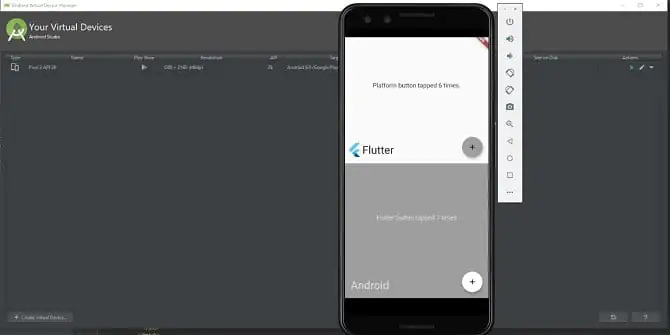
Tam özellikli bir Android emülatörü arıyorsanız, Google’ın Android Studio içindeki resmi emülatöründen başkasına bakmayın. Android uygulamaları için resmi geliştirme ortamı olan Android Studio, Android’in en son sürümünü taklit etmenize ve sanal bir aygıt oluşturmanıza olanak tanır.Bu araç açıkça genel tüketicilere değil geliştiricilere yöneliktir. Dolayısıyla, tipik emülatörden çok daha karmaşıktır. Yazılım kod düzenleme, APK analizi ve gelişmiş emülasyon özelliklerini bünyasinde barındırır.Android Geliştiricileri web sitesinden ücretsiz olarak kullanılabilir. Programı çalıştırmak için Java’nın yüklü olması gerekir, ancak neyse ki Android Studio artık JDK’yı da içeriyor.

3. AirDroid
- 11858 Teknoloji Destek Hattı -

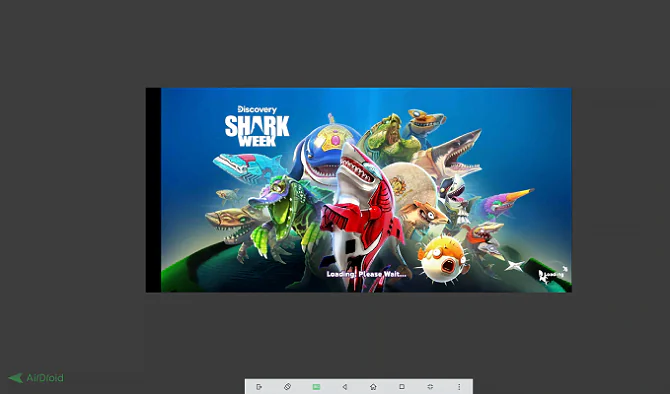
Zaten yetenekli bir Android telefona sahipseniz ve uygulamaları daha büyük bir ekranda görüntülemek veya giriş olarak bir klavye ve fare kullanmak istiyorsanız, yansıtma ve uzaktan kumanda aletini kullanabilirsiniz. Bunun için en iyi seçenek AirDroid. Yazılım, Android cihazınızı bilgisayarınızla birlikte yansıtmanızı ve kontrol etmenizi sağlar. Bu, uygulamaları çalıştırma ve doğrudan PC’niz üzerinden kontrol edebileceğiniz anlamına gelir.Ek bir bonus olarak, AirDroid’i Chrome’un içinde çalıştırabilirsiniz. Ancak, AirDroid ayrıca PC’niz için bağımsız bir yazılım sunar. Her iki sürümü de kullanmak için, akıllı telefonunuzda yüklü olan AirDroid mobil uygulamasına ve bir AirDroid hesabına ihtiyacınız olacak.AirDroid’i telefonunuzla eşleştirmek için bilgisayarınızdaki AirDroid’e erişin ve verilen QR kodunu tarayın. AirDroid’in uzaktan kumanda işlevini kullanmak, telefonunuz root değilse, root erişimi veya USB hata ayıklaması üzerinden erişim gerektirir.AirDroid’in dezavantajı, cihazınızı yansıtmanın biraz gecikmeyle sonuçlanmasıdır. Buna rağmen PC’nizde Android uygulamaları öykünmüş bir ortam olmadan çalıştırmak istiyorsanız, AirDroid kullanışlıdır.AirDroid, mobil bildirimler ve PC’nizden mesajlaşma gibi başka birçok özelliğe sahiptir. Bu, ekran yansıtmanın tek kullanım olmadığı anlamına gelir.


ETİKETLER:android uygulamalarıemülatör kurulumunasıl yapılırwindows
Bu Makaleyi Paylaş
Facebook WhatsApp WhatsApp Threads Bağlantıyı Kopyala Yazdır
Paylaş
Yorum yapılmamış

Bir yanıt yazın Yanıtı iptal et

E-posta adresiniz yayınlanmayacak. Gerekli alanlar * ile işaretlenmişlerdir

Bağlantı Kuralım

21KBeğen
19.6KTakip Et
7.3KAbone Ol
192Takip Et

Popüler Gönderiler

AirTies Air 4960 Modem Kurulum

Uğurcan ÜN
Uğurcan ÜN
3 dk. okuma
11 Görüntüleme
Sessiz İçerik Nedir Nasıl Yapılır

Sessiz İçerik Nedir

İsmail YILDIZ
İsmail YILDIZ
6 dk. okuma
13 Görüntüleme
YouTube Video Başlığı Nasıl Yazılmalı Yolları Neler

YouTube Video Başlığı Nasıl Yazılmalı

İsmail YILDIZ
İsmail YILDIZ
6 dk. okuma
10 Görüntüleme

Lyra 3 Pro ile Şarkı Nasıl Oluşturulur

Uğurcan ÜN
Uğurcan ÜN
4 dk. okuma
24 Görüntüleme

You Might Also Like

Tablet

Netflix’ten Mac veya iPad’inize Filmler Nasıl İndirilir?

3 dk. okuma
Web Sitenize LinkedIn Takip Bağlantısı Ekleme
LinkedIn

Web Sitenize LinkedIn Takip Bağlantısı Ekleme

6 dk. okuma
Windows

Windows 11 MTU Değeri Değiştirme

6 dk. okuma
Windows'de 11 Disk Hatalarını Bulma ve Düzeltme
Windows

Windows 11 Disk Hatalarını Bulma ve Düzeltme

6 dk. okuma

Size her gün en son haberleri ve sorun çözümlerini getiriyoruz!

TeknoDestek Müşteri Hizmetleri
Facebook-f Instagram Tiktok Twitter Youtube Linkedin Whatsapp Phone-alt Rss

İş Ortaklarımız

TeknoDestek Müşteri Hizmetleri
© 2013 - 2026 TeknoDestek Müşteri Hizmetleri • Tüm hakları saklıdır • Bu sitedeki tüm içerikler (metin, görsel, video, logo, tasarım vb.) 5846 sayılı Fikir ve Sanat Eserleri Kanunu (FSEK) kapsamında korunmaktadır • İzinsiz kopyalanması, çoğaltılması, yayınlanması veya herhangi bir şekilde kullanılması yasaktır • İhlal tespitinde; FSEK Madde 71-73 uyarınca yasal süreç başlatma, maddi/manevi tazminat talep etme ve cezai işlem için başvurma hakkımız saklıdır • TeknoDestek, TeknoS@R'un bir kuruluşudur • Tema Düzenleyen: Fatih ATEŞ
Sorun Hala Çözülmedi mi?
Aradığın çözümü bulamadıysan, 11858 Teknoloji Destek Hattımız sana yardımcı olabilir. 2011’den beri Türkiye’nin en tecrübeli teknoloji destek ekiplerinden biri olarak, bilgisayar, telefon, tablet, modem, akıllı TV ve sosyal medya sorunlarında 7/24 profesyonel destek veriyoruz. Uzman ekibimizle hemen görüşmek ister misin?

    📞 11858’i Şimdi Ara

    Görüşme öncesi dakika ücreti sesli olarak bilgilendirilir
    Welcome Back!

    Sign in to your account

    Kullanıcı Adı veya E-posta Adresi
    Şifre

    Şifrenizi mi unuttunuz?