
TeknoDestek Müşteri Hizmetleri
  • Haberler
    HaberlerDaha Fazla Göster
    Sessiz İçerik Nedir Nasıl Yapılır
    Sessiz İçerik Nedir
    6 dk. okuma
    Spotify SongDNA Nedir
    4 dk. okuma
    Apple Creator Studio Nasıl Kullanılır
    6 dk. okuma
    Mikro İçerik Nedir Nasıl Yapılır
    Mikro İçerik Nedir
    6 dk. okuma
    Türkiye’de Araçlarda Multimedya Ekranı Kullanımı Yasakları
    6 dk. okuma
  • Bilgisayar
    BilgisayarDaha Fazla Göster
    WordPress bakım modunda takılı kalması için FTP istemcisinde .maintenance dosyasının kök dizindeki görüntüsü
    WordPress Bakım Modunda Takılı Kalması Sorunu ve Çözümü
    7 dk. okuma
    WordPress Site Teknik Sorunlar Yaşıyor
    WordPress Site Teknik Sorunlar Yaşıyor Hatası Çözümü
    5 dk. okuma
    SSH Bağlantı Reddedildi Hatası Çözümü
    6 dk. okuma
    WordPress Planlı Bakım
    WordPress Planlı Bakım Nedeniyle Kısa Süreliğine Kullanılamayacak Hatası ve Çözümü
    7 dk. okuma
    Windows 11 Başlat Menüsünden Web Aramaları Kapatma
    5 dk. okuma
  • Mobil
    MobilDaha Fazla Göster
    Navigasyon Yönlendirici Değiştirme
    Google Haritalarda Navigasyon Yönlendirici Değiştirme
    3 dk. okuma
    Apple CarPlay'da uygulamaların yerini değiştirme
    Apple CarPlay’da Uygulamaların Yerini Değiştirme
    4 dk. okuma
    Android Auto Nedir, Nasıl Kullanılır
    4 dk. okuma
    Android 5G Ayarı Nasıl Yapılır
    4 dk. okuma
    iPhone 5G Ayarı Nasıl Yapılır
    4 dk. okuma
  • Sosyal Medya
    Sosyal MedyaDaha Fazla Göster
    YouTube Video Başlığı Nasıl Yazılmalı Yolları Neler
    YouTube Video Başlığı Nasıl Yazılmalı
    6 dk. okuma
    Tiktok Sorun Bildirme Ekranı Nerede
    5 dk. okuma
    X uygulamasında gündeme girme için hashtag ve etkileşim ekranı
    X Uygulamasında Gündeme Nasıl Girilir
    5 dk. okuma
    TikTok İçerik Yorgunluğu Nedir
    6 dk. okuma
    Sosyal Medyada Marka Dili Nasıl Oluşturulur Yolları Neler
    Sosyal Medyada Marka Dili Nasıl Oluşturulur
    6 dk. okuma
  • İnceleme
    İncelemeDaha Fazla Göster
    MacBook Neo Piyasayı Sarsmaya Geliyor
    5 dk. okuma
    Instax Mini Evo Cinema
    4 dk. okuma
    Samsung Galaxy Book 6 Ultra
    Samsung Galaxy Book 6 Ultra İnceleme
    8 dk. okuma
    Bütçe Dostu Mac Seçenekleri
    Bütçe Dostu Mac MacBook Neo vs Mac Mini
    7 dk. okuma
    Xiaomi Mi Taşınabilir Şarjlı Kompresör İnceleme
    10 dk. okuma
  • İletişim
YouTube
  • Facebook
26 Nis 2026, Pazar
TeknoDestek Müşteri HizmetleriTeknoDestek Müşteri Hizmetleri
Yazı BoyutuAa
  • Haberler
  • Mobil
  • Sosyal Medya
  • Bilgisayar
  • İnceleme
  • İnternet ve Ağ
  • Ev Elektroniği
  • İletişim
Search
  • Haberler
    • Cihaz Duyuruları
    • Teknoloji
    • Uygulama Gelişmeleri
  • Bilgisayar
    • Linux
    • macOS
    • Windows
  • İnceleme
    • Bilgisayar
    • Ev Elektroniği
    • Tablet
    • Tavsiyeler & Karşılaştırmalar
    • Telefon
  • Mobil
    • Android
    • Giyilebilir Cihazlar
    • HarmonyOS
    • iPhone / iOS
  • Sosyal Medya
    • Facebook
    • Instagram
    • TikTok
    • Snapchat
    • Teams
    • Telegram
    • WhatsApp
    • X
  • İletişim
Bizi Takip Edin
bilgisayarda whatsapp giriş yapma
WhatsApp

Bilgisayarda WhatsApp Nasıl Kullanılır?

Son güncelleme: 27 Eylül 2022 22:54
Tekno Destek
Paylaş
Paylaş

Bu yazımızda sizlere bilgisayarda WhatsApp nasıl kullanılır ve bir uygulama kullanmamız gerekir mi detayları ile anlatıyoruz.

Eğer bilgisayar başında çok zaman harcıyorsanız telefon kullanmak sizler için zahmet verici ikinci bir cihaz oluyor. Özellikle bilgisayar üzerinden çalışma yapıyorsanız bilgisayardan mail takibi iş takibi yapmanız gerekir. Ancak bir taraftan da telefonunuza gelen mesajlar özellikle WhatsApp üzerinden gelen mesajları takip etmek yorucudur.

İçindekiler
  • WhatsApp Uygulamasını Bilgisayarda Kullanmanızın Faydaları
  • Bilgisayarda WhatsApp Nasıl Kullanılır?
    • Tarayıcı üzerinden WhatsApp kullanımı
    • Uygulama ile Whatsapp Kullanımı
- 11858 Teknoloji Destek Hattı -

WhatsApp Uygulamasını Bilgisayarda Kullanmanızın Faydaları

Artık bir çok şirket çalışanları ile WhatsApp üzerinden iletişime geçiyor. Öte yandan bir çok işletme çalışanlarına WhatsApp mesajları ile pdf dosyaları gönderiyor. Bunların çıktısını almak veya düzenlemek isteyebilirsiniz. Bunun için bilgisayarınızda WhatsApp hesabınızı açmak istiyorsanız bu makalemizin ihtiyacınızı karşılayacaktır.

Yalnızca Google Chrome tarayıcısı ile WhatsApp sonunda bilgisayarda kullanılabilmektedir.. Sohbete devam edebilmeniz için telefonunuzun internet erişiminin kesilmemesi gerekmektedir. Hem android hem de iOS cihazlar şuan için bu işlevi desteklemektedir.

Bilgisayarda WhatsApp Nasıl Kullanılır?

Kişisel bilgisayarınızda WhatsApp hesabınıza giriş yapmanızın iki farklı yöntemi vardır. Peki bilgisayarda WhatsApp nasıl kullanılır detaylarıyla anlatalım. Öncelikle bilgisayarda WhatsApp kullanmanın güvenlik açısından herhangi bir sorun olmadığını belirtmek isteriz. Zira kullanmak istediğinizde telefonunuzun kamerası ile QR kodu okutarak onaylıyorsunuz. Böylece güvenli bir giriş imkanı tanımaktadır. Hesabınıza giriş yapmak için uygulama üzerinden veya web tarayıcısından giriş yapabilirsiniz.

Tarayıcı üzerinden WhatsApp kullanımı

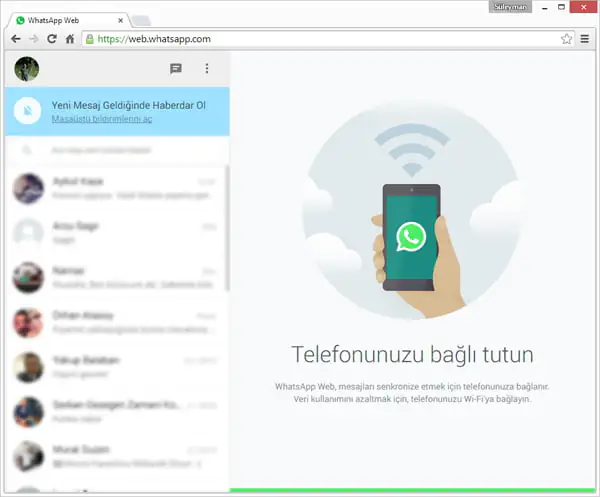
Kullanmaya başlamak için bilgisayarınızda Google Chrome uygulamasını açınız. Ardından internet adresi yazacağınız adres satırına web.whatsapp.com yazarak enter tuşu ile giriniz.
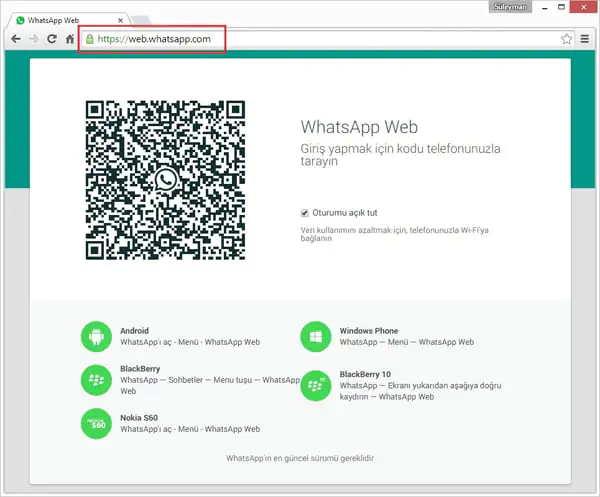
Bilgisayarda WhatsApp kullanımı

Telefonunuzda WhatsApp’ı açarak seçenekler tuşuna basınız. WhatsApp Web yazısına dokununuz. Böylece QR kodu okutacağınız ekran gelecektir. Daha sonra bilgisayarınızda açmış olduğunuz WhatsApp web sitesindeki QR kodunu telefonunuzdan okutunuz. Böylece bilgisayarınızda WhatsApp kullanabilirsiniz.

Uygulama ile Whatsapp Kullanımı

Bilgisayarınızda görev çubuğunda yer alan Microsoft Store uygulamasına tıklayarak açınız. Eğer görev çubuğunda yer almıyor ise sol alt tarafta yer alan arama simgesine tıklayınız. Ardından arama yerine Microsoft Store yazarak aratınız. Eğer bilgisayarınızı bir mail hesabı ile oturum açmadıysanız bu uygulama oturum açmanızı ister. Oturum açarak devam ediniz. Daha sonra arama yerine WhatsApp yazarak aratınız. Karşınıza WhatsApp uygulamasını gelecektir. Uygulamanın hemen yanında yer alan Al butonuna bastığınızda yükleme işlemi başlayacaktır. Yükleme tamamlandıktan sonra tekrar QR kodunuzu okutarak hesabına giriş yapabilirsiniz. Böylece sizlere bilgisayarda WhatsApp Nasıl kullanılır sorusunu cevapladık. Umarız makalemiz sizler için faydalı olmuştur.

- 11858 Teknoloji Destek Hattı -

Ayrıca daha güvenli bir kullanım için WhatsApp iki adımlı doğrulama yapılmasının işlem adımlarını anlattığımız yazımızı inceleyebilirsiniz.

ETİKETLER:bilgisayar kurulumumesaj yönetiminasıl yapılırwhatsapp
Bu Makaleyi Paylaş
Facebook WhatsApp WhatsApp Threads Bağlantıyı Kopyala Yazdır
Paylaş
Yorum yapılmamış

Bir yanıt yazın Yanıtı iptal et

E-posta adresiniz yayınlanmayacak. Gerekli alanlar * ile işaretlenmişlerdir

Bağlantı Kuralım

21KBeğen
19.6KTakip Et
7.3KAbone Ol
192Takip Et

Popüler Gönderiler

AirTies Air 4960 Modem Kurulum

Uğurcan ÜN
Uğurcan ÜN
3 dk. okuma
13 Görüntüleme
Sessiz İçerik Nedir Nasıl Yapılır

Sessiz İçerik Nedir

İsmail YILDIZ
İsmail YILDIZ
6 dk. okuma
14 Görüntüleme
YouTube Video Başlığı Nasıl Yazılmalı Yolları Neler

YouTube Video Başlığı Nasıl Yazılmalı

İsmail YILDIZ
İsmail YILDIZ
6 dk. okuma
11 Görüntüleme

Lyra 3 Pro ile Şarkı Nasıl Oluşturulur

Uğurcan ÜN
Uğurcan ÜN
4 dk. okuma
25 Görüntüleme

You Might Also Like

macOS

Mac’in Kapatılması Çok mu Uzun Sürüyor? Denenecek 7 İpucu ve Düzeltme

7 dk. okuma
Windows 10 arama simgesi boyutu değiştirme ve görev çubuğu ayarı
Windows

Windows 10 Arama Simgesi Boyutu Nasıl Ayarlanır?

1 dk. okuma
gmail gönderilen mail geri alma ayar ekranında geri alma süresi seçimi ve aktif etme görünümü
Ofis Uygulamaları

Gmail’de “Gönderilen Mail’i Geri Alma” Özelliği Nasıl Etkinleştirilir?

1 dk. okuma
Yazıcı & Tarayıcı

Windows 11’de Yazıcı Hataları Nasıl Onarılır?

2 dk. okuma

Size her gün en son haberleri ve sorun çözümlerini getiriyoruz!

TeknoDestek Müşteri Hizmetleri
Facebook-f Instagram Tiktok Twitter Youtube Linkedin Whatsapp Phone-alt Rss

İş Ortaklarımız

TeknoDestek Müşteri Hizmetleri
© 2013 - 2026 TeknoDestek Müşteri Hizmetleri • Tüm hakları saklıdır • Bu sitedeki tüm içerikler (metin, görsel, video, logo, tasarım vb.) 5846 sayılı Fikir ve Sanat Eserleri Kanunu (FSEK) kapsamında korunmaktadır • İzinsiz kopyalanması, çoğaltılması, yayınlanması veya herhangi bir şekilde kullanılması yasaktır • İhlal tespitinde; FSEK Madde 71-73 uyarınca yasal süreç başlatma, maddi/manevi tazminat talep etme ve cezai işlem için başvurma hakkımız saklıdır • TeknoDestek, TeknoS@R'un bir kuruluşudur • Tema Düzenleyen: Fatih ATEŞ
Sorun Hala Çözülmedi mi?
Aradığın çözümü bulamadıysan, 11858 Teknoloji Destek Hattımız sana yardımcı olabilir. 2011’den beri Türkiye’nin en tecrübeli teknoloji destek ekiplerinden biri olarak, bilgisayar, telefon, tablet, modem, akıllı TV ve sosyal medya sorunlarında 7/24 profesyonel destek veriyoruz. Uzman ekibimizle hemen görüşmek ister misin?

    📞 11858’i Şimdi Ara

    Görüşme öncesi dakika ücreti sesli olarak bilgilendirilir
    Welcome Back!

    Sign in to your account

    Kullanıcı Adı veya E-posta Adresi
    Şifre

    Şifrenizi mi unuttunuz?