TeknoDestek Müşteri Hizmetleri
  • Haberler
    HaberlerDaha Fazla Göster
    Türkiye'de kredi kartı taksit sayısı güncellemesini temsil eden kredi kartı, POS cihazı ve 3, 6, 9, 12 ve 18 taksit seçeneklerinin bulunduğu görsel.
    Türkiye’de Kredi Kartı Taksit Sayısı Güncellemesi
    10 dk. okuma
    GTA 6'nın tropikal dünyasını temsil eden gün batımı manzarasında timsah, puma, rakun, flamingo, pelikan ve manati gibi hayvanlar ile şehir silüeti.
    GTA 6’da Yer Alan Tüm Yeni Hayvan Türleri Belli Oldu
    5 dk. okuma
    Google AI ile uçuş ve otel rezervasyonlarını takip etme
    Google AI ile Uçuş ve Otel Rezervasyonu Takibi Yapın
    8 dk. okuma
    Kiosk Bagaj Uygulaması Nasıl Kullanılır?
    Kiosk Bagaj Uygulaması Nasıl Kullanılır
    4 dk. okuma
    Apple AirPods 5 kablosuz kulaklık ve şarj kutusu
    Apple AirPods 5 İncelemesi: Yeni Nesil Açık Kulak Tasarımı ve Güçlü ANC Deneyimi
    11 dk. okuma
  • Bilgisayar
    BilgisayarDaha Fazla Göster
    Windows 11 Tanım Güncellemeleri Nedir Ne işe yarıyor?
    Windows 11 Tanım Güncellemeleri Nedir
    9 dk. okuma
    NumberPad Üzerinden Hesap Makinesi Nasıl Açılır?
    NumberPad Üzerinden Hesap Makinesi Nasıl Açılır
    6 dk. okuma
    Cannot Find OS Partition(s) For Disk 0 Hatası için Kesin 5 Çözüm
    Cannot Find OS Partition(s) For Disk 0 Hatası için Kesin 5 Çözüm
    10 dk. okuma
    Windows 11 Sağ Tık Menüsü Özelleştirme (Bağlam Menüsü)
    Windows 11 Sağ Tık Menüsü Özelleştirme (Bağlam Menüsü)
    9 dk. okuma
    ASUS Zenbook 14 UX3405CA AI Noise Cancellation Nedir?
    ASUS Zenbook 14 UX3405CA AI Noise Cancellation Nedir
    10 dk. okuma
  • Mobil
    MobilDaha Fazla Göster
    Akıllı telefon üzerinden Türk Telekom cayma bedeli sorgulama işlemi, taahhüt bilgileri ve ücret hesaplama ekranı.
    Türk Telekom Cayma Bedeli Sorgulama Nasıl Yapılır
    8 dk. okuma
    Android Auto güncelleme işlemi yapan bir kullanıcının araç içindeki telefon ekranı görünümü.
    Android Auto Güncelleme İşlemi Nasıl Yapılır
    8 dk. okuma
    Android Telefonda Depolama Alanı Doluyor Sorunu için 7 Pratik Çözüm
    Android Telefonda Depolama Alanı Doluyor Sorunu Çözümü
    6 dk. okuma
    Mobil Ağ Kullanılamıyor Hatası için 7 Hızlı Çözüm Yolu
    Mobil Ağ Kullanılamıyor Hatası için 7 Hızlı Çözüm Yolu
    11 dk. okuma
    ColorOS 17 arayüzünü, yeni tasarımını ve akıllı özelliklerini gösteren üç akıllı telefonun yer aldığı kapak görseli.
    ColorOS 17 Tanıtıldı Yeni Özellikleri ve Güncelleme Alacak Telefonlar
    14 dk. okuma
  • Sosyal Medya
    Sosyal MedyaDaha Fazla Göster
    X gönderi görünürlüğü ne demek nasıl artırılır?
    X Gönderi Görünürlüğü Ne Demek, Nasıl Artırılır
    7 dk. okuma
    Instagram Hikaye Paylaşımını Önceden Planlama Nasıl Yapılır?
    Instagram Hikaye Paylaşımını Önceden Planlama Nasıl Yapılır
    7 dk. okuma
    Instagram Şipşak özelliği kapatma rehberi, telefonda Şipşak içeriklerini gelen kutusunda gizleme ayarı.
    Instagram Şipşak Özelliği Kapatma
    5 dk. okuma
    E-Postaya Bağlı Hesapları Bulma
    E-Postaya Bağlı Hesapları Bulma
    11 dk. okuma
    Kullanıcılar Neden İçerik Tüketir Ama Etkileşim Vermez?
    Kullanıcıların Ürettiği İçerik Neden Etkileşim Vermez
    9 dk. okuma
  • İnceleme
    İncelemeDaha Fazla Göster
    Beyaz AirPods kulaklıkları ve açık şarj kutusu
    AirPods Resetleme Nasıl Yapılır
    11 dk. okuma
    Samsung 1100Hz yenileme hızına sahip yeni monitör
    Samsung 1100Hz Monitör Ortaya Çıktı
    8 dk. okuma
    Apple AirPods 5 kablosuz kulaklık ve şarj kutusu
    Apple AirPods 5 İncelemesi: Yeni Nesil Açık Kulak Tasarımı ve Güçlü ANC Deneyimi
    11 dk. okuma
    Elektrik Kesintisinde İnternete Bağlı Kalmak
    Elektrik Kesintisinde İnternete Bağlı Kalmak
    11 dk. okuma
    Uçak kabinindeki yolcu masasında duran modern bir powerbank ve arka planda görünen bulanık gökyüzü manzaralı uçak penceresi.
    Uçakta Powerbank: 2026 Uçuş Kuralları ve mAh Sınırları
    7 dk. okuma
  • İletişim
YouTube
Takip Et
  • Müşteri Hizmetleri
  • Modem Kurulumu
  • Windows 11
  • Yapay Zeka
  • Akıllı Telefon
  • Robot Süpürge
  • Uzak Bağlantı
24 Eki 2026, Cumartesi
TeknoDestek Müşteri HizmetleriTeknoDestek Müşteri Hizmetleri
Yazı BoyutuAa
  • Haberler
  • Mobil
  • Sosyal Medya
  • Bilgisayar
  • İnceleme
  • İnternet ve Ağ
  • Ev Elektroniği
  • Uzak Bağlantı Programları
  • İletişim
Site içi Arama
  • Haberler
    • Cihaz Duyuruları
    • Teknoloji
    • Uygulama Gelişmeleri
  • Bilgisayar
    • Linux
    • macOS
    • Windows
  • İnceleme
    • Bilgisayar
    • Ev Elektroniği
    • Tablet
    • Tavsiyeler & Karşılaştırmalar
    • Telefon
  • Mobil
    • Android
    • Giyilebilir Cihazlar
    • HarmonyOS
    • iPhone / iOS
  • Sosyal Medya
    • Facebook
    • Instagram
    • TikTok
    • Snapchat
    • Teams
    • Telegram
    • WhatsApp
    • X
  • Uzak Bağlantı Programları
  • İletişim
Bizi Takip Edin
onvo tv nasıl kurabilirim
Akıllı TV

Onvo TV İlk Kurulum Nasıl Yapılır

Tolga TOPRAK
Son güncelleme: 1 Nisan 2026 10:12
Tolga TOPRAK
1.4K Görüntüleme
Paylaş
7 dk. okuma
Paylaş

Bu makalemizde Onvo Tv ilk kurulum nasıl yapılır sorunu ile ilgili sizlere ilk kurulum işlemlerini doğru bir şekilde yapmanız için adımları belirteceğiz. Yeni bir televizyon almak her zaman heyecan verici bir şeydir. Kutudan çıkarma anı ilk kez ekranın açılması ve o tertemiz görüntüyü görmek gerçekten keyifli bir deneyimdir. Ben de yakın zamanda bir Onvo televizyon kurdum ve ilk açılış sürecinde yapılması gerekenleri adım adım deneyimledim. Bu yazıda kendi deneyimime dayanarak onvo tv ilk kurulum nasıl yapılır sorusunu mümkün olduğunca basit ve anlaşılır bir şekilde anlatacağım.

Aslında süreç oldukça kolay. Daha önce akıllı telefon ya da başka bir akıllı televizyon kurduysanız büyük ihtimalle size tanıdık gelecek. Ama ilk kez yapacak olanlar için de hiçbir karmaşık tarafı yok. Şimdi gelin kutuyu açtığınız andan itibaren yapılması gerekenlere birlikte bakalım.

İçindekiler
  • Onvo TV İlk Kurulum Nasıl Yapılır
    • Televizyonu İlk Kez Açma
    • Dil Seçimi
    • Bölge ve Ülke Ayarı
    • Wi-Fi Ağına Bağlanma
    • Kanal Arama İşlemi
    • Akıllı TV Özelliklerini Ayarlama
    • Kurulum Sonrası Küçük Ayarlar
11858 Teknoloji Destek Hattı ile 7/24 telefonla teknik destek ve uzaktan destek alın 11858 Teknoloji Destek Hattı ile 7/24 telefonla teknik destek ve uzaktan destek alma

Onvo TV İlk Kurulum Nasıl Yapılır kurulumu nasıl yapabilirim

Onvo TV İlk Kurulum Nasıl Yapılır

onvo tv ilk kurulum nasıl yapılır. Kuruluma başlamadan önce televizyonu dikkatli bir şekilde kutudan çıkarmak gerekiyor. Kutunun içinden genellikle şu parçalar çıkar

  • Onvo televizyon

  • Ayak standları

  • Kumanda

  • Kumanda pilleri

  • Kullanım kılavuzu

  • Vida seti

İlk olarak televizyonun alt kısmına ayakları takmanız gerekiyor. Kutudan çıkan vidalarla bu işlem oldukça kolay oluyor. Eğer televizyonu duvara monte edecekseniz ayakları takmanıza gerek yok duvar askı aparatı kullanabilirsiniz. Televizyonu yerine yerleştirdikten sonra güç kablosunu prize takın. Ardından kumandaya pilleri yerleştirin. Artık televizyonu açmaya hazırsınız.

Televizyonu İlk Kez Açma

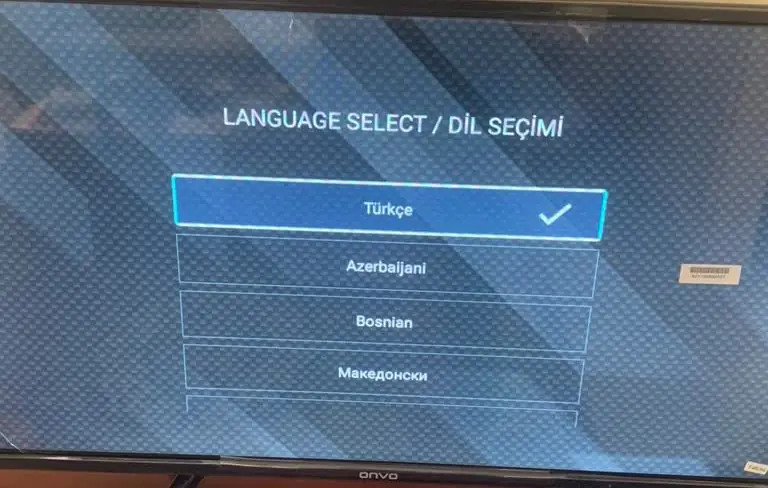
Televizyonunuzu açmak için kumandadaki güç tuşuna basmanız yeterli. İlk açılışta ekran genellikle birkaç saniye boyunca marka logosunu gösterir. Bu tamamen normaldir. Logo ekranından sonra kurulum sihirbazı açılır. Bu sihirbaz aslında onvo tv ilk kurulum nasıl yapılır sorusunun en önemli kısmını oluşturur. Çünkü televizyon sizi adım adım yönlendirir ve gerekli ayarları yapmanızı ister. Bu aşamadan sonra dil seçimi ekranı karşınıza gelir.

Dil Seçimi

İlk kurulumda karşınıza çıkan ilk ayar genellikle dil seçimidir. Ekranda birçok farklı dil listelenir.

Yapmanız gereken şey oldukça basit:

Kumandanın yön tuşlarını kullanın

11858 Teknoloji Destek Hattı ile 7/24 telefonla teknik destek ve uzaktan destek alın 11858 Teknoloji Destek Hattı ile 7/24 telefonla teknik destek ve uzaktan destek alma

Listeden Türkçe seçeneğini bulun

OK tuşuna basarak onaylayın

Dil seçimini yaptıktan sonra televizyonun tüm menüleri Türkçe olacaktır. Bu da sonraki adımları daha kolay yapmanızı sağlar.

Birçok kişinin onvo tv ilk kurulum nasıl yapılır diye araştırırken en çok merak ettiği şeylerden biri de bu dil ayarının nerede olduğu oluyor. Aslında kurulumun en başında karşınıza çıktığı için kaçırmanız oldukça zor.

Bölge ve Ülke Ayarı

Dil seçimini yaptıktan sonra televizyon sizden bölge veya ülke bilgisi isteyebilir. Bu ayar yayın standartlarının doğru çalışması için önemlidir.

Genellikle şu seçenekler çıkar:

11858 Teknoloji Destek Hattı ile 7/24 telefonla teknik destek ve uzaktan destek alın 11858 Teknoloji Destek Hattı ile 7/24 telefonla teknik destek ve uzaktan destek alma
  • Türkiye

  • Avrupa

  • Diğer bölgeler

Türkiye de kullanıyorsanız Türkiye seçeneğini seçmeniz en doğru tercih olacaktır.

Bu ayar sayesinde:

Kanal frekansları doğru bulunur

Yayın standartları doğru ayarlanır

Akıllı TV uygulamaları düzgün çalışır

Bu yüzden kurulum sırasında bu adımı doğru seçmek önemlidir.

Wi-Fi Ağına Bağlanma

Kurulumun en önemli aşamalarından biri internet bağlantısıdır. Akıllı televizyonların tüm özelliklerinden faydalanmak için Wi-Fi bağlantısı gereklidir.

WiFi bağlantısı için şu adımları takip edebilirsiniz:

Kurulum ekranında Kablosuz Ağ seçeneğini seçin

Televizyon çevredeki ağları taramaya başlayacaktır

Kendi internet ağınızı listede bulun

OK tuşuna basın

WiFi şifrenizi girin

Bağlan seçeneğini onaylayın

Şifre doğru girildiğinde televizyon birkaç saniye içinde internete bağlanır. İnternet bağlantısı kurulduktan sonra genellikle televizyon yazılım güncellemesi olup olmadığını kontrol eder. Eğer güncelleme varsa indirmenizi öneririm çünkü yeni özellikler ve performans iyileştirmeleri içerebilir. Bu noktaya geldiğinizde aslında onvo tv ilk kurulum nasıl yapılır sorusunun en önemli kısmını tamamlamış oluyorsunuz.

Kanal Arama İşlemi

İnternet bağlantısından sonra televizyon sizden kanal arama işlemi yapmanızı ister.

Bu işlem için birkaç farklı seçenek olabilir:

  • Otomatik kanal arama

  • Uydu kanalı arama

  • Kablo TV arama

Çoğu kullanıcı için otomatik kanal arama seçeneği en kolay yöntemdir. Bu işlemi başlattığınızda televizyon tüm frekansları tarar ve bulunan kanalları listeye ekler. Kanal sayısına bağlı olarak bu işlem birkaç dakika sürebilir. Tarama bittikten sonra televizyon kanalları kaydeder ve izlemeye hazır hale gelir.

Akıllı TV Özelliklerini Ayarlama

Kurulum tamamlandıktan sonra akıllı TV özelliklerini kullanmaya başlayabilirsiniz.

Onvo televizyonlarda genellikle şu uygulamalar bulunur:

  • YouTube

  • Netflix

  • Prime Video

  • İnternet tarayıcısı

İsterseniz uygulama mağazasından yeni uygulamalar da indirebilirsiniz. İnternet bağlantısı sayesinde televizyon artık sadece bir yayın cihazı olmaktan çıkar ve tam bir multimedya merkezine dönüşür.

Kurulum Sonrası Küçük Ayarlar

onvo tv ilk kurulum nasıl yapılır. Kurulum bittikten sonra birkaç küçük ayar yapmanız deneyimi daha iyi hale getirebilir.

Örneğin:

Görüntü modunu değiştirmek

Ses ayarlarını düzenlemek

Kanal sıralamasını düzenlemek

Enerji tasarrufu modunu ayarlamak

Bu ayarlar tamamen kişisel tercihe bağlıdır. Birkaç dakika menülerde gezerek size en uygun ayarları bulabilirsiniz. Onvo televizyon kurulum sürecini öğrenirken farklı marka ve sistemlerde kurulum işlemlerinin nasıl yapıldığını bilmek de oldukça faydalı olabilir. Özellikle farklı bir televizyon kullanıyorsanız ya da ileride farklı bir model tercih etmeyi düşünüyorsanız benzer kurulum adımlarını incelemek işinizi kolaylaştırabilir. Bu nedenle Android tabanlı televizyonlarda kurulum ve sıfırlama işlemlerini anlatan Android TV Sıfırlama ve Kurulum Nasıl Yapılır rehberine göz atabilir ayrıca Samsung marka televizyonlar için hazırlanan Samsung TV Sıfırlama ve Kurulum Adımları içeriğinden de detaylı bilgiler edinebilirsiniz. Bu içerikler sayesinde farklı televizyon modellerinde kurulum sürecinin nasıl ilerlediğini daha net şekilde anlayabilirsiniz.
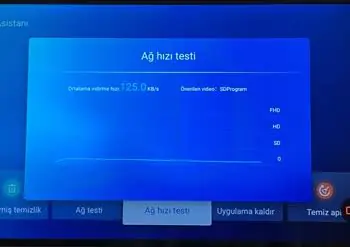
Onvo TV İlk Kurulum Nasıl Yapılır sorunu ve çözümü

Özetlemek gerekirse onvo tv ilk kurulum nasıl yapılır sorusunun cevabı aslında oldukça basit birkaç adımdan oluşuyor. Televizyonu kutudan çıkarıp yerine yerleştirdikten sonra cihaz sizi otomatik olarak kurulum ekranına yönlendiriyor. Dil seçimi bölge ayarı Wi-Fi bağlantısı ve kanal arama gibi adımları tamamladığınızda televizyonunuz kullanıma hazır hale geliyor.

Benim deneyimime göre Onvo televizyonların kurulum süreci oldukça kullanıcı dostu. Daha önce akıllı TV kurmamış biri bile rahatlıkla bu işlemi tamamlayabilir.

Eğer yeni bir Onvo televizyon aldıysanız yukarıdaki adımları takip ederek birkaç dakika içinde televizyonunuzu sorunsuz şekilde kullanmaya başlayabilirsiniz. Kurulum sırasında ekranda çıkan yönergeleri dikkatlice takip etmek de süreci oldukça kolaylaştıracaktır. Bu makalemizde onvo tv ilk kurulum nasıl yapılır sorunun çözüm adımlarını ve tv üzerinden kurulumu doğru şekilde yapmanız için adımları silerle paylaştık. Umarız faydalı olmuştur.

ETİKETLER:ayar yapılandırmasınasıl yapılıronvo tv kurulumutv ilk kurulum
Bu Makaleyi Paylaş
Facebook WhatsApp WhatsApp Threads Bağlantıyı Kopyala Yazdır
Paylaş
Yorum yapılmamış

Bir yanıt yazın Yanıtı iptal et

E-posta adresiniz yayınlanmayacak. Gerekli alanlar * ile işaretlenmişlerdir


Bağlantı Kuralım

21KBeğen
19.6KTakip Et
7.3KAbone Ol
192Takip Et

Popüler Gönderiler

X gönderi görünürlüğü ne demek nasıl artırılır?

X Gönderi Görünürlüğü Ne Demek, Nasıl Artırılır

Senanur FINDIKÇI
Senanur FINDIKÇI
7 dk. okuma
1 Görüntüleme
NET::ERR_CERT_AUTHORITY_INVALID Hatası, güvenilmeyen SSL sertifikası nedeniyle web sitesine erişimi engelleyebilir.

NET::ERR_CERT_AUTHORITY_INVALID Hatası Neden Olur, 7 Çözüm Yöntemi

Hatice TATLISU
Hatice TATLISU
7 dk. okuma
2 Görüntüleme
WordPress Alan Adı Değiştirme sürecinde eski bağlantıları korumak, yeni adrese geçişi kolaylaştırır.

WordPress Alan Adı Değiştirme: SEO Kaybetmeden Nasıl Yapılır

Serdar TATLISU
Serdar TATLISU
7 dk. okuma
3 Görüntüleme
Windows 11 Tanım Güncellemeleri Nedir Ne işe yarıyor?

Windows 11 Tanım Güncellemeleri Nedir

Senanur FINDIKÇI
Senanur FINDIKÇI
9 dk. okuma
1 Görüntüleme
//

We influence 20 million users and is the number one business and technology news network on the planet

You Might Also Like

Facebook Kullanıcı Adı Değiştirme Nasıl Yapılır ?
Facebook

Facebook Kullanıcı Adı Değiştirme Nasıl Yapılır ?

1 dk. okuma
Bilgisayarınızdan Kaldırmanız Gereken 12 İstenmeyen Windows Programları ve Uygulamaları
Windows

Windows Kaldırılması Gereken Uygulamalar

6 dk. okuma
Android’de İndirme İşlemi Nasıl Durdurulur?
Android

Android’de İndirme İşlemi Nasıl Durdurulur?

3 dk. okuma
Tv zamanlayacı sorunları hatalarının çözüm adımları nelerdir
Akıllı TV

Tv Zamanlayacı Sorunları Çözümü

6 dk. okuma

Size her gün en son haberleri ve sorun çözümlerini getiriyoruz!

TeknoDestek Müşteri Hizmetleri
Facebook-f Instagram Tiktok Twitter Youtube Linkedin Whatsapp Rss

İş Ortaklarımız

TeknoDestek Müşteri Hizmetleri
© 2013 - 2026 TeknoDestek Müşteri Hizmetleri • Tüm hakları saklıdır • Bu sitedeki tüm içerikler (metin, görsel, video, logo, tasarım vb.) 5846 sayılı Fikir ve Sanat Eserleri Kanunu (FSEK) kapsamında korunmaktadır • İzinsiz kopyalanması, çoğaltılması, yayınlanması veya herhangi bir şekilde kullanılması yasaktır • İhlal tespitinde; FSEK Madde 71-73 uyarınca yasal süreç başlatma, maddi/manevi tazminat talep etme ve cezai işlem için başvurma hakkımız saklıdır • TeknoDestek, TeknoS@R'un bir kuruluşudur • Tema Düzenleyen: Fatih ATEŞ
Sorun Hala Çözülmedi mi?
Aradığın çözümü bulamadıysan, 11858 Teknoloji Destek Hattımız sana yardımcı olabilir. 2011’den beri Türkiye’nin en tecrübeli teknoloji destek ekiplerinden biri olarak, bilgisayar, telefon, tablet, modem, akıllı TV ve sosyal medya sorunlarında 7/24 profesyonel destek veriyoruz. Uzman ekibimizle hemen görüşmek ister misin?
📞 11858’i Şimdi Ara
Görüşme öncesi dakika ücreti sesli olarak bilgilendirilir
Welcome Back!

Sign in to your account

Kullanıcı Adı veya E-posta Adresi
Şifre

Şifrenizi mi unuttunuz?